Las traducciones son generadas a través de traducción automática. En caso de conflicto entre la traducción y la version original de inglés, prevalecerá la version en inglés.
Ampliar a pantalla completa en monitores seleccionados
Si hay tres o más monitores conectados, DCV también puede ampliar la pantalla completa a una selección de los monitores disponibles. Si los monitores seleccionados no pueden funcionar a pantalla completa, aparecerá un mensaje de error y tendrá que volver a realizar el procedimiento.
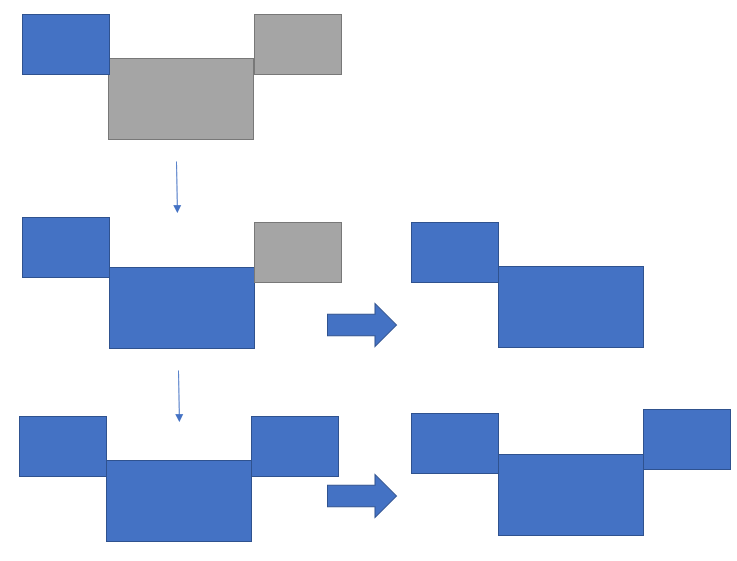
En la configuración de pantalla, los monitores seleccionados deben estar adyacentes o compartiendo un lado.
Ejemplos de ubicación de monitores adyacentes.
nota
Los cuadros azules son monitores con DCV.
Los cuadros grises son otros monitores.
Ejemplos de ubicación de monitores no adyacentes.
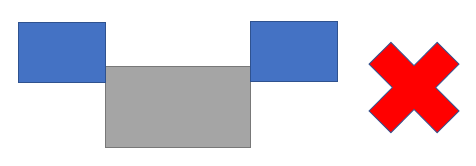
Si los monitores no están adyacentes en la configuración de pantalla de Windows, tendrá que salir de DCV y cambiar la configuración de pantalla de su ordenador local.
Cliente de Windows
Vaya al menú superior.
Seleccione el icono Pantalla completa.
nota
Se mostrará el menú desplegable Pantalla completa.
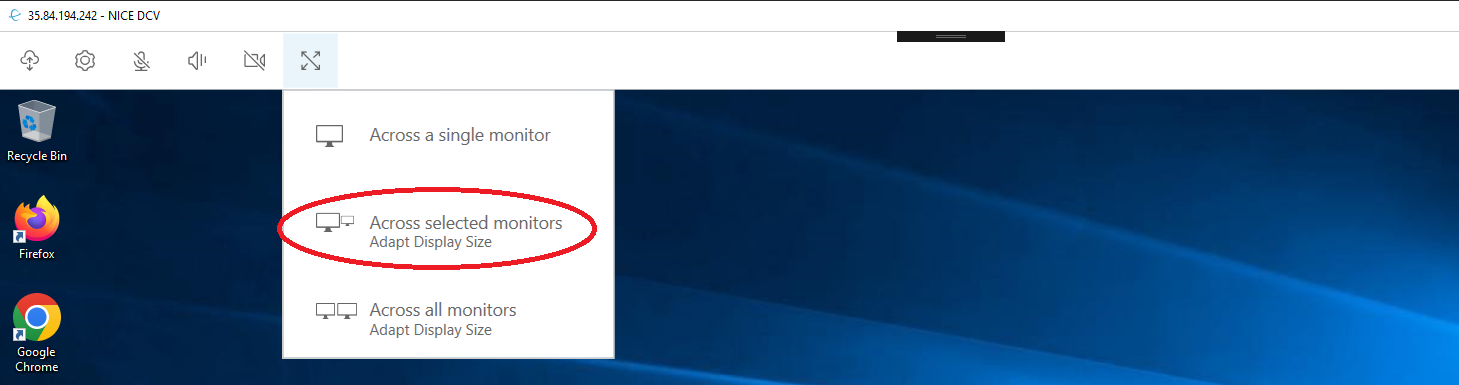
Seleccionar En todos los monitores seleccionados en el menú desplegable.
nota
Aparecerá la ventana En todos los monitores seleccionados, en la que se mostrará el monitor actual.
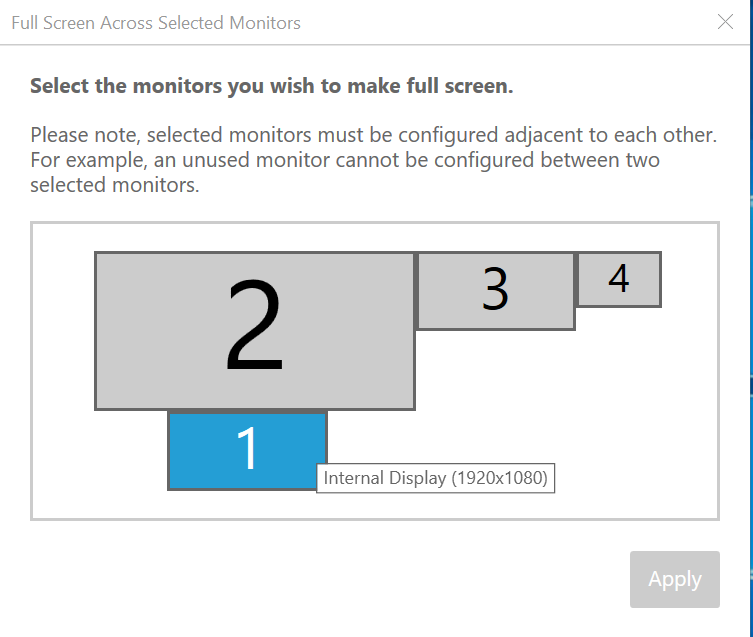
Seleccione los monitores que desea que muestren DCV a pantalla completa.
Haga clic en Apply.
Cliente macOS
Vaya al menú superior.
Seleccione Ver.
nota
Se mostrará el menú desplegable Ver.
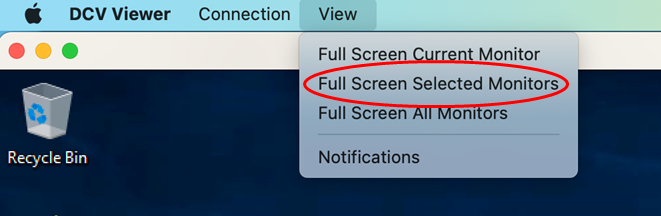
Seleccione Monitores seleccionados de pantalla completa en el menú desplegable.
nota
Aparecerá la ventana Monitores seleccionados de pantalla completa, en la que se mostrará el monitor actual.
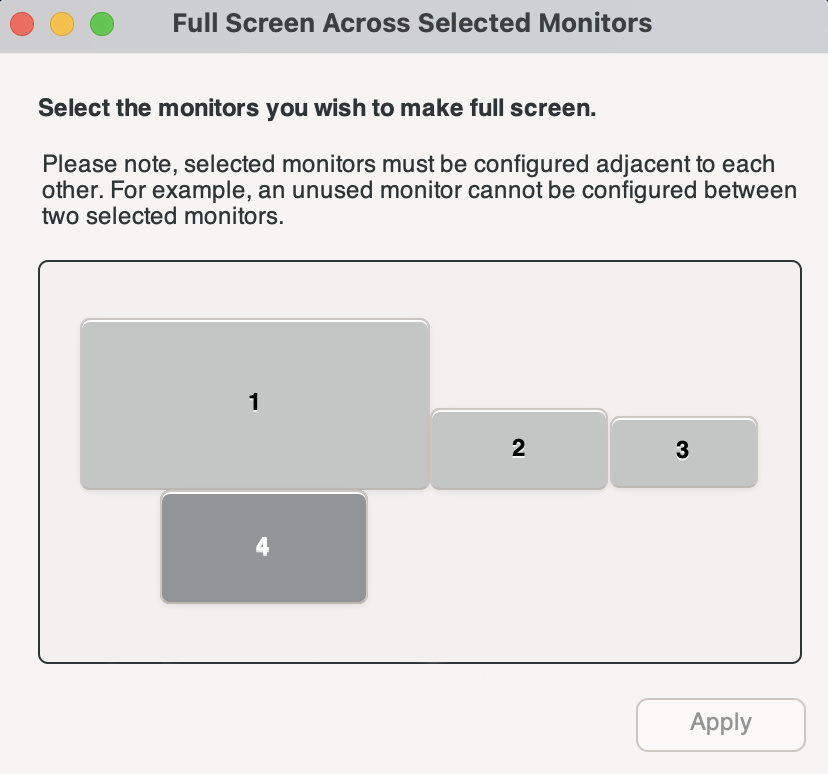
Seleccione los monitores que desea que muestren DCV a pantalla completa.
Haga clic en Apply.
Cliente de Linux
Vaya al menú superior.
Seleccione el icono Pantalla completa.
nota
Se mostrará el menú desplegable Pantalla completa.
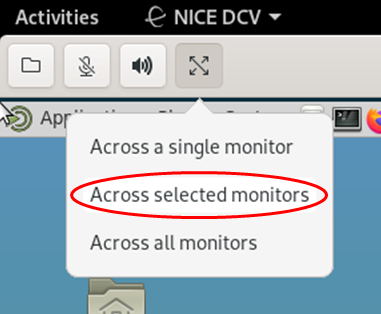
Seleccionar En todos los monitores seleccionados en el menú desplegable.
nota
Aparecerá la ventana En todos los monitores seleccionados, en la que se mostrará el monitor actual.
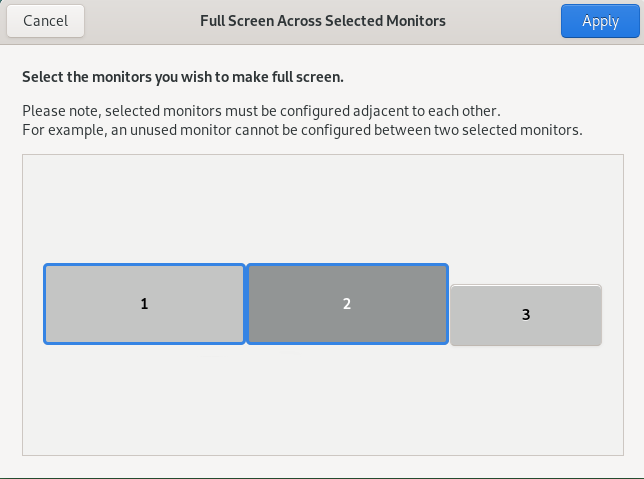
Seleccione los monitores que desea que muestren DCV a pantalla completa.
Haga clic en Apply.
