Las traducciones son generadas a través de traducción automática. En caso de conflicto entre la traducción y la version original de inglés, prevalecerá la version en inglés.
Ampliar a pantalla completa en todos los monitores
Puede utilizar los clientes Amazon DCV para ampliar la pantalla de una sesión a toda la resolución de pantalla.
Con los clientes de Windows, Linux y macOS, la pantalla extendida coincide con su diseño físico y las resoluciones de pantalla.
Con el cliente del navegador web, la visualización de la sesión se puede ampliar hasta dos pantallas con una resolución de pantalla de 1920x1080. Cuando se extiende la pantalla, la pantalla adicional se abre en una nueva ventana del navegador. El segundo extiende la pantalla a la derecha de la pantalla original. Asegúrese de colocar las pantallas en consecuencia.
ejemplo
Por ejemplo, hay tres monitores conectados a su ordenador local. El servidor amplía la pantalla durante una sesión a los tres monitores y ajusta a las resoluciones de pantalla específicas de la pantalla.
Para habilitar esta característica, realice alguna de las siguientes acciones en función del cliente.
-
Cliente de Windows
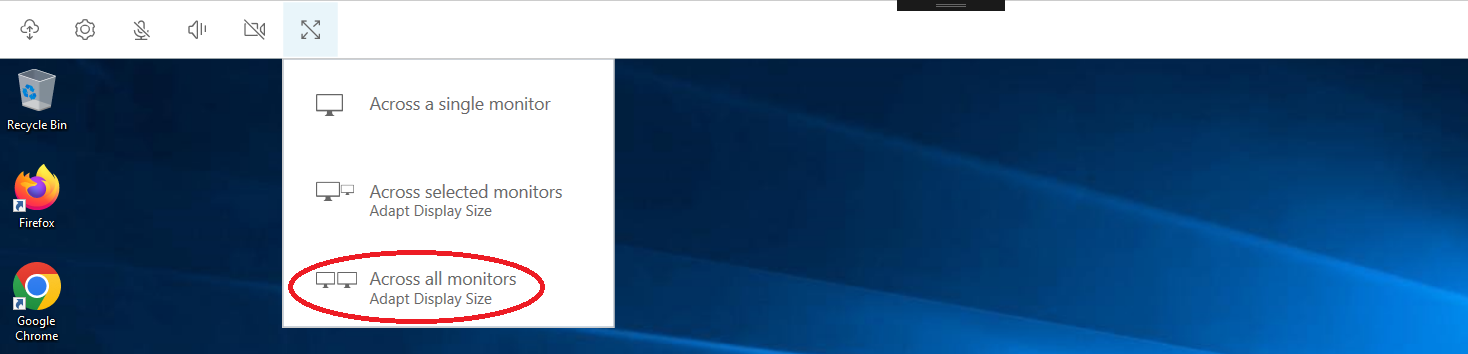
Vaya a la barra de herramientas de la parte superior de la ventana.
Seleccione el icono Pantalla completa.
Seleccionar En todos los monitores en el menú desplegable.
-
Cliente macOS
nota
La opción Las pantallas tienen Spaces separados de la preferencia de sistema de Mission Control debe estar habilitada.
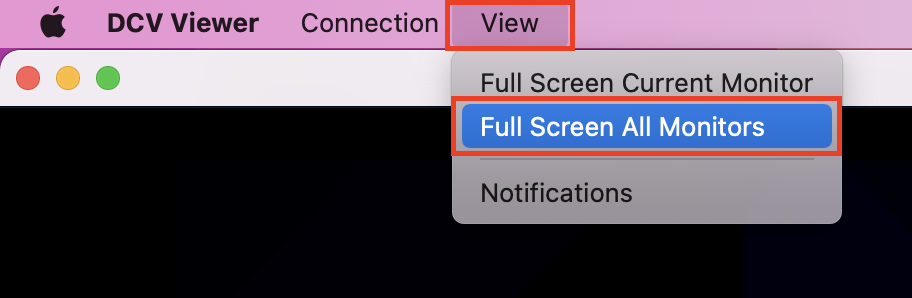
Vaya a la barra de herramientas de la parte superior de la ventana.
Seleccione Ver en la barra de herramientas situada en la parte superior de la ventana.
Seleccione Pantalla completa en todos los monitores en el menú desplegable.
-
Cliente de Linux
Vaya a la barra de herramientas de la parte superior de la ventana.
Seleccione el icono Pantalla completa.

-
Cliente del navegador web
Vaya a la barra de herramientas de la parte superior de la ventana.
Seleccione el icono Multipantalla.

