Las traducciones son generadas a través de traducción automática. En caso de conflicto entre la traducción y la version original de inglés, prevalecerá la version en inglés.
Agregue las actividades de los turnos en los borradores o en los horarios publicados en Connect Customer
La programación de Connect Customer permite a los gerentes, supervisores y programadores de centros de contacto insertar actividades en los cronogramas de los agentes, tanto en borrador como publicados. Por ejemplo, pueden agregarse a la programación de un agente actividades como reuniones de equipo, sesiones de preparación individuales y cursos de formación.
nota
-
No puede usar la opción Agregar actividad de turno que se describe en este tema para añadir actividades al turno de un agente cuando están marcadas como Actividades laborales.
-
Puede sustituir las actividades del tipo = laboral por otra actividad laboral y esta se sustituirá durante todo el turno.
-
Una actividad laboral no se puede sustituir por una actividad no laboral.
Agregar una actividad de turno
-
Inicie sesión en el sitio web de Connect Customer administración con una cuenta que tenga permisos de perfil de seguridad para Scheduling, Scheduling Manager y Edit.
Para obtener más información, consulte Asignar permisos.
-
En el sitio web de Connect Customer administración, en el menú de navegación, selecciona Análisis y optimización, Programación y, a continuación, selecciona la pestaña Calendario programado publicado.
-
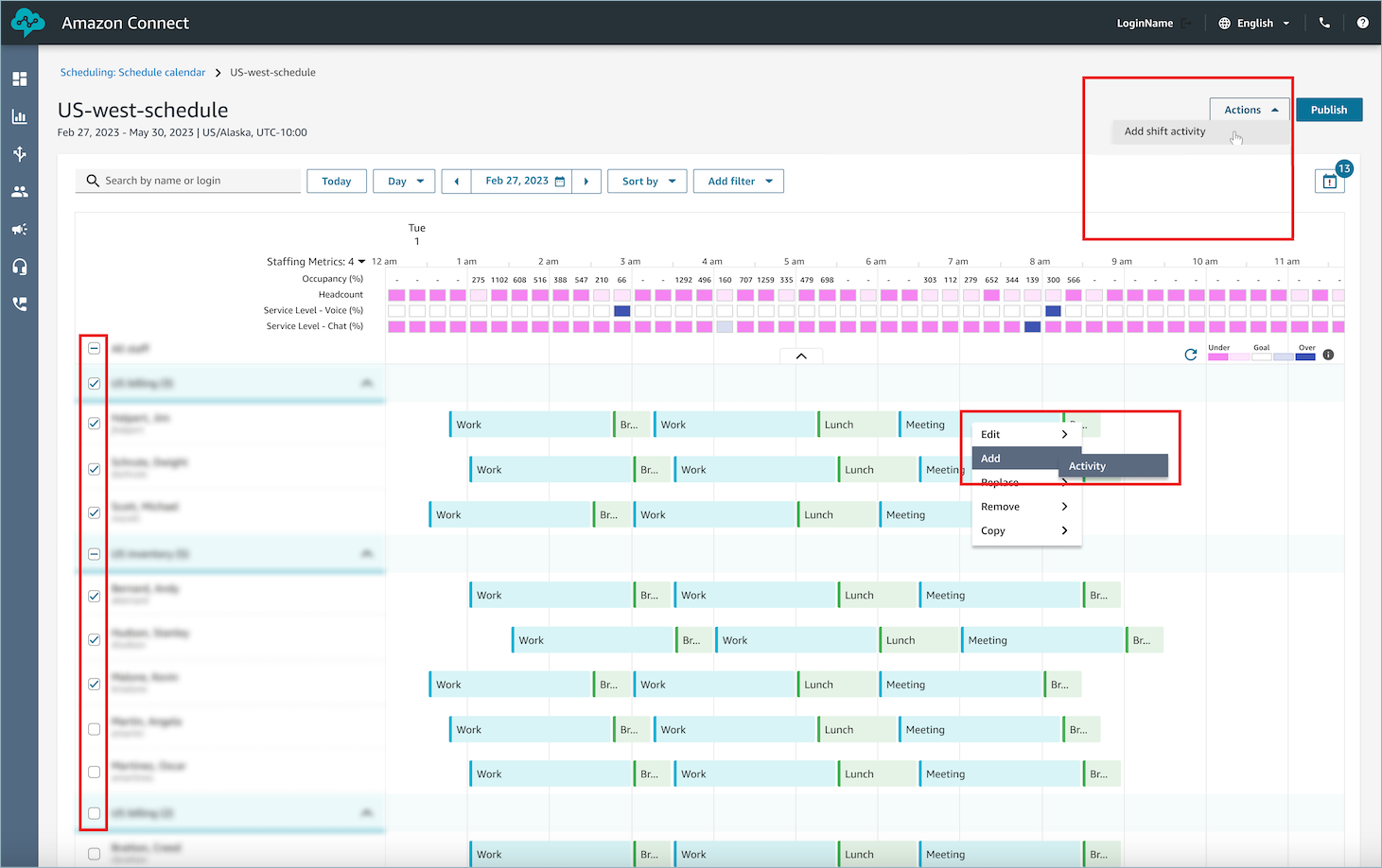
Marque las casillas situadas junto a los nombres de los agentes que desee incluir en la actividad para elegirlos.
-
Elija el menú desplegable Acciones y seleccione Agregar actividad de turno. Aparece la página Agregar actividad de turno, con todos los agentes que seleccionó en el paso anterior.
-
Otra forma de acceder a la página Agregar actividad de turno es la siguiente: elija el turno de un agente y, a continuación, seleccione Agregar, seguido de Actividad. Aparece la pantalla emergente Agregar actividad de turno, en la que se mostrará el turno del agente que eligió inicialmente. Para incluir agentes adicionales en la actividad, seleccione Editar personal.
-
-
Seleccione una actividad de turno en el menú desplegable.
-
Seleccione un tipo de actividad: Compartido o Individual:
-
Actividad compartida: todos los agentes participantes comparten una instancia singular de la actividad. Cualquier modificación realizada en la actividad, como ajustes en la fecha o la hora, se aplicará a todos los agentes simultáneamente.
-
Actividad individual: se crearán instancias independientes de la actividad para cada agente. Cualquier modificación realizada en la actividad, como ajustes en la fecha o la hora, se aplicará a un solo agente.
-
-
Selecciona el método de ubicación de la actividad:
-
No optimice: la actividad se colocará en la fecha y hora que especifique.
-
En cualquier momento del turno: optimiza la ubicación durante todo el turno para minimizar el impacto en los objetivos de nivel de servicio. Especifique un intervalo de fechas y el sistema encontrará la mejor hora dentro del turno de cada agente. Para las actividades individuales, la ubicación puede variar según el agente. En el caso de las actividades compartidas, todos los agentes reciben la misma fecha y hora.
-
Periodo de tiempo: optimiza la ubicación dentro de un rango de fechas y horas específico que usted defina. El sistema encuentra el mejor momento dentro de ese período para minimizar el impacto en los objetivos de nivel de servicio. Para las actividades individuales, la ubicación puede variar según el agente. En el caso de las actividades compartidas, todos los agentes reciben la misma fecha y hora.
-
En relación con el turno: optimiza la ubicación dentro de un intervalo de tiempo definido mediante las compensaciones entre el inicio y el final del turno de cada agente (por ejemplo, «1 hora después del inicio del turno» a «2 horas antes del final del turno»). El sistema encuentra el mejor momento dentro de ese período para minimizar el impacto en los objetivos de nivel de servicio. Para las actividades individuales, la ubicación puede variar según el agente. En el caso de las actividades compartidas, todos los agentes reciben la misma fecha y hora.
nota
Otros aspectos a tener en cuenta al seleccionar una de las opciones de ubicación optimizadas:
-
Para crear una actividad recurrente, usa el método No optimice la ubicación.
-
Para las actividades optimizadas individuales, puede descargar un archivo CSV del registro de acciones para ver dónde se ubicó la actividad para cada agente. La fecha y la hora de este archivo están en UTC.
-
Los descansos y las comidas se optimizan automáticamente durante la generación de los horarios. Para ajustar su horario, modifique el horario en lugar de utilizar la ubicación de las actividades.
-
Establezca un porcentaje mínimo de asistencia para controlar cuándo se realizará la actividad. Para garantizar la colocación independientemente de la asistencia, establezca la asistencia mínima en el 1%.
-
Espere a que se complete la colocación antes de que el agente de edición cambie de lugar dentro de la ventana de ubicación.
-
-
Seleccione la fecha y la hora de la actividad.
-
Seleccione si desea crear esta actividad como una actividad repetitiva.
Por ejemplo, supongamos que tiene:
-
Una programación programada que se extiende hasta el 31 de agosto de 2025
-
Una reunión de equipo semanal que desea añadir y que se celebra todos los lunes a las 9 de la mañana de forma indefinida
Al añadir esta reunión a la programación publicada actualmente:
-
Aparecen todos los lunes hasta el 31 de agosto de 2025.
-
Al crear un borrador de la programación para septiembre de 2025, la reunión se transferirá automáticamente.
-
Si modifica la reunión en el borrador de la programación (por ejemplo, si la mueve del lunes al martes), la publicación del borrador de la programación permitirá:
-
Actualizar todos los eventos futuros de la reunión al nuevo día.
-
Aplicar cualquier otro cambio que haya realizado en el patrón de reuniones periódicas.
-
-
-
Seleccione Verificación de reglas de anulación para omitir las restricciones de programación, como, por ejemplo, las horas de trabajo mínimas y máximas.
Si no selecciona esta opción:
-
Los agentes que infrinjan las reglas de programación quedan automáticamente excluidos de la actividad.
-
Puede ver los agentes excluidos y los motivos de su exclusión en Registro de acciones.
-
-
Introduzca cualquier nota en el cuadro de texto Comentario proporcionado.
-
Elija Aplicar para agregar la actividad a las programaciones de los agentes.
-
Puede supervisar el progreso en el registro de acciones, donde el estado pasará de En curso a Completo.
nota
El registro de acciones se ha diseñado para realizar un seguimiento del estado de las acciones que llevan mucho tiempo ejecutándose, como agregar una actividad de turno con optimización. El registro de acciones no realiza un seguimiento de todos los cambios realizados en las programaciones.
Edición de una actividad de turno
-
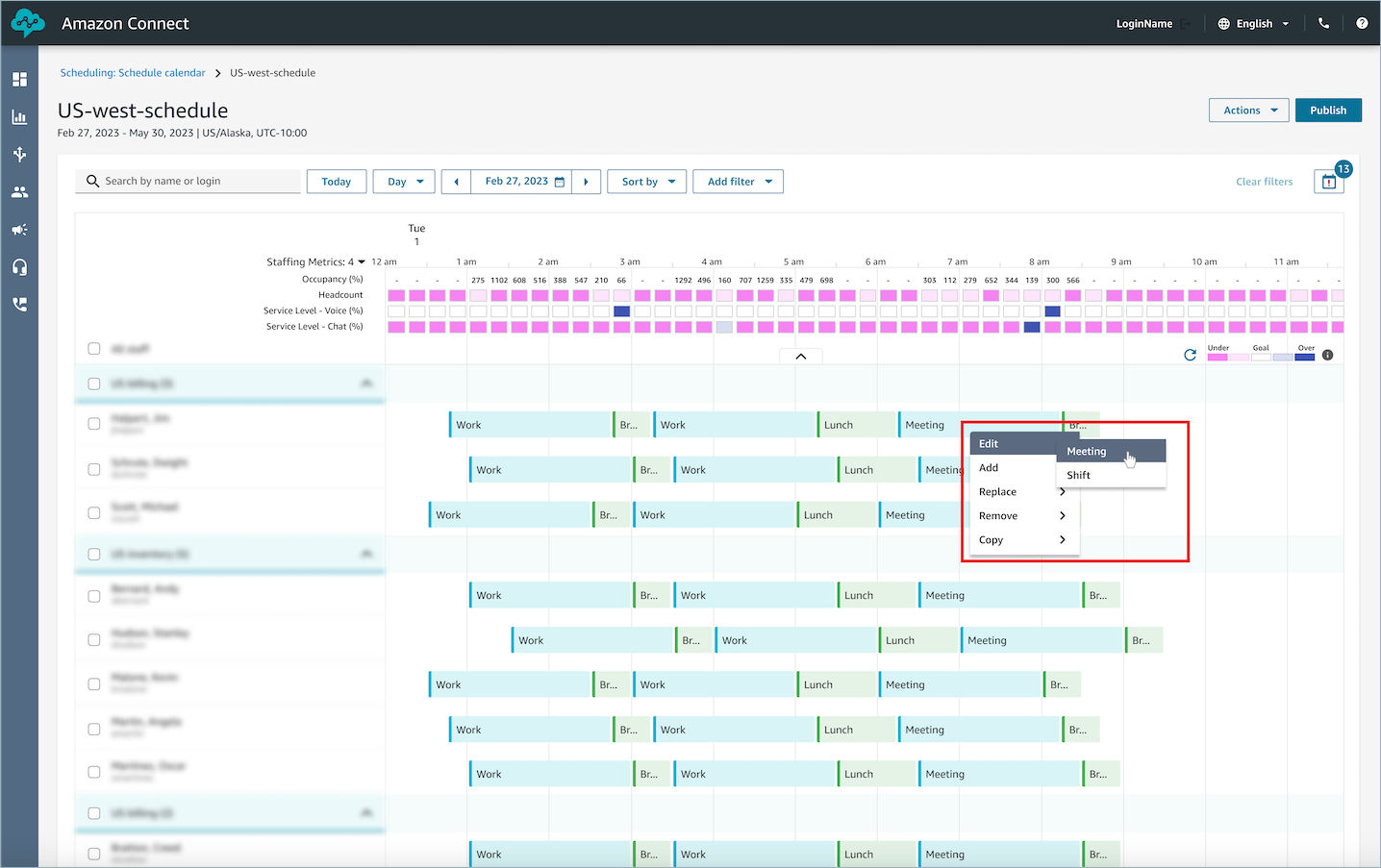
En el turno de un agente, elija la actividad, seleccione Editar y, a continuación, seleccione el nombre de la actividad para abrir la pantalla de edición de la actividad.
-
Seleccione el método de ubicación de la actividad. Para obtener más información sobre los métodos de colocación, consulteAgregar una actividad de turno.
-
Si la actividad que está editando forma parte de una serie periódica, puede optar por editar solo esta aparición. O bien, puede editar la serie.
-
Para editar solo esta aparición, continúe editando siguiendo los pasos que se indican a continuación.
-
Para editar la serie, seleccione Ir a la serie. Al editar una serie, no puede editar el nombre ni el tipo de actividad, sino que puede editar otros campos.
nota
Cuando se edita una serie, no se modificarán las apariciones en el pasado. Solo se modificarán las apariciones futuras en función del último patrón de repetición.
-
-
Si la actividad se ha agregado como Actividad compartida, todos los agentes agregados a la actividad aparecerán en Personal.
-
Aquí puede añadir o eliminar agentes, cambiar la fecha o la hora de la actividad, aplicar la opción Verificación de reglas de anulación y añadir o actualizar Comentarios.
-
Elija Aplicar para confirmar los cambios.
-
-
Si la actividad se ha agregado como Individual, solo aparecerá en la lista Personal el agente cuyo turno haya elegido.
-
Aquí puede cambiar la fecha o la hora de la actividad, aplicar la opción Verificación de reglas de anulación y añadir o actualizar Comentarios.
-
Elija Aplicar para confirmar los cambios.
-
Eliminación de una actividad de turno
-
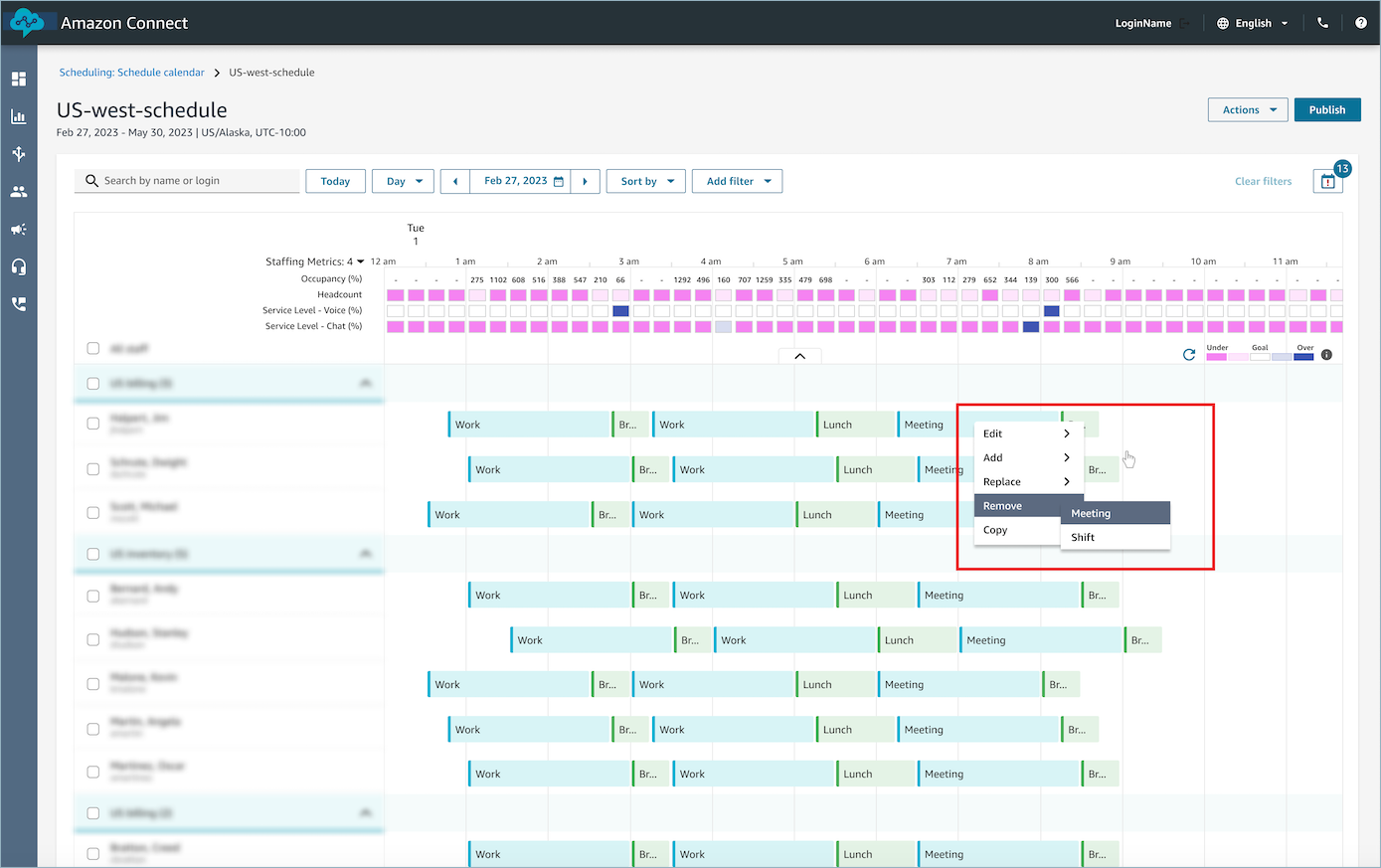
En el turno de un agente, elija la actividad, seleccione Eliminar y, a continuación, seleccione el nombre de la actividad para abrir la pantalla de eliminación de la actividad.
-
Si la actividad que va a eliminar forma parte de una serie periódica, puede optar por eliminar solo esta aparición o puede eliminar toda la serie.
-
Para eliminar solo esta aparición, continúe eliminando siguiendo los pasos que se indican a continuación.
-
Para eliminar la serie, seleccione Ir a la serie y continúe con la eliminación siguiendo los pasos que se indican a continuación.
nota
Cuando se elimina una serie, no se modificarán las apariciones en el pasado. Solo se modificarán las apariciones futuras en función del último patrón de repetición.
-
-
Seleccione la opción Verificación de reglas de anulación según sea necesario.
-
Elija Eliminar para eliminar la actividad.