Las traducciones son generadas a través de traducción automática. En caso de conflicto entre la traducción y la version original de inglés, prevalecerá la version en inglés.
Coordinación de varios participantes en un chat en curso con el servicio de atención al cliente en el espacio de trabajo del agente o el CCP
Puede agregar hasta cuatro participantes adicionales a un chat en curso con el servicio de atención al cliente, hasta un total de seis participantes: el emisor, el destinatario y cuatro personas más. Pueden utilizar las conexiones rápidas para añadir participantes.
Requisitos previos
-
Esta función solo está disponible en CCPv2, el espacio de trabajo del agente y el CCP personalizado mediante Connect Customer. Streams.js
-
Administradores de TI:
-
De forma predeterminada, los chats pueden tener dos participantes, como un agente y un cliente. Para que los agentes puedan conectar hasta seis personas en un chat, debe seleccionar Activar Multi-party chats y supervisión mejorada del chat en la consola de Connect Customer. Para obtener instrucciones, consulte Actualización de las opciones de telefonía y chat.
-
-
Desarrolladores: en los CCP personalizados, usen la API Connect Customer Streams actualizada para habilitar los chats entre varias partes, hasta seis partes. Consulte la documentación de Connect Customer Streams
en GitHub.
-
-
AWS GovCloud (US-West): Esta función no está disponible en la región AWS GovCloud (US-West).
Cosas importantes que debe saber
-
Esta función funciona en todas las formas de chat compatibles: chat/SMS WhatsApp, y en Apple Messages for Business.
-
Si hay varios agentes en el chat (por ejemplo, tres agentes y un cliente), todos los agentes del chat pueden ver a todos los interlocutores y tienen la opción de desconectar a los participantes del chat.
-
Si un cliente abandona un chat con varios agentes, el chat finaliza para todos los participantes.
-
Si un agente de un chat con varios participantes transfiere el chat a otro agente, todos los agentes existentes se desconectan.
-
Read/Delivered los recibos no funcionan con los chats multipartitos. Vuelven a funcionar cuando el chat vuelve a tener dos participantes.
-
Si la supervisión mejorada del chat ya está habilitada, para habilitar también los chats multipartitos, debes usar la UpdateInstanceAttribute API con el
MULTI_PARTY_CHAT_CONFERENCEatributo por primera vez. O bien, puede desactivar la característica y volver a activarla para actualizar su configuración. Para obtener más información, consulte la Guía UpdateInstanceAttributede referencia de la API Connect Customer.
Cómo agregar participantes a un chat de varios participantes
En la siguiente imagen se muestra al contacto y a usted (el agente) en un chat. El cliente siempre aparece en la parte superior del CCP.
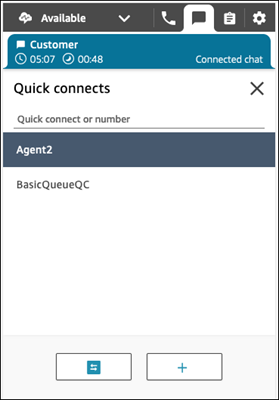
Cómo agregar participantes
-
Mientras está conectado con el cliente, elija Conexiones rápidas para agregar a otro agente.
sugerencia
El administrador puede añadir un mensaje al flujo para que lo reproduzca antes de añadir al tercero a la sesión.
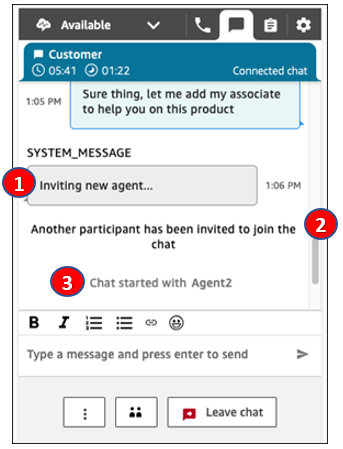
En la siguiente imagen, puede ver el CCP después de invitar a un tercer participante a unirse al chat.
-
Invitar a un nuevo agente... - Este es un ejemplo de un mensaje personalizado que un administrador o gerente del centro de contacto puede configurar en el bloque Reproducir pregunta.
-
Se ha invitado a otro participante: este es un mensaje de Connect Customer para que el agente sepa que él (el agente) ha realizado una solicitud para añadir un participante a este chat.
-
El chat comenzó con Agent2: este mensaje se muestra cuando el segundo agente cierra joins/accepts el chat por su parte.
-
Cómo administrar a los participantes
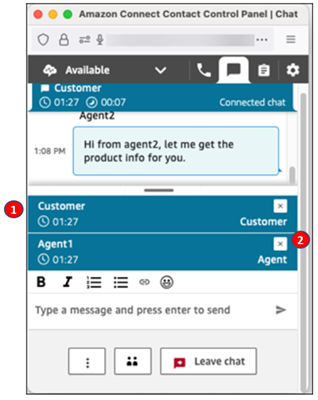
En la siguiente imagen se muestra el CCP del Agent2. Desde la perspectiva del Agent2, el cliente y el Agent1 son los otros participantes activos.
Cada agente en un chat puede desconectar a participantes individuales.
-
El cliente y el Agent1 son los otros participantes en el chat.
-
El Agent2 puede elegir la x para desconectar a cualquier participante del chat.
Puede transferir un chat de varios participantes a otro agente o desconectarse de la llamada en curso.
Cómo transferir
-
Pulse el botón de Más y, a continuación, elija Conexión rápida.
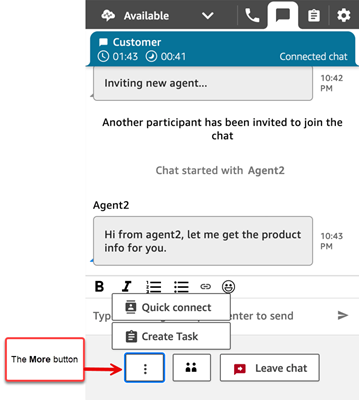
Cómo desconectar
-
Seleccione Salir del chat.
¿Cuándo finalizan los chats de varios participantes?
El chat de varios participantes continúa mientras el cliente esté en el chat.
