Las traducciones son generadas a través de traducción automática. En caso de conflicto entre la traducción y la version original de inglés, prevalecerá la version en inglés.
Supervise las interacciones automatizadas (IVR) en Connect Customer
Puede utilizar los registros de interacción automatizados para revisar la parte automatizada de la experiencia de Connect Customer de sus clientes. Los registros de interacciones aparecen en la página de detalles de contacto. Incluyen la siguiente información:
-
Los puntos clave de la interacción, es decir, los flujos, las peticiones, los menús y las selecciones del teclado.
-
Una transcripción completa del bot.
Puede usar los registros para monitorear y mejorar sus interacciones automatizadas con los clientes, así como para mantener registros de audio y ejecución del sistema de la interacción con fines de cumplimiento.
Habilitación de los registros de interacciones automatizadas
Complete los siguientes pasos para comprobar que los registros de interacción automatizados estén habilitados para su instancia de Connect Customer.
nota
Actualmente, Connect Customer no admite depósitos S3 con Object Lock activado.
-
Abra la consola Connect Customer en https://console.aws.amazon.com/connect/
. -
Los registros de interacciones automatizadas se guardan en el bucket de S3 que configuró para las grabaciones de llamadas. Si la característica de grabación de llamadas aún no está habilitada para su instancia, actívela ahora.
-
En el panel de navegación, seleccione Almacenamiento de datos, Grabaciones de llamadas, Editar, Habilitar el registro de llamadas y cree o seleccione el bucket de S3.
-
-
En el panel de navegación, elija Flujos.
-
En la sección Amazon Lex Bots, seleccione Habilitar el análisis y las transcripciones de bots en Amazon Connect. Elija esta opción para registrar una transcripción completa de la parte de Amazon Lex de la experiencia del cliente. A continuación, podrá leer la transcripción y las huellas en la página de detalles de contacto.
nota
Si anteriormente habilitaste Bot Analytics and Transcripts en Amazon Connect (antes del 5 de junio de 2026), debes deshabilitar y volver a habilitar esta configuración para activar la función de rastreo de agentes de IA.
-
En la sección Registros de interacciones automatizadas, selecciona Habilitar registros de interacciones automatizadas. Esto te permite ver los detalles de Flow, los rastreos del bot Lex y de los agentes de IA en la página de detalles de contacto.
Permisos para los registros de interacciones automatizadas
A fin de proteger los datos de los clientes, puede establecer permisos para tener un control detallado sobre quién puede acceder a los registros de interacciones automatizadas. El acceso a los registros de interacciones automatizadas está restringido por los siguientes permisos de perfil de seguridad:
-
Permisos Flujos y Módulos de flujo - Ver: estos permisos son necesarios para ver los datos específicos del flujo y del módulo en los registros de interacciones automatizadas.
-
Análisis y optimización: permisos de transcripción de voz de interacción automática (IVR) (sin editar): estos permisos son necesarios para acceder a los registros de la interacción del IVR, como las entradas del teclado en respuesta a las instrucciones del IVR, las transcripciones de las interacciones de Lex, los rastros de los agentes de IA y más.
Navegación por las grabaciones de audio y los registros de interacciones automatizadas
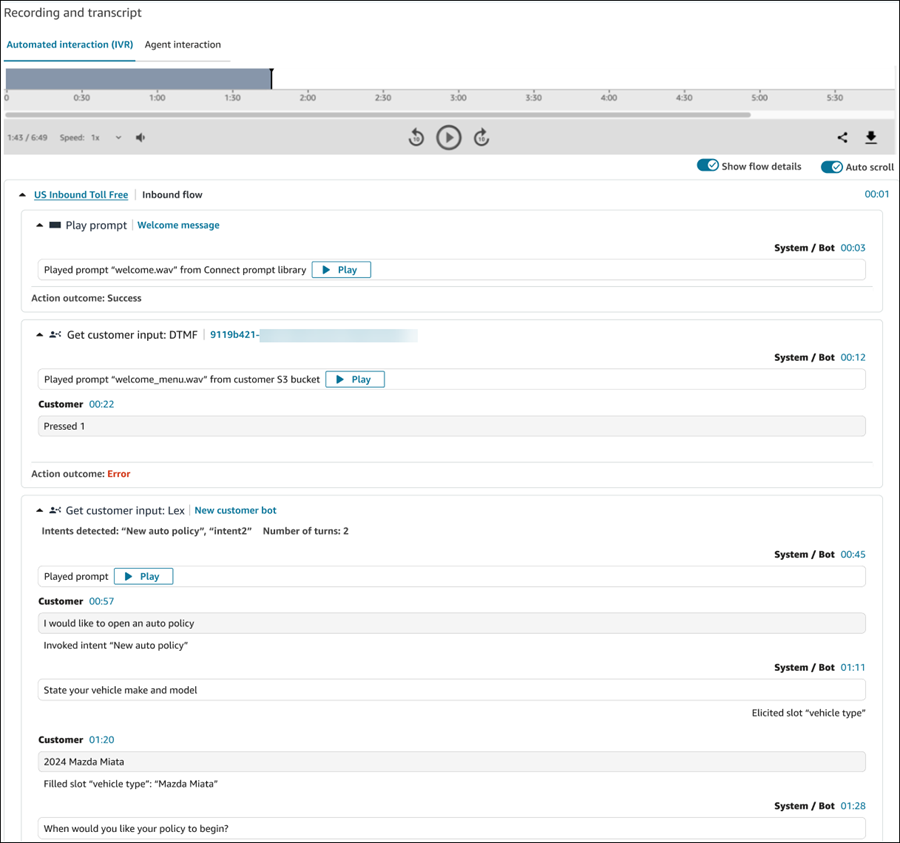
La siguiente imagen muestra un ejemplo de un registro de interacciones automatizado en la página de detalles de contacto del sitio web de administración. Connect Customer
Cómo navegar por el registro
-
Utilice las pestañas para alternar entre la interacción automatizada y la interacción con el agente a fin de ver la interacción integral del cliente.
-
Seleccione Mostrar detalles de flujo y rastreo para mostrar u ocultar los detalles del sistema sobre los flujos y bloques de flujo.
-
Elija los hipervínculos de flujo y bloque para abrir el diseñador de flujos en una nueva pestaña, lo que le permitirá seguir rápidamente el flujo.
-
Seleccione Reproducir para reproducir la petición específica en su archivo de grabación de audio.
nota
Si no hay ninguna grabación de audio disponible, no hay ninguna opción para reproducir la petición.
-
Vea rápidamente dónde se han producido los errores, incluidos los tiempos de espera de los clientes o los errores de la función de Lambda.
-
Vea dónde se detectan y resuelven las intenciones de los bots.
-
Para obtener más información sobre cómo habilitar los rastreos de los agentes de IA, consulteRastreos de agentes de IA.
