Las traducciones son generadas a través de traducción automática. En caso de conflicto entre la traducción y la version original de inglés, prevalecerá la version en inglés.
# Configurar la integración de aplicaciones para Zendesk con Amazon EventBridge
## Paso 1: Habilita el conector de eventos para Amazon EventBridge
Si aún no tienes activado el EventBridge conector para Zendesk, primero debes configurarlo. De lo contrario, vaya a [Paso 2: integrar Zendesk con Amazon Connect para la creación de tareas](#steps-integrate-zendesk).
1. Copia tu número AWS de cuenta:
1. En la EventBridge consola de Amazon, ve a **Fuentes de eventos para socios**.
1. Busque o desplácese hasta **Zendesk** y elija **Configurar**.
1. Selecciona **Copiar** para copiar la información AWS de tu cuenta.
1. Vaya a [Configurar el conector de eventos para Amazon EventBridge](https://support.zendesk.com/hc/en-us/articles/360043496933-Setting-up-the-events-connector-for-Amazon-EventBridge) en la Ayuda de Zendesk y siga las instrucciones.
## Paso 2: integrar Zendesk con Amazon Connect para la creación de tareas
**nota**
Si utiliza políticas personalizadas AWS Identity and Access Management (IAM), consulte la lista de los permisos de IAM necesarios para configurar Amazon Connect Tasks. [Página Tareas](security-iam-amazon-connect-permissions.md#tasks-page)
1. Abra la consola Amazon Connect en [https://console.aws.amazon.com/connect/](https://console.aws.amazon.com/connect/).
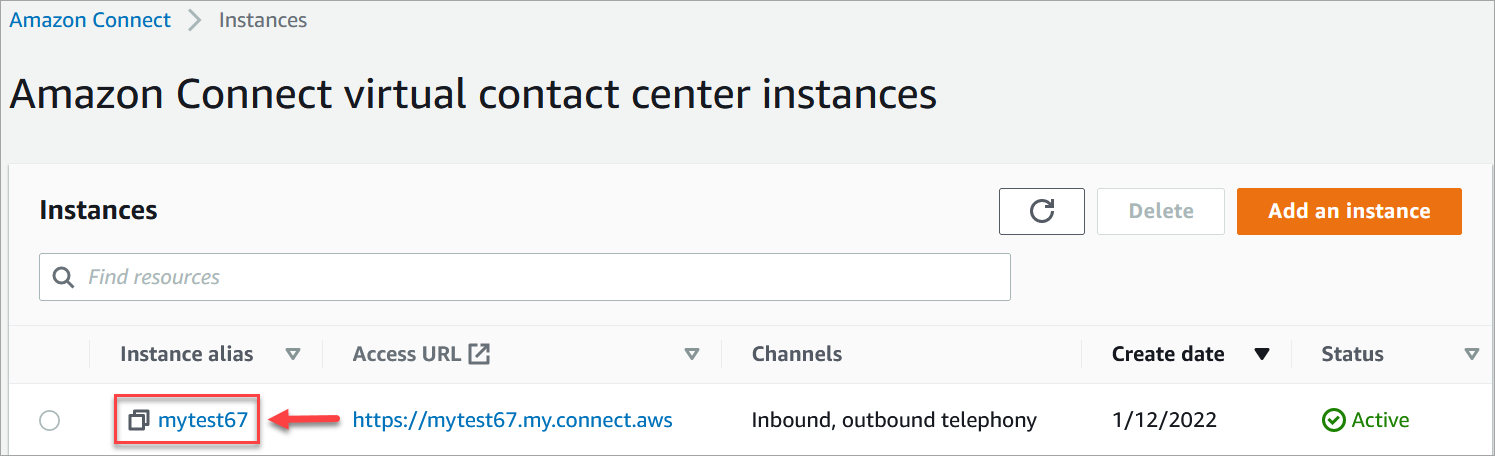
1. En la página de instancias, elija el alias de instancia. El alias de instancia también es su **nombre de instancia**, que aparece en su URL de Amazon Connect. En la siguiente imagen se muestra la página de **instancias del centro de contacto virtual de Amazon Connect**, con un recuadro alrededor del alias de instancia.
1. Elija **Tareas** y, a continuación, seleccione **Agregar una aplicación**.

1. En la página **Seleccionar aplicación**, elija **Zendesk**.
1. Después de elegir la integración con Zendesk, los requisitos de la aplicación se enumeran en la página.
En la siguiente imagen se muestran los requisitos para Zendesk. En este procedimiento, le guiamos por los pasos para seleccionar el tipo de evento "Ticket de asistencia" en Zendesk. Confirme los pasos y seleccione **Siguiente**.

1. En la página **Establecer conexión**, elija una de las siguientes opciones:
+ **Usar una conexión existente**. Esto le permite reutilizar EventBridge los recursos existentes que haya creado en su AWS cuenta.
+ **Crear una nueva conexión**: introduzca la información que requiera la aplicación externa.
1. Introduzca la URL de la instancia de la aplicación. Esta URL se utiliza para establecer enlaces profundos a las tareas creadas en la aplicación externa.
1. Proporcione un nombre descriptivo para su conexión, por ejemplo, **Zendesk: instancia de prueba**. Más adelante, cuando [agregue reglas](add-rules-task-creation.md), hará referencia a este nombre descriptivo.

1. Elija **Copiar** para copiar el ID de su AWS cuenta y, **a continuación, seleccione Iniciar sesión en Zendesk**. Esto lo aleja por ahora de la página **Establecer conexión**, pero volverá a ella en breve.
1. Una vez que haya iniciado sesión en Zendesk, elija **Connect para conectar** el Events Connector para Amazon EventBridge.

1. En Zendesk, en la página **Amazon Web Services**, pegue su ID de cuenta de Amazon Web Service, elija su región, elija **Ticket de asistencia**, confirme los términos de uso y, a continuación, elija **Conectar**. Zendesk crea un recurso en Amazon EventBridge.

1. Vuelva a la página **Establecer conexión** en Amazon Connect y seleccione **Siguiente**.
1. En la página **Establecer conexión**, verá el mensaje que indica que Amazon Connect se ha conectado correctamente con Zendesk. Elija **Siguiente**.

1. En la página **Revisar e integrar**, compruebe que el **Estado de la conexión** sea **Conectado** y, a continuación, seleccione **Completar integración**.
Esto crea una conexión que asocia el EventBridge recurso de Zendesk a Amazon Connect.

1. En la página **Tareas**, aparece la nueva conexión con Zendesk, como se muestra en la siguiente imagen.

Ya ha terminado. A continuación, agregue reglas que indiquen a Amazon Connect cuándo crear una tarea y cómo enrutarla. Para obtener instrucciones, consulte [Creación de reglas que generen tareas para integraciones de terceros en Amazon Connect](add-rules-task-creation.md).
## Qué hacer cuando no se establece correctamente una conexión
Es posible que una conexión no pueda crear una tarea si no selecciona correctamente el tipo de evento **Ticket de asistencia** al configurar la conexión en Zendesk, después de que se le pida que lo haga en el flujo. Para solucionar este problema, inicie sesión en Zendesk y actualice esa configuración, como se muestra en la imagen siguiente.

También hay otro caso en el que es posible que no hayas seleccionado la AWS región correcta en la que se encuentra la instancia de Amazon Connect al configurarla EventBridge. Para solucionarlo:
1. Diríjase a la EventBridge consola en [https://console.aws.amazon.com/events/](https://console.aws.amazon.com/events/).
1. Desconecta EventBridge la conexión.
1. En la consola de Amazon Connect, reinicie el flujo.