Las traducciones son generadas a través de traducción automática. En caso de conflicto entre la traducción y la version original de inglés, prevalecerá la version en inglés.
Integre los agentes de Connect AI con guías paso a paso
Para ayudar a los agentes a encontrar soluciones más rápido, puede asociar las guías paso a paso con el contenido de la base de conocimientos, como los artículos de conocimiento. Luego, cuando los agentes de Connect AI proporcionan una solución recomendada a un agente, también les ofrece la opción de iniciar la guía paso a paso que asociaste al contenido.
En este tema se explica cómo asociar las guías paso a paso con el contenido de la base de conocimientos.
Paso 1: identificar los recursos que desea integrar
El primer paso consiste en recopilar la información necesaria para ejecutar el comando de integración en el Paso 2: asociar la guía paso a paso al contenido de la base de conocimientos:
-
El ID de la base de conocimientos que contiene el recurso de contenido que desea asociar a las guías paso a paso.
-
El ID del contenido de la base de conocimientos.
-
El ARN de la guía paso a paso que desea asociar al contenido.
En las secciones siguientes se explica cómo obtener esta información.
Cómo obtener el ID de la base de conocimientos
Para obtener el ID de la base de conocimientos que desea asociar a las guías paso a paso, puede llamar a la ListKnowledgeBasesAPI o ejecutar el comando list-knowledge-bases CLI.
A continuación, se muestra un comando list-knowledge-bases de ejemplo que muestra todas las bases de conocimiento:
aws qconnect list-knowledge-bases
Identifique la base de conocimientos que contiene los recursos de contenido que desea asociar. Copie y guarde el knowledgeBaseId. Lo necesitará en el Paso 2.
Cómo obtener el ID del contenido
Para enumerar los recursos de contenido en la base de conocimientos, puede llamar a la ListContentsAPI o ejecutar el comando list-contents CLI.
A continuación se muestra un ejemplo del comando list-contents que muestra los recursos de contenido y su ID de contenido.
aws qconnect list-contents \ --knowledge-base-idknowledgeBaseId
Identifique qué recursos de contenido desea asociar con una guía paso a paso. Copie y guarde el contentId. Lo necesitará en el Paso 2.
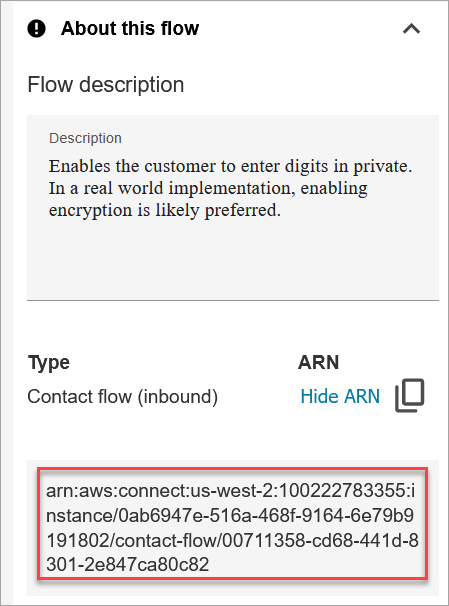
Obtenga el FlowArn de la guía paso a paso
Debe obtener la guía paso a paso de flowARN que desee asociar al contenido. Hay dos formas de obtenerloflowARN: mediante el sitio web de Connect Customer administración o la CLI.
Paso 2: asociar la guía paso a paso con el contenido de la base de conocimientos
Creación de la asociación de contenido
Para completar este paso necesita los parámetros knowledgeBaseId, contentId y flowARN que obtuvo en el Paso 1.
Puede llamar a la CreateContentAssociationAPI o ejecutar el comando create-content-association CLI para vincular el recurso de contenido y la guía paso a paso.
-
Solo puede crear una asociación de contenido para cada recurso de contenido.
-
Puede asociar una guía paso a paso con varios recursos de contenido.
A continuación se muestra un comando create-content-association de ejemplo para crear una asociación de contenido entre el recurso de contenido y una guía paso a paso:
aws qconnect create-content-association \ --knowledge-base-idknowledgeBaseId\ --content-idcontentId\ --association-type AMAZON_CONNECT_GUIDE \ --association '{"amazonConnectGuideAssociation":{"flowId":"flowArn"}}'
Por ejemplo, el comando podría parecerse al siguiente ejemplo cuando se añaden valores:
aws qconnect create-content-association \ --knowledge-base-id00000000-0000-0000-0000-000000000000\ --content-id11111111-1111-1111-1111-111111111111\ --association-type AMAZON_CONNECT_GUIDE \ --association '{"amazonConnectGuideAssociation":{"flowId":"arn:aws:connect:us-west-2:111111111111:instance/22222222-2222-2222-2222-222222222222/contact-flow/00711358-cd68-441d-8301-2e847ca80c82"}}'
Confirmación de que existe la asociación de contenido
Puede llamar a la ListContentAssociationsAPI o ejecutar el comando list-content-associations CLI para enumerar todas las asociaciones de contenido del contenido especificado.
A continuación, se muestra un comando list-content-associations de ejemplo que devuelve una lista de asociaciones de contenido para que pueda comprobar que la asociación que ha creado existe:
aws qconnect list-content-associations \ --knowledge-base-idknowledgebaseId\ --content-idcontentId
Por ejemplo, el comando podría parecerse al siguiente ejemplo cuando se añaden valores:
aws qconnect list-content-associations \ --knowledge-base-id00000000-0000-0000-0000-000000000000\ --content-id11111111-1111-1111-1111-111111111111
Asignación de permisos para que los agentes puedan ver las recomendaciones y guías paso a paso
Asigne a los agentes los siguientes permisos del perfil de seguridad de las aplicaciones de agente para que puedan ver el contenido de la base de conocimientos y las guías paso a paso.
-
Connect AI agents - Ver: permite a los agentes buscar y ver contenido. También pueden recibir recomendaciones automáticas durante las llamadas si se ha habilitado el análisis de conversación de Contact Lens.
-
Vistas personalizadas - Acceso: permite a los agentes ver las guías paso a paso en su espacio de trabajo.
Para obtener información acerca de cómo agregar más permisos a un perfil de seguridad existente, consulte Actualizar los perfiles de seguridad en Connect Customer.
