Las traducciones son generadas a través de traducción automática. En caso de conflicto entre la traducción y la version original de inglés, prevalecerá la version en inglés.
Identifique las fechas en las que debe anular el horario de funcionamiento estándar
Puede anular el horario de funcionamiento estándar para futuras fechas en las que las operaciones permanecerán cerradas, tendrán un horario reducido o permanecerán abiertas durante más tiempo de lo normal.
nota
Se pueden crear hasta 50 anulaciones por cada recurso de horas de operación. Esta cuota no se puede ajustar.
Cree una anulación
Navegue hasta el menú de enrutamiento y abra Horas de operación.
Abra un registro seleccionando su nombre.
En la sección Anulaciones, selecciona Crear.
nota
Si tiene permisos de solo lectura, no verá esta acción.
Crea tu lista de anulaciones eligiendo entre:
Agrega un evento recurrente: utilízalo para días festivos y otras fechas que sigan un patrón repetitivo (por ejemplo, cierre anticipado el último viernes de cada mes).
Cree un horario temporal: utilícelo para fechas con horarios no estándar que no sean periódicos y en las que el horario configurado deba sustituir a todos los demás ajustes. date/range
Copiar desde otro horario de atención: utilícelo cuando resulte útil agrupar las anulaciones ya configuradas en otros registros, pero desee disponer de la opción de realizar cambios (por ejemplo, eliminar determinadas fechas).
nota
En lugar de configurar directamente una lista de fechas y horas, puede crear un enlace a las anulaciones configuradas en un recurso de horario de operación diferente. Utilice este enfoque si desea compartir una lista maestra que se mantenga en un solo lugar.
Siga las instrucciones de la ventana que se abre.
Selecciona Aplicar para confirmar las fechas y horas seleccionadas.
Selecciona Guardar en la parte superior derecha de la página de recursos sobre el horario de atención.

Eventos recurrentes
Si eliges un evento recurrente:
Proporcione un nombre significativo para esta anulación.
Seleccione las fechas de entrada en vigor de esta anulación.
nota
Flows utiliza estas fechas para determinar si se debe considerar esta anulación. Si la fecha de hoy es anterior o posterior a este intervalo, se ignorará la anulación.
Indique si las operaciones están cerradas o abiertas.
Elija el patrón de recurrencia. En función de sus selecciones, podrá proporcionar detalles adicionales.
En este ejemplo, las operaciones se cierran en una fecha específica de cada año, independientemente del día de la semana en que caiga:
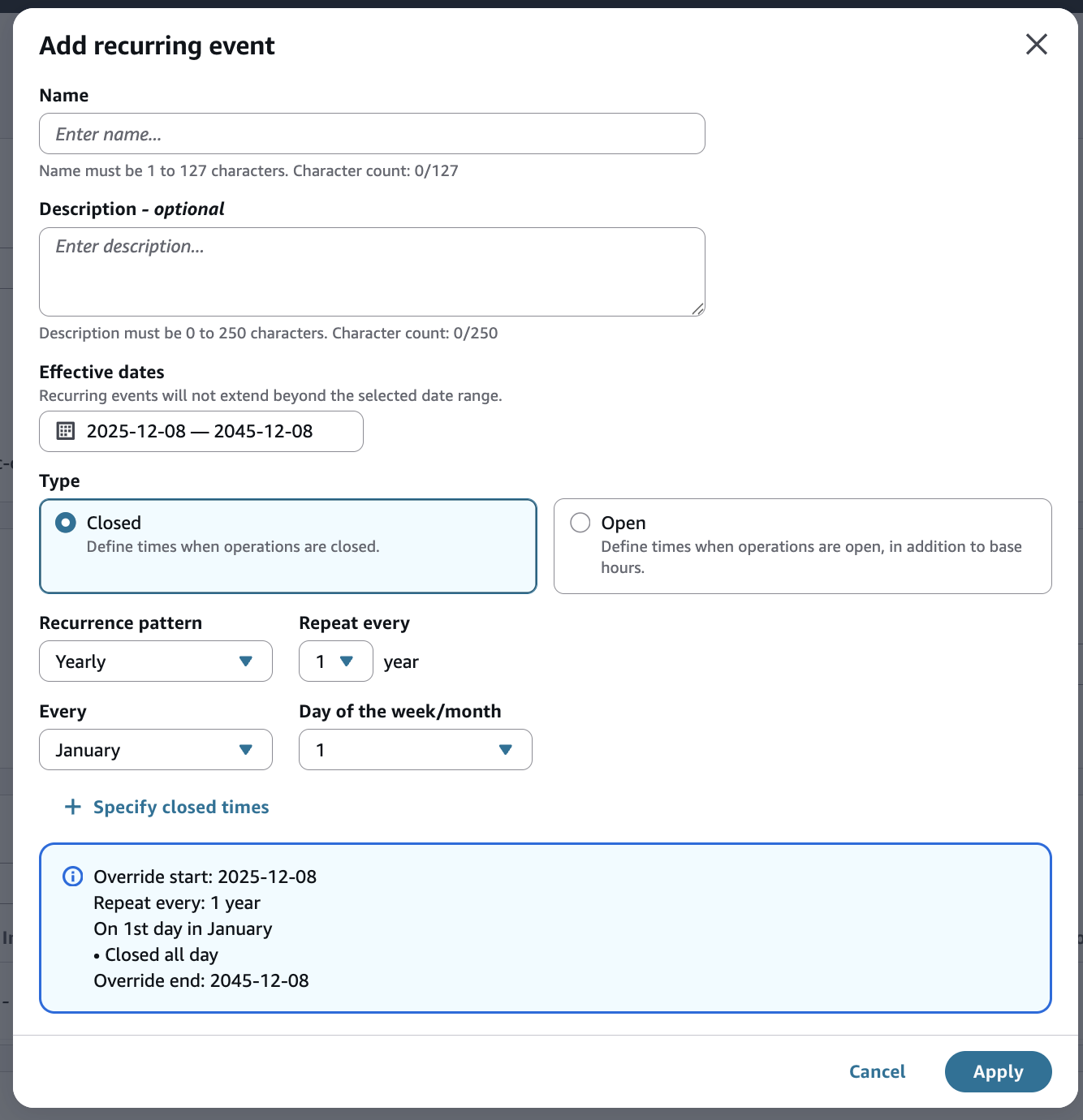
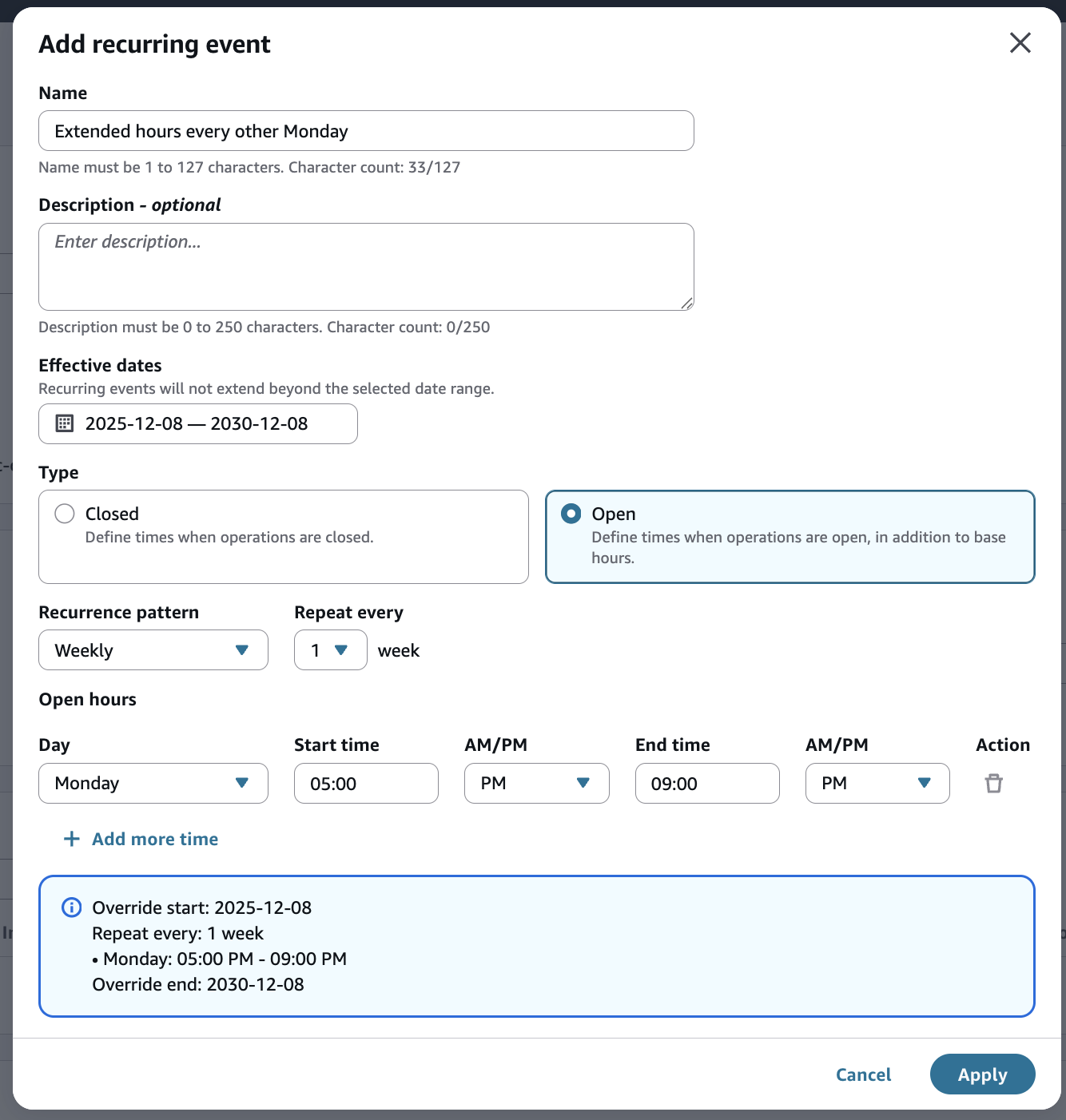
En este ejemplo, se ha establecido un horario ampliado para cada dos semanas:
Horario temporal
Si eliges un horario temporal:
Proporcione un nombre significativo para esta anulación.
Seleccione las fechas de entrada en vigor de esta anulación.
nota
Flows utiliza estas fechas para determinar si se debe considerar esta anulación. Si la fecha de hoy es anterior o posterior a este intervalo, se ignorará la anulación.
Seleccione el horario para las fechas especificadas, que sustituirán al horario estándar de los días de la semana.
nota
Las open/closed anulaciones recurrentes tienen prioridad sobre las horas temporales.
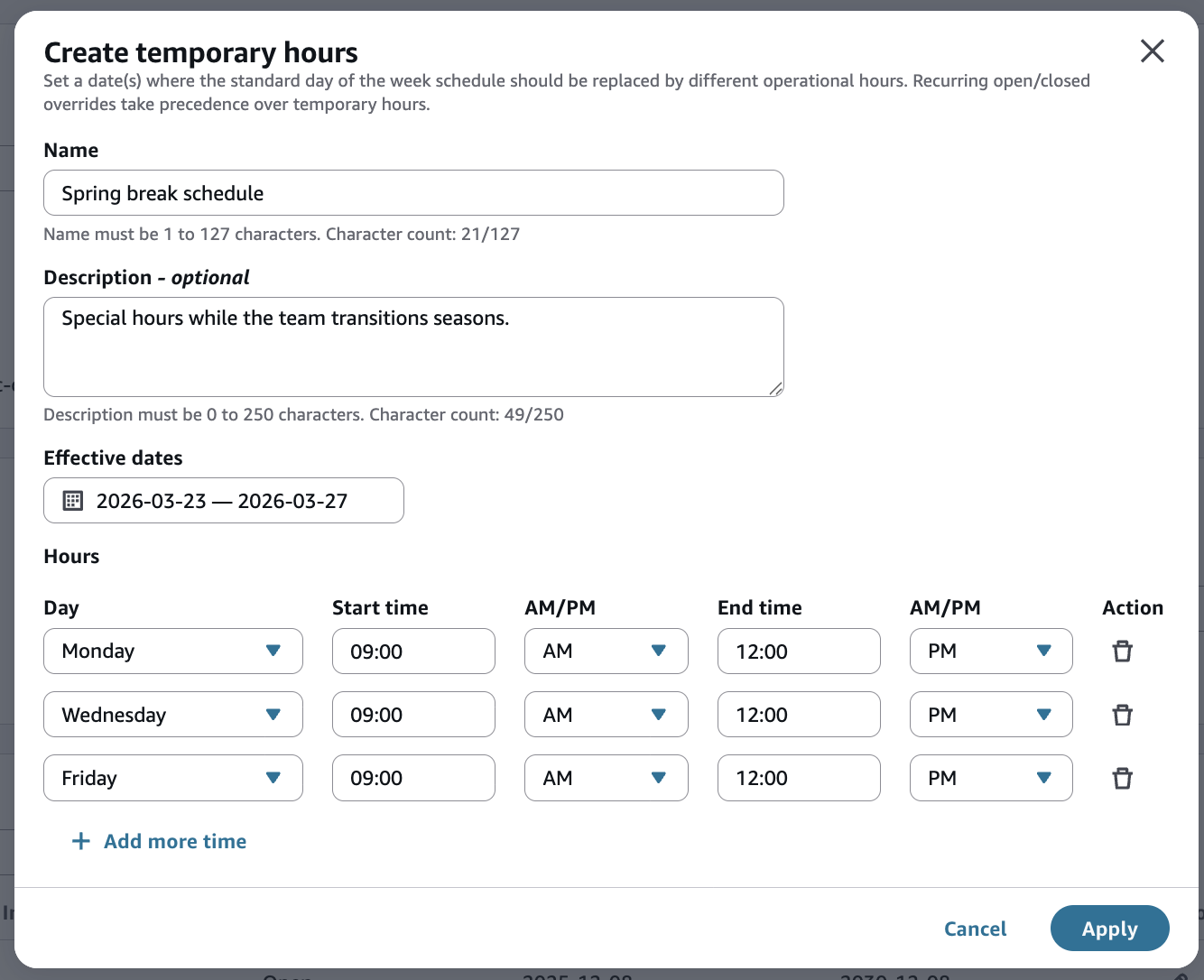
En este ejemplo, las operaciones solo están abiertas cada dos días y durante horas parciales:
Copia las anulaciones
Si eliges Copiar desde otro horario de atención:
Busque el recurso principal y selecciónelo.
A continuación, selecciona Guardar el enlace.
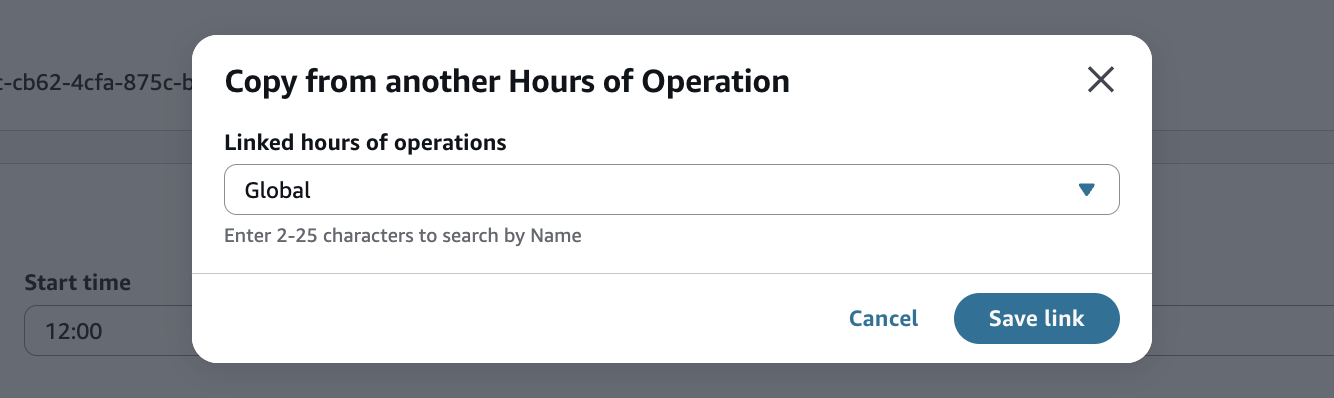
Tras copiar una lista, los registros de anulación son distintos de su origen. No se ven afectados por los cambios realizados en la lista original (por ejemplo, si el Día del Trabajo pasa de estar cerrado a medio día).
nota
Las anulaciones copiadas se incluyen en la cuota de servicio de 50 anulaciones.
nota
Si prefieres basarte en una lista global y asegurarte de que las fechas y horas de anulación se mantienen sincronizadas automáticamente, sigue las instrucciones para vincular en lugar de copiar.
Anulaciones de enlaces
Una alternativa a la creación de una lista de anulaciones dentro de un registro de horas de funcionamiento consiste en crear un enlace a otro recurso que contenga una lista maestra. Por ejemplo, puede configurar un horario de atención «principal» para almacenar una lista de los feriados corporativos internacionales y otro para las fechas bloqueadas regionales, etc. Cada «hijo» que esté vinculado a un registro principal hereda sus anulaciones. A medida que se realizan cambios en el padre, el hijo se beneficia automáticamente sin ningún esfuerzo adicional.

Para crear un enlace de forma que las anulaciones se hereden de otras horas de operación:
Abra un registro y vaya a la sección Horas de operaciones vinculadas.
Seleccione el botón para añadir un enlace.
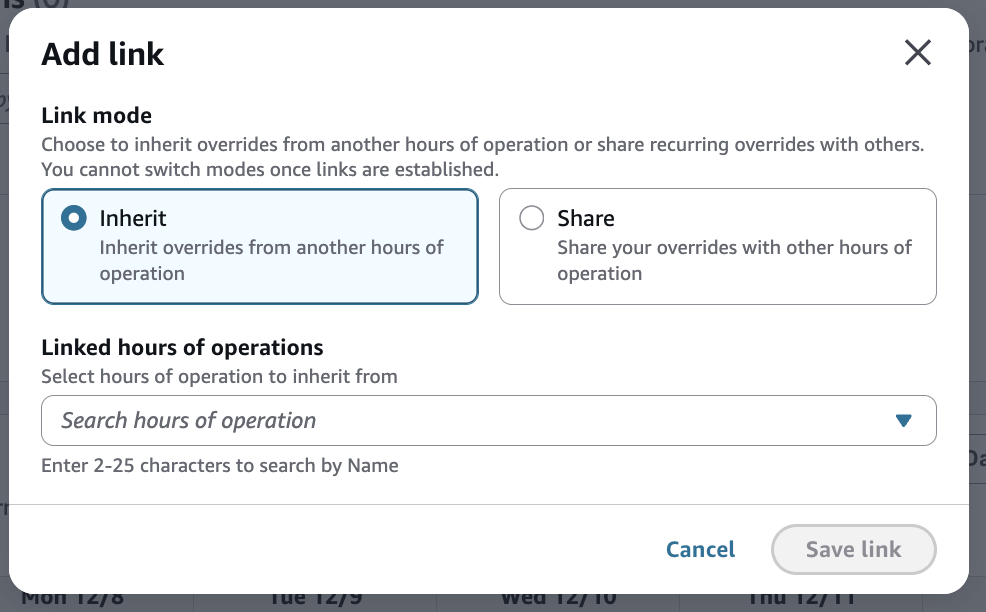
Elija el modo de enlace denominado Heredar.
Busque las horas de operación que proporcionarán la lista de anulaciones de origen.
Seleccione el botón Guardar enlace.
Repita este procedimiento según sea necesario.
nota
Las anulaciones principales no se tienen en cuenta para la cuota de servicio de anulación del 50%.
nota
Un niño puede tener un vínculo con un máximo de 3 padres. Esta cuota no se puede ajustar.
nota
Después de un horario de trabajo, Record se convierte en un niño, no puede tener hijos por sí mismo.
Para crear un enlace que comparta anulaciones:
Abra un registro y vaya a la sección Horarios de operación vinculados.
Seleccione el botón para añadir un enlace.
Elija el modo de enlace denominado Compartir.
Busca un horario de atención al que desees proporcionar anulaciones.
Selecciona el botón Guardar enlace.
Repita este procedimiento según sea necesario.
nota
El número de niños que pueden hacer referencia al mismo progenitor no está limitado. Todas las horas de operación de la instancia pueden compartir la misma lista de anulaciones principales.
nota
Una vez que un registro de horas de operación pasa a ser primario, no puede tener un registro primario en sí mismo.
La lista de anulaciones de una lista enlazada no se puede modificar de ningún modo desde un registro secundario. Los cambios solo se pueden realizar desde el registro principal. Si la vinculación se realiza por error, se puede eliminar.
Si solo un subconjunto de usuarios con permiso para editar las horas de operación debe tener acceso a un registro principal, puede configurar un control de acceso detallado. Para obtener más información, consulte Aplique un control de acceso basado en etiquetas en Connect Customer.
Fechas con anulaciones contrapuestas
Puede haber ocasiones en las que las anulaciones de un recurso de horas de funcionamiento determinado entren en conflicto entre sí. Connect prioriza los distintos tipos de la siguiente manera:
Las anulaciones recurrentes cerradas se consideran primero.
A continuación, se consideran las anulaciones recurrentes abiertas.
A continuación se consideran los horarios temporales.
Las horas estándar del día de la semana se consideran las últimas.
En el ejemplo siguiente, existen numerosas configuraciones que compiten entre sí, pero dado que el horario de cierre periódico abarca todo el día, se omiten las demás anulaciones y horarios de funcionamiento. El centro de contacto permanece cerrado durante todo el día.

En otro ejemplo, el horario de atención estándar normalmente no estaría abierto los domingos. Sin embargo, se trata de una excepción especial, ya que la empresa se enorgullece de atender a sus clientes en uno de los días de compras más concurridos del año. En este caso, el centro de contacto está abierto de 10 a. m. a 10 p. m.

En un último ejemplo, el centro de contacto abre a las 8 de la mañana, cierra desde el mediodía hasta las 4 de la tarde y vuelve a abrir durante dos horas antes de cerrar a las 8 de la tarde.

nota
Pruebe cualquier configuración que pueda afectar a sus clientes para asegurarse de que producen los resultados deseados.
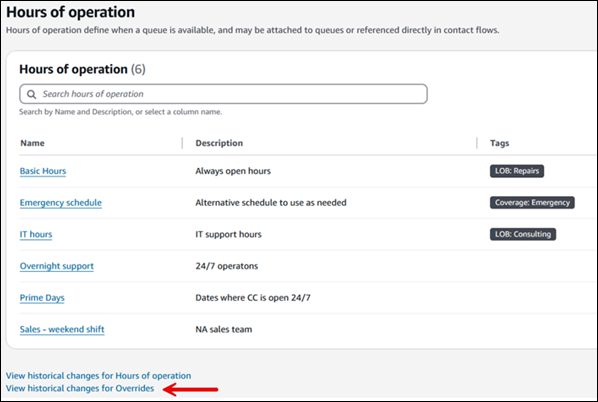
Consulte el historial de auditorías para ver las anulaciones
En la página Horario de atención aparece un historial de auditoría de las anulaciones, distinto del historial de auditoría estándar del horario de atención. Cada registro de auditoría hace referencia al ID del registro de horas de operación relacionado.
nota
AWS CloudTrail rastrea el historial de todos los cambios en los recursos. Para obtener más información, consulte Registrar llamadas a la API de Amazon Connect con AWS CloudTrail.
