Las traducciones son generadas a través de traducción automática. En caso de conflicto entre la traducción y la version original de inglés, prevalecerá la version en inglés.
Solicitar revisiones de las evaluaciones de desempeño (apelar) en Connect Customer
Cuando se envía una evaluación del rendimiento de un agente, puede notificárselo automáticamente para que revise su evaluación. Por ejemplo, puede configurar una regla para enviar un correo electrónico al agente cuando haya una evaluación disponible. Una vez que hayan revisado una evaluación, pueden reconocerla. Si no están de acuerdo con los comentarios de una evaluación, pueden solicitar que se revisen (apelen) las evaluaciones de desempeño. Cuando se solicita una revisión, los gerentes designados reciben una notificación automática por correo electrónico. A continuación, pueden revisar la evaluación o añadir notas adicionales que justifiquen la evaluación original antes de completar la revisión. Una vez finalizada, se notifica por correo electrónico al usuario que solicitó la revisión y al agente evaluado.
¿Cómo puedo activar las solicitudes de revisión (apelaciones)?
Connect Customer le permite especificar qué formularios de evaluación respaldan las solicitudes de revisión. Para habilitar las solicitudes de revisión en un formulario de evaluación:
-
Inicie sesión en Connect Customer con una cuenta de usuario que tenga el siguiente permiso de perfil de seguridad: Análisis y optimización - Formularios de evaluación - Administrar definiciones de formularios - Crear
-
Elija Análisis y optimización y, a continuación, seleccione Formularios de evaluación.
-
Abra un formulario existente seleccionando el hipervínculo de la última versión o cree un nuevo formulario de evaluación.
-
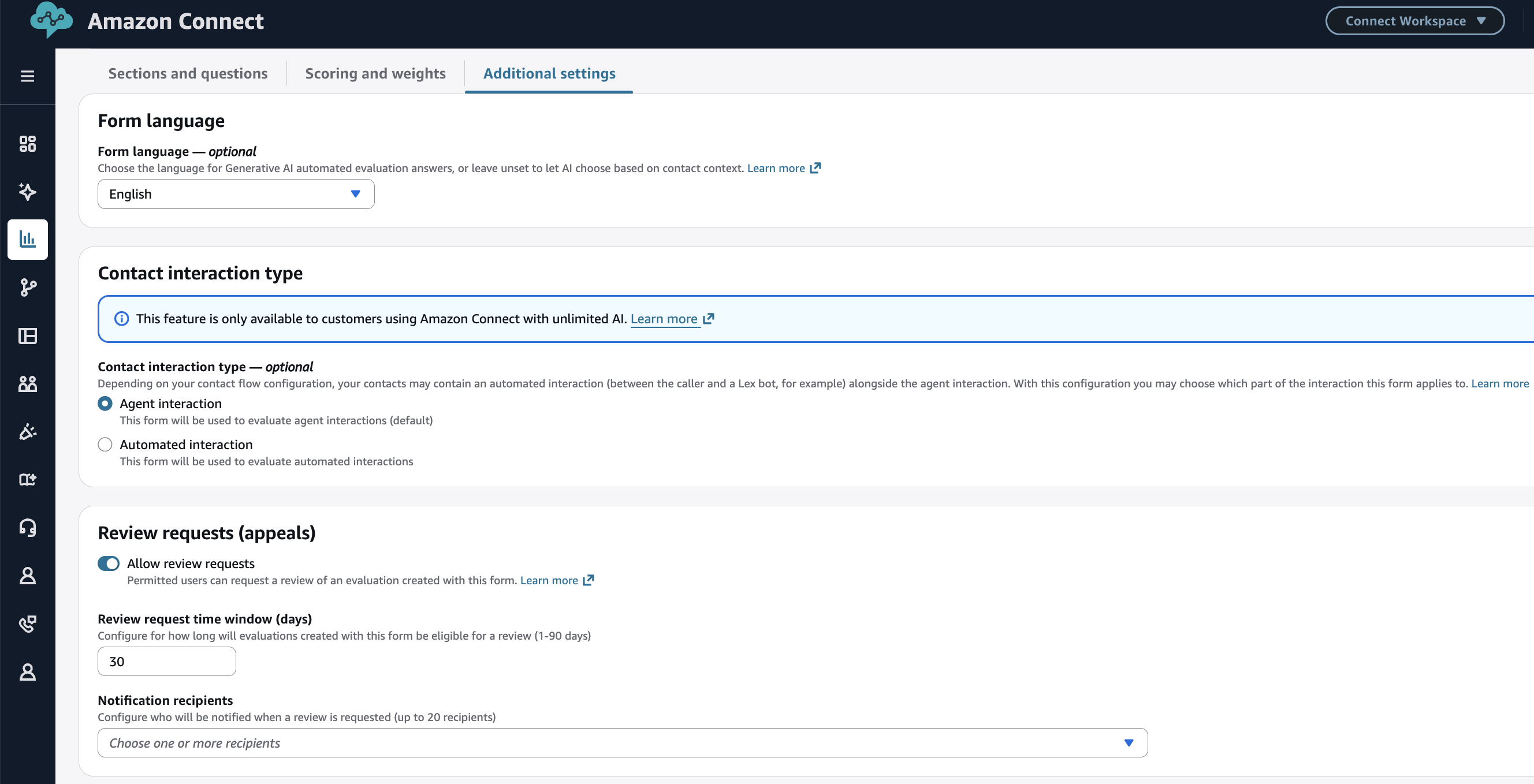
Elija en la pestaña Configuración adicional
-
Selecciona Permitir solicitudes de revisión
-
Puede especificar el intervalo de tiempo hasta el que se puede solicitar la revisión de una evaluación. El intervalo de tiempo se mide desde el momento de la presentación original de una evaluación.
-
También puede elegir uno o más destinatarios a los que se les notificará por correo electrónico cuando se solicite una revisión. El correo electrónico contiene un enlace al contacto con la evaluación para el que se solicita una revisión. Tenga en cuenta que para que los usuarios reciban correos electrónicos en una instancia autenticada por SAML, el correo electrónico secundario debe proporcionarse en el perfil del usuario en Connect.
-
Una vez que actives el formulario, las evaluaciones posteriores que se realicen con él admitirán las solicitudes de revisión.
¿Quién puede solicitar la revisión de una evaluación?
Para que los usuarios puedan solicitar la revisión de las evaluaciones, deben disponer de los siguientes permisos: formularios de evaluación, solicitar reseñas de evaluaciones, crear y ver, además de poder acceder a los contactos y las evaluaciones subyacentes. Los permisos para solicitar revisiones se pueden conceder a los agentes, o a sus supervisores, quienes pueden solicitar revisiones de evaluación al equipo de gestión de calidad en nombre de sus agentes. Los supervisores a los que se haya concedido el permiso para solicitar revisiones de las evaluaciones pueden solicitar la revisión de cualquier evaluación a la que tengan acceso.
Los usuarios a los que se ha concedido el permiso Los formularios de evaluación, solicitan revisiones de la evaluación y el permiso de eliminación pueden eliminar una solicitud antes de que comience la revisión.
¿Quién puede revisar una evaluación?
Los usuarios con los permisos Formularios de evaluación (revisión de evaluaciones) y creación y visualización pueden realizar revisiones. Si es necesario consultar a determinadas personas sobre las reseñas, pero no se les debe conceder permisos para que realicen las reseñas por sí mismas, puedes concederles permisos de evaluación (revisar las evaluaciones).
¿Solicitar una reseña
-
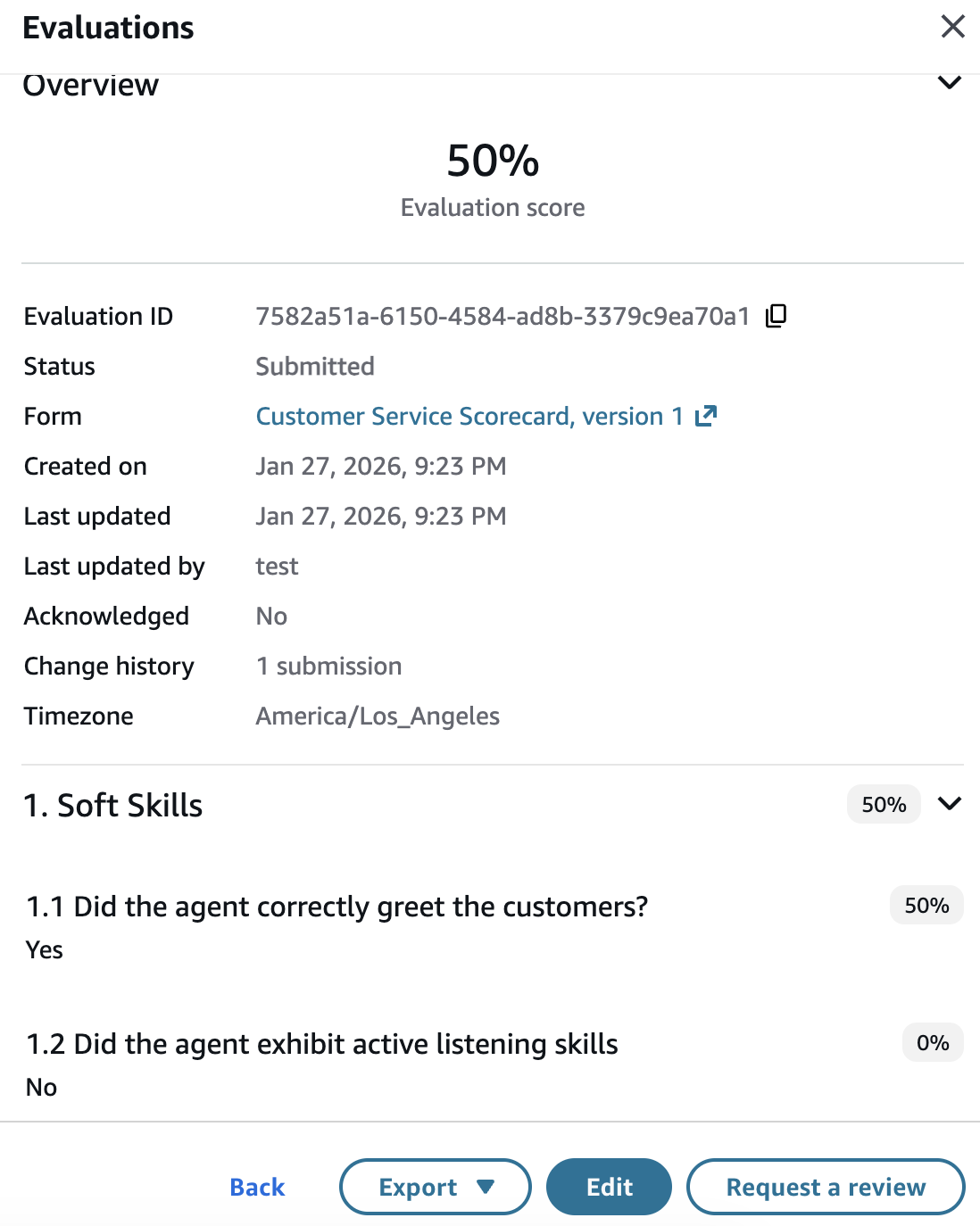
En la página de detalles de contacto, abra una evaluación completa para la que desee solicitar una revisión
-
Seleccione solicitar una revisión en la parte inferior de la evaluación
-
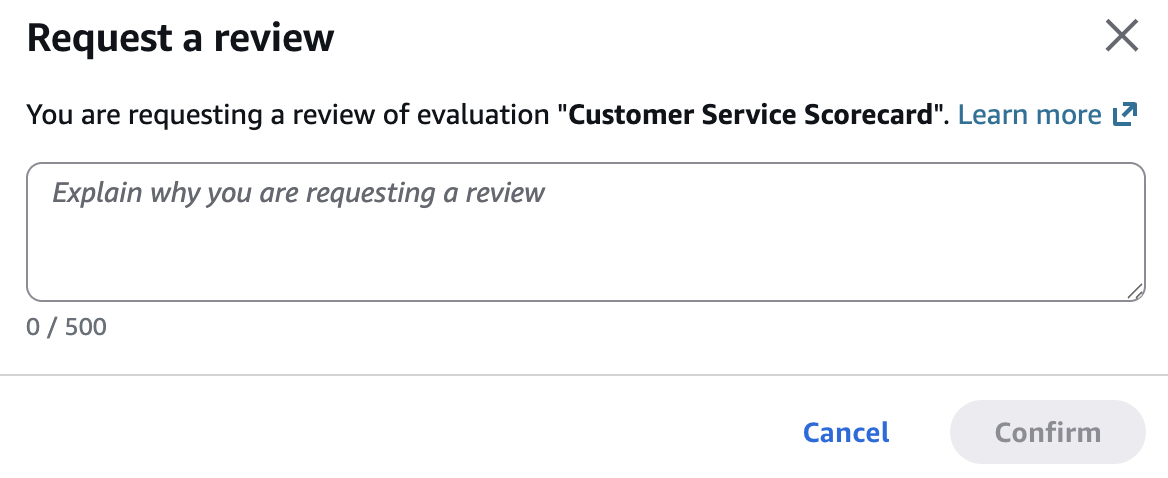
Explica por qué solicitas una revisión (no puedes dejar este campo en blanco). Selecciona confirmar
-
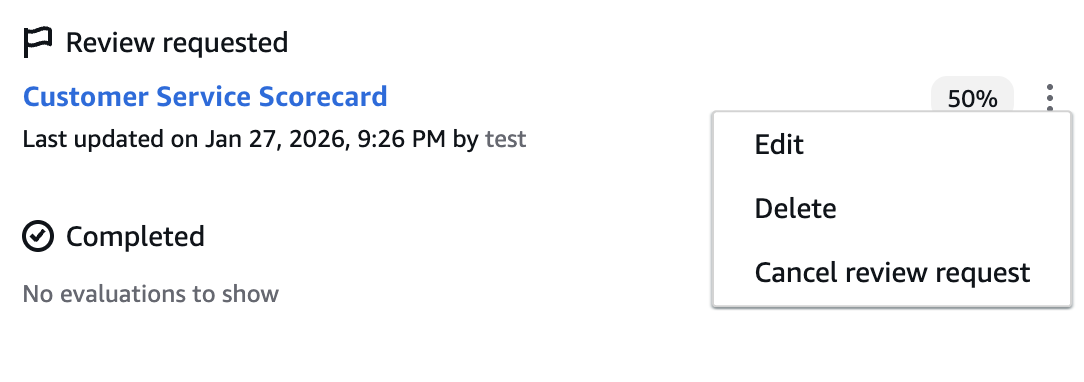
La evaluación aparecerá en la sección Revisión solicitada en el panel de evaluaciones
-
Puede cancelar una solicitud si la revisión aún no se ha iniciado
Buscando revisiones pendientes
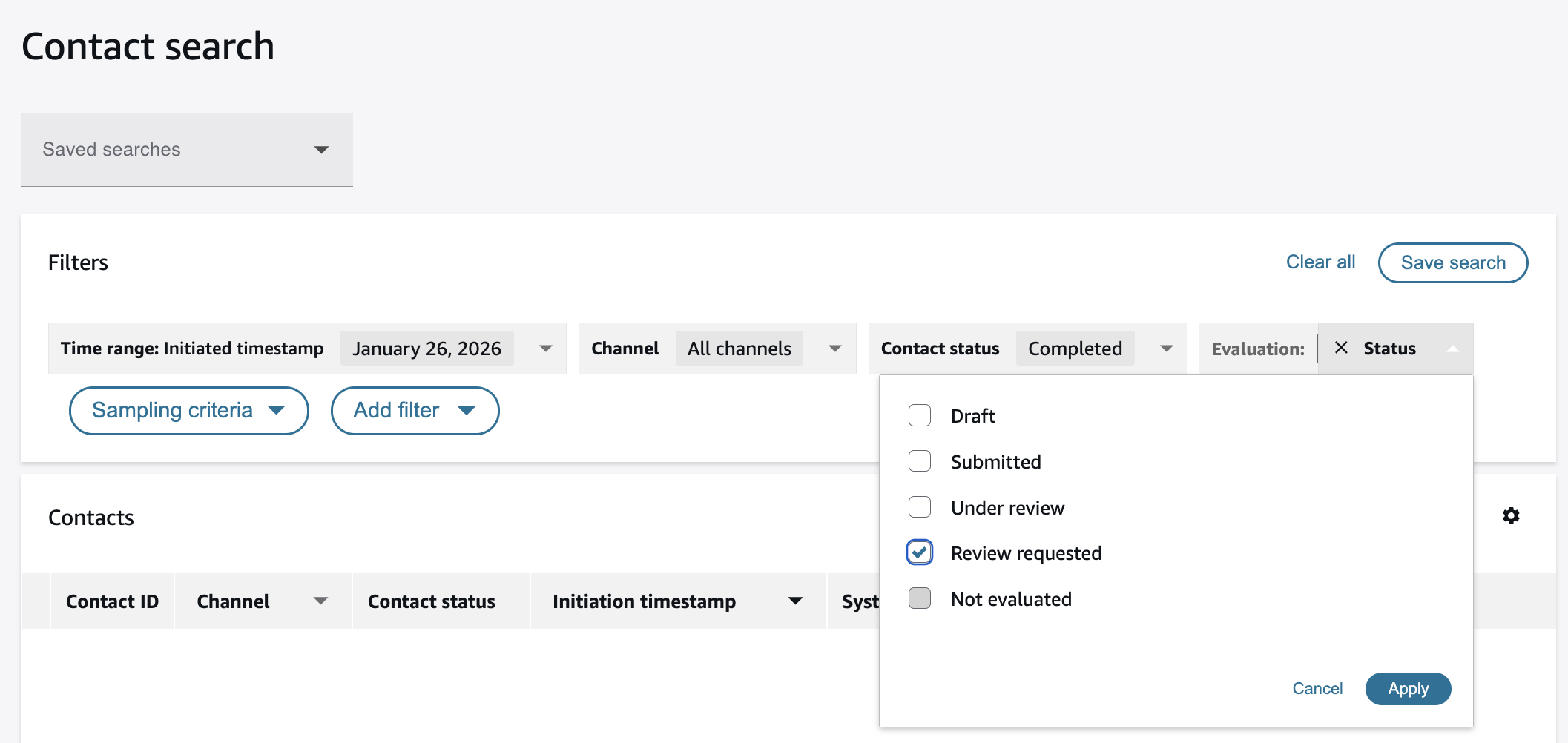
Como se mencionó anteriormente, puede configurar en el formulario de evaluación quién recibirá una notificación automática por correo electrónico si se solicita una revisión. Estos correos electrónicos de notificación contienen enlaces a los contactos con las evaluaciones para las que se solicita una revisión. Además, los usuarios con los permisos adecuados pueden buscar contactos con evaluaciones para las que se solicite una revisión o que ya estén en proceso de revisión:
-
Inicie sesión en Connect Customer con una cuenta de usuario que tenga permisos para acceder a los registros de contactos y a los formularios de evaluación (permiso para realizar evaluaciones).
-
En la barra de navegación, elija Análisis y optimización y Búsqueda de contactos.
-
Usa el filtro de intervalo de tiempo para buscar contactos en la ventana temporal correspondiente, por ejemplo, el mes pasado.
-
Utilice el filtro de estado de la evaluación con el valor Revisión solicitada para buscar contactos con evaluaciones en las que se haya solicitado una revisión y aún no se haya seleccionado para su revisión
-
Utilice el filtro de estado de la evaluación con el valor En revisión para buscar contactos con evaluaciones que se hayan seleccionado para su revisión
Iniciar y completar las revisiones
-
Abra el panel de evaluaciones en la página de detalles de contacto.
-
Elija una de las evaluaciones que aparecen en la sección Revisión solicitada.
-
Elija Start review (Iniciar revisión).
-
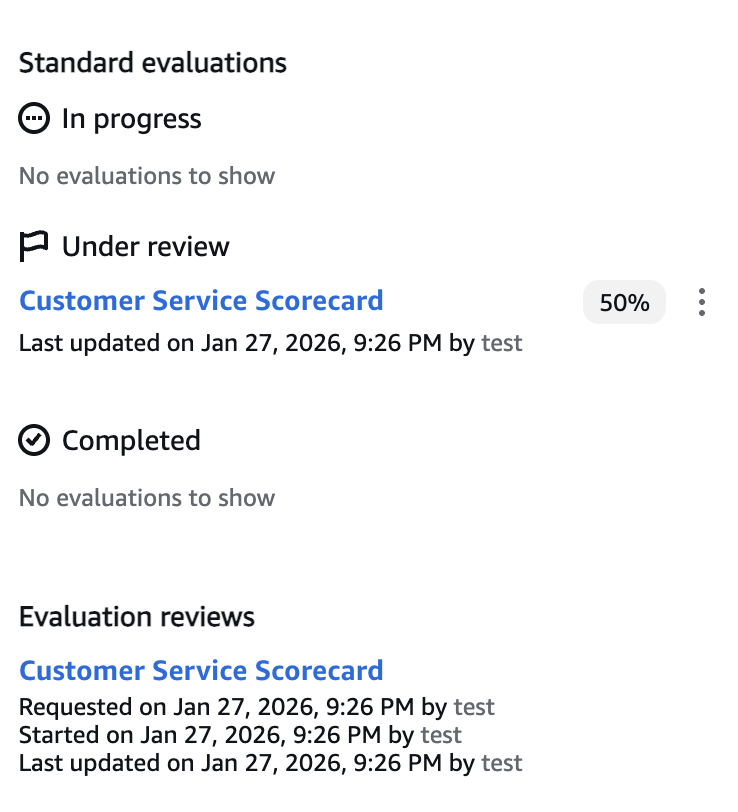
La evaluación original aparece a continuación, en proceso de revisión y se puede ver eligiendo una de ellas.
-
La revisión en curso aparece en la sección Revisiones de evaluación. Los usuarios que dispongan de los permisos de creación de formularios de evaluación (revisar las evaluaciones) pueden editar la evaluación, por ejemplo, cambiar las respuestas o modificar las notas. Puede guardar su opinión en cualquier momento y seleccionar Resolver la revisión para finalizar la revisión.
-
Esto enviará una notificación automática por correo electrónico al usuario que solicitó la revisión.