Las traducciones son generadas a través de traducción automática. En caso de conflicto entre la traducción y la version original de inglés, prevalecerá la version en inglés.
Habilite la grabación de pantalla para su instancia de Connect Customer
En este tema se proporcionan los pasos para habilitar la grabación de pantalla en su instancia de Connect Customer, descargar e instalar la aplicación Connect Customer Client y realizar los pasos de configuración clave.
Contenido
Paso 1: habilitar la grabación de pantalla para la instancia
importante
Si tu instancia de Connect Customer se creó antes de octubre de 2018 y no tienes configuradas las funciones vinculadas al servicio, sigue los pasos que se indican en Usar las funciones vinculadas al servicio de Connect para migrar a la función vinculada al servicio de Connect Customer.
En los pasos de esta sección se explica cómo actualizar la configuración de la instancia para habilitar la grabación de pantalla y cómo cifrar artefactos de grabación.
Abra la consola Connect Customer en https://console.aws.amazon.com/connect/
. -
Elija su alias de instancia.
-
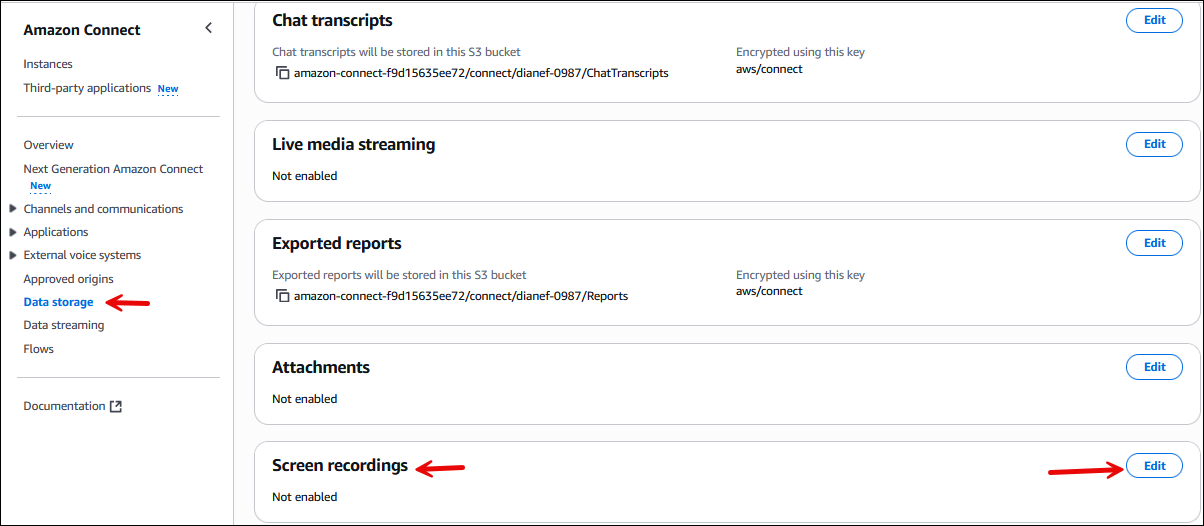
En el panel de navegación, seleccione Almacenamiento de datos, desplácese hacia abajo hasta Grabaciones de pantalla y seleccione Editar, tal como se muestra en la siguiente imagen.
-
Seleccione Activar la grabación de pantalla y, a continuación, Crear un nuevo bucket de S3 (recomendado) o Seleccionar un bucket de S3 existente.
-
Si ha elegido Crear un bucket de Amazon S3 (recomendado), introduzca un nombre en el cuadro Nombre. Para usar un bucket existente, selecciónelo en la lista Nombre.
-
(Opcional) Para cifrar los artefactos de grabación de su bucket de Amazon S3, seleccione Habilitar el cifrado y, a continuación, elija una clave de KMS.
nota
Al habilitar el cifrado, Connect Customer utiliza la clave KMS para cifrar cualquier dato de registro intermedio mientras el servicio lo procesa.
-
Cuando termine, elija Guardar.
Para obtener más información acerca de la configuración de instancia, consulte Actualice la configuración de su instancia de Connect Customer.
Paso 2: Descargue e instale el Connect Customer Aplicación cliente
Siga la instrucciones de Connect Customer Aplicación cliente para descargar e instalar la aplicación cliente de Connect Customer para su sistema operativo.
Paso 3: Configurar el bloque Definir comportamiento de registro y análisis
-
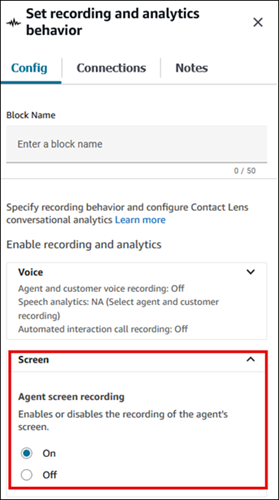
Agregue un bloque Establecimiento de comportamiento de grabación y análisis inmediatamente después del punto de entrada al flujo. Agregue el bloque a cada flujo que desee habilitar para la grabación de pantalla.
-
En la siguiente imagen se muestra la página de propiedades del bloque Establecimiento de comportamiento de grabación y análisis. En la sección Grabación de pantalla, seleccione Activado.
Sugerencias de configuración
-
Para permitir que los supervisores busquen contactos que tengan grabaciones de pantalla, agregue un bloque Establecer atributos de contacto antes de Establezca el comportamiento para las grabaciones y los análisis. Agregue un atributo personalizado llamado algo así como grabación de pantalla = verdadero. Los supervisores pueden buscar este atributo personalizado para encontrar los que tienen grabaciones de pantalla.
-
Es posible que desee agregar un bloque Distribuir por porcentaje antes de Establezca el comportamiento para las grabaciones y los análisis. De este modo, podrá utilizar la grabación de pantalla para algunos contactos, pero no para todos.
-
Es posible que desee utilizar las ResumeContactRecordingAPI SuspendContactRecordingy para evitar que se capture información confidencial en la grabación de pantalla.
Siguientes pasos
Para ocultar contenido confidencial, como páginas de registro de pagos o solicitudes no aprobadas, de las grabaciones de pantalla de los agentes en función de los patrones de URL, añada una redacción basada en reglas a sus flujos de contactos. Consulte Rule-based redacción para grabaciones de pantalla.
