Las traducciones son generadas a través de traducción automática. En caso de conflicto entre la traducción y la version original de inglés, prevalecerá la version en inglés.
Métricas personalizadas
Si su instancia de Connect Customer tiene habilitados los precios de Unlimited AI, puede crear y administrar métricas personalizadas con filtros y funciones avanzados en las primitivas de métricas y tenerlas disponibles para sus paneles de control.
Temas
Gestiona tus métricas personalizadas
Para gestionar tus métricas personalizadas
-
Navegue a la página de paneles e informes.
-
Seleccione la pestaña Cuadros de mando.
-
Elija Métricas personalizadas.
-
Consulta la lista de todas las métricas personalizadas de tu instancia.
Todas las métricas de nivel de servicio personalizadas que se hayan creado a través de los paneles personalizados se mostrarán aquí y también se pueden gestionar aquí.
Para realizar una búsqueda rápida de coincidencias de caracteres en el nombre o la descripción de la métrica, introdúzcala en el cuadro de texto de búsqueda.
Puede seleccionar una métrica para editarla, eliminarla o clonarla. Si eliges el nombre de la métrica en la página del anuncio, accederás a la vista completa de la métrica personalizada.

Cree o edite una métrica personalizada
Para crear o editar una métrica personalizada
-
Navegue a la página de paneles e informes.
-
Seleccione la pestaña Cuadros de mando.
-
Elija Métricas personalizadas.
-
Realice una de las siguientes acciones:
-
Pulse el botón Crear métrica para crear una métrica.
-
Seleccione una métrica existente y pulse el botón Editar.
-
Al crear una métrica personalizada, debe elegir si la métrica es para la configuración de nivel de servicio o para una métrica avanzada mediante el generador de métricas.
-
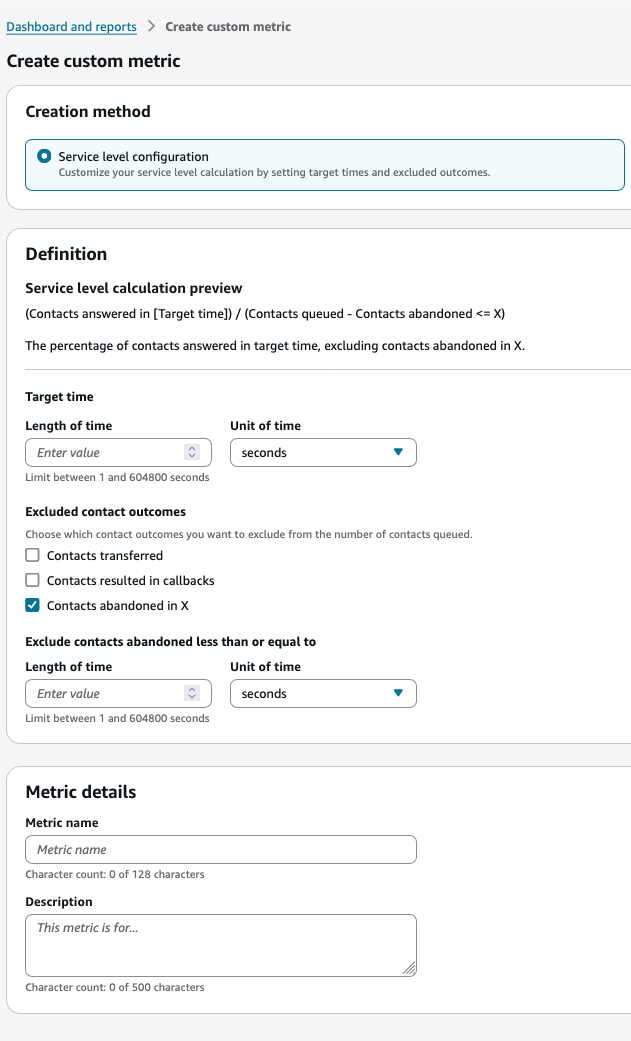
Configuración del nivel de servicio: establezca los criterios de exclusión y defina el tiempo de respuesta y abandone los umbrales de tiempo para los cálculos del nivel de servicio
-
Generador de métricas: cree métricas personalizadas avanzadas con primitivas métricas mediante operaciones y funciones matemáticas. Para obtener más información, consulte Primitivas de métricas personalizadas para obtener más información.
Configuración del nivel de servicio
-
Nombre de la métrica: introduzca un nombre único (128 caracteres como máximo)
-
Descripción (opcional): proporcione detalles sobre el propósito de la métrica (500 caracteres como máximo)
-
Tiempo objetivo: especifique el umbral del nivel de servicio.
-
Duración: introduzca un valor comprendido entre 1 segundo y 7 días
-
Unidad: seleccione segundos, minutos, horas o días
-
-
Resultados de contactos excluidos: elija qué tipos de contactos desea excluir del denominador
-
Contactos transferidos
-
Contactos devueltos en devoluciones de llamadas
-
Contactos abandonados en X seconds/minutes/hours/days
-
-
La vista previa del cálculo del nivel de servicio se actualiza automáticamente a medida que se configuran estos ajustes. La vista previa muestra lo siguiente:
-
La fórmula de cálculo.
-
Una explicación en lenguaje sencillo de lo que mide la métrica.
-
El porcentaje de contactos respondidos en el tiempo objetivo, sin incluir los tipos de contactos que especificó.
-
Generador de métricas
El generador de métricas es un editor interactivo que permite definir una métrica personalizada avanzada con primitivas métricas y operadores matemáticos. Para ver la lista completa de primitivas y operadores, así como ejemplos de métricas personalizadas avanzadas, consulte el enlace
Pasos para crear una métrica personalizada con Metric Builder:
-
Seleccione el botón «Crear métrica» en la página principal del panel de control.
-
En la página «Crear métrica personalizada», selecciona la opción «Generador de métricas».
-
Comience por definir los componentes de una métrica personalizada.
-
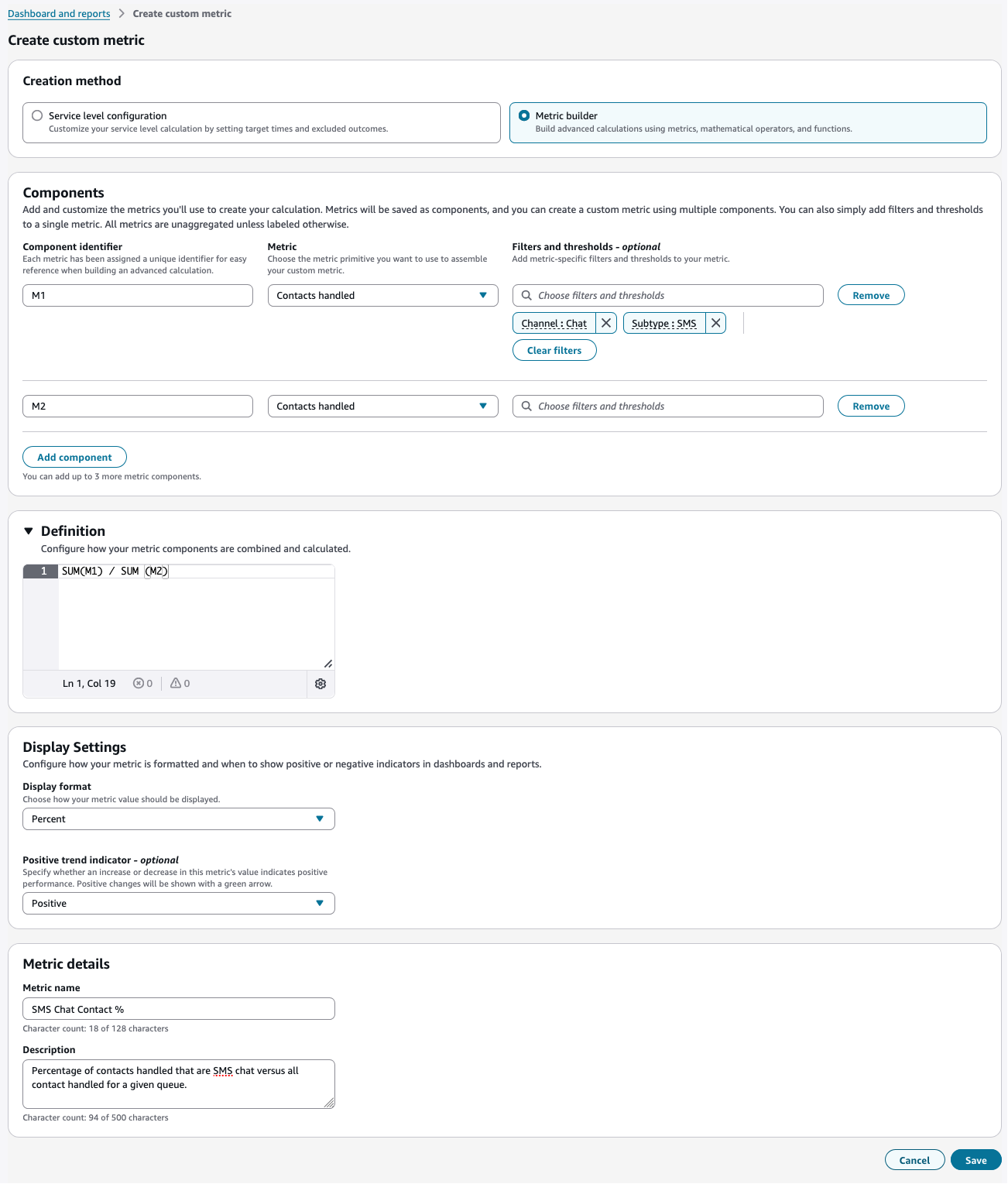
Por ejemplo, queremos crear una métrica de frecuencia que calcule el porcentaje del total de contactos gestionados que son SMS y que son un subtipo de canal de Chat.
-
Especifique «M1" o cualquier nombre de variable para «contactos gestionados» y, a continuación, añada filtros opcionales: canal = «Chat» y subtipo = «SMS».
-
A continuación, especifique «M2" para otra primitiva métrica. Por ejemplo, «contactos gestionados» sin filtros.
-
-
En la definición, especifique «100 * SUM (M1)/SUM (M2)», que será una métrica de velocidad que definirá la suma de todos los contactos gestionados por el canal SMS de chat frente a todos los contactos gestionados.
-
Seleccione el formato de visualización como «Porcentaje».
-
Seleccione el valor apropiado para el indicador de tendencia positiva del campo opcional.
-
Especifique un nombre único para la métrica.
-
Añada la descripción adecuada para su métrica.
-
Compruebe si hay algún error en el formulario; el botón «Guardar» se activará automáticamente cuando no haya errores.
-
Selecciona «Guardar» para crear tu métrica personalizada.
-
Cuando esta métrica personalizada se añada a un widget, se aplicará la agrupación adecuada a la métrica.
Componentes
Un componente representa la expresión métrica primitiva o métrica base a la que se puede hacer referencia como variable para la fórmula métrica que se ingresará mediante el editor de definiciones.
-
Se pueden añadir un máximo de 5 componentes métricos.
-
Identificador de componentes
-
Comienza con un guión bajo o una letra seguido únicamente de letras, números o guiones bajos.
-
Debe ser único en todos los componentes añadidos.
-
-
Métrica
-
Sistema métrico primitivo para adjuntarlo al componente correspondiente.
-
Consulte el enlace para ver qué primitivas métricas se pueden usar juntas en los diferentes componentes
-
-
Filtros y umbrales
-
Aplica filtros y umbrales a una métrica seleccionada.
-
Los filtros y umbrales existentes se eliminarán al seleccionar una nueva métrica.
-
Puede aplicar hasta 5 filtros para cualquier métrica seleccionada.
-
Puede seleccionar hasta 10 valores para un filtro concreto.
-
Consulte el enlace para ver los valores de filtro compatibles.
-
Opcional
-
nota
Una métrica personalizada que utilice una métrica primitiva de Current Contact categoría solo puede admitir como máximo un componente.
Definición:
Defina una expresión utilizando los identificadores de componentes, los operadores matemáticos disponibles y las funciones. La expresión se evaluará para calcular un valor métrico personalizado.
-
Consulte el enlace para ver los operadores matemáticos, las funciones y las expresiones de muestra compatibles.
-
La sección de definición requiere que los usuarios agreguen al menos un componente.
-
Se permiten hasta 1024 caracteres en la expresión.
nota
Esta sección está deshabilitada y no se puede usar cuando se usa una primitiva Current Contact métrica para crear una métrica personalizada.
ejemplo
Formato de visualización:
Especifica el formato de visualización del valor métrico personalizado calculado en los paneles.
-
Porcentaje: se añade un «%» al final de la visualización del valor métrico personalizado calculado
-
Entero: valor entero de la métrica personalizada calculada. Si la métrica calculada es «3,141592", el valor será «3,00"
-
Valor doble: decimal de la métrica personalizada calculada. Si la métrica calculada es «3,141592», el valor mostrado será «3,142» después de redondearlo hasta 3 decimales.
-
Segundos: valor con formato «HH:MM:SS» de la métrica personalizada calculada.
Indicador de tendencia positiva:
Specifies whether an increase or decrease in this metric's value indicates positive performance when the custom metric is added to any Summary widget-
Positivo: los cambios se mostrarán con una flecha verde
-
Negativo: los cambios se mostrarán con una flecha roja
-
Neutro: los cambios se mostrarán sin ningún indicador.
-
Opcional
Nombre de la métrica:
Name of the custom metric-
Hasta 128 caracteres
-
Debe ser único
Descripción:
Description of the custom metric-
Hasta 500 caracteres
-
Opcional
Llamadas típicas cuando se utiliza el editor
-
Para acceder al generador de métricas, tu instancia de Connect debe tener habilitada la IA ilimitada.
-
Las métricas creadas con el generador de métricas no se podrán editar una vez que la IA ilimitada esté desactivada.
Ver una métrica personalizada
Para ver una métrica personalizada
-
Navegue a la página de paneles e informes.
-
Seleccione la pestaña Cuadros de mando.
-
Elija Métricas personalizadas.
-
Selecciona el nombre de la métrica personalizada que quieras ver.
Cuando consultes una métrica personalizada, verás la siguiente información:
Detalles de las métricas personalizadas:
-
Nombre de la métrica: el nombre que asignaste a la métrica personalizada
-
Estado: muestra si la métrica está «publicada» y si está disponible para su uso
-
Descripción: una breve explicación del propósito de la métrica
-
Método de creación: muestra cómo se creó la métrica (nivel de servicio o generador de métricas)
-
Creado: fecha, hora y usuario que creó la métrica
-
Modificado: fecha, hora y usuario que modificó la métrica por última vez
-
ARN: el identificador único del nombre del recurso de Amazon para la métrica. Se puede utilizar para consultar la API GMDv2.
Componentes:
-
Identificador de componente: el identificador de referencia de cada componente (por ejemplo, M1, M2)
-
Métrica: la métrica base utilizada en el cálculo (por ejemplo, contactos gestionados, contactos en cola)
-
Filtros y umbrales: cualquier condición aplicada a las métricas (por ejemplo, tiempo de espera (ms) <= 12000)
-
Definición: la fórmula matemática utilizada para calcular la métrica personalizada (por ejemplo, 100 * SUM (M1)/SUM (M2))
Configuración de pantalla:
-
Formato de visualización: cómo se presenta el valor métrico (por ejemplo, porcentaje)
-
Indicador de tendencia positiva: cómo se indican las tendencias positivas (por ejemplo, neutral)
También puedes gestionar tu métrica personalizada mediante los botones de acción de la página:
-
Eliminar: elimina la métrica personalizada
-
Clonar: crea una copia de la métrica personalizada
-
Editar: modifique la configuración de la métrica personalizada
Clonar una métrica personalizada
La clonación de una métrica personalizada le permite copiar un cálculo de métrica personalizada existente, realizar cambios y guardarlo como una nueva métrica personalizada.
Para clonar una métrica personalizada
-
Navegue a la página de paneles e informes.
-
Seleccione la pestaña Cuadros de mando.
-
Elija Métricas personalizadas.
-
Selecciona el nombre de la métrica personalizada que deseas clonar.
-
Pulse el botón Clonar.
-
Realice los cambios necesarios y guarde la nueva métrica personalizada.
Eliminar una métrica personalizada
Las métricas personalizadas se pueden eliminar de la lista de métricas personalizadas o de la página de visualización de métricas. Al eliminar una métrica personalizada, el sistema requiere confirmación para evitar eliminaciones accidentales.
Para eliminar una métrica personalizada:
-
Navegue a la página de paneles e informes.
-
Seleccione la pestaña Cuadros de mando.
-
Elija Métricas personalizadas.
-
Selecciona el nombre de la métrica personalizada que quieras eliminar.
-
Pulse el botón Eliminar de la métrica que desee eliminar.
(Alternativa) Abra la métrica y elija Eliminar en la página de visualización
-
Aparecerá un cuadro de diálogo de confirmación en el que deberá escribir «confirmar» para evitar eliminaciones accidentales.
-
Seleccione Eliminar para eliminar permanentemente la métrica o Cancelar para interrumpir el proceso de eliminación.
importante
Consideraciones importantes:
-
Se trata de una acción permanente y no se puede deshacer. Una vez eliminada, la métrica y todos sus datos asociados se eliminarán de la instancia.
-
Impacto en los paneles: si la métrica eliminada se usó en algún panel, esos widgets mostrarán un mensaje de error que indica que la métrica ya no está disponible.
Agregue una métrica personalizada al widget del panel
Las métricas personalizadas que crees se pueden añadir a los widgets del panel de control para visualizar y supervisar tus datos. Puedes añadir métricas personalizadas a través del menú de edición de widgets. Desde cualquier widget del panel, selecciona el icono Acciones y, a continuación, selecciona Editar.
Para añadir una métrica personalizada a un widget de panel:
-
En un widget del panel, seleccione el icono Acciones y, a continuación, Editar.
-
En el panel de edición, verás una lista de las métricas disponibles organizadas en categorías:
-
Métricas estándar (como la tasa de interacción con la intención proactiva, el recuento de referencias y la tasa de respuesta completada)
-
Sección de métricas personalizadas que muestra la lista de métricas personalizadas disponibles en tu instancia.
-
Para añadir una métrica personalizada, sigue estos pasos:
-
Usa el campo de búsqueda para buscar una métrica específica por nombre
-
Desplázate por la sección Métricas personalizadas para ver las opciones disponibles
-
Elige la métrica personalizada que quieres añadir de la lista
-
-
-
Selecciona Añadir métrica para incluir tu selección en el widget.
nota
Los widgets tienen un límite en la cantidad de métricas que se pueden añadir. La interfaz mostrará cuántas métricas más puedes añadir (por ejemplo, «Puedes añadir hasta 1 más»).
-
Selecciona Guardar para aplicar los cambios al widget o Cancelar para descartarlos.
