Las traducciones son generadas a través de traducción automática. En caso de conflicto entre la traducción y la version original de inglés, prevalecerá la version en inglés.
Navegadores compatibles con Connect Customer
importante
¿Intenta contactar con el servicio de asistencia de Amazon? Consulte el Servicio de atención al cliente de Amazon
Antes de trabajar con Connect Customer, compruebe que su navegador es compatible con la siguiente tabla.
| Navegador | Versión | Comprobación de la versión |
|---|---|---|
|
Google Chrome |
Tres últimas versiones |
Abra Chrome y escriba chrome://version en la barra de direcciones. La versión se muestra en el campo Google Chrome en la parte superior de los resultados. Consulte Actualización de Google Chrome sobre cookies de terceros. |
|
Microsoft Edge Chromium |
Tres últimas versiones |
Abra Edge. En el menú, elija Ayuda y comentarios y, a continuación, elija Acerca de Microsoft Edge. El número de versión aparece en la sección Acerca de. Consulte Cambio en la política de reproducción automática de Microsoft Edge v1.46. |
|
Mozilla Firefox |
Tres últimas versiones |
Abra Firefox. En el menú, elija el icono de Ayuda y seleccione, a continuación, Acerca de Firefox. El nombre de la versión se muestra debajo del nombre Firefox. Consulte Actualizaciones de la protección contra el rastreo mejorada de Firefox. |
|
Mozilla Firefox ESR |
Las versiones son compatibles hasta la fecha de fin de vida útil |
Abra Firefox. En el menú, elija el icono de Ayuda y seleccione, a continuación, Acerca de Firefox. El nombre de la versión se muestra debajo del nombre Firefox. |
No se admite Safari.
Para obtener más información sobre los requisitos, consulte Requisitos de los auriculares y la estación de trabajo del agente para usar el panel de control de contacto (CCP).
Navegadores en dispositivos móviles
La consola Connect Customer, el Panel de control de contactos (CCP) y el espacio de trabajo del agente no son compatibles con los navegadores móviles. No obstante, sus agentes pueden reenviar la parte de audio de la llamada a su dispositivo móvil. Para obtener instrucciones, consulte Reenviar llamadas del CCP Connect Customer a un dispositivo móvil (iPhone, Android).
Navegadores y sistemas operativos móviles compatibles con las funciones de videollamadas, llamadas web y llamadas dentro de la aplicación
-
Amazon Chime SDK para iOS y Android:
-
iOS, versión 13 y posteriores
-
Sistema operativo Android versión 8.1 y posteriores, arquitectura ARM y ARM64
-
-
Navegadores web para un widget de comunicaciones listo para usar y un SDK de JS
-
Las tres últimas versiones de Google Chrome, Firefox, Safari y Microsoft Edge Chromium en macOS, Windows, iOS y Android.
-
-
Los widgets de comunicación listos para usar admiten las características Voice Focus (VF) y Echo Reduction (ER)
Las características de Voice Focus (VF) y Echo Reduction (ER) del widget de comunicaciones listas para usar no se admiten de forma universal en todos los dispositivos. Es posible que los dispositivos de especificaciones inferiores no admitan Amazon Voice Focus, independientemente de si son portátiles, de escritorio o dispositivos iOS y Android. Para obtener más información, consulte la documentación sobre la compatibilidad de Amazon Voice Focus por dispositivo
en el SDK de Amazon Chime. JavaScript En los dispositivos en los que no se admite Voice Focus, se recurre a la supresión de ruido integrada en el navegador. Si está creando un widget de comunicación personalizado, puede consultar la documentación sobre cómo integrar Amazon Voice Focus y Echo Reduction en su JavaScript aplicación del SDK de Amazon Chime
o la documentación de la biblioteca de componentes React del SDK de Amazon Chime sobre Voice Focus WebAudio y mejores prácticas para implementar Voice Focus y Echo Reduction.
Para obtener más información, consulte Configuración de las funciones de videollamada y pantalla compartida dentro de la aplicación y en la web.
El widget de comunicaciones admite notificaciones del navegador para dispositivos de escritorio. Para obtener más información, consulte Envío de notificaciones del navegador a los clientes cuando lleguen los mensajes de chat.
Actualización de Google Chrome sobre cookies de terceros
El 22 de julio de 2024, Google anunció un cambio en sus planes con respecto a las cookies de terceros. En lugar de desestimar las cookies de terceros de forma predeterminada, Google ofrece un mecanismo de suscripción para que los usuarios las deshabiliten.
nota
Para las empresas que incrustan el Panel de control de contacto (CCP) en un espacio de trabajo personalizado: si sus agentes utilizan el mecanismo de suscripción de Google para deshabilitar las cookies de terceros, se producirán problemas de autenticación cuando utilicen el CCP. Connect Customer utiliza cookies de terceros para facilitar la autenticación. Asegúrese de que las cookies de terceros estén habilitadas en la configuración del navegador de sus agentes para evitar problemas de autenticación al utilizar el CCP.
Actualizaciones de la protección contra el rastreo mejorada de Firefox
A partir de febrero de 2024, Firefox impide que el CCP Connect Customer esté integrado en otra aplicación. Como resultado, los agentes no pueden gestionar contactos. Esto se debe a que Firefox ha habilitado la Protección total de cookies de forma predeterminada para todos los usuarios, incluidos los usuarios que hayan establecido la protección contra el rastreo mejorada como estándar
Para evitar el impacto en sus usuarios (agentes), le recomendamos que realice uno de los siguientes pasos:
-
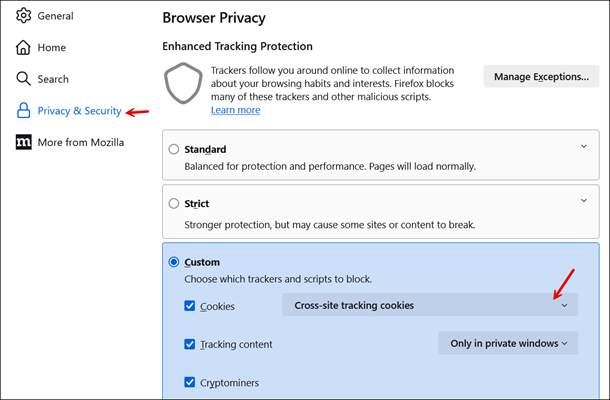
En su navegador Firefox, seleccione Configuración, Privacidad y seguridad
-
En el cuadro Personalizado, para Cookies, selecciona cookies Cross-site de rastreo, como se muestra en la siguiente imagen.
Guía del navegador Firefox para el acceso a micrófonos
El CCP Connect Customer cumple con las instrucciones de uso del micrófono de Firefox y solo tiene acceso para conectarse al micrófono del usuario cuando la pestaña CCP está enfocada. Esto puede provocar que se pierdan las llamadas cuando la pestaña CCP no está seleccionada, por ejemplo, si el agente se ha centrado en otra pestaña o aplicación.
-
Los agentes deben centrarse en la pestaña del navegador CCP o Agent Workspace Firefox cuando aceptan y se conectan a un contacto de voz.
Cambio en la política de reproducción automática de Microsoft Edge v1.46
La versión 146 de Microsoft Edge, publicada el 13 de marzo de 2026, introdujo un cambio en el comportamiento de su política de reproducción automática que afecta a los agentes de Connect Customer. En la versión 146 de Edge, cuando la política AutoplayAllowed empresarial está configurada como «Deshabilitada», ahora se asigna a «Bloquear», lo que impide que los sitios web reproduzcan contenido multimedia automáticamente. En las versiones 92 a 144 de Edge, esta misma configuración se asignaba a «Límite» y permitía la reproducción de audio en transmisiones WebRTC activas.
Este cambio provoca los siguientes problemas en los agentes:
-
Los agentes no pueden oír los tonos de llamada ni el audio de los contactos de voz entrantes (audio unidireccional)
-
Los agentes no pueden ver ni escuchar al cliente final en las videollamadas
nota
Este problema solo afecta a los clientes que utilizan la versión 146 o posterior de Microsoft Edge y que han configurado la política AutoplayAllowedde grupo empresarial como «Inhabilitada».
Acción recomendada para los administradores de navegadores
Configure la AutoplayAllowlistpolítica en Microsoft Edge para permitir de forma explícita la reproducción automática en la URL de la instancia de Connect Customer.
-
Ruta de la política de grupo:
Administrative Templates/Microsoft Edge -
Nombre de la política: permitir la reproducción automática de contenido multimedia en sitios específicos
-
Ruta de registro:
SOFTWARE\Policies\Microsoft\Edge\AutoplayAllowlist
Para configurar:
Añada la URL de su instancia de Connect Customer a la AutoplayAllowlist política. El formato de la dirección URL es:
https://[your-instance-name].my.connect.aws
Si se encuentra en una AWS GovCloud región, utilice:
https://[your-instance-name].govcloud.connect.aws
Si utilizas un CCP personalizado con connect-rtc-js
https://[your-hosting-domain]
nota
Esta política no acepta el valor * comodín. Usa la URL exacta de la instancia.
Puede configurar esta política mediante la Política de grupo (a través de MSEdge.admx), Microsoft Intune o directamente a través del Registro de Windows en la ruta anterior.
Para obtener instrucciones y ejemplos de configuración completos, consulte la AutoplayAllowlist política
Optimización del rendimiento de Flow Designer para un sistema con varias GPU en Windows
Si utiliza Flow Designer en un sistema Windows con dos GPU, se percatará de que las animaciones de Firefox son menos fluidas que las de Chrome. El motivo es que, de forma predeterminada, los navegadores utilizan la GPU que ahorra energía. En Chrome, la salida predeterminada es 60 FPS. Sin embargo, es posible que Firefox alcance el límite en 30 FPS, lo que hace que las animaciones sean menos fluidas.
Si su sistema tiene una GPU dedicada, puede mejorar el rendimiento cambiando las preferencias de GPU en la configuración de Windows.
Para garantizar el mejor rendimiento de animación en un navegador compatible:
-
En su ordenador, abra la configuración de Windows.
-
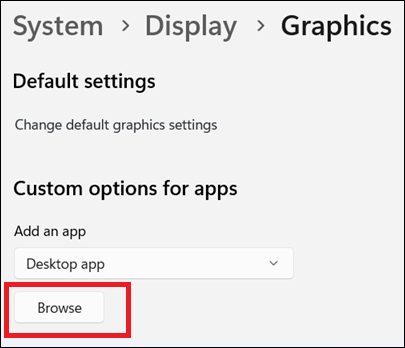
Vaya a Mostrar, Gráficos y Examinar. En la siguiente imagen se muestra el botón Examinar.
-
Desplácese a la carpeta de instalación:
-
En el caso de Firefox, normalmente se encuentra en la ruta:
C:\Program Files\Mozilla Firefox -
En el caso de Chrome, normalmente se encuentra en la ruta:
C:\Program
                                    Files\Google\Chrome\Application
-
-
Seleccione
firefox.exeochrome.exe. -
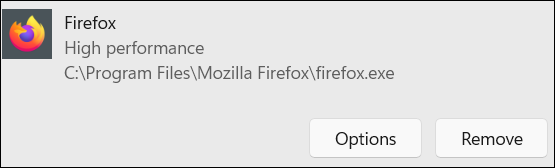
Seleccione Opciones en Firefox o Chrome. La siguiente imagen muestra un ejemplo del botón Opciones de alto rendimiento de Firefox.
-
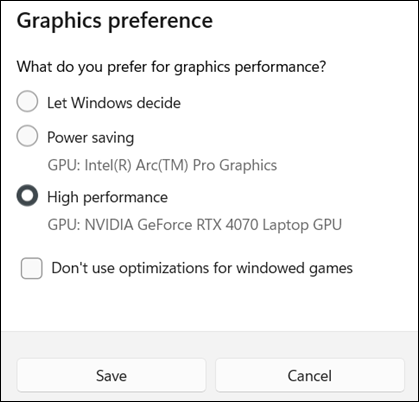
Elija Alto rendimiento para usar la GPU dedicada. La siguiente imagen muestra un ejemplo de página de preferencias gráficas con la opción Alto rendimiento.
-
Guarde los cambios y reinicie el navegador.
