Las traducciones son generadas a través de traducción automática. En caso de conflicto entre la traducción y la version original de inglés, prevalecerá la version en inglés.
Habilite la mejora del audio para los agentes en Connect Customer
La mejora del audio mejora la calidad y la fiabilidad del audio por parte del agente, ya que reduce el ruido de fondo y aísla la voz del agente durante las llamadas. Esta función incluye dos modos de mejora: supresión de ruido y aislamiento de voz.
Cómo funciona la mejora de audio
La mejora de audio procesa el audio en tiempo real y mejora la calidad del audio percibida por el cliente final en uno de estos dos modos:
-
Supresión de ruido: reduce el ruido de fondo del entorno del agente.
-
Aislamiento de voz: reduce el ruido de fondo y aísla la voz del agente cuando varias personas hablan en el entorno del centro de contacto.
La función se aplica automáticamente a las llamadas entrantes y salientes una vez habilitada para un agente.
Requisitos previos
Antes de activar la mejora de audio, asegúrese de que el entorno del agente cumpla los siguientes requisitos:
-
CPU: CPU de 4 núcleos o 4 vCPU como mínimo para máquinas virtuales
-
Memoria: siga las recomendaciones de hardware del CCP (consulte) Requisitos de los auriculares y la estación de trabajo del agente para usar el panel de control de contacto (CCP)
-
Tipo de teléfono: solo para usuarios de softphones
-
Infraestructura: se admiten clientes nativos, integrados, personalizados y VDI con acceso a un navegador local; no se admite VDI con optimización de audio de Amazon Connect
-
CCP personalizado mediante las API de Connect Customer: si utiliza las API de Connect Customer para crear su propio CCP personalizado, debe utilizar Connect Customer Streams JS, versión 2.25.2
o posterior
Habilite la mejora de audio para los agentes
La mejora de audio está desactivada de forma predeterminada. Los administradores deben habilitarla para agentes específicos mediante la configuración de administración de usuarios.
Para habilitar la mejora de audio
-
En el sitio web de Connect Customer administración, selecciona Usuarios y, a continuación, selecciona Administración de usuarios.
-
Revise la columna Mejora de audio para ver la configuración actual de cada agente.
-
Seleccione uno o más agentes y, a continuación, elija Editar.
-
Asegúrese de configurar el tipo de teléfono como Teléfono flexible.
-
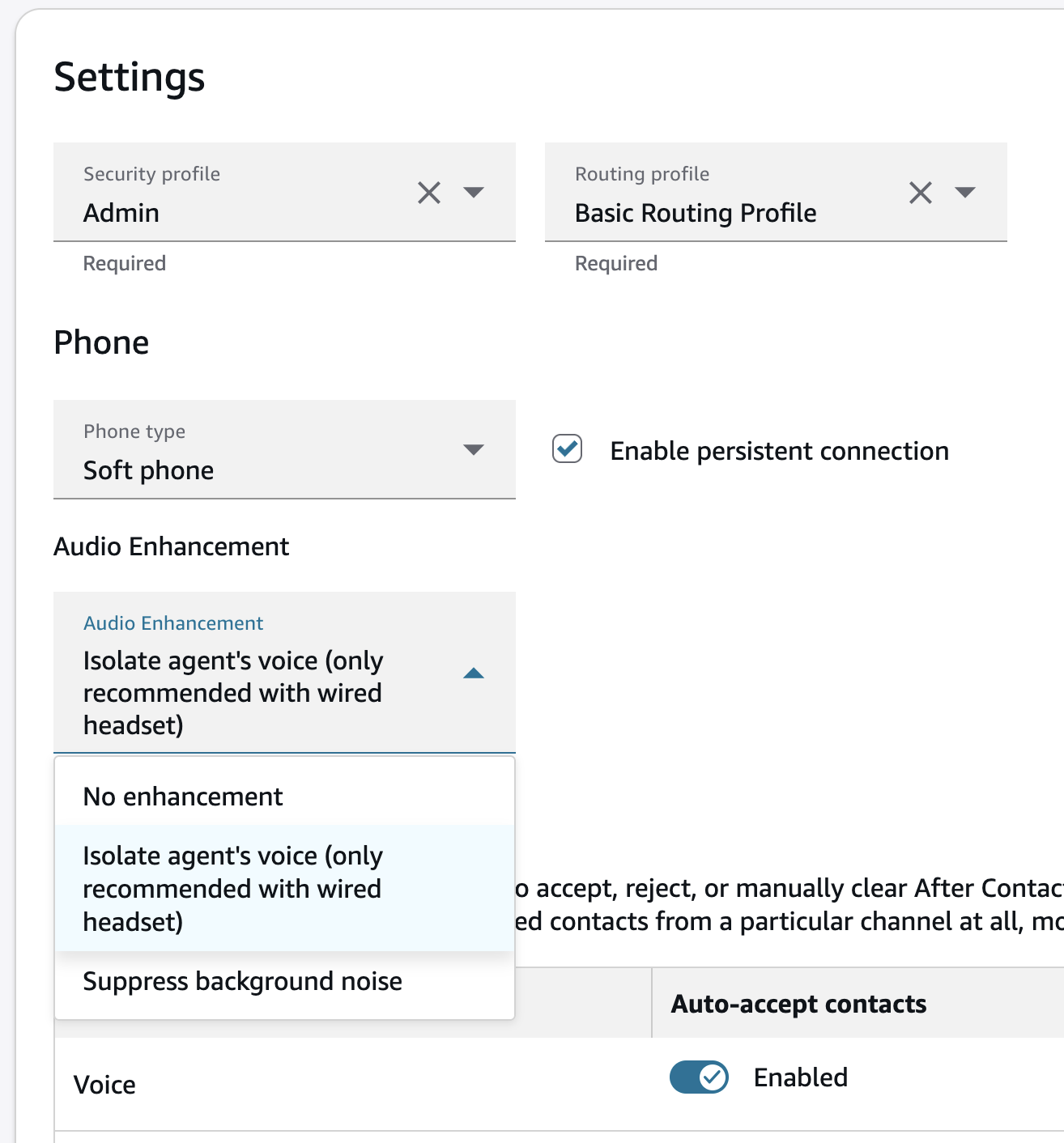
En el panel de edición del usuario, expande el menú desplegable de mejora de audio y selecciona el modo que prefieras:
-
Aislar la voz del agente: suprime el ruido de fondo y aísla la voz del agente. Este modo solo debe activarse si el agente utiliza unos auriculares con cable. Si no está seguro de si sus agentes utilizarán de forma constante unos auriculares con cable, le recomendamos que configure en su lugar el modo «Suprimir el ruido de fondo».
-
Suprime el ruido de fondo: suprime el ruido de fondo. Puedes usar este modo con cualquier configuración de auriculares, incluidos los auriculares con cable, los inalámbricos o sin auriculares.
-
Sin mejoras: desactiva la capacidad de mejora de audio. Esta es la configuración predeterminada.
importante
El aislamiento de voz solo debe usarse con auriculares con cable.
-
-
Seleccione Save.
importante
Los cambios en los ajustes de mejora de audio se aplicarán en la próxima llamada del agente. Las llamadas en curso actuales no se ven afectadas.
Permita que los agentes controlen sus ajustes de mejora de audio
Para que los agentes puedan ajustar sus propios ajustes de mejora de audio durante las sesiones de trabajo, debe habilitar el permiso correspondiente del perfil de seguridad.
Para permitir que los agentes controlen la mejora del audio
-
En el sitio web de Connect Customer administración, elija Usuarios y perfiles de seguridad.
-
Seleccione el perfil de seguridad asignado a sus agentes.
-
Amplíe los permisos del Panel de control de contactos (CCP).
-
Seleccione la configuración del dispositivo de audio.

-
Seleccione Save.
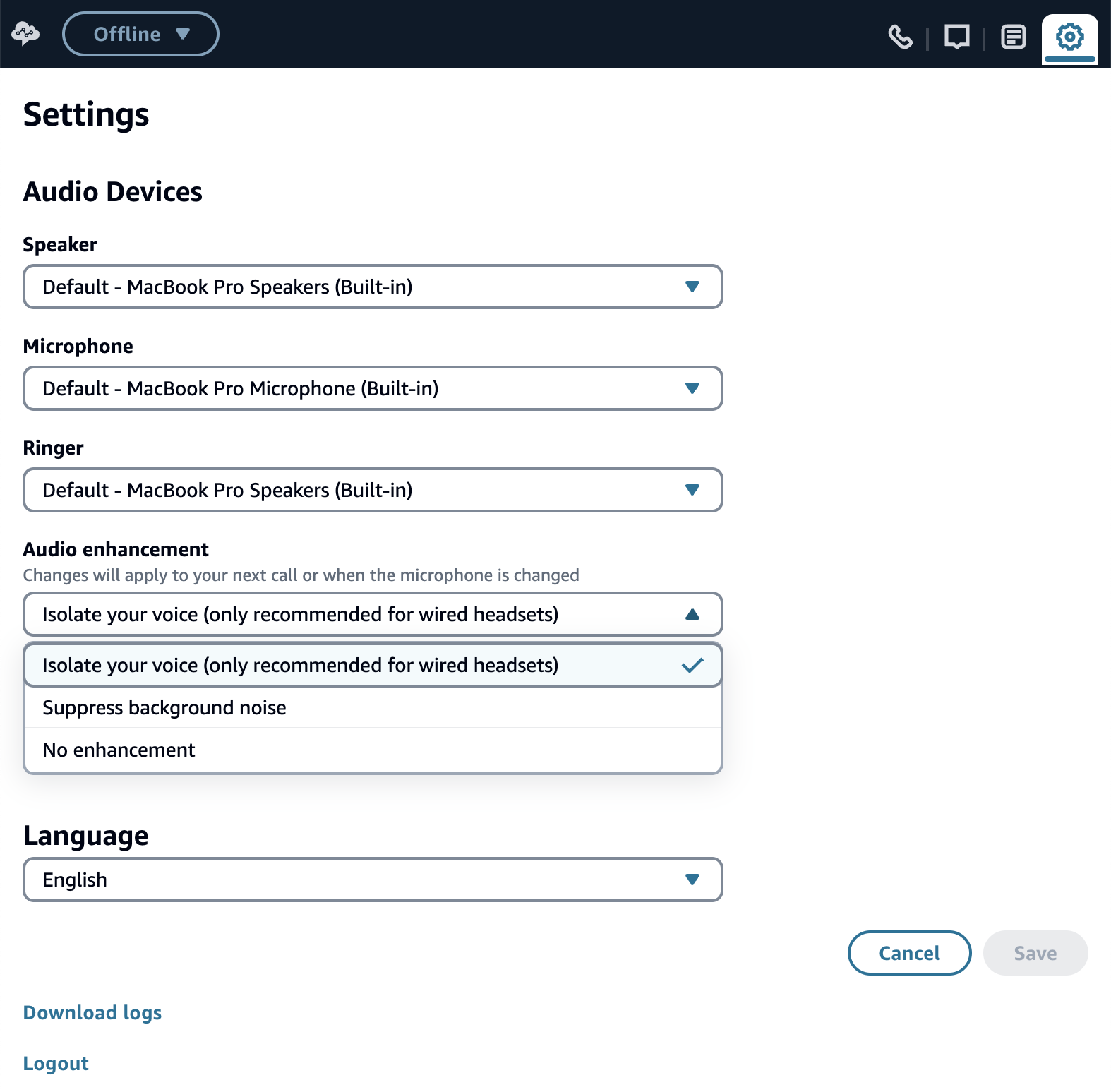
Tras habilitar este permiso, los agentes verán los controles de mejora de audio en su CCP.
Notas importantes sobre el control de los agentes
-
Si no desea que sus agentes ajusten la configuración de mejora de audio, no habilite el permiso del perfil de seguridad de la configuración del dispositivo de audio para esos agentes.
-
Los cambios en la mejora del audio se aplican en la siguiente llamada del agente, no durante las llamadas en curso. Sin embargo, al cambiar el dispositivo de micrófono se aplican inmediatamente los últimos ajustes configurados, incluso durante las llamadas activas.
-
El sistema no ajusta automáticamente los ajustes cuando los agentes cambian de auriculares; los agentes deben actualizar manualmente su modo de mejora de audio.
-
Cuando tanto los administradores como los agentes pueden controlar la mejora del audio, se aplica el cambio más reciente.
Configure el modo de mejora de audio a través de las API Connect Customer
Si utiliza las API Connect Customer, puede configurar el modo de mejora de audio incluyendo el VoiceEnhancementConfigsparámetro en las UpdateUserConfigsolicitudes CreateUsero.
Por ejemplo, el cuerpo de la UpdateUserConfig solicitud debe ser:
POST /users/InstanceId/UserId/config HTTP/1.1
Content-type: application/json
{
   ...,
   "VoiceEnhancementConfigs": [
      {
         "Channel": "VOICE",
         "VoiceEnhancementMode": "VOICE_ISOLATION"
      }
   ]
}
Para ambos extremos, los valores aceptados de VoiceEnhancementMode son VOICE_ISOLATIONNOISE_SUPPRESSION, oNONE.
Configure el modo de mejora de audio para un CCP personalizado
Si utiliza un CCP personalizado con la API Connect Customer Streams, puede configurar el modo de mejora de audio de cualquiera de las siguientes maneras:
-
Uso de la API agent.set VoiceEnhancementMode
agent.setVoiceEnhancementMode("VOICE_ISOLATION"); -
Uso de la API Agent.setConfiguration
const configuration = agent.getConfiguration(); agent.setConfiguration({ ...configuration, voiceEnhancementMode: "NOISE_SUPPRESSION", }); -
Uso del ConnectSDK: consulte los métodos set VoiceEnhancementMode () y get VoiceEnhancementMode () de la API de voz.
En todos los casos, los valores aceptados son VOICE_ISOLATIONNOISE_SUPPRESSION, oNONE. Una vez establecido el modo, Connect Customer Streams aplicará la mejora de audio seleccionada.
Resolución de problemas
Si sus clientes informan de algún problema con la calidad del audio:
-
Asegúrese de que el modo de aislamiento de voz esté activado solo si el agente utiliza unos auriculares con cable.
-
Confirme que el dispositivo del agente cumpla con los requisitos mínimos de CPU.
-
Compruebe que el agente utilice una configuración de CCP compatible.
Si necesita asistencia adicional, póngase en contacto con AWS Support e incluya:
-
Los ID de contacto y el ID de cuenta de AWS afectados
-
Grabaciones de llamadas de los contactos afectados
-
Confirmación de la configuración de audio del agente y del modo de mejora seleccionado
Temas relacionados
