AWS Cloud9 ya no está disponible para nuevos clientes. Los clientes existentes de AWS Cloud9 pueden seguir utilizando el servicio con normalidad. [Más información](https://aws.amazon.com/blogs/devops/how-to-migrate-from-aws-cloud9-to-aws-ide-toolkits-or-aws-cloudshell/)
Las traducciones son generadas a través de traducción automática. En caso de conflicto entre la traducción y la version original de inglés, prevalecerá la version en inglés.
# Recorrido por el AWS Cloud9 IDE
Este tema proporciona un recorrido básico por el entorno de desarrollo AWS Cloud9 integrado (IDE). Para sacar el máximo provecho de este recorrido, siga los pasos que se muestran a continuación de forma secuencial.
**Topics**
+ [Requisitos previos](#tour-ide-prereqs)
+ [Paso 1: Barra de menús](#tour-ide-menu-bar)
+ [Paso 2: Panel](#tour-ide-dashboard)
+ [Paso 3: Ventana Environment (Entorno)](#tour-ide-environment)
+ [Paso 4: Editor, pestañas y paneles](#tour-ide-editor)
+ [Paso 5: Consola](#tour-ide-console)
+ [Paso 6: Sección Open files (Abrir archivos)](#tour-ide-open-files)
+ [Paso 7: Margen interior](#tour-ide-gutter)
+ [Paso 8: Barra de estado](#tour-ide-status-bar)
+ [Paso 9: Ventana Outline (Esquema)](#tour-ide-outline)
+ [Paso 10: Ventana Go (Ir)](#tour-ide-go)
+ [Paso 11: Pestaña Immediate (Inmediato)](#tour-ide-immediate)
+ [Paso 12: Lista de procesos](#tour-ide-process-list)
+ [Paso 13: Preferencias](#tour-ide-preferences)
+ [Paso 14: Terminal](#tour-ide-terminal)
+ [Paso 15: Ventana Debugger (Depurador)](#tour-ide-debugger)
+ [Conclusiones](#tour-ide-cleanup)
## Requisitos previos
Para realizar este recorrido, debe tener una AWS cuenta y un entorno de AWS Cloud9 desarrollo abierto. Para obtener información sobre cómo hacerlo, puede seguir los pasos que se indican en [Empezar con AWS Cloud9](tutorials-basic.md). También puede explorar otros temas relacionados, como [Con AWS Cloud9 figuración](setting-up.md) y [Trabajar con entornos en AWS Cloud9](environments.md).
**aviso**
Tener un entorno de AWS Cloud9 desarrollo puede conllevar cargos a tu AWS cuenta. Entre ellos se incluyen posibles cargos por Amazon EC2 si utiliza un entorno de EC2. Para obtener más información, consulte [Precios de Amazon EC2](https://aws.amazon.com/ec2/pricing/).
## Paso 1: Barra de menús
La *barra de menús*, en el borde superior del IDE, contiene comandos comunes para trabajar con archivos y código y cambiar la configuración del IDE. También puede obtener una vista previa y ejecutar código desde la barra de menús.
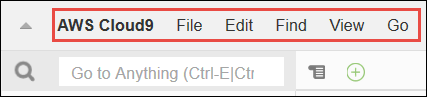
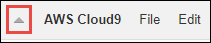
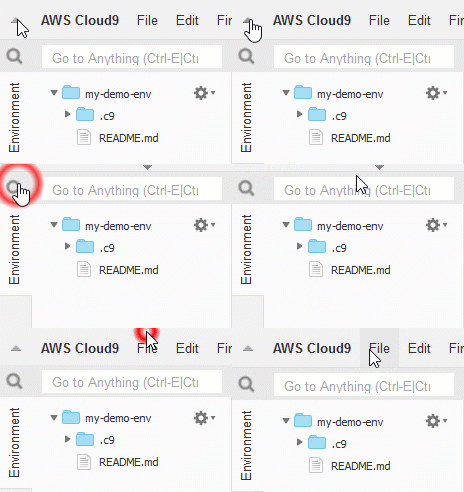
Para ocultar la barra de menús, elija la flecha en el borde, tal y como se indica a continuación.
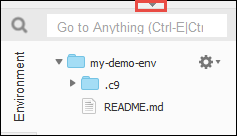
Para volver a ver la barra de menús, elija la flecha en el centro del lugar en el que se encontraba antes la barra de menús, tal y como se indica a continuación.
Compare sus resultados con los siguientes.
Puede utilizar el IDE para trabajar con un conjunto de archivos en las siguientes secciones de este tutorial. Para configurar estos archivos, elija **File (Archivo)** y, a continuación, **New File (Nuevo archivo)**.
A continuación, copie el siguiente texto en la pestaña del editor `Untitled1`.
```
fish.txt
--------
A fish is any member of a group of organisms that consist of
all gill-bearing aquatic craniate animals that lack limbs with
digits. They form a sister group to the tunicates, together
forming the olfactores. Included in this definition are
lampreys and cartilaginous and bony fish as well as various
extinct related groups.
```
Para guardar el archivo, elija **File (Archivo)**, **Save (Guardar)**. Denomine al archivo `fish.txt` y, a continuación, elija **Save (Guardar)**.
Repita estas instrucciones para guardar el segundo archivo como `cat.txt`, con el contenido siguiente.
```
cat.txt
-------
The domestic cat is a small, typically furry, carnivorous mammal.
They are often called house cats when kept as indoor pets or
simply cats when there is no need to distinguish them from
other felids and felines. Cats are often valued by humans for
companionship and for their ability to hunt.
```
En ocasiones, existen varias formas de hacer las cosas en el IDE. Por ejemplo, para ocultar la barra de menús, en lugar de elegir la flecha del borde, puede elegir **View (Ver)**, **Menu Bar (Barra de menú)**. Para crear un nuevo archivo, en lugar de elegir**File, New File (Archivo, Nuevo archivo)** puede pulsar `Alt-N` (en Windows/Linux) o `Control-N` (en MacOS). Para reducir la extensión de este tutorial, solo vamos a explicar una forma de hacer las cosas. Cuando se sienta más cómodo con el IDE, no dude en probar y averiguar el método que mejor se adapte a sus necesidades.
## Paso 2: Panel
El *panel* le ofrece acceso rápido a cada uno de sus entornos. En el panel, puede crear, abrir y cambiar la configuración de un entorno.
Para abrir el panel, en la barra de menús, elija **AWS Cloud9**, **Go To Your Dashboard (Ir al panel)**.

Para ver la configuración de su entorno, elija el título que aparece dentro de la **my-demo-environment**tarjeta. Para volver al panel, utilice el botón Atrás del navegador web o la ruta de navegación denominada **Environments** (Entornos).
Para abrir el IDE de su entorno, seleccione **Abrir IDE** dentro de la **my-demo-environment**tarjeta.
**nota**
El IDE puede tardar unos momentos en volver a aparecer.
## Paso 3: Ventana Environment (Entorno)
La ventana **Environment** (Entorno) muestra una lista de las carpetas y los archivos del entorno. También puede ver diferentes tipos de archivos, como, por ejemplo, los archivos ocultos.
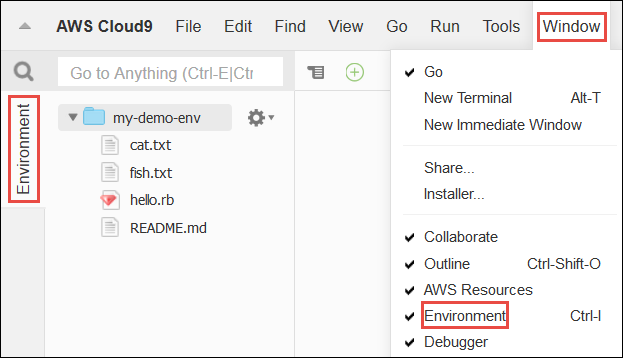
Para mostrar u ocultar la ventana **Environment** (Entorno), elija el botón **Environment** (Entorno).
Para ocultar la ventana **Environment** (Entorno) y el botón **Environment** (Entorno), elija **Window** (Ventana), **Environment** (Entorno) en la barra de menús.
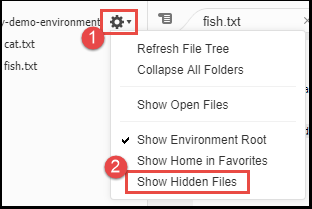
Para mostrar u ocultar archivos, elija el icono del engranaje en la ventana **Environment** (Entorno) y, a continuación, elija **Show Hidden Files** (Mostrar archivos ocultos).
## Paso 4: Editor, pestañas y paneles
El *editor* es donde puede hacer cosas como escribir código, ejecutar una sesión de terminal y cambiar la configuración del IDE. Cada instancia de un archivo abierto, sesión de terminal, etc. está representada por una *pestaña*. Las pestañas pueden agruparse en *paneles*. Las pestañas aparecen en el borde de su panel.

Para ocultar pestañas, elija **View (Ver)**, **Tab Buttons (Botones de pestañas)** en la barra de menús.
Para abrir una nueva pestaña, elija el icono **\+** en el borde de la fila de pestañas. A continuación, elija uno de los comandos disponibles, por ejemplo, **New File (Nuevo archivo)**, tal y como se indica a continuación.

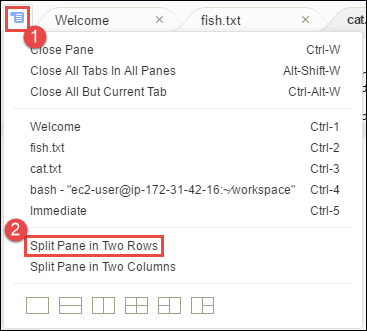
Para ver dos paneles, seleccione el icono que parece un menú desplegable, que está en el borde de la fila de pestañas. A continuación, elija **Split Pane in Two Rows (Dividir panel en dos filas)**, tal y como se indica a continuación.
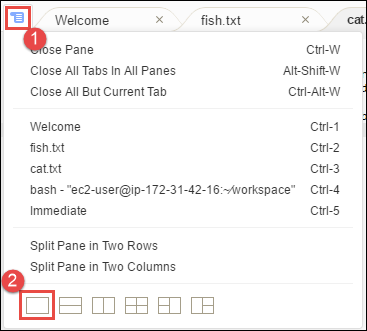
Para volver a un único panel, elija de nuevo el icono del menú desplegable y, a continuación, seleccione el icono del cuadrado único, tal y como se indica a continuación.
## Paso 5: Consola
La *consola* es un lugar alternativo para crear y administrar pestañas. De forma predeterminada, contiene una pestaña Terminal, pero también puede contener otros tipos de pestañas.
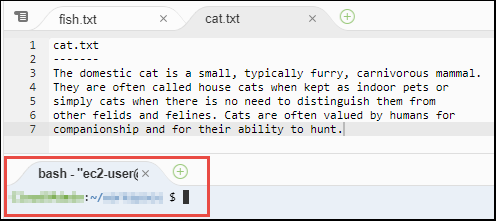
Para mostrar u ocultar la consola, elija **View (Ver)**, **Console (Consola)** en la barra de menús.
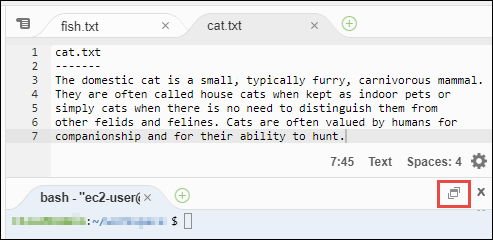
Para ampliar o contraer la consola, elija el icono de cambio de tamaño, que está en el borde de la consola, tal y como se indica a continuación.
## Paso 6: Sección Open files (Abrir archivos)
La sección **Open Files** (Abrir archivos) muestra una lista de todos los archivos que se encuentran abiertos actualmente en el editor. La sección **Open Files** (Abrir archivos) forma parte de la ventana **Environment** (Entorno).
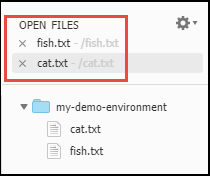
Para mostrar u ocultar la sección **Open Files (Abrir archivos)**, seleccione **View (Ver)**, **Open Files (Abrir archivos)** en la barra de menús.
Para cambiar entre archivos abiertos, elija el archivo de interés de la lista.
## Paso 7: Margen interior
El *margen interior*, en el borde de cada archivo del editor, muestra cosas como números de líneas y símbolos contextuales cuando trabaja con archivos.
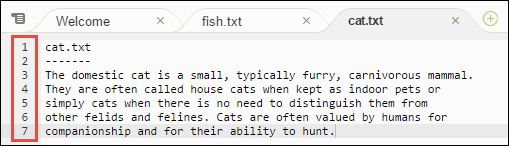
Para mostrar u ocultar el margen interior, elija **View (Ver)**, **Gutter (Margen interior)** en la barra de menús.
## Paso 8: Barra de estado
La *barra de estado*, situada en el borde de cada archivo del editor, muestra cosas como números de carácter y línea, preferencia de tipo de archivo, configuración de espacio y pestaña y configuración del editor relacionada.
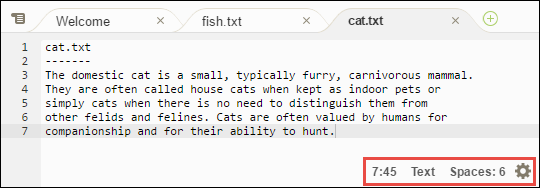
Para mostrar u ocultar la barra de estado, elija **View (Ver)**, **Status Bar (Barra de estado)** en la barra de menús.
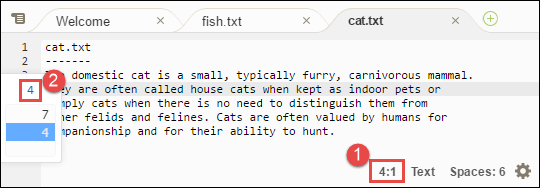
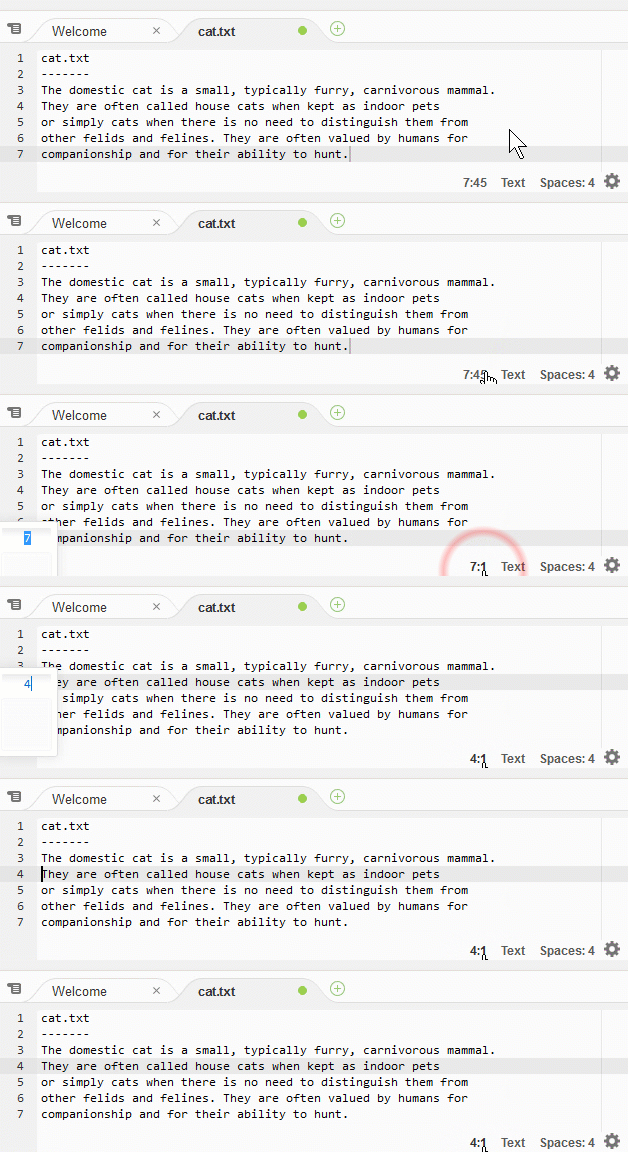
Para ir a un número de línea específico, elija una pestaña con el archivo que le interese. A continuación, en la barra de estado, elija el número de línea y carácter (debería ser algo como **7:45**). Escriba un número de línea (como `4`) y, a continuación, presione `Enter`, tal y como se indica a continuación.
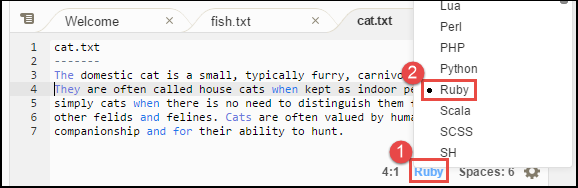
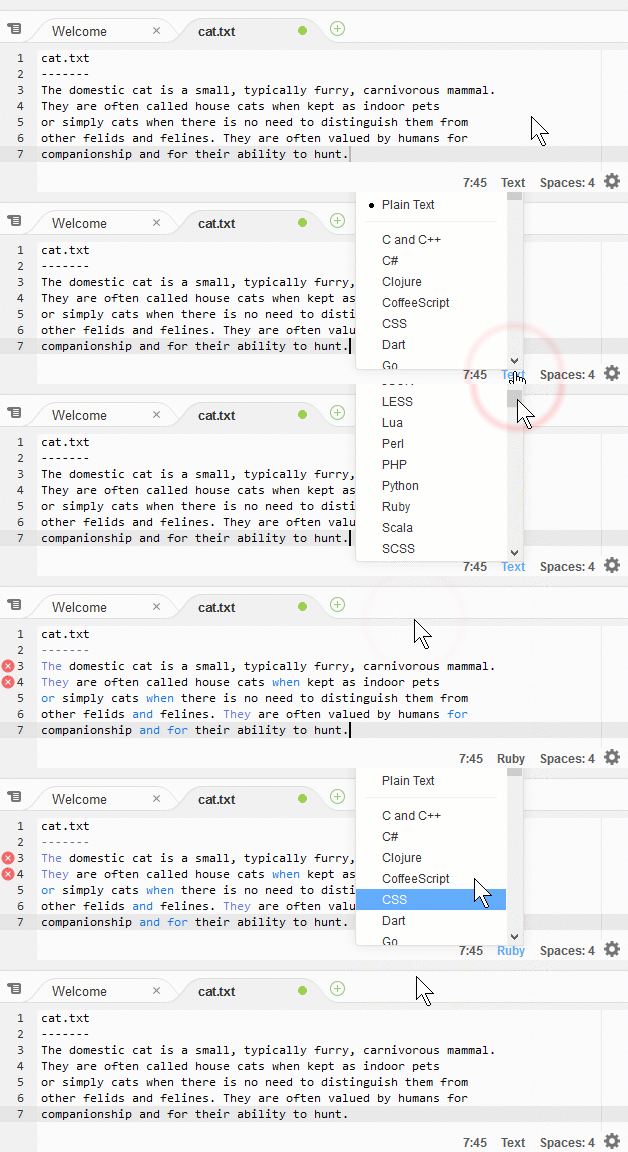
Para cambiar la preferencia del tipo de archivo, en la barra de estado, elija otro tipo de archivo. Por ejemplo, en el caso de **cat.txt**, elija **Ruby** para ver el cambio de colores de la sintaxis. Para volver a los colores de texto sin formato, elija **Plain Text (Texto sin formato)**, tal y como se indica a continuación.
## Paso 9: Ventana Outline (Esquema)
Puede utilizar la ventana **Outline (Esquema)** para ir rápidamente a la ubicación de un archivo específico.
Para mostrar u ocultar la ventana **Outline** (Esquema) y el botón **Outline** (Esquema), elija **Window** (Ventana), **Outline** (Esquema) en la barra de menús.
Para ver cómo funciona la ventana **Outline (Esquema)**, cree un archivo con el nombre `hello.rb`. Copie el código siguiente en el archivo y guárdelo.
```
def say_hello(i)
puts "Hello!"
puts "i is #{i}"
end
def say_goodbye(i)
puts "i is now #{i}"
puts "Goodbye!"
end
i = 1
say_hello(i)
i += 1
say_goodbye(i)
```
Para mostrar u ocultar el contenido de la ventana **Outline (Esquema)**, elija el botón **Outline (Esquema)**.
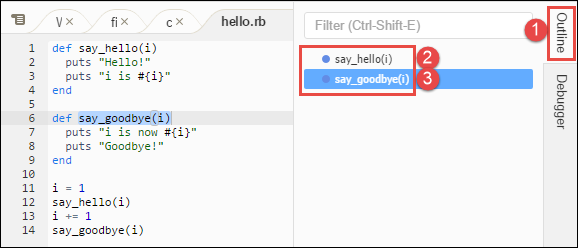
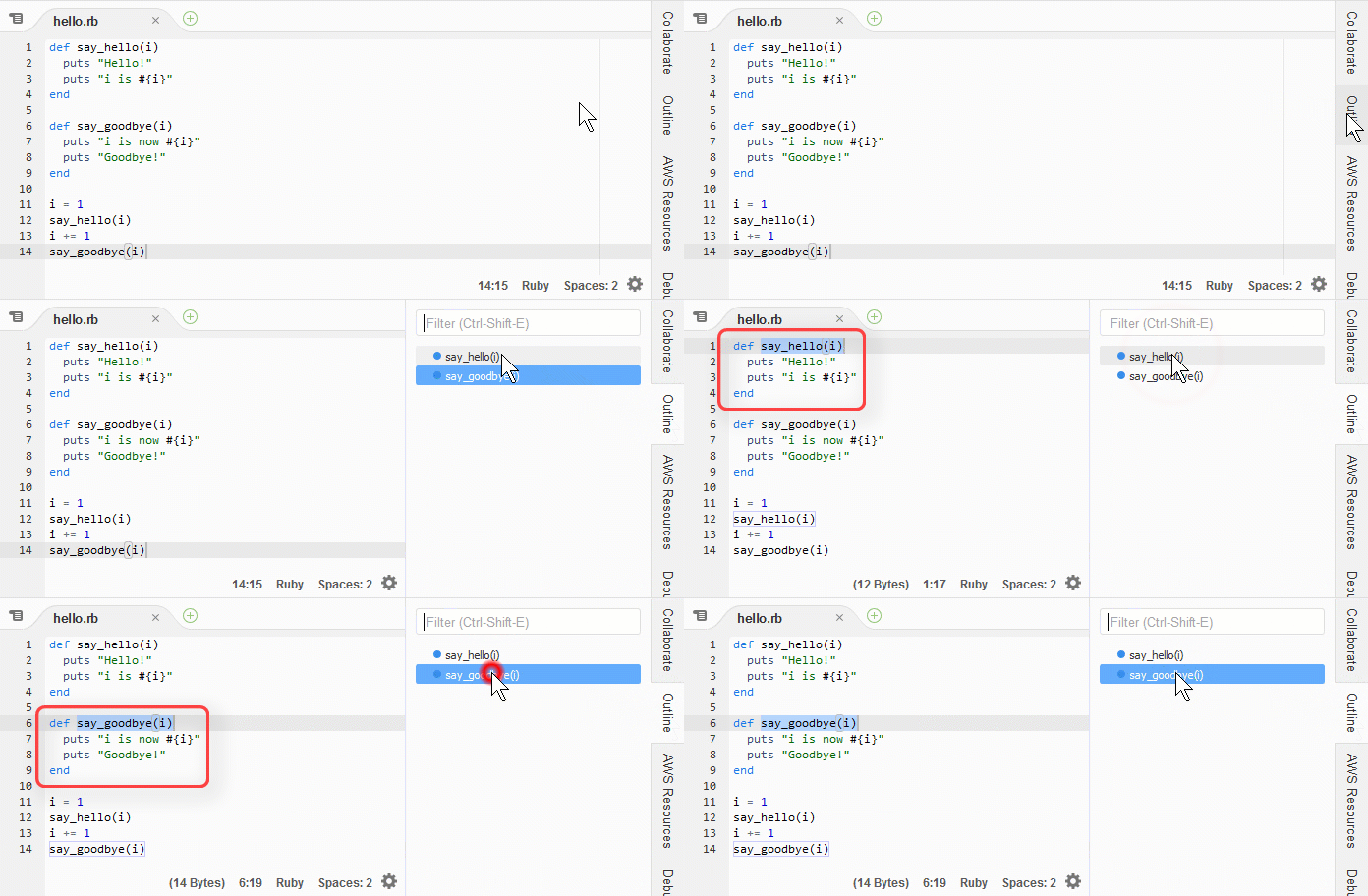
A continuación, en la ventana **Outline (Esquema)**, elija **say\_hello(i)** y luego elija **say\_goodbye(i)**, tal y como se indica a continuación.
## Paso 10: Ventana Go (Ir)
Puede utilizar la ventana **Go** (Ir) para abrir un archivo en el editor, ir a una definición de símbolo, ejecutar un comando o ir a una línea del archivo activo en el editor.
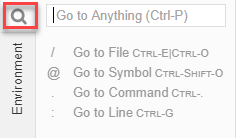
Para mostrar el contenido de la ventana **Go (Ir)**, seleccione el botón **Go (Ir)** (el icono de lupa).
Para mostrar u ocultar la ventana **Go** (Ir) y el botón **Go** (Ir), elija **Window** (Ventana), **Go** (Ir) en la barra de menús.
Con la ventana **Go (Ir)** abierta, puede:
+ Introduzca un signo de barra inclinada (`/`) seguido de parte o la totalidad de un nombre de archivo. En la lista de archivos coincidentes que aparecerá, elija un archivo para abrirlo en el editor. Por ejemplo, al escribir `/fish` se muestra `fish.txt`, mientras que al escribir `/.txt` se muestra tanto `fish.txt` como `cat.txt`.
**nota**
La búsqueda de archivos se limita solo a los archivos y las carpetas no ocultos de la ventana **Environment (Entorno)**.
+ Escriba una arroba (`@`) seguida del nombre de un símbolo. En la lista de símbolos coincidentes que aparecerá, elija un símbolo para abrirlo en el editor. Por ejemplo, con el archivo `hello.rb` abierto y activo en el editor, escriba `@hello` para mostrar `say_hello(i)`, o escriba `@say` para mostrar `say_hello(i)` y `say_goodbye(i)`.
**nota**
Si el archivo activo en el editor forma parte de un proyecto con idiomas admitidos, la búsqueda de símbolos se limita al proyecto actual. De lo contrario, la búsqueda de símbolos se limita únicamente al archivo activo en el editor. Para obtener más información, consulte [TypeScript Soporte y funciones mejorados](projects.md).
+ Escriba un punto (`.`) seguido del nombre de un comando. En la lista de comandos que aparecerá, elija un comando para ejecutarlo. Por ejemplo, escribir `.closetab` y, a continuación, pulsar `Enter` cierra la pestaña actual del editor. Para obtener una lista de los comandos disponibles, consulte el [Referencia de comandos para el AWS Cloud9 IDE](commands.md).
+ Escriba un signo de dos puntos (`:`) seguido de un número para ir a ese número de línea en el archivo activo en el editor. Por ejemplo, con el archivo `hello.rb` abierto y activo en el editor, escriba `:11` para ir a la línea 11 de ese archivo.

Para ver los enlaces de teclado de cada una de estas acciones según el modo de teclado y el sistema operativo actuales, consulte cada uno de los comandos **Go To (Ir a)** disponibles en el menú **Go (Ir)** de la barra de menú.
## Paso 11: Pestaña Immediate (Inmediato)
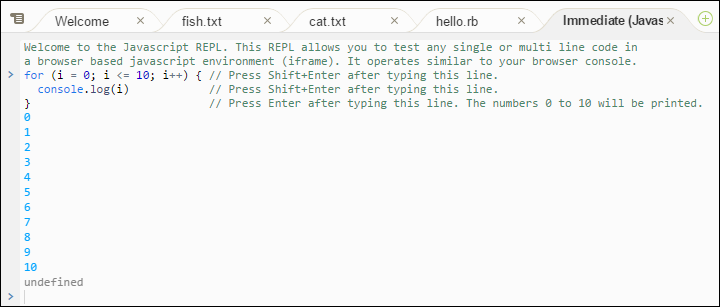
La pestaña **Inmediato** le permite probar pequeños fragmentos de JavaScript código. Para ver cómo funciona la pestaña **Immediate (Inmediato)**, haga lo siguiente.
1. Abra una pestaña **Immediate (Inmediato)** eligiendo **Window (Ventana)**, **New Immediate Window (Nueva ventana inmediata)** en la barra de menús.
1. Ejecute código en la pestaña **Immediate (Inmediato)**. Para probarlo, escriba el siguiente código en la ventana, pulse `Shift-Enter` después de escribir la línea 1 y de nuevo después de la línea 2. Presione `Enter` después de la línea 3. (Si presiona `Enter` en lugar de `Shift-Enter` después de escribir la línea 1 o la línea 2, el código se ejecutará antes de lo que desea).
```
for (i = 0; i <= 10; i++) { // Press Shift-Enter after typing this line.
console.log(i) // Press Shift-Enter after typing this line.
} // Press Enter after typing this line. The numbers 0 to 10 will be printed.
```
## Paso 12: Lista de procesos
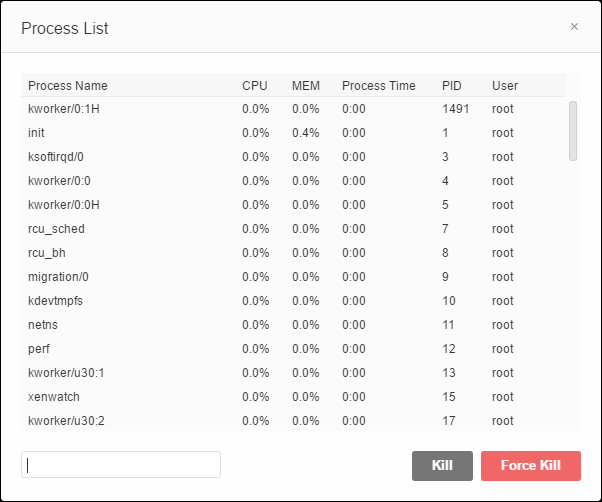
En **Process List (Lista de procesos)** se muestran todos los procesos en ejecución. Puede detener o incluso forzar la detención de procesos que no desea que se ejecuten más. Para ver cómo funciona la ventana **Process List (Lista de procesos)**, haga lo siguiente.
1. Para abrir **Process List (Lista de procesos)**, elija **Tools (Herramientas)**, **Process List (Lista de procesos)** en la barra de menús.
1. Busque un proceso. En **Process List (Lista de procesos)**, escriba el nombre del proceso.
1. Detenga o fuerce la detención de un proceso. En la lista de procesos, elija el proceso y, a continuación, elija **Kill (Terminar)** o **Force Kill (Forzar terminación)**, tal y como se indica a continuación.
## Paso 13: Preferencias
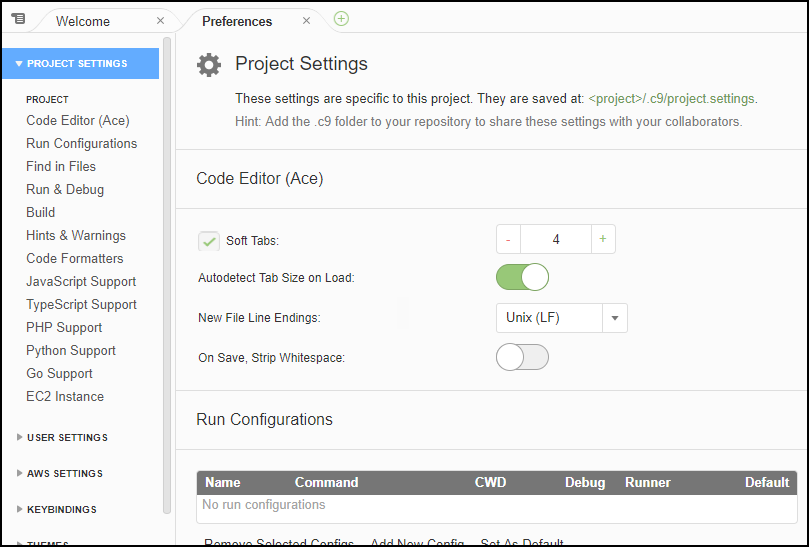
En las *preferencias*, se incluyen los siguientes ajustes de configuración.
+ Solo la configuración del entorno actual, como, por ejemplo, si debe utilizar tabuladores suaves en el editor, los tipos de archivos que se deben omitir y los comportamientos de finalización de código de lenguajes como PHP y Python.
+ Su configuración de usuario en cada uno de sus entornos, como, por ejemplo, colores, fuentes y comportamientos del editor.
+ Su enlaces de teclado, como, por ejemplo, las combinaciones de teclas de acceso directo que prefiere utilizar para trabajar con archivos y el editor.
+ El tema general del IDE.
Para ver las preferencias, elija **AWS Cloud9**, **Preferences (Preferencias)** en la barra de menús. Se muestra algo similar a lo siguiente.
## Paso 14: Terminal
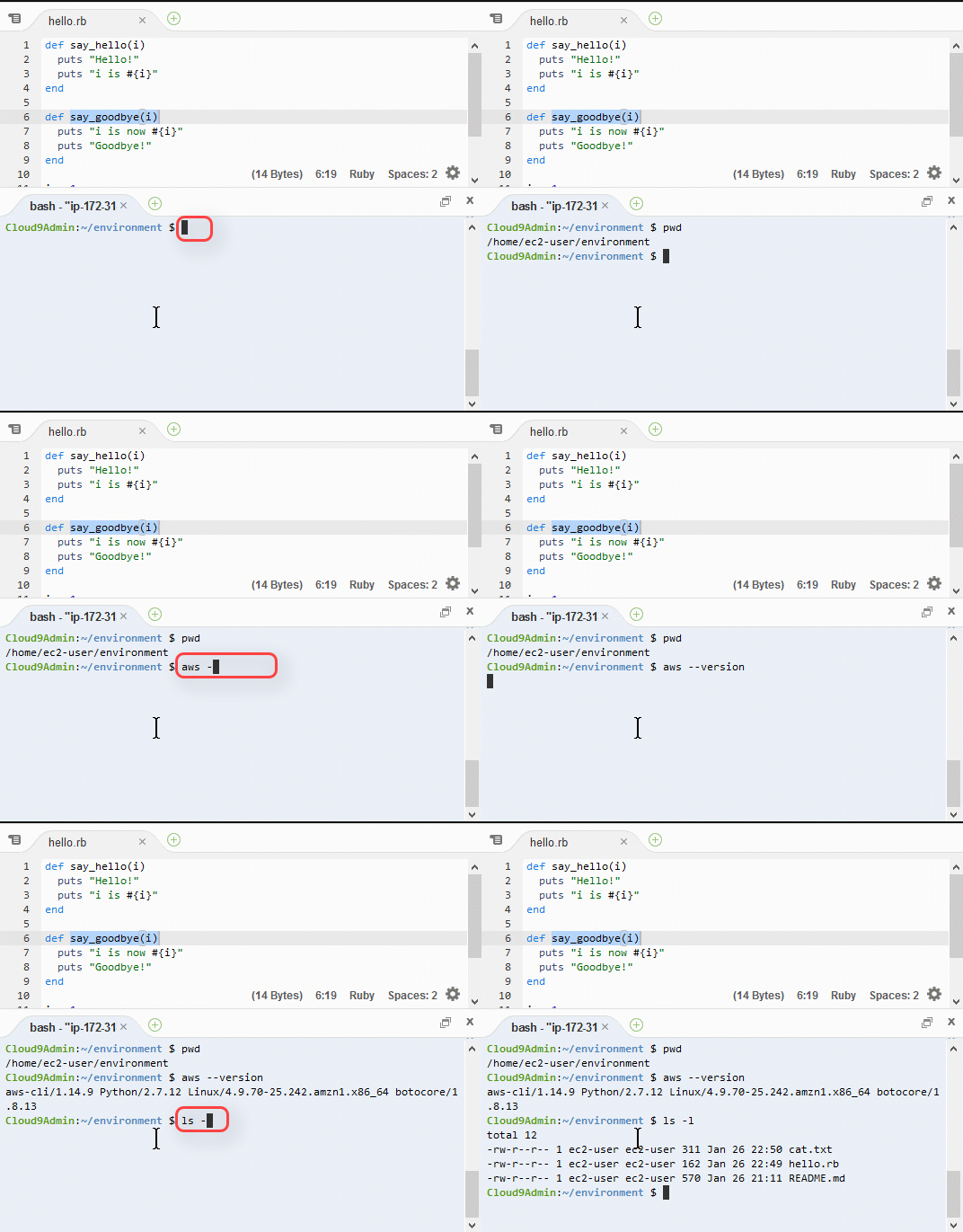
Puede ejecutar una o varias sesiones de *terminal* en el IDE. Para iniciar una sesión de terminal, elija **Window (Ventana)**, **New Terminal (Nuevo terminal)** en la barra de menús. O bien, elija el icono "más" situado junto a las pestañas Console (Consola) y elija **New Terminal (Nuevo terminal)**.
Puede probar ejecutar un comando en el terminal. Por ejemplo, en el terminal, escriba `echo $PATH` y, a continuación, pulse `Enter` para imprimir el valor de la variable de entorno `PATH`.
También puede probar a ejecutar otros comandos. Por ejemplo, pruebe comandos como los siguientes.
+ **`pwd`** para imprimir la ruta al directorio actual.
+ **`aws --version`**para imprimir la información de la versión sobre AWS CLI.
+ **`ls -l`** para imprimir información del directorio actual.
## Paso 15: Ventana Debugger (Depurador)
Puede utilizar la ventana **Debugger** (Depurador) para depurar el código. Por ejemplo, puede recorrer el código en ejecución por partes, observar los valores de las variables a lo largo del tiempo y examinar la pila de llamadas.
**nota**
Este procedimiento es similar al [Paso 2: Recorrido básico del IDE](tutorials-basic.md#tutorial-tour-ide) de cualquiera de los [tutoriales básicos del IDE](tutorials-basic.md).
Para mostrar u ocultar la ventana **Debugger** (Depurador) y el botón **Debugger** (Depurador), elija **Window** (Ventana), **Debugger** (Depurador) en la barra de menús.
Para este tutorial, puedes experimentar con la ventana del **depurador** y parte del JavaScript código haciendo lo siguiente.
1. Verifique la instalación de Node.js en su entorno. Para ello, ejecute el siguiente comando en una sesión del terminal: **`node --version`**. Si Node.js está instalado, en el resultado se muestra el número de versión de Node.js y puede pasar directamente al paso 3 de este procedimiento («Escribir JavaScript código...»).
1. Si necesita instalar Node.js, haga lo siguiente.
1. Ejecute los dos comandos siguientes, uno a la vez, para asegurarse de que su entorno tiene las actualizaciones más recientes y, a continuación, descargue Node Version Manager (nvm). (nvm) es un sencillo script de shell de Bash que resulta útil para instalar y administrar las versiones de Node.js. Para obtener más información, consulte [Node Version Manager](https://github.com/creationix/nvm/blob/master/README.md) en GitHub.)
Para Amazon Linux:
```
sudo yum -y update
curl -o- https://raw.githubusercontent.com/creationix/nvm/v0.33.0/install.sh | bash
```
Para Ubuntu Server:
```
sudo apt update
curl -o- https://raw.githubusercontent.com/creationix/nvm/v0.33.0/install.sh | bash
```
1. Utilice un editor de texto para actualizar el archivo de perfil de shell (por ejemplo, `~/.bashrc`) para permitir que nvm se cargue. Por ejemplo, en la ventana **Environment** (Entorno) del IDE, elija el icono del engranaje y, a continuación, seleccione **Show Home in Favorites** (Mostrar inicio en favoritos). Repita este paso y elija también **Show Hidden Files** (Mostrar archivos ocultos).
1. Abra el archivo `~/.bashrc`.
1. Escriba o pegue el código siguiente al final del archivo para permitir que nvm se cargue.
Para Amazon Linux:
```
export NVM_DIR="/home/ec2-user/.nvm"
[ -s "$NVM_DIR/nvm.sh" ] && \. "$NVM_DIR/nvm.sh" # This loads nvm.
```
Para Ubuntu Server:
```
export NVM_DIR="/home/ubuntu/.nvm"
[ -s "$NVM_DIR/nvm.sh" ] && \. "$NVM_DIR/nvm.sh" # This loads nvm.
```
1. Guarde el archivo.
1. Cierre esa sesión de terminal e inicie una nueva. A continuación, ejecute el siguiente comando para instalar la última versión de Node.js.
```
nvm install node
```
1. Escribe un JavaScript código para depurarlo. Por ejemplo, cree un archivo, añada el siguiente código en él y, a continuación, guárdelo como `hello.js`.
```
var i;
i = 10;
console.log("Hello!");
console.log("i is " + i);
i += 1;
console.log("i is now " + i);
console.log("Goodbye!");
```
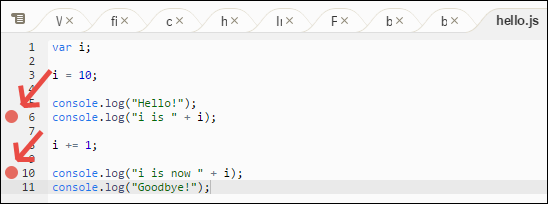
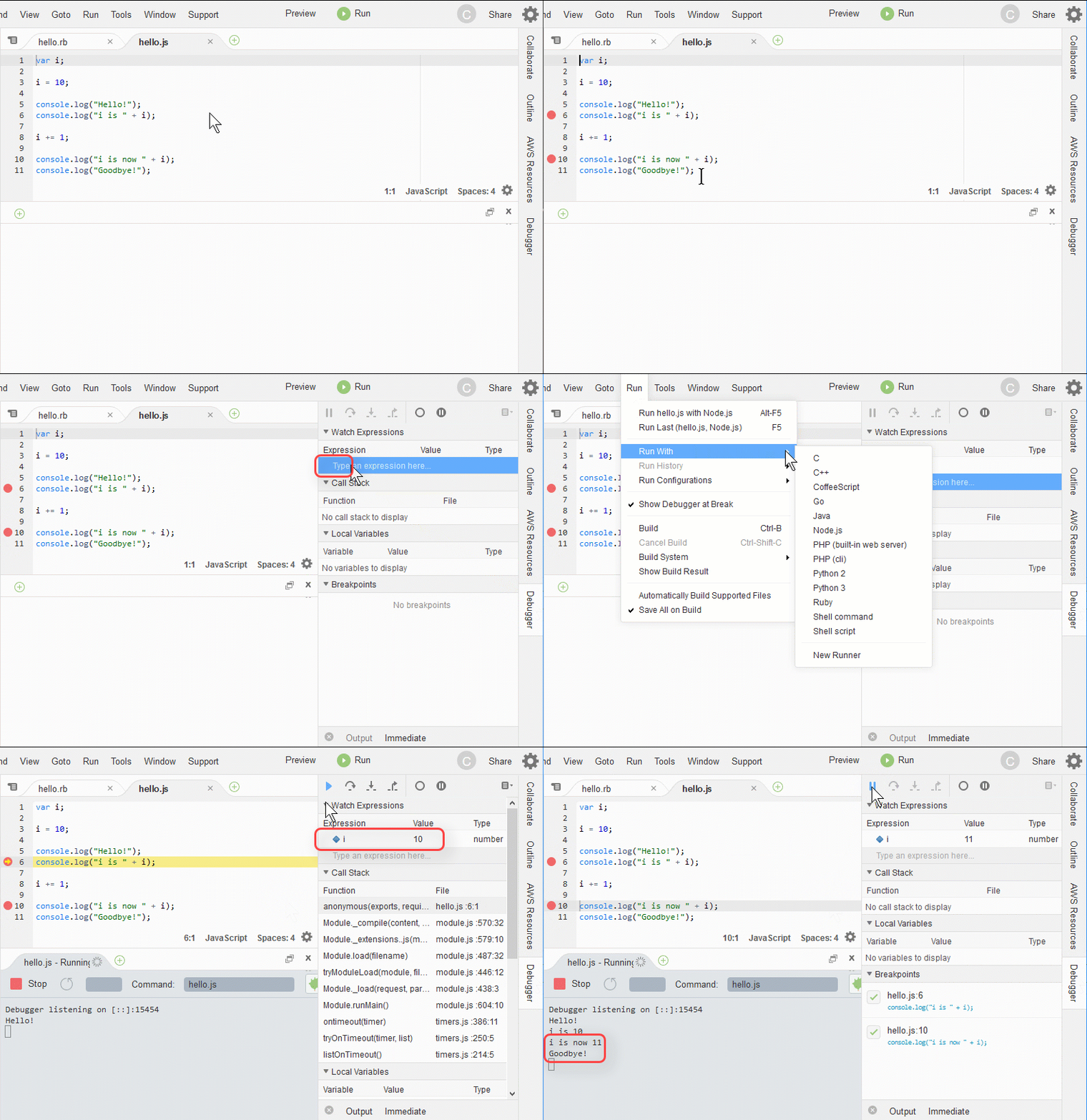
1. Añada algunos puntos de interrupción en el código. Por ejemplo, en el margen interior, haga clic en el margen junto a las líneas 6 y 10. Aparece un círculo rojo junto a cada uno de estos números de línea, tal y como se indica a continuación.
1. Ahora estás listo para depurar el JavaScript código. Para probarlo, haga lo siguiente.
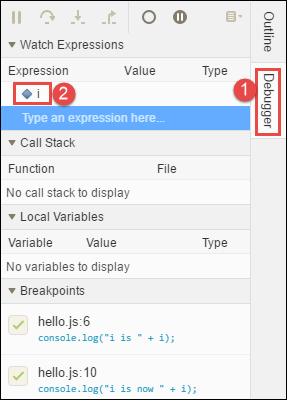
1. Para mostrar u ocultar el contenido de la ventana **Debugger (Depurador)**, elija el botón **Debugger (Depurador)**, tal y como se muestra en el siguiente paso.
1. Observe el valor de la variable denominada `i` mientras se está ejecutando el código. En la ventana **Debugger (Depurador)**, en **Watch Expressions (Expresiones de inspección)**, elija **Type an expression here (Escriba una expresión aquí)**. Escriba la letra `i` y, a continuación, presione `Enter`, tal y como se indica a continuación.
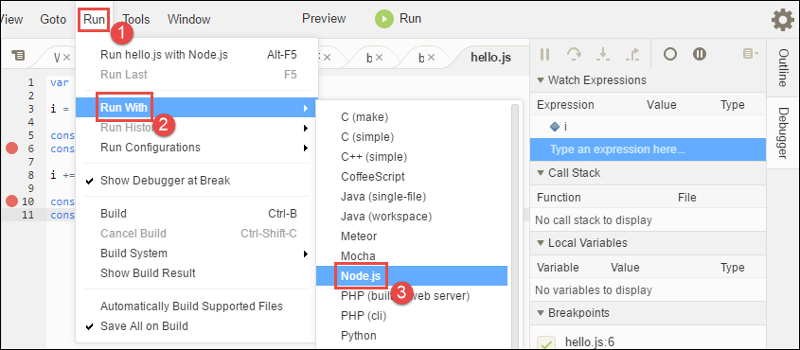
1. Comience a ejecutar el código. Seleccione **Run (Ejecutar)**, **Run With (Ejecutar con)**, **Node.js**, tal y como se indica a continuación.
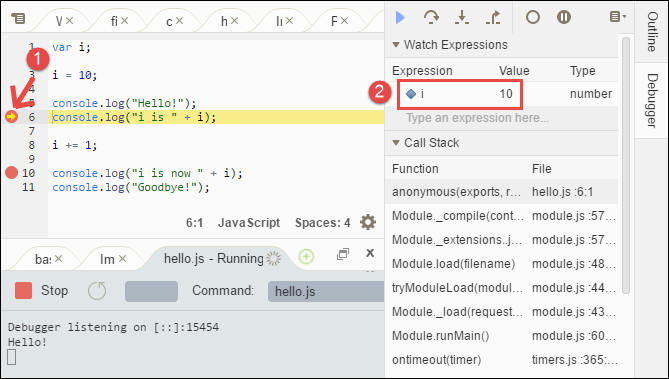
1. El código realiza una pausa en la ejecución en la línea 6. La ventana **Debugger (Depurador)** muestra el valor `i` en **Watch Expressions (Expresiones de inspección)**, que actualmente es `10`.
1. En la ventana **Debugger (Depurador)**, seleccione **Resume (Reanudar)**, que es el icono de flecha azul, tal y como se indica a continuación.
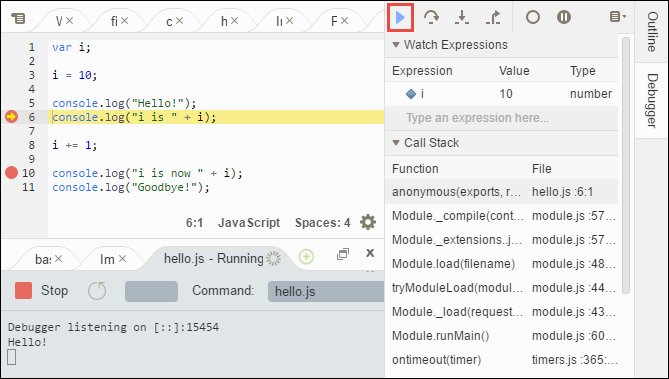
1. El código realiza una pausa en la ejecución en la línea 10. En la ventana **Debugger (Depurador)** ahora aparece el nuevo valor de `i`, que en la actualidad es `11`.
1. Seleccione **Resume (Reanudar)** de nuevo. El código se ejecuta hasta el final. El resultado se imprime en la pestaña **hello.js** de la consola, tal y como se indica a continuación.
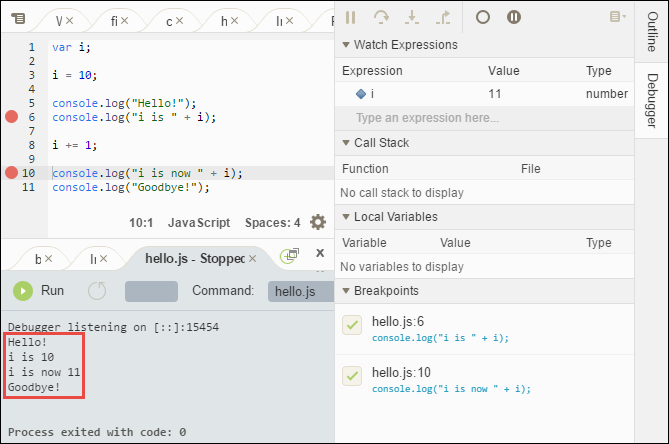
Compare sus resultados con los siguientes.
## Conclusiones
**aviso**
Recuerda que tener un entorno de AWS Cloud9 desarrollo puede suponer cargos en tu AWS cuenta. Entre ellos se incluyen posibles cargos por Amazon EC2 si utiliza un entorno de EC2. Para obtener más información, consulte [Precios de Amazon EC2](https://aws.amazon.com/ec2/pricing/).
En la sección principal (*[Uso del IDE de ](ide.md)*) se incluyen temas adicionales que pueden ser de su interés. Sin embargo, cuando termine de recorrer el AWS Cloud9 IDE y ya no necesite el entorno, asegúrese de eliminarlo y sus recursos asociados, tal y como se describe en[Eliminación de entornos](delete-environment.md).