Amazon Monitron ya no está abierto a nuevos clientes. Los clientes existentes pueden seguir utilizando el servicio con normalidad. Para obtener información sobre funciones similares a las de Amazon Monitron, consulte nuestra entrada de blog
Las traducciones son generadas a través de traducción automática. En caso de conflicto entre la traducción y la version original de inglés, prevalecerá la version en inglés.
Administrar usuarios como usuario administrador
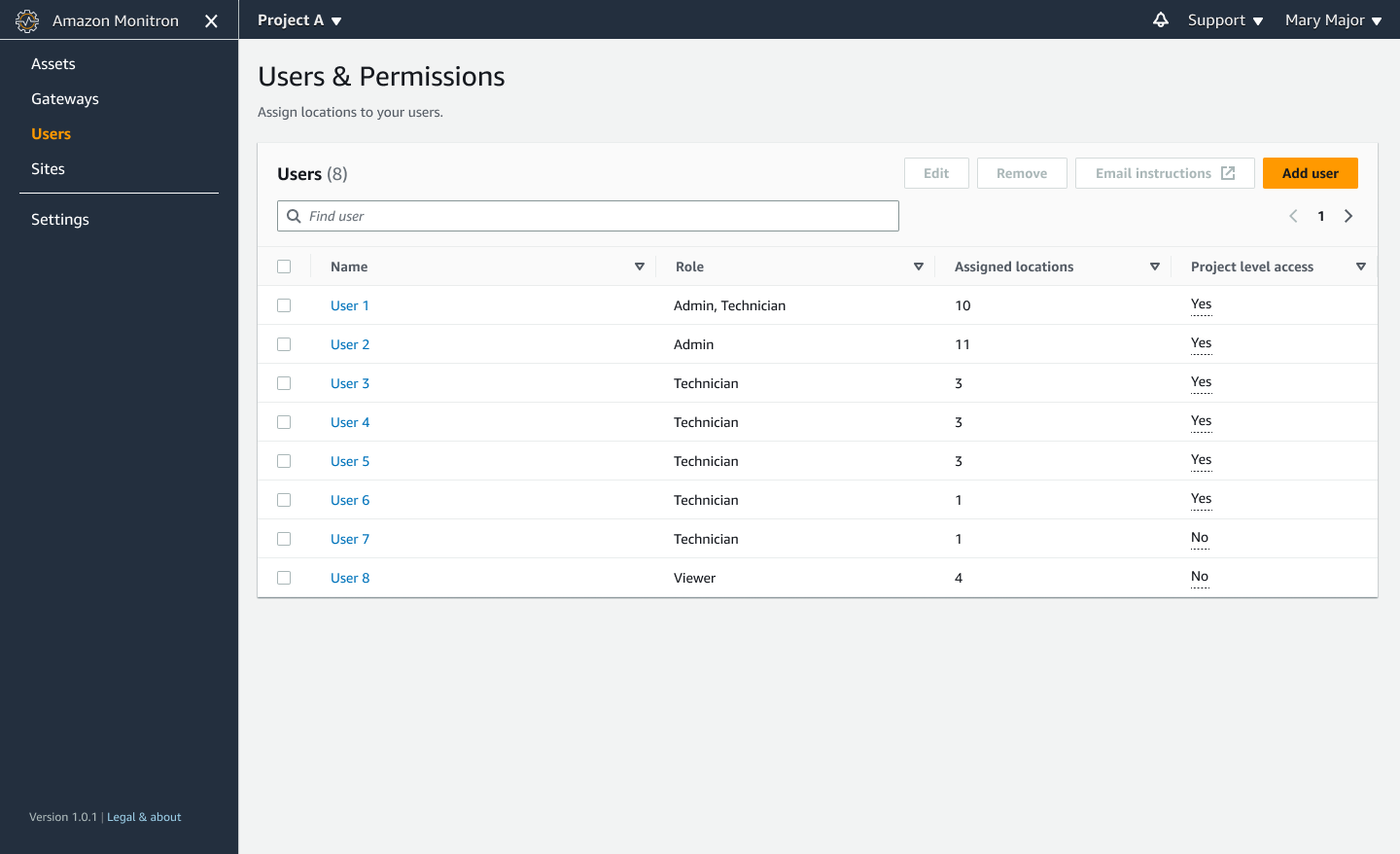
Como administrador, puede utilizar la lista de usuarios para gestionar los usuarios en la aplicación web Amazon Monitron. Como administrador a nivel de proyecto, puede ver todos los usuarios a nivel de proyecto y todos los usuarios a nivel de sitio en particular.
La página Usuarios y permisos muestra la siguiente información para facilitar la administración de los usuarios:
-
Nombre: el nombre del usuario.
-
Función: la función asignada al usuario, ya sea administrador, técnico, espectador o cualquier combinación de estas funciones.
-
Ubicaciones asignadas: la cantidad de ubicaciones a las que está asignado el usuario.
-
Acceso a nivel de proyecto: si el usuario tiene acceso a nivel de proyecto o solo acceso específico a nivel de sitio.
-
Navegue hasta el proyecto o sitio al que desee añadir un usuario o desde el que desee actualizar los permisos de usuario y, a continuación, vaya a la lista Usuarios y permisos.
-
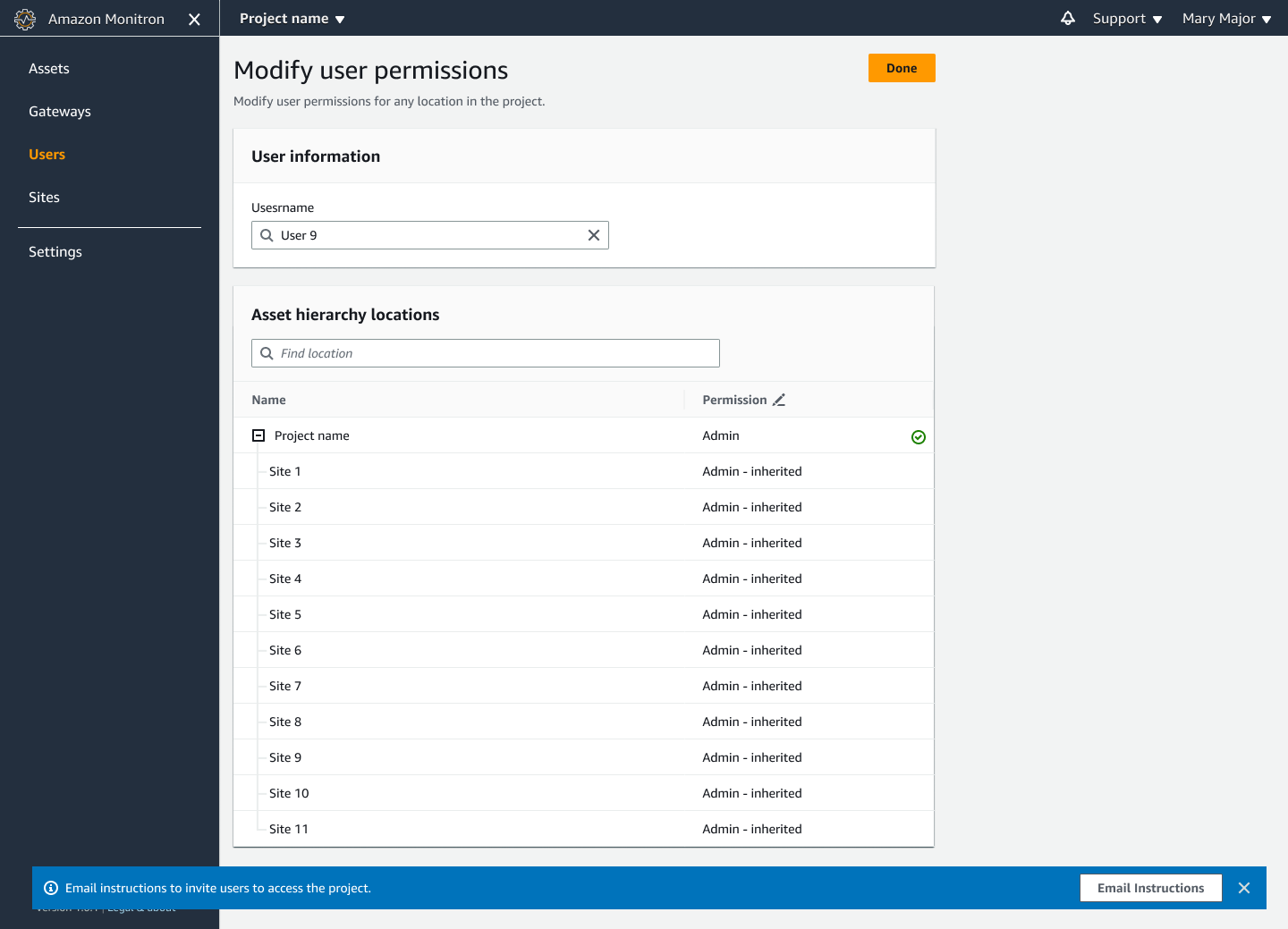
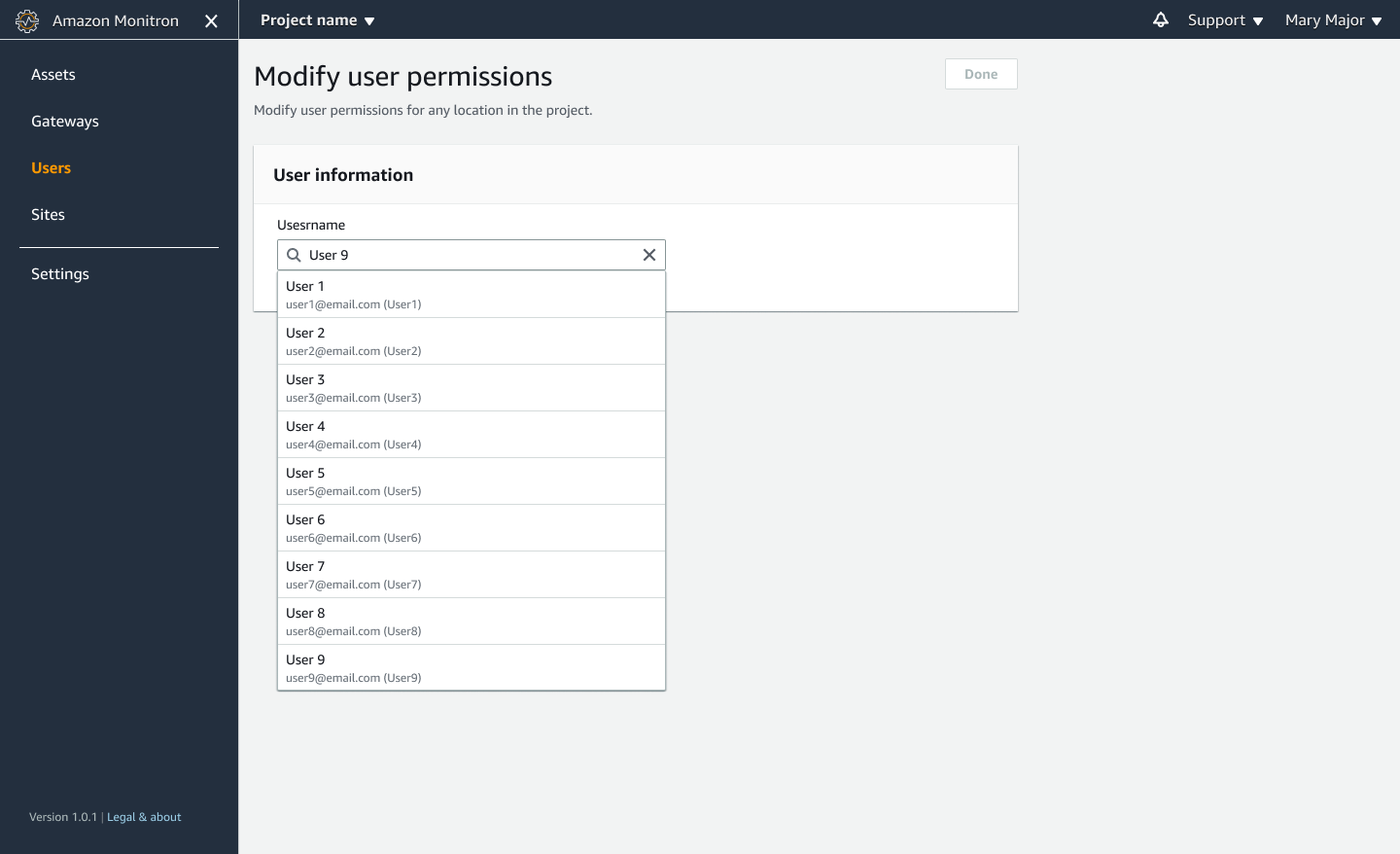
Seleccione Editar. A continuación, en la página Modificar los permisos de usuario, en Nombre de usuario, seleccione el usuario cuyos detalles desee ver o editar. Amazon Monitron muestra la lista de ubicaciones a las que está asignado el usuario.
-
Para cambiar el rol asignado al usuario, selecciona entre Administrador, Técnico y Visor. O bien, puede optar por eliminar el usuario. A continuación, seleccione Listo.
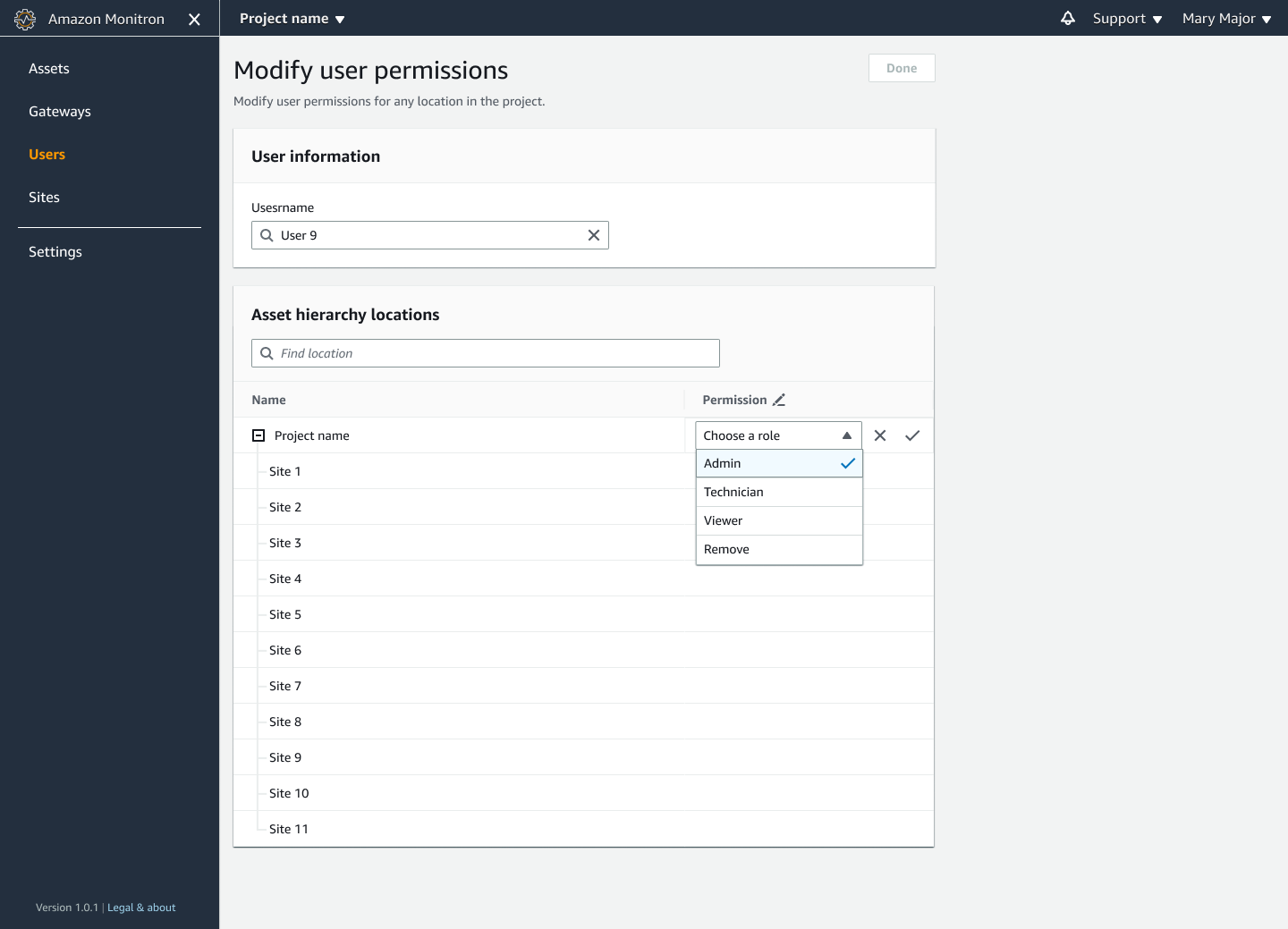
Amazon Monitron muestra cómo se asignaron permisos al usuario en todas las ubicaciones. Si a un usuario se le asigna una función de administrador a nivel de proyecto, hereda el acceso a todas las ubicaciones de ese proyecto. En este caso, Amazon Monitron indica su nivel de acceso como Administrador (heredado).