Amazon Monitron ya no está abierto a nuevos clientes. Los clientes existentes pueden seguir utilizando el servicio con normalidad. Para obtener información sobre funciones similares a las de Amazon Monitron, consulte nuestra entrada de blog
Las traducciones son generadas a través de traducción automática. En caso de conflicto entre la traducción y la version original de inglés, prevalecerá la version en inglés.
Mover un activo
Los activos de un proyecto se pueden agrupar en varios sitios. Si necesita reorganizar sus activos y sitios, puede optar por mover un activo de un sitio a otro sin tener que volver a crear cada activo.
nota
Puede mover los activos del nivel de proyecto al nivel de sitio. Sin embargo, no puede mover los activos del nivel del sitio al nivel del proyecto.
Una vez que se mueve un activo, sigue generando notificaciones en su nuevo sitio de destino. Todas las posiciones asociadas al activo se trasladan a la nueva ubicación. Sin embargo, deja de generar notificaciones y de ser visible para los usuarios en su sitio fuente anterior.
importante
Solo un usuario con acceso de administrador a los sitios de origen y destino puede mover un activo.
Para mover un activo en la aplicación web
-
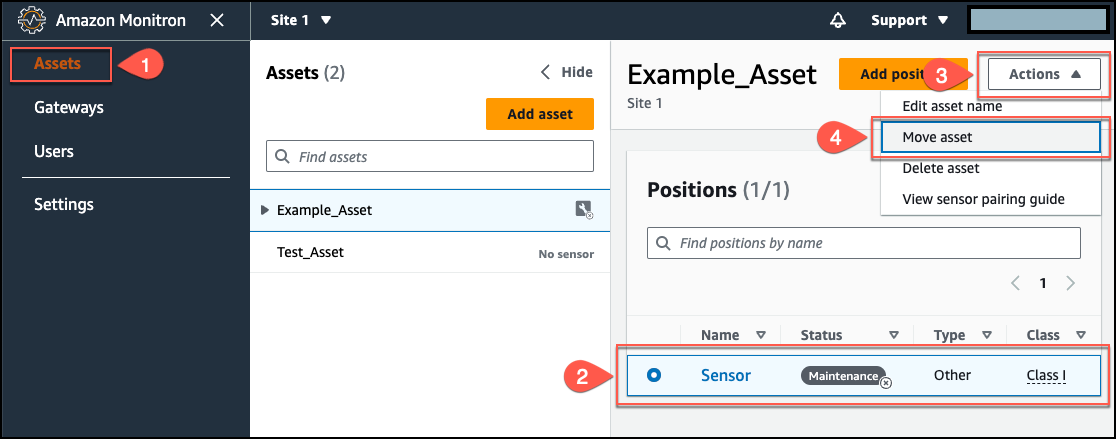
En el menú principal de la aplicación web, selecciona Activos.
-
Elige el activo que quieres mover.
-
En el menú de activos, selecciona Acciones y, a continuación, selecciona Mover activo.
-
En el cuadro de diálogo que se abre, selecciona un sitio al que mover el activo en el menú desplegable Nuevo sitio y, a continuación, selecciona Mover.
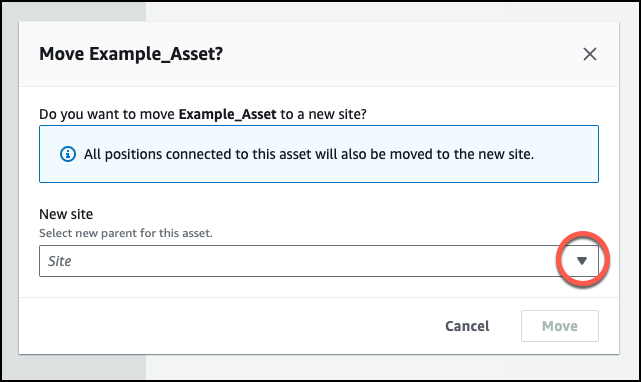
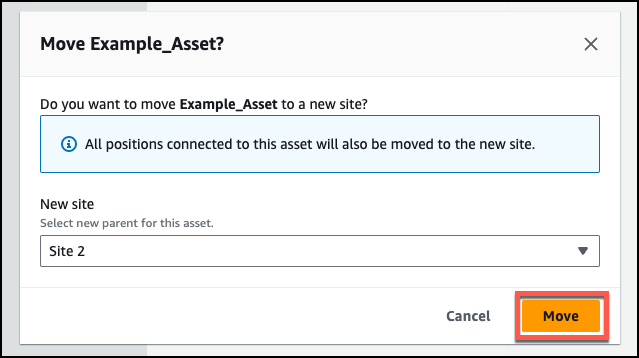
La aplicación muestra un mensaje de confirmación si el activo se ha movido correctamente.
Para mover un activo en la aplicación móvil
-
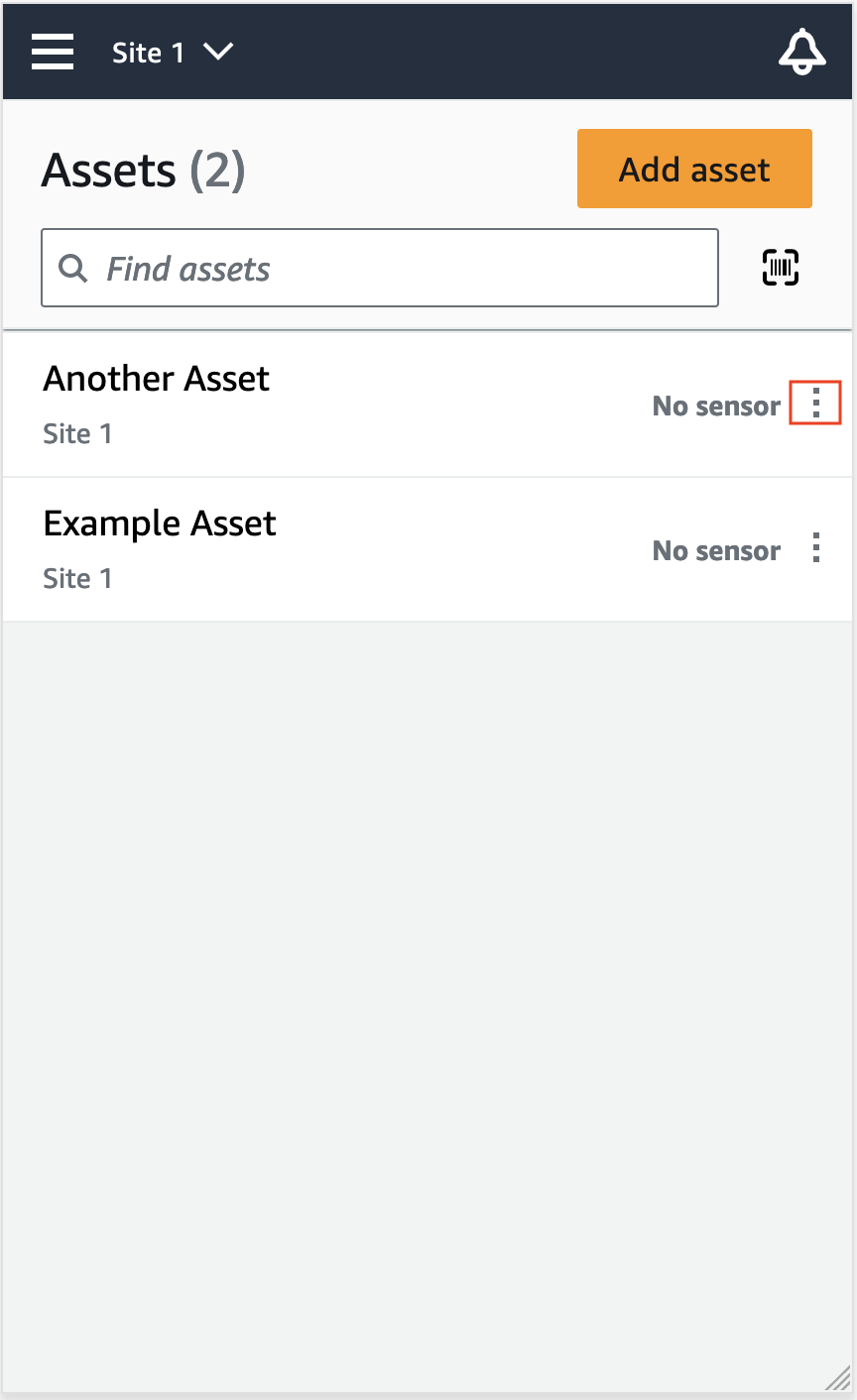
En el menú principal de la aplicación móvil, selecciona Activos.
-
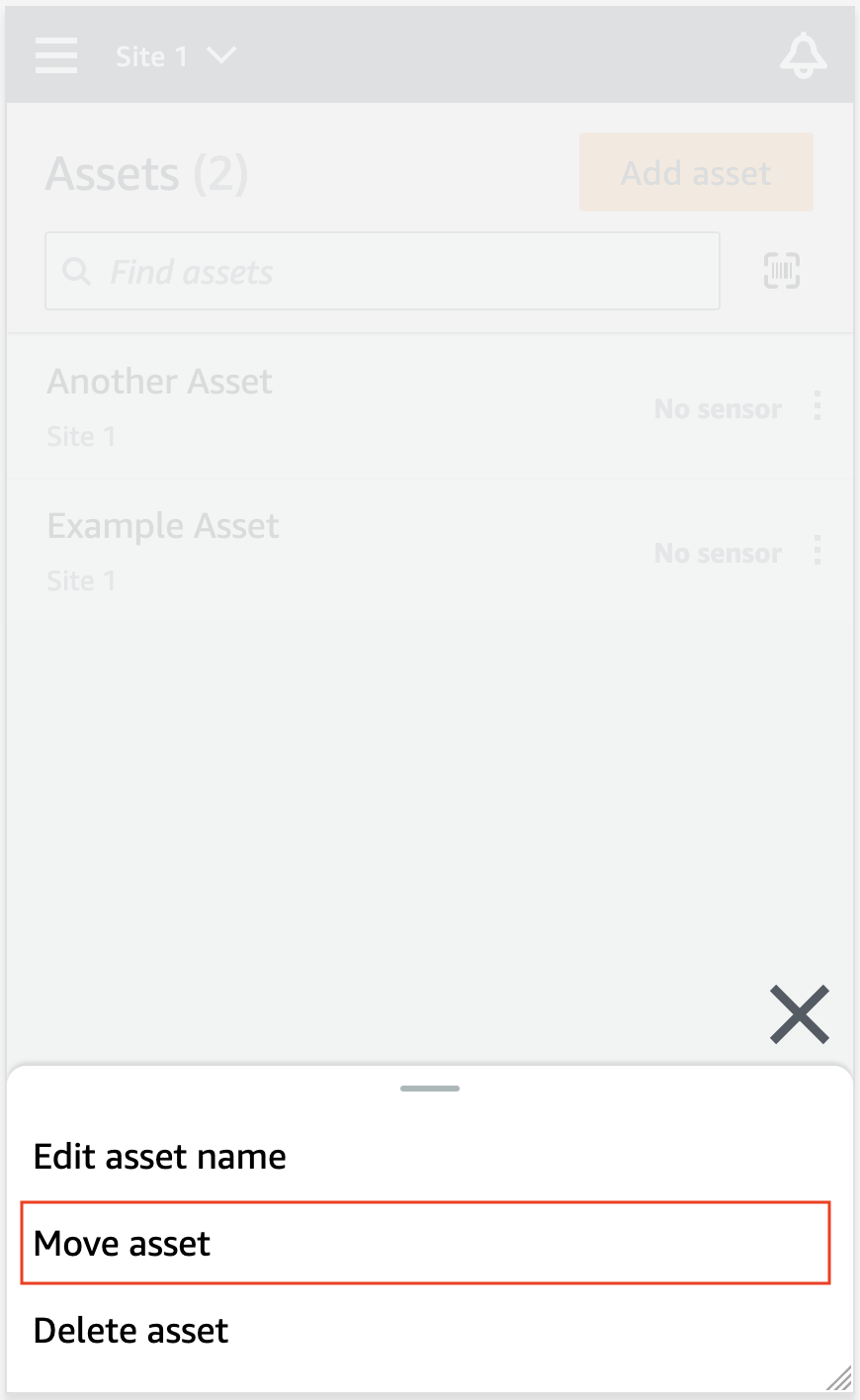
Elige el activo que quieras mover a un sitio nuevo. A continuación, abre el menú de detalles del activo.
-
En el menú de detalles del activo, selecciona Mover activo.
-
En la página del activo, en Nuevo sitio, elija el nuevo sitio al que desee mover el activo. A continuación, selecciona Mover.
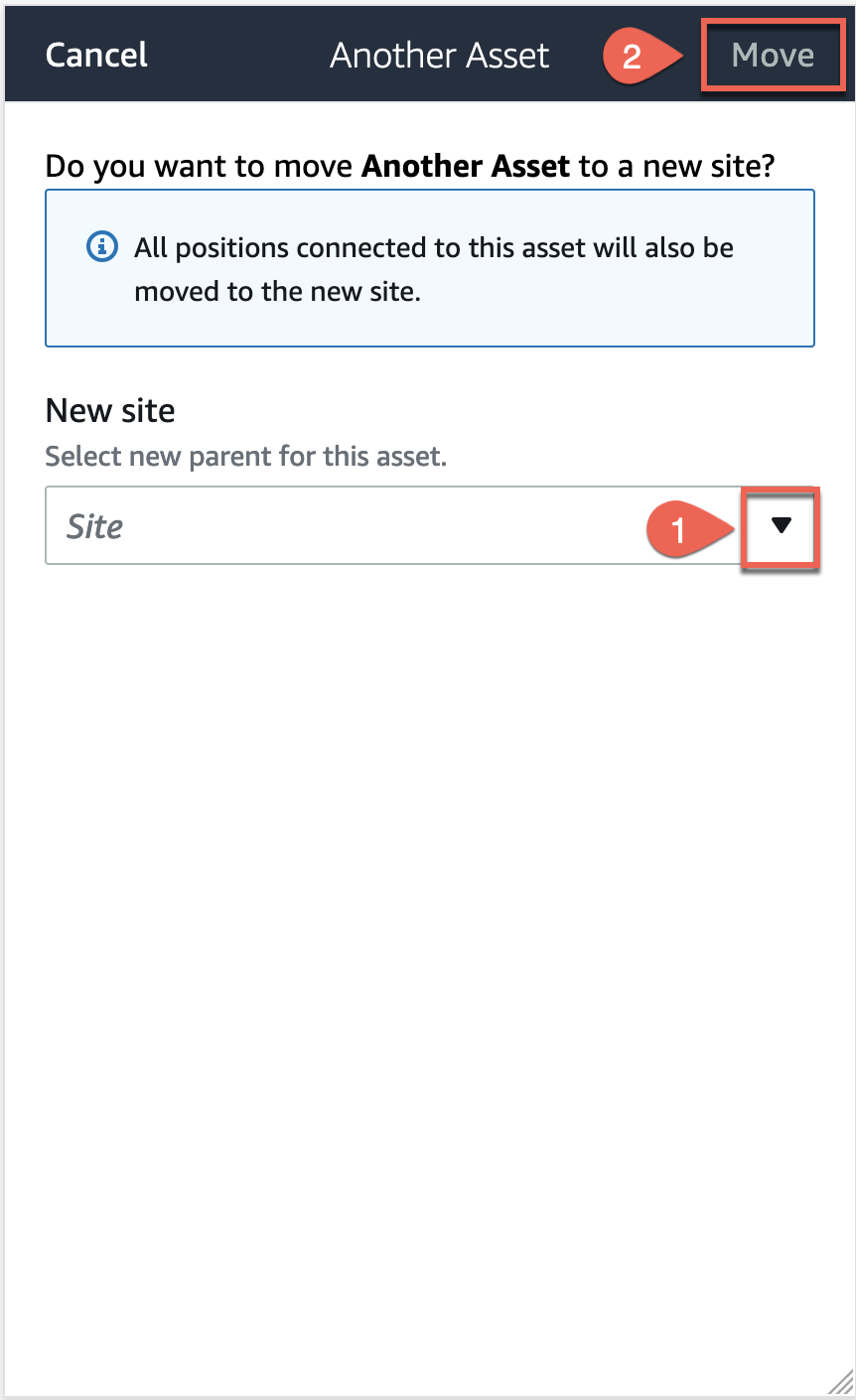
La aplicación muestra un mensaje de confirmación si el activo se ha movido correctamente.
