Amazon Monitron ya no está abierto a nuevos clientes. Los clientes existentes pueden seguir utilizando el servicio con normalidad. Para obtener información sobre funciones similares a las de Amazon Monitron, consulte nuestra entrada de blog
Las traducciones son generadas a través de traducción automática. En caso de conflicto entre la traducción y la version original de inglés, prevalecerá la version en inglés.
Comprensión de las advertencias y alertas
nota
Esta sección se centra en el uso de la aplicación móvil Amazon Monitron. Para obtener información sobre la aplicación web Amazon Monitron, consulte Comprensión de las mediciones de sensores en la Guía del usuario de Amazon Monitron.
Una vez emparejado un sensor con un activo, Amazon Monitron comienza a monitorear el estado del activo. Al detectar una condición anómala en la máquina, le envía una notificación (
 ) y cambia el estado del activo. La notificación de alerta se genera mediante una combinación de machine learning y normas ISO 20816 de vibración de máquinas.
Para monitorear los datos y responder a las alertas sobre anomalías, utilice la aplicación móvil Amazon Monitron.
Su administrador le enviará un correo electrónico con información sobre cómo iniciar sesión por primera vez y conectarse a su proyecto.
Temas
Paso 1: Comprender el estado de los activos
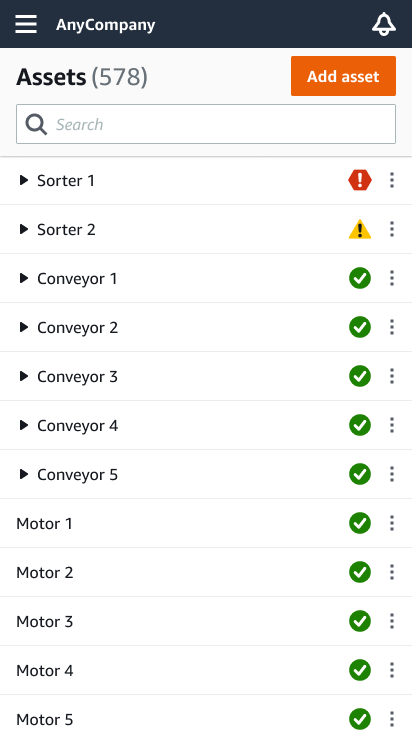
Para monitorear los activos mediante la aplicación móvil Amazon Monitron, comience por la lista Activos. Esta lista se visualiza al abrir la aplicación móvil.
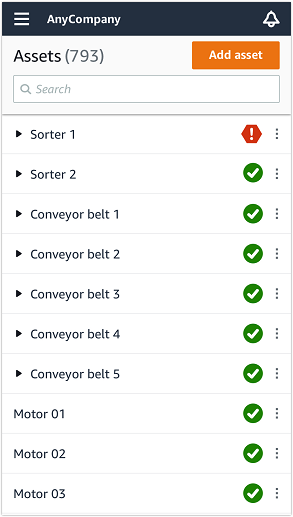
En la lista Activos se visualizan todos sus proyectos y sitios.
En la página de la lista Activos, cada activo muestra un icono que indica su estado. En la tabla siguiente se describen estos iconos.
| Icono | Estado |
|---|---|

|
Estado en buenas condiciones: el estado de todas las posiciones de sensores del activo es sin error. |

|
Estado de advertencia: se ha emitido una advertencia para una de las posiciones de este activo, lo que indica que Amazon Monitron ha detectado signos tempranos de un posible fallo. Amazon Monitron identifica las condiciones de alerta a través del análisis de vibración y temperatura del equipo mediante una combinación de machine learning y normas ISO de vibración. |

|
Estado de alarma: una vez que un activo se haya colocado en estado de advertencia, Amazon Monitron seguirá monitoreándolo. Una vez más, Amazon Monitron utiliza una combinación de machine learning y normas ISO de vibración. Si el estado del activo empeorase significativamente, Amazon Monitron escalará enviando una notificación de Alarma al detectar este cambio. Le recomendamos que investigue el problema lo antes posible. Podría producirse un fallo en el equipo si el problema no se abordara. |

|
Estado de mantenimiento: uno de los sensores del activo se encuentra en estado de mantenimiento. Un técnico ha reconocido el estado de alarma del activo, pero aún no se ha sido reparado. |
|
Sin sensor |
Sin sensor: al menos una posición del activo no tiene ningún sensor emparejado. |
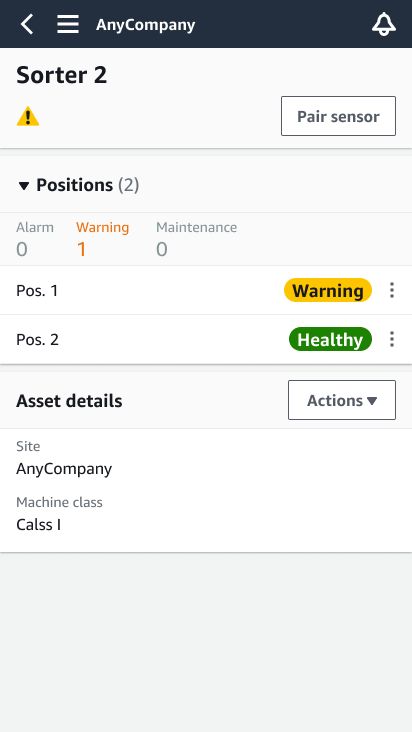
Al elegir un activo, la aplicación muestra el estado de cada posición subyacente del sensor.
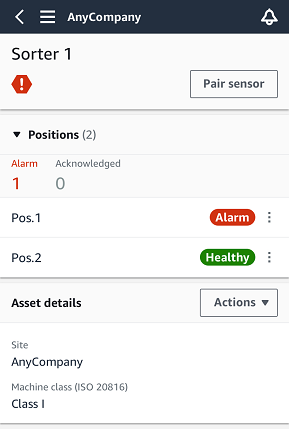
En la tabla siguiente se describen los indicadores de estado de posición.
| Status | Estado |
|---|---|

|
La posición está en buenas condiciones: todos los valores medidos caen dentro del rango normal. |

|
Se ha disparado una advertencia para esta posición que indica signos tempranos de una posible condición de fallo. Le recomendamos que monitoree de cerca el equipo e inicie una investigación durante un próximo mantenimiento planificado. |

|
Se ha disparado una alarma para esta posición, lo que indica que la vibración o la temperatura de la máquina están fuera del rango normal en esta posición. Le recomendamos que investigue el problema lo antes posible. Podría producirse un fallo en el equipo si el problema no se abordara. |

|
Un técnico ha reconocido el estado de alarma de la posición, pero aún no se ha sido reparado. |
|
Sin sensor |
La posición no tiene un sensor emparejado. |
Al surgir un problema para una posición individual, el estado cambia para esa posición y para el activo en su conjunto.
Paso 2: Ver las condiciones de los activos
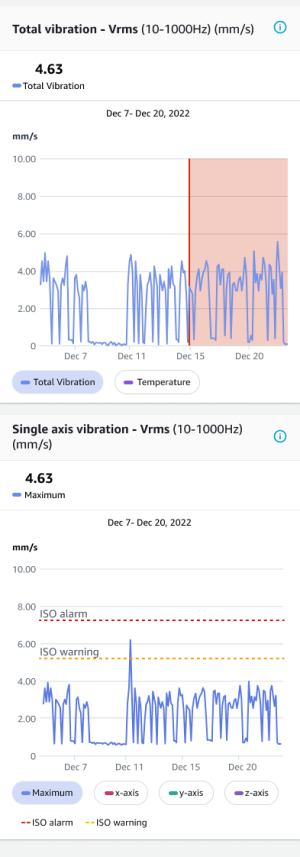
La visualización de los activos es algo más que simplemente entender los iconos que muestran el estado funcional de los activos y las posiciones. A menudo resulta útil que vea usted mismo los datos recopilados por los sensores.
Para ver los datos de los sensores en la aplicación móvil Amazon Monitron
-
En la lista Activos, elija el activo que desee ver.
-
Elija la posición con los datos que desee ver.
-
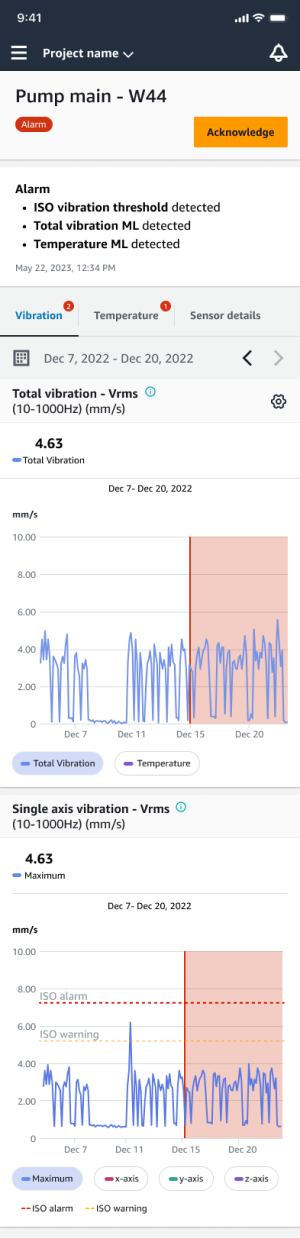
En las pestañas Vibración y temperatura, elija el gráfico de datos recientes del sensor y el nivel de detalle que desee ver.
Puede elegir versiones separadas para distintos periodos de tiempo (1 día, 1 semana, 2 semanas, 1 mes, etc.).
Paso 3: Visualizar y reconocer una anomalía de la máquina
Cuanto más tiempo monitorea Amazon Monitron una posición, más afina su línea de base y aumenta su precisión.
Al activarse una Alarma o una Advertencia, Amazon Monitron envía una notificación a la aplicación móvil que se muestra como un icono en la parte superior derecha de su pantalla (
)..
Al elegir el icono de notificación, se abre la página Notificaciones, que enumera todas las notificaciones pendientes.
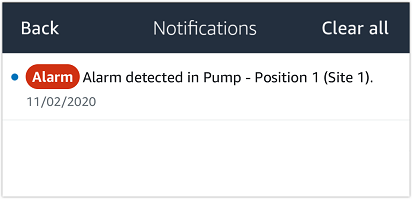
Al recibir una notificación, debe verla y reconocerla. Esto no soluciona el problema con el activo, solo permite a Amazon Monitron saber que es consciente de ello.
Para ver y reconocer una anomalía
-
En la lista Activos, elija el activo con la alarma.
-
Elija la posición con la alarma para ver el problema.
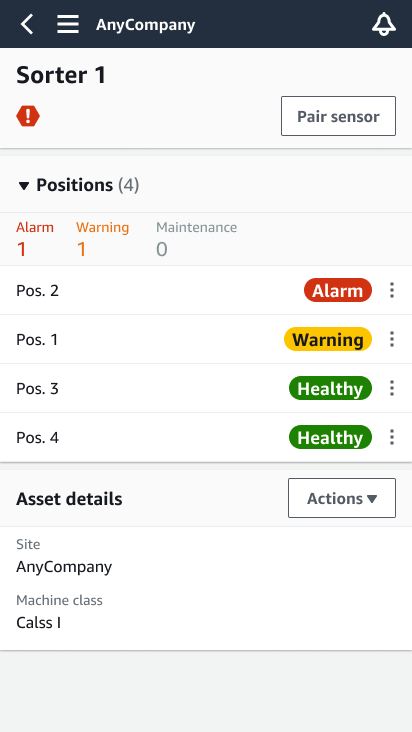
-
Para confirmar que está al corriente del problema, elija Reconocer.
Tenga en cuenta que el texto en las pantallas siguientes también indica si la notificación de alerta se activó en función de la vibración o la temperatura del equipo, o por los umbrales ISO de vibración o los modelos de machine learning. Los técnicos pueden utilizar esta información para investigar y solucionar el problema. Una vez reconocida y reparada una anomalía, resuelva el problema en la aplicación móvil.
El estado del activo cambia a:
Una vez reconocida la alarma, la anomalía se puede examinar y resolver según convenga.
Paso 4: Resolver una anomalía de una máquina
La resolución de una anomalía devuelve el sensor a un estado de buenas condiciones y proporciona información sobre el problema a Amazon Monitron para que pueda determinar mejor cuándo podría producirse un fallo en el futuro.
Para obtener información sobre los modos de fallo y sus causas, y sobre cómo resolver anomalías, consulte Resolución de una anomalía de máquina en la Guía del usuario de Amazon Monitron.
Para resolver una anomalía
-
En la lista Activos, elija el activo con el problema.
-
Elija la posición con la anomalía resuelta.
-
Elija Resolver.
-
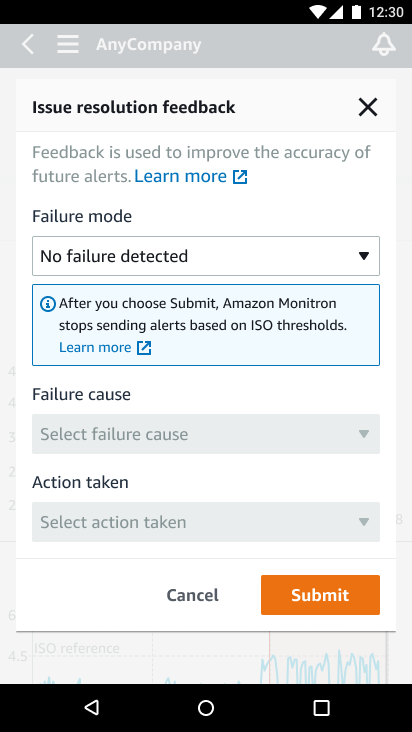
En Modo de fallo, elija uno de los tipos disponibles.
-
En Causa del fallo, elija la causa.
-
En Acción realizada, elija la acción realizada.
-
Seleccione Enviar.
En la lista Activos, el estado del activo retorna a En buenas condiciones.
Paso 5: Silenciar las alertas
Los umbrales ISO se aplican de manera amplia a grandes clases de equipos. Por lo tanto, al detectar el posible fallo de un activo específico, debería tener en cuenta también otros factores. Por ejemplo, puede silenciar una notificación generada por umbrales de vibración ISO si evalúa que su equipo sigue en buen estado al producirse la alerta.
También puede silenciar alertas si proporciona la valoración “No se ha detectado ningún fallo” para el “Modo de fallo” al cerrar la alerta. Tenga en cuenta que Amazon Monitron seguirá notificando a los usuarios los posibles fallos detectados basándose en machine learning, incluso cuando se silencien las notificaciones basadas en umbrales ISO.