# Tutorial: Alojamiento de video en streaming bajo demanda con Amazon S3, Amazon CloudFront y Amazon Route 53
Puede utilizar Amazon S3 con Amazon CloudFront para alojar videos y visualizarlos bajo demanda con seguridad y escalabilidad. Streaming de video bajo demanda (VOD) significa que el contenido de video se almacena en un servidor, y los usuarios pueden verlo en cualquier momento.
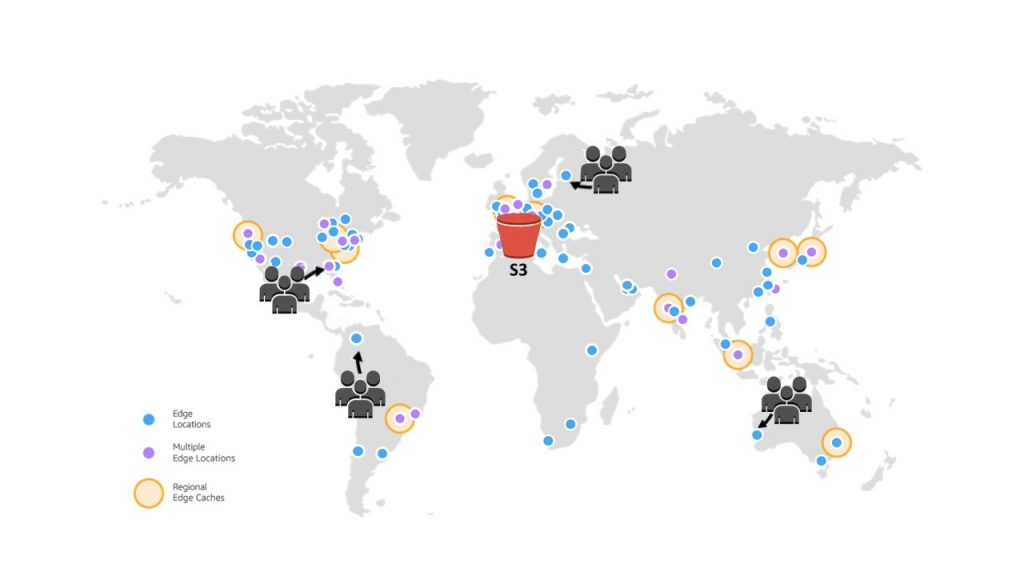
CloudFront es un servicio de red de entrega de contenido (CDN) rápido, altamente seguro y programable. CloudFront puede entregar su contenido de forma segura a través de HTTPS desde todas las ubicaciones de borde de CloudFront en el mundo. Para obtener más información acerca de CloudFront, consulte [¿Qué es Amazon CloudFront?](https://docs.aws.amazon.com/AmazonCloudFront/latest/DeveloperGuide/Introduction.html) en la *Guía para desarrolladores de Amazon CloudFront*.
El almacenamiento en caché de CloudFront reduce la cantidad de solicitudes a las que debe responder directamente el servidor de origen. Cuando un espectador (usuario final) solicita un video servido por usted con CloudFront, la solicitud se dirige a una ubicación periférica próxima más cercana a donde se encuentra el espectador. CloudFront sirve el video desde su caché y lo recupera del bucket de S3 solo si aún no está almacenado en caché. Esta característica de administración acelera la entrega de video a los usuarios de todo el mundo con baja latencia, alto rendimiento y altas velocidades de transferencia. Para obtener más información acerca de la administración del almacenamiento en caché de CloudFront, consulte [Optimización del almacenamiento en caché y la disponibilidad](https://docs.aws.amazon.com/AmazonCloudFront/latest/DeveloperGuide/ConfiguringCaching.html) en la *Guía para desarrolladores de Amazon CloudFront*.
**Objetivo**
En este tutorial, configura un bucket de S3 para alojar el streaming de video bajo demanda mediante CloudFront para la entrega y Amazon Route 53 para el sistema de nombres de dominio (DNS) y la administración de dominios personalizados.
**Topics**
+ [Requisitos previos: registrar y configurar un dominio personalizado con Route 53](#cf-s3-prerequisites)
+ [Paso 1: crear un bucket de S3](#cf-s3-step1)
+ [Paso 2: Cargar un video en el bucket de S3](#cf-s3-step2)
+ [Paso 3: Cree una identidad de acceso de origen de CloudFront](#cf-s3-step3)
+ [Paso 4: crear una distribución de CloudFront](#cf-s3-step4)
+ [Paso 5: Acceda al video a través de la distribución de CloudFront](#cf-s3-step5)
+ [Paso 6: Configure su distribución de CloudFront para usar el nombre de dominio personalizado](#cf-s3-step6)
+ [Paso 7: acceda al video de S3 a través de la distribución CloudFront con el nombre de dominio personalizado](#cf-s3-step7)
+ [(Opcional) Paso 8: vea los datos sobre las solicitudes recibidas por su distribución de CloudFront](#cf-s3-step8)
+ [Paso 9: limpieza](#cf-s3-step9)
+ [Siguientes pasos](#cf-s3-next-steps)
## Requisitos previos: registrar y configurar un dominio personalizado con Route 53
Antes de comenzar este tutorial, debe registrar y configurar un dominio personalizado (por ejemplo, **example.com**) con Route 53 para configurar su distribución de CloudFront para que use un nombre de dominio personalizado más adelante.
Sin un nombre de dominio personalizado, el video de S3 es accesible públicamente y está alojado a través de CloudFront en una URL similar a la siguiente:
```
https://{{CloudFront distribution domain name}}/{{Path to an S3 video}}
```
Por ejemplo, **https://d111111abcdef8.cloudfront.net/sample.mp4**.
Después de configurar la distribución de CloudFront para utilizar un nombre de dominio personalizado configurado con Route 53, el video de S3 será accesible públicamente y estará alojado a través de CloudFront en una dirección URL similar a la siguiente:
```
https://{{CloudFront distribution alternate domain name}}/{{Path to an S3 video}}
```
Por ejemplo, **https://www.example.com/sample.mp4**. A los espectadores les resultará más sencillo e intuitivo usar un nombre de dominio personalizado.
****
Para registrar el nombre de un dominio, consulte [Registro de nombres de dominio mediante Route 53](https://docs.aws.amazon.com/Route53/latest/DeveloperGuide/domain-register.html) en la *Guía para desarrolladores de Amazon Route 53*.
Cuando registra un nombre de dominio con Route 53, Route 53 crea la zona alojada para usted, que usará más adelante en este tutorial. Esta zona alojada es el lugar donde almacena la información acerca de cómo dirigir el tráfico de su dominio; por ejemplo, a una instancia de Amazon EC2 o una distribución de CloudFront.
Hay tarifas asociadas al registro de dominios, la zona alojada y las consultas de DNS que recibe su dominio. Para obtener más información, consulte [Precios de Amazon Route 53](https://aws.amazon.com/route53/pricing/).
**nota**
Cuando registra un dominio, cuesta dinero inmediatamente y es irreversible. Puede elegir no renovar automáticamente el dominio, pero paga por adelantado y lo posee durante el año. Para obtener más información, consulte [Renovación de un nuevo dominio](https://docs.aws.amazon.com/Route53/latest/DeveloperGuide/domain-register.html) en la *Guía para desarrolladores de Amazon Route 53*.
## Paso 1: crear un bucket de S3
Debe crear un bucket para almacenar el video original que planea transmitir.
**Creación de un bucket**
1. Inicie sesión en la Consola de administración de AWS y abra la consola de Amazon S3 en [https://console.aws.amazon.com/s3/](https://console.aws.amazon.com/s3/).
1. En la barra de navegación de la parte superior de la página, elija el nombre de la Región de AWS que aparece. A continuación, en Región, elija la región en la que desea crear un bucket.
**nota**
Puede seleccionar una región cercana para minimizar la latencia y los costos, así como para satisfacer los requisitos normativos. Los objetos almacenados en una región nunca abandonarán esa región salvo que usted los transfiera de forma específica a otra. Para una lista de Regiones de AWS de Amazon S3, consulte [Puntos de conexión de Servicio de AWS](https://docs.aws.amazon.com/general/latest/gr/rande.html#s3_region) en la *Referencia general de Amazon Web Services*.
1. En el panel de navegación izquierdo, elija **Buckets de uso general**.
1. Elija **Crear bucket**. Se abrirá la página **Create bucket** (Crear bucket).
1. En **Bucket name (Nombre de bucket)**, ingrese el nombre del bucket (por ejemplo, **tutorial-bucket**).
Para obtener más información acerca de las reglas de nomenclatura del bucket de Amazon S3, consulte [Reglas de nomenclatura de buckets de uso general](bucketnamingrules.md).
1. En **Region** (Región), elija la Región de AWS en la que desea que se encuentre el bucket.
Si es posible, debe elegir la ubicación de la región que probablemente esté más cerca de la mayoría de sus usuarios. Para obtener más información acerca de bucket Region, consulte [Información general de los buckets de uso general](UsingBucket.md).
1. Para **Configuración de Block Public Access para este bucket**, conserve la configuración predeterminada (**Bloquear *todo *acceso público** está habilitado).
Incluso con la opción **Block *all* public access (Bloquear todo el acceso público)** habilitada, los usuarios pueden acceder al video cargado a través de CloudFront. Esta característica es una ventaja importante de utilizar CloudFront para alojar un video almacenado en S3.
Le recomendamos que deje todas las configuraciones habilitadas, a menos que sepa que necesita desactivar una o varias de ellas para su caso de uso. Para obtener más información acerca del bloqueo del acceso público, consulte [Bloquear el acceso público a su almacenamiento de Amazon S3](access-control-block-public-access.md).
1. Mantenga la configuración restante establecida en los valores predeterminados.
(Opcional) Si desea configurar opciones de bucket adicionales para el caso de uso específico, consulte [Creación de un bucket de uso general](create-bucket-overview.md).
1. Elija **Crear bucket**.
## Paso 2: Cargar un video en el bucket de S3
En el siguiente procedimiento, se describe cómo cargar un archivo de video a un bucket de S3 mediante la consola. Cuando carga muchos videos grandes a S3, también puede usar [Amazon S3 Transfer Acceleration](https://aws.amazon.com/s3/transfer-acceleration) para configurar transferencias de archivos rápidas y seguras. Aceleración de transferencias puede acelerar la carga de vídeo en su bucket de S3 para transferir a larga distancia vídeos más grandes. Para obtener más información, consulte [Configuración de transferencias de archivos rápidas y seguras con Aceleración de transferencias de Amazon S3](transfer-acceleration.md).
**Para cargar un archivo en el bucket**
1. Inicie sesión en la Consola de administración de AWS y abra la consola de Amazon S3 en [https://console.aws.amazon.com/s3/](https://console.aws.amazon.com/s3/).
1. En el panel de navegación izquierdo, elija **Buckets de uso general**.
1. En la lista **Buckets de uso general**, elija el nombre del bucket que creó en el [Paso 1](#cf-s3-step1) (por ejemplo: **tutorial-bucket**) para cargar el archivo.
1. En la pestaña **Objetos** del bucket, elija **Cargar**.
1. En la página **Cargar**, en **Archivos y carpetas**, elija **Añadir archivos**.
1. Seleccione un archivo que cargar y luego seleccione **Abrir**.
Por ejemplo, puede cargar un archivo de video denominado `sample.mp4`.
1. Seleccione **Upload** (Cargar).
## Paso 3: Cree una identidad de acceso de origen de CloudFront
Para restringir el acceso directo al video desde el bucket de S3, debe crear un usuario de CloudFront especial denominado identidad de acceso de origen (OAI). Asociará la OAI a su distribución más adelante en este tutorial. Al usar una OAI, se asegura de que los usuarios no puedan omitir CloudFront y obtengan el video directamente desde el bucket de S3. Solo la OAI de CloudFront puede acceder al archivo en el bucket de S3. Para obtener más información, consulte [Restricción del acceso a un origen de Amazon S3](https://docs.aws.amazon.com/AmazonCloudFront/latest/DeveloperGuide/private-content-restricting-access-to-s3.html) en la *Guía para desarrolladores de Amazon CloudFront*.
**importante**
Si el bucket que utiliza para alojar el sitio web estático se ha cifrado mediante el cifrado del servidor con claves de AWS Key Management Service (AWS KMS) (SSE-KMS), debe usar el control de acceso de origen (OAC) en lugar de la identidad de acceso de origen (OAI) para proteger el origen. La OAI no es compatible con SSE-KMS, por lo que debe usar OAC en su lugar. Para obtener más información sobre OAC, consulte [Restricción del acceso a un origen de Amazon S3](https://docs.aws.amazon.com/AmazonCloudFront/latest/DeveloperGuide/private-content-restricting-access-to-s3.html) en la *Guía para desarrolladores de Amazon CloudFront*.
**Para crear una OAI de CloudFront**
1. Inicie sesión en la Consola de administración de AWS y abra la consola de CloudFront en [https://console.aws.amazon.com/cloudfront/v4/home](https://console.aws.amazon.com/cloudfront/v4/home).
1. En el panel de navegación izquierdo, en la sección **Seguridad**, elija **Acceso de origen**.
1. En la pestaña **Identidades**, elija **Crear identidad de acceso de origen**.
1. Ingrese un nombre (por ejemplo, **S3-OAI**) para la nueva identidad de acceso de origen.
1. Seleccione **Create ** (Crear).
## Paso 4: crear una distribución de CloudFront
Para utilizar CloudFront para servir y distribuir el video en su bucket de S3, debe crear una distribución de CloudFront.
**Topics**
+ [Crear una distribución de CloudFront.](#cf-s3-step4-create-cloudfront)
+ [Revisar la política de bucket](#cf-s3-step4-review-bucket-policy)
### Crear una distribución de CloudFront.
1. Inicie sesión en la Consola de administración de AWS y abra la consola de CloudFront en [https://console.aws.amazon.com/cloudfront/v4/home](https://console.aws.amazon.com/cloudfront/v4/home).
1. En el panel de navegación izquierdo, elija **Distributions (Distribuciones)**.
1. Elija **Create distribution** (Crear distribución).
1. En la sección **Origin (Origen)**, para **Origin domain (Dominio de origen)**, elija el nombre de dominio de su origen de S3, que comienza con el nombre del bucket de S3 que creó en el [Paso 1](#cf-s3-step1) (por ejemplo: **tutorial-bucket**).
1. Para **Acceder al origen**, seleccione **Identidades de acceso antiguas**.
1. En **Origin access identity (Identidad de acceso de origen)**, elija la identidad de acceso de origen que creó en el [Paso 3](#cf-s3-step3) (por ejemplo, **S3-OAI**).
1. En **Bucket policy** (Política de bucket), elija **Yes, update the bucket policy** (Sí, actualizar la política de bucket).
1. En la sección **Default cache behavior (Comportamiento de caché predeterminado)**, en la **política de protocolo del usuario**, elija **Redirect HTTP to HTTPS (Redireccionamiento de HTTP a HTTPS)**.
Cuando elige esta característica, las solicitudes HTTP se redirigen automáticamente a HTTPS para proteger su sitio web y los datos de sus usuarios.
1. Para las otras opciones de configuración de la sección **Default Cache Behavior Settings (Configuración del comportamiento de caché predeterminado)**, mantenga los valores predeterminados.
(Opcional) Puede controlar el tiempo en el que se mantienen los archivos en una caché de CloudFront antes de que CloudFront reenvíe otra solicitud al origen. Reducir la duración le permite ofrecer contenido dinámico. Aumentar la duración implica que sus usuarios podrán disfrutar de un mejor rendimiento, ya que es más probable que los archivos se ofrezcan directamente desde la caché de borde. Una mayor duración también reduce la carga en el origen. Para obtener más información, consulte [Administración de cuánto tiempo se mantiene el contenido en una caché perimetral (vencimiento)](https://docs.aws.amazon.com/AmazonCloudFront/latest/DeveloperGuide/Expiration.html) en la *Guía para desarrolladores de Amazon CloudFront*.
1. En las otras secciones, conserve la configuración restante establecida en los valores predeterminados.
Para obtener más información sobre estas opciones de configuración, consulte [Valores que deben especificarse al crear o actualizar una distribución](https://docs.aws.amazon.com/AmazonCloudFront/latest/DeveloperGuide/distribution-web-values-specify.html) en la *Guía para desarrolladores de Amazon CloudFront*.
1. En la parte inferior de la página, elija **Create Distribution** (Crear distribución).
1. En la pestaña **General** de su distribución de CloudFront, en **Detalles**, el valor de la columna **Última modificación** de la distribución cambia de **Implementación** a la marca temporal de la última modificación de la distribución. Este proceso normalmente dura unos minutos.
### Revisar la política de bucket
1. Inicie sesión en la Consola de administración de AWS y abra la consola de Amazon S3 en [https://console.aws.amazon.com/s3/](https://console.aws.amazon.com/s3/).
1. En el panel de navegación izquierdo, elija **Buckets**.
1. En la lista **Buckets**, elija el nombre del bucket que utilizó anteriormente como origen de la distribución de CloudFront (por ejemplo: **tutorial-bucket**).
1. Elija la pestaña **Permissions** (Permisos).
1. En la sección **Bucket policy (Política de bucket)**, confirme que aparece una instrucción similar a la siguiente en el texto de la política de bucket:
```
{
"Version": "2008-10-17",
"Id": "PolicyForCloudFrontPrivateContent",
"Statement": [
{
"Sid": "1",
"Effect": "Allow",
"Principal": {
"AWS": "arn:aws:iam::cloudfront:user/CloudFront Origin Access Identity {{EH1HDMB1FH2TC}}"
},
"Action": "s3:GetObject",
"Resource": "arn:aws:s3:::{{tutorial-bucket}}/*"
}
]
}
```
Esta es la declaración que su distribución de CloudFront agrega a su política de bucket cuando elige **Yes, update the bucket policy (Sí, actualizar la política de bucket)**.
Esta actualización de la política de bucket indica que configuró correctamente la distribución de CloudFront para restringir el acceso al bucket de S3. Debido a esta restricción, solo se puede acceder a los objetos del bucket a través de su distribución de CloudFront.
## Paso 5: Acceda al video a través de la distribución de CloudFront
Ahora, CloudFront puede servir el video almacenado en el bucket de S3. Para acceder a su video a través de CloudFront, debe combinar el nombre de dominio de distribución de CloudFront con la ruta de acceso al video en el bucket de S3.
**Para crear una dirección URL para el video de S3 con el nombre de dominio de distribución de CloudFront**
1. Inicie sesión en la Consola de administración de AWS y abra la consola de CloudFront en [https://console.aws.amazon.com/cloudfront/v4/home](https://console.aws.amazon.com/cloudfront/v4/home).
1. En el panel de navegación izquierdo, elija **Distributions** (Distribuciones).
1. Para obtener el nombre de dominio de distribución, haga lo siguiente:
1. En la columna **Origins (Orígenes)**, identifique la distribución de CloudFront; para ello, busque el nombre de origen, que comienza con el bucket de S3 que creó en el [Paso 1](#cf-s3-step1) (por ejemplo, **tutorial-bucket**).
1. Después de encontrar la distribución de la lista, amplíe la columna **Domain name (Nombre del dominio)** para copiar el valor del nombre del dominio para la distribución de CloudFront.
1. En una nueva pestaña del navegador, pegue el nombre del dominio de distribución que copió anteriormente.
1. Vuelva a la pestaña anterior del navegador y abra la consola de S3 en [https://console.aws.amazon.com/s3/](https://console.aws.amazon.com/s3/).
1. En el panel de navegación izquierdo, elija **Buckets**.
1. En la lista **Buckets**, seleccione el nombre del bucket que creó en el [paso 1](#cf-s3-step1) (por ejemplo: **tutorial-bucket**).
1. En la lista **Objects (Objetos)**, elija el nombre del video que cargó en el [Paso 2](#cf-s3-step2) (por ejemplo, `sample.mp4`).
1. En la página de detalles del objeto, sección **Object overview (Información general del objeto)**, copie el valor de la **clave**. Este valor es la ruta al objeto de video que se cargó en el bucket de S3.
1. Vuelva a la pestaña del navegador en la que pegó previamente el nombre de dominio de distribución, ingrese una barra diagonal (**/**) después del nombre de dominio de distribución y pegue la ruta al video que copió anteriormente (por ejemplo, `sample.mp4`).
Ahora, su video de S3 es accesible públicamente y está alojado a través de CloudFront en una URL similar a la siguiente:
```
https://{{CloudFront distribution domain name}}/{{Path to the S3 video}}
```
Reemplace el {{nombre de dominio de distribución de CloudFront}} y la {{ruta al video de S3}} con los valores apropiados. La dirección URL de ejemplo es: **https://d111111abcdef8.cloudfront.net/sample.mp4**.
## Paso 6: Configure su distribución de CloudFront para usar el nombre de dominio personalizado
Para utilizar su propio nombre de dominio en lugar del nombre de dominio de CloudFront en la URL para acceder al video de S3, agregue un nombre de dominio alternativo a la distribución de CloudFront.
**Topics**
+ [Solicite un certificado SSL](#cf-s3-step6-create-SSL)
+ [Agregue un nombre de dominio alternativo a su distribución de CloudFront.](#cf-s3-step6-custom-domain)
+ [Cree un registro de DNS para enrutar el tráfico de su nombre de dominio alternativo al nombre de dominio de su distribución de CloudFront](#cf-s3-step6-DNS-record)
+ [Verifique si IPv6 está habilitado para su distribución y cree otro registro de DNS si es necesario](#s3-step6-ipv6)
### Solicite un certificado SSL
Para permitir que los usuarios utilicen HTTPS y su nombre de dominio personalizado en la URL de la transmisión de video, utilice AWS Certificate Manager (ACM) para solicitar un certificado de capa de conexión segura (SSL). El certificado de SSL establece una conexión de red cifrada al sitio web.
1. Inicie sesión en Consola de administración de AWS y abra la consola de ACM en [https://console.aws.amazon.com/cloudfront/](https://console.aws.amazon.com/acm/).
1. Si aparece la página de introducción, en **Provision certificates** (Aprovisionar certificados), elija **Get Started** (Comenzar).
1. En la página **Request a certificate (Solicitar un certificado)**, elija **Request a public certificate (Solicitar un certificado público)** y luego, **Request a certificate (Solicitar un certificado)**.
1. En la página **Add domain names (Agregar nombres de dominio)**, ingrese el nombre de dominio completo del sitio (FQDN) que desea proteger con un certificado de SSL/TLS. Utilice un asterisco (`*`) para solicitar un certificado comodín que proteja varios nombres de sitios del mismo dominio. Para este tutorial, ingrese **\*** y el nombre de dominio personalizado que configuró en [Prerequisites (Requisitos previos)](#cf-s3-prerequisites). Por ejemplo, ingrese **\*.example.com** y luego, elija **Next (Siguiente)**.
Para obtener más información, consulte [Para solicitar un certificado público de ACM (consola)](https://docs.aws.amazon.com/acm/latest/userguide/gs-acm-request-public.html#request-public-console) en la *AWS Certificate ManagerGuía del usuario*.
1. En la página **Select validation method** (Seleccionar método de validación), elija **DNS validation** (Validación por DNS). A continuación, elija **Siguiente**.
Si no puede editar su configuración de DNS, recomendamos que utilice la validación de dominios de DNS en lugar de la validación por correo electrónico. La validación por DNS presenta varios beneficios con respecto a la validación por correo electrónico. Para obtener más información, consulte [Opción 1: validación de DNS](https://docs.aws.amazon.com/acm/latest/userguide/dns-validation.html)en la *Guía del usuario de AWS Certificate Manager*.
1. (Opcional) En la página **Add tags (Agregar etiquetas)**, etiquete el certificado con metadatos.
1. Elija **Revisar**.
1. En la página **Review (Revisar)**, verifique que la información en **Domain name (Nombre del dominio)** y **Validation methods (Método de validación)** sea la correcta. Elija **Confirm and request**.
En la página **Validation (Validación)**, se muestra que su solicitud se está procesando y que los dominios de certificado se están validando. Los certificados pendientes de validación se encuentran en el estado **Pending validation** (Pendiente de validación).
1. En la página **Validation (Validación)**, elija la flecha hacia abajo situada a la izquierda del nombre de dominio personalizado y luego, **Create record in Route 53 (Crear registro en Route 53)** para validar la propiedad del dominio a través de DNS.
Esto agrega un registro CNAME proporcionado por AWS Certificate Manager a la configuración de DNS.
1. En el cuadro de diálogo **Create record in Route 53** (Crear registro en Route 53), elija **Create** (Crear).
La página **Validation (Validación)** debería mostrar una notificación de estado **Success (Correcto)** en la parte inferior.
1. Seleccione **Continue** (Continuar) para ver la página de lista **Certificates** (Certificados).
El **estado** para su nuevo certificado cambiará de **Pending validation (Pendiente de validación)** a **Issued (Emitido)** en 30 minutos.
### Agregue un nombre de dominio alternativo a su distribución de CloudFront.
1. Inicie sesión en la Consola de administración de AWS y abra la consola de CloudFront en [https://console.aws.amazon.com/cloudfront/v4/home](https://console.aws.amazon.com/cloudfront/v4/home).
1. En el panel de navegación izquierdo, elija **Distributions (Distribuciones)**.
1. Elija el ID de la distribución que creó en el [paso 4](#cf-s3-step3).
1. En la pestaña **General**, vaya a la sección **Settings (Configuración)** y elija **Edit (Editar)**.
1. En la página **Editar configuración**, en **Nombres de dominio alternativo (CNAME): *opcional***, elija **Agregar elemento** para agregar los nombres de dominio personalizados que desee utilizar en la URL del vídeo de S3 servido por esta distribución de CloudFront.
En este tutorial, por ejemplo, si desea dirigir el tráfico de un subdominio, como `www.example.com`, ingrese el nombre del subdominio (`www`) con el nombre de dominio (`example.com`). En concreto, escriba **www.example.com**.
**nota**
El nombre de dominio alternativo (CNAME) que agregue debe estar cubierto por el certificado SSL que previamente adjuntó a la distribución de CloudFront.
1. Para **Custom SSL certificate - *optional* (Certificado de SSL personalizado: opcional)**, elija el certificado de SSL que solicitó anteriormente (por ejemplo, **\*.example.com**).
**nota**
Si no ve el certificado de SSL inmediatamente después de solicitarlo, espere 30 minutos y actualice la lista hasta que el certificado de SSL esté disponible.
1. Mantenga la configuración restante establecida en los valores predeterminados. Seleccione **Save changes (Guardar cambios)**.
1. En la pestaña **General** para la distribución, espere hasta que el valor**Last modified (Última modificación)** cambie de **Deploying (Implementación)** a la marca temporal en que se modificó la distribución por última vez.
### Cree un registro de DNS para enrutar el tráfico de su nombre de dominio alternativo al nombre de dominio de su distribución de CloudFront
1. Inicie sesión en la Consola de administración de AWS y abra la consola de Route 53 en [https://console.aws.amazon.com/route53/](https://console.aws.amazon.com/route53/).
1. En el panel de navegación, elija **Hosted zones** (Zonas alojadas).
1. En la página **Hosted zones (Zonas alojadas)**, elija el nombre de la zona alojada que Route 53 creó por usted en [Prerequisites (Requisitos previos)](#cf-s3-prerequisites) (por ejemplo, **example.com**).
1. Elija **Create record (Crear registro)** y luego utilice el método de **registro de creación rápida**.
1. Para **Record name (Nombre del registro)**, mantenga el valor del nombre del registro igual que el nombre de dominio alternativo de la distribución de CloudFront que agregó anteriormente.
En este tutorial, para dirigir el tráfico a un subdominio, como `www.example.com`, introduzca el nombre del subdominio sin el nombre de dominio. Por ejemplo, escriba solo **www** en el campo de texto anterior al nombre de dominio personalizado.
1. En **Tipo de registro**, elija **A - Enruta el tráfico a una dirección IPv4 y algunos recursos de AWS**.
1. Para **Value (Valor)**, elija **Alias** para activar el recurso de alias.
1. En **Route traffic to (Dirigir tráfico a)**, elija **Alias to Cloudfront distribution (Alias a distribución de CloudFront)** en el menú desplegable.
1. En el cuadro de búsqueda que dice **Choose distribution (Elegir distribución)**, elija el nombre de dominio de la distribución de CloudFront que creó en el [Paso 4](#cf-s3-step4).
Para buscar el nombre de dominio de la distribución de CloudFront, haga lo siguiente:
1. En una nueva pestaña del navegador, inicie sesión en la Consola de administración de AWS y abra la consola de CloudFront en [https://console.aws.amazon.com/cloudfront/v3/home](https://console.aws.amazon.com/cloudfront/v3/home).
1. En el panel de navegación izquierdo, elija **Distributions (Distribuciones)**.
1. En la columna **Origins (Orígenes)**, identifique la distribución de CloudFront; para ello, busque el nombre de origen, que comienza con el bucket de S3 que creó en el [Paso 1](#cf-s3-step1) (por ejemplo, **tutorial-bucket**).
1. Después de encontrar la distribución de la lista, amplíe la columna **Domain name (Nombre del dominio)** para ver el valor del nombre del dominio para la distribución de CloudFront.
1. En la página **Create record (Crear registro)** en la consola de Route 53, para el resto de la configuración, conserve los valores predeterminados.
1. Elija **Create records** (Crear registros).
### Verifique si IPv6 está habilitado para su distribución y cree otro registro de DNS si es necesario
Si IPv6 está habilitado para la distribución, debe crear otro registro de DNS.
1. Para comprobar si IPv6 está habilitado para la distribución, haga lo siguiente:
1. Inicie sesión en la Consola de administración de AWS y abra la consola de CloudFront en [https://console.aws.amazon.com/cloudfront/v4/home](https://console.aws.amazon.com/cloudfront/v4/home).
1. En el panel de navegación izquierdo, elija **Distributions (Distribuciones)**.
1. Elija el ID de la distribución de CloudFront que creó en el [Paso 4](#cf-s3-step4).
1. En la pestaña **General**, en **Settings (Configuración)**, verifique si **IPv6** está configurado como **Enabled (Habilitado)**.
Si IPv6 está habilitado para la distribución, debe crear otro registro de DNS.
1. Si IPv6 está habilitado para la distribución, haga lo siguiente para crear un registro de DNS:
1. Inicie sesión en la Consola de administración de AWS y abra la consola de Route 53 en [https://console.aws.amazon.com/route53/](https://console.aws.amazon.com/route53/).
1. En el panel de navegación, elija **Hosted zones** (Zonas alojadas).
1. En la página **Hosted zones (Zonas alojadas)**, elija el nombre de la zona alojada que Route 53 creó por usted en [Prerequisites (Requisitos previos)](#cf-s3-prerequisites) (por ejemplo, **example.com**).
1. Elija **Create record (Crear registro)** y luego utilice el método de **registro de creación rápida**.
1. Para **Record name (Nombre del registro)**, en el campo de texto anterior al nombre de dominio personalizado, escriba el mismo valor que escribió cuando creó el registro de DNS IPv4 anterior. Por ejemplo, en este tutorial, para dirigir el tráfico del subdominio `www.example.com`, ingrese solo **www**.
1. En **Tipo de registro**, elija **AAAA - Enruta el tráfico a una dirección IPv6 y algunos recursos de AWS**.
1. Para **Value (Valor)**, elija **Alias** para activar el recurso de alias.
1. En **Route traffic to (Dirigir tráfico a)**, elija **Alias to Cloudfront distribution (Alias a distribución de CloudFront)** en el menú desplegable.
1. En el cuadro de búsqueda que dice **Choose distribution (Elegir distribución)**, elija el nombre de dominio de la distribución de CloudFront que creó en el [Paso 4](#cf-s3-step4).
1. Mantenga la configuración restante establecida en los valores predeterminados.
1. Elija **Crear registros**.
## Paso 7: acceda al video de S3 a través de la distribución CloudFront con el nombre de dominio personalizado
Para acceder al video de S3 con la URL personalizada, debe combinar su nombre de dominio alternativo con la ruta al video en el bucket de S3.
**Para crear una URL personalizada para acceder al video de S3 a través de la distribución de CloudFront**
1. Inicie sesión en la Consola de administración de AWS y abra la consola de CloudFront en [https://console.aws.amazon.com/cloudfront/v4/home](https://console.aws.amazon.com/cloudfront/v4/home).
1. En el panel de navegación izquierdo, elija **Distributions (Distribuciones)**.
1. Para obtener el nombre de dominio alternativo de la distribución de CloudFront, haga lo siguiente:
1. En la columna **Origins (Orígenes)**, busque la distribución de CloudFront correcta; para ello, busque el nombre de origen, que comienza con el bucket de S3 que creó en el [Paso 1](#cf-s3-step1) (por ejemplo, **tutorial-bucket**).
1. Después de encontrar la distribución de la lista, amplíe la columna **Alternate domain names (Nombres de dominio alternativos)** para copiar el valor del nombre de dominio alternativo de la distribución de CloudFront.
1. En una nueva pestaña del navegador, pegue el nombre de dominio alternativo de la distribución de CloudFront.
1. Vuelva a la pestaña anterior del navegador y abra la consola de Amazon S3 en [https://console.aws.amazon.com/s3/](https://console.aws.amazon.com/s3/).
1. Encuentre la ruta a su video de S3, como se explica en el [Paso 5](#cf-s3-step5).
1. Vuelva a la pestaña del navegador donde pegó previamente el nombre de dominio alternativo, ingrese una barra diagonal (**/**) y pegue la ruta al video de S3 (por ejemplo, `sample.mp4`).
Ahora, su video de S3 es accesible públicamente y está alojado a través de CloudFront en una URL personalizada similar a la siguiente:
```
https://{{CloudFront distribution alternate domain name}}/{{Path to the S3 video}}
```
Reemplace el {{nombre de dominio alternativo de distribución de CloudFront}} y la {{ruta al video de S3}} con los valores apropiados. La dirección URL de ejemplo es: **https://www.example.com/sample.mp4**.
## (Opcional) Paso 8: vea los datos sobre las solicitudes recibidas por su distribución de CloudFront
**Para ver los datos sobre las solicitudes recibidas por la distribución de CloudFront**
1. Inicie sesión en la Consola de administración de AWS y abra la consola de CloudFront en [https://console.aws.amazon.com/cloudfront/v4/home](https://console.aws.amazon.com/cloudfront/v4/home).
1. En el panel de navegación izquierdo, en **Reports & analytics (Informes y análisis)**, elija los informes de la consola, que van desde **Cache statistics (Estadísticas de caché)**, **Popular objects (Objetos populares)**, **Top Referrers (Principales referentes)**, **Usage (Uso)** y **Viewers (Usuarios)**.
Puede filtrar cada panel de informes. Para obtener más información, consulte [Informes de CloudFront en la consola](https://docs.aws.amazon.com/AmazonCloudFront/latest/DeveloperGuide/reports.html) en la *Guía para desarrolladores de Amazon CloudFront*.
1. Para filtrar datos, elija el ID de la distribución de CloudFront que creó en el [paso 4](#cf-s3-step4).
## Paso 9: limpieza
Si alojó un video de streaming de S3 mediante CloudFront y Route 53 solo como ejercicio de aprendizaje, elimine los recursos de AWS que asignó para dejar de acumular cargos.
**nota**
Cuando registra un dominio, cuesta dinero inmediatamente y es irreversible. Puede elegir no renovar automáticamente el dominio, pero paga por adelantado y lo posee durante el año. Para obtener más información, consulte [Renovación de un nuevo dominio](https://docs.aws.amazon.com/Route53/latest/DeveloperGuide/domain-register.html) en la *Guía para desarrolladores de Amazon Route 53*.
**Topics**
+ [Eliminar la distribución de CloudFront](#cf-s3-step9-delete-cf)
+ [Eliminar el registro de DNS](#cf-s3-step9-delete-dns)
+ [Eliminar la zona alojada pública de su dominio personalizado](#cf-s3-step9-delete-hosted-zone)
+ [Eliminar el nombre de dominio personalizado de Route 53](#cf-s3-step9-delete-domain)
+ [Eliminar el video original en el bucket de origen de S3](#cf-s3-step9-delete-video)
+ [Eliminar el bucket de origen de S3](#cf-s3-step9-delete-bucket)
### Eliminar la distribución de CloudFront
1. Inicie sesión en la Consola de administración de AWS y abra la consola de CloudFront en [https://console.aws.amazon.com/cloudfront/v4/home](https://console.aws.amazon.com/cloudfront/v4/home).
1. En el panel de navegación izquierdo, elija **Distributions (Distribuciones)**.
1. En la columna **Origins (Orígenes)**, busque la distribución de CloudFront correcta; para ello, busque el nombre de origen, que comienza con el bucket de S3 que creó en el [Paso 1](#cf-s3-step1) (por ejemplo, **tutorial-bucket**).
1. Antes de eliminar una distribución de CloudFront, debe desactivarla.
+ Si el valor de la columna **Status (Estado)** está como **Enabled (Habilitado)** y el valor **Last modified (Última modificación)** es la marca de tiempo en la que se modificó la distribución por última vez, desactive la distribución antes de eliminarla.
+ Si el valor de **Estado** es **Habilitado** y el valor de **Última modificación** es **Implementación**, espere hasta que el valor de **Estado** cambie a la marca de tiempo del momento en que se modificó la distribución por última vez. A continuación, siga con el paso 4 para deshabilitar la distribución antes de eliminarla.
1. Para desactivar la distribución de CloudFront, haga lo siguiente:
1. En la lista **Distributions (Distribuciones)**, seleccione la casilla de verificación junto al ID de la distribución que desea eliminar.
1. Para deshabilitar la distribución, elija **Disable (Deshabilitar)** y luego, **Disable (Deshabilitar)** para confirmar la operación.
Si desactiva una distribución que tiene asociado un nombre de dominio alternativo, CloudFront deja de aceptar tráfico para ese nombre de dominio (por ejemplo: `www.example.com`), aunque haya otra distribución que tenga un nombre de dominio alternativo con un carácter comodín (`*`) que coincida con el mismo dominio (por ejemplo: `*.example.com`).
1. El valor de la columna **State** (Estado) cambia inmediatamente a **Disabled** (Deshabilitada). Espere hasta que el valor **Last modified (Última modificación)** cambie de **Deploying (Implementación)** a la marca temporal en que se modificó la distribución por última vez.
Dado que CloudFront debe propagar este cambio a todas las ubicaciones de borde, es posible que tenga que esperar unos minutos hasta que finalice la actualización para poder **eliminar** la distribución.
1. Para eliminar la distribución desactivada, haga lo siguiente:
1. Elija la casilla de verificación junto al ID de la distribución que desea eliminar.
1. Elija **Delete (Eliminar)** y luego, **Delete (Eliminar)** para confirmar la acción.
### Eliminar el registro de DNS
Si desea eliminar la zona alojada pública del dominio (incluido el registro de DNS), consulte [Eliminar la zona alojada pública de su dominio personalizado](#cf-s3-step9-delete-hosted-zone) en la *Guía para desarrolladores de Amazon Route 53*. Si solo quiere eliminar el registro de DNS creado en el [Paso 6](#cf-s3-step6)), haga lo siguiente:
1. Inicie sesión en la Consola de administración de AWS y abra la consola de Route 53 en [https://console.aws.amazon.com/route53/](https://console.aws.amazon.com/route53/).
1. En el panel de navegación, elija **Hosted zones** (Zonas alojadas).
1. En la página **Hosted zones (Zonas alojadas)**, elija el nombre de la zona alojada que Route 53 creó por usted en [Prerequisites (Requisitos previos)](#cf-s3-prerequisites) (por ejemplo, **example.com**).
1. En la lista de registros, seleccione la casilla de verificación junto a los registros que desea eliminar (los registros que creó en el [Paso 6](#cf-s3-step6)).
**nota**
No puede eliminar los registros que tengan el valor **NS** o **SOA** en **Type (Tipo)**.
1. Seleccione la opción **Delete Record Set** (Eliminar conjunto de registros).
1. Para confirmar la eliminación, elija **Delete** (Eliminar).
Los cambios en los registros tardan tiempo en propagarse a los servidores DNS de Route 53. En la actualidad, el único modo de verificar si los cambios se propagan es utilizar la [acción de la API GetChange](https://docs.aws.amazon.com/Route53/latest/APIReference/API_GetChange.html). Por lo general, los cambios se propagan a todos los servidores de Route 53 en un plazo de 60 segundos.
### Eliminar la zona alojada pública de su dominio personalizado
**aviso**
Si desea conservar el registro del dominio, pero desea detener el enrutamiento del tráfico de Internet a su sitio web o aplicación web, se recomienda eliminar los registros en la zona alojada (como se describe en la sección anterior) en lugar de eliminar la zona alojada.
Además, si elimina una zona alojada, alguien podría usar el dominio y dirigir el tráfico a sus propios recursos mediante su nombre de dominio.
Además, la eliminación de una zona alojada es una acción que no se puede deshacer. Debe crear una nueva zona hospedada y actualizar los servidores de nombres de su registro de dominio, proceso que puede requerir hasta 48 horas en surtir efecto.
Si desea hacer que el dominio no esté disponible en Internet, puede transferir el servicio DNS a un servicio DNS gratuito y eliminar la zona alojada de Route 53. Esto evita que las futuras consultas DNS puedan dirigirse erróneamente.
Si el dominio está registrado en Route 53, consulte [Adición o modificación de servidores de nombres y registros de conexión de un dominio](https://docs.aws.amazon.com/Route53/latest/DeveloperGuide/domain-name-servers-glue-records.html) en la *Guía para desarrolladores de Amazon Route 53* a fin de obtener información para reemplazar los servidores de nombres de Route 53 con los servidores de nombres del nuevo servicio DNS.
Si el dominio está registrado en otro registrador, utilice el método proporcionado por el registrador para cambiar servidores de nombres en el dominio.
Si desea eliminar una zona hospedada para un subdominio (`www.example.com`), no es necesario cambiar servidores de nombres del dominio (`example.com`).
1. Inicie sesión en la Consola de administración de AWS y abra la consola de Route 53 en [https://console.aws.amazon.com/route53/](https://console.aws.amazon.com/route53/).
1. En el panel de navegación, elija **Hosted zones** (Zonas alojadas).
1. En la página **Hosted Zones**, elija la fila de la zona hospedada que desea eliminar.
1. En la pestaña **Records** (Registros) de su zona alojada, confirme que la zona alojada que desea eliminar solo contiene un registro **NS** y otro **SOA**.
Si contiene registros adicionales, elimínelos.
Si ha creado cualquier registros NS para subdominios en la zona hospedada, elimine también esos registros.
1. En la pestaña **DNSSEC signing** (Firma de DNSSEC) de su zona alojada, desactive la firma de DNNSSEC si estaba habilitada. Para obtener más información, consulte [Disabling DNSSEC signing (Desactivación de la firma de DNSSEC)](https://docs.aws.amazon.com/Route53/latest/DeveloperGuide/dns-configuring-dnssec-disable.html) en la *Guía para desarrolladores de Amazon Route 53*.
1. En la parte superior de la página de detalles de la zona alojada, elija **Delete zone (Eliminar zona)**.
1. Ingrese **delete** para confirmar la eliminación y luego, elija **Delete (Eliminar)**.
### Eliminar el nombre de dominio personalizado de Route 53
Para la mayoría de los dominios de nivel superior (TLD), puede eliminar el registro si ya no lo quiere. Si elimina un registro de nombre de dominio de Route 53 antes de la fecha de vencimiento programada, AWS no le reembolsará la cuota de registro. Para obtener más información, consulte [Eliminar un registro de nombre de dominio](https://docs.aws.amazon.com/Route53/latest/DeveloperGuide/domain-delete.html) en la *Guía para desarrolladores de Amazon Route 53*.
**importante**
Si desea transferir el dominio entre Cuentas de AWS o transferir el dominio a otro registrador, no elimine un dominio y espere a volver a registrarlo de inmediato. En su lugar, consulte la documentación aplicable en la *Guía para desarrolladores de Amazon Route 53*:
[Transferencia de un dominio a otra Cuenta de AWS](https://docs.aws.amazon.com/Route53/latest/DeveloperGuide/domain-transfer-between-aws-accounts.html)
[Transferencia de un dominio de Amazon Route 53 a otro registrador](https://docs.aws.amazon.com/Route53/latest/DeveloperGuide/domain-transfer-from-route-53.html)
### Eliminar el video original en el bucket de origen de S3
1. Inicie sesión en la Consola de administración de AWS y abra la consola de Amazon S3 en [https://console.aws.amazon.com/s3/](https://console.aws.amazon.com/s3/).
1. En el panel de navegación izquierdo, elija **Buckets**.
1. En la lista **Bucket name (Nombre del bucket)**, elija el nombre del bucket al que ha cargado el video en el [Paso 2](#cf-s3-step2) (por ejemplo: **tutorial-bucket**).
1. En la pestaña **Objects (Objetos)**, seleccione la casilla de verificación junto al nombre del objeto que desea eliminar (por ejemplo, `sample.mp4`).
1. Elija **Eliminar**.
1. En **Permanently delete objects? (¿Borrar objetos de forma permanente?)**, ingrese **permanently delete** para confirmar que desea eliminar este objeto.
1. Elija **Eliminar objetos**.
### Eliminar el bucket de origen de S3
1. Inicie sesión en la Consola de administración de AWS y abra la consola de Amazon S3 en [https://console.aws.amazon.com/s3/](https://console.aws.amazon.com/s3/).
1. En el panel de navegación izquierdo, elija **Buckets**.
1. En la lista **Buckets**, elija el botón de opción junto al nombre del bucket que creó en el [Paso 1](#cf-s3-step1) (por ejemplo, **tutorial-bucket**).
1. Elija **Eliminar**.
1. En la página **Eliminar bucket**, confirme que desea eliminar el bucket introduciendo el nombre del bucket en el campo de texto y, a continuación, elija **Eliminar bucket**.
## Siguientes pasos
Después de completar este tutorial, puede explorar más a fondo los siguientes casos de uso relacionados:
+ Transcodifique los videos de S3 a los formatos de streaming necesarios para un televisor o dispositivo conectado en particular antes de alojar estos videos con una distribución de CloudFront.
Para utilizar las operaciones por lotes de Amazon S3, AWS Lambda y AWS Elemental MediaConvert para transcodificar por lotes una recopilación de vídeos a una variedad de formatos de medios de salida, consulte [Tutorial: vídeos de transcodificación por lotes con Operaciones por lotes de S3](tutorial-s3-batchops-lambda-mediaconvert-video.md).
+ Aloje otros objetos almacenados en S3, como imágenes, audio, gráficos animados, hojas de estilo, HTML, JavaScript, aplicaciones React, etc., mediante CloudFront y Route 53.
Para ver un ejemplo, consulte [Tutorial: Configuración de un sitio web estático mediante un dominio personalizado registrado con Route 53](website-hosting-custom-domain-walkthrough.md) y [Aceleración de su sitio web con Amazon CloudFront](website-hosting-cloudfront-walkthrough.md).
+ Use [Amazon S3 Transfer Acceleration](https://aws.amazon.com/s3/transfer-acceleration) para configurar transferencias de archivos rápidas y seguras. Aceleración de transferencias puede acelerar la carga de vídeo en su bucket de S3 para transferir a larga distancia vídeos más grandes. Transfer Acceleration mejora el rendimiento de transferencia al enrutar el tráfico a través de las ubicaciones periféricas distribuidas globalmente de CloudFront y las redes troncales de AWS. También utiliza optimizaciones de protocolo de red. Para obtener más información, consulte [Configuración de transferencias de archivos rápidas y seguras con Aceleración de transferencias de Amazon S3](transfer-acceleration.md).