Modificar el eje Y de un gráfico
Puede definir límites personalizados para el eje Y en un gráfico para ayudarlo a ver los datos con más claridad. Por ejemplo, puede cambiar los límites en un gráfico CPUUtilization al 100 % para que sea más fácil ver si el uso de CPU es bajo (la línea representada está cerca de la parte inferior del gráfico) o alto (la línea representada está cerca de la parte superior del gráfico).
Puede cambiar entre dos ejes Y distintos de su gráfico. Esto resulta útil si el gráfico contiene métricas que tengan distintas unidades o que difieran ampliamente en su intervalo de valores.
Para modificar el eje Y de un gráfico
-
Abra la consola de CloudWatch en https://console.aws.amazon.com/cloudwatch/
. -
En el panel de navegación, seleccione Métricas y, a continuación, Todas las métricas.
-
Seleccione un espacio de nombres de métricas (por ejemplo, EC2) y, a continuación, una dimensión de métrica (por ejemplo, Per-Instance Metrics [Métricas por instancia]).
-
La pestaña All metrics muestra todas las métricas para dicha dimensión en ese espacio de nombres. Para representar gráficamente una métrica, active la casilla de verificación situada junto a ella.
-
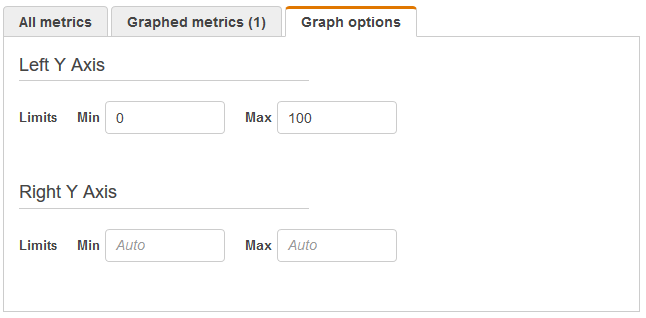
En la pestaña Graph options, especifique los valores Min y Max para Left Y Axis. El valor de Min (Mínimo) no puede ser mayor que el valor de Max (Máximo).
-
Para crear un segundo eje Y, especifique los valores Min (Mínimo) y Max (Máximo) para Right Y Axis (Eje Y derecho).
-
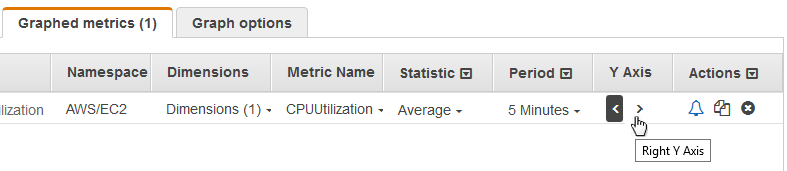
Para alternar los dos ejes Y, elija la pestaña Graphed metrics (Métricas diagramadas). En Y Axis, elija Left Y Axis o Right Y Axis.