Hinweis zum Ende des Supports: Am 31. März 2027 AWS wird der Support für Amazon WorkSpaces Thin Client eingestellt. Nach dem 31. März 2027 können Sie nicht mehr auf die WorkSpaces Thin Client-Konsole oder WorkSpaces Thin Client-Ressourcen zugreifen. Weitere Informationen finden Sie unter Ende des Supports für Amazon WorkSpaces Thin Client.
Die vorliegende Übersetzung wurde maschinell erstellt. Im Falle eines Konflikts oder eines Widerspruchs zwischen dieser übersetzten Fassung und der englischen Fassung (einschließlich infolge von Verzögerungen bei der Übersetzung) ist die englische Fassung maßgeblich.
Aktivieren von Mikrofon und Webcam
Ihr WorkSpaces Thin Client-Gerät kann eine Verbindung zu Ihren Audio- und Videogeräten herstellen. Um Ihr Mikrofon und Ihre Webcam in einer virtuellen Desktopsitzung verwenden zu können, müssen Sie in Ihren Windows-Einstellungen, auf der virtuellen Desktop-Symbolleiste und in Ihren Browsereinstellungen Berechtigungen aktivieren.
WorkSpaces Thin Client ist mit den Webcams und Headsets kompatibel, die im Abschnitt Peripheriegeräte aufgeführt sind.
Vergewissern Sie sich, dass Ihre Webcam und Ihr Mikrofon ordnungsgemäß mit Ihrem WorkSpaces Thin Client verbunden sind.
Gehen Sie zu Einstellungen.
Wählen Sie Peripheriegeräte aus.
Vergewissern Sie sich, dass Ihre Webcam und Ihr Mikrofon aufgeführt sind.
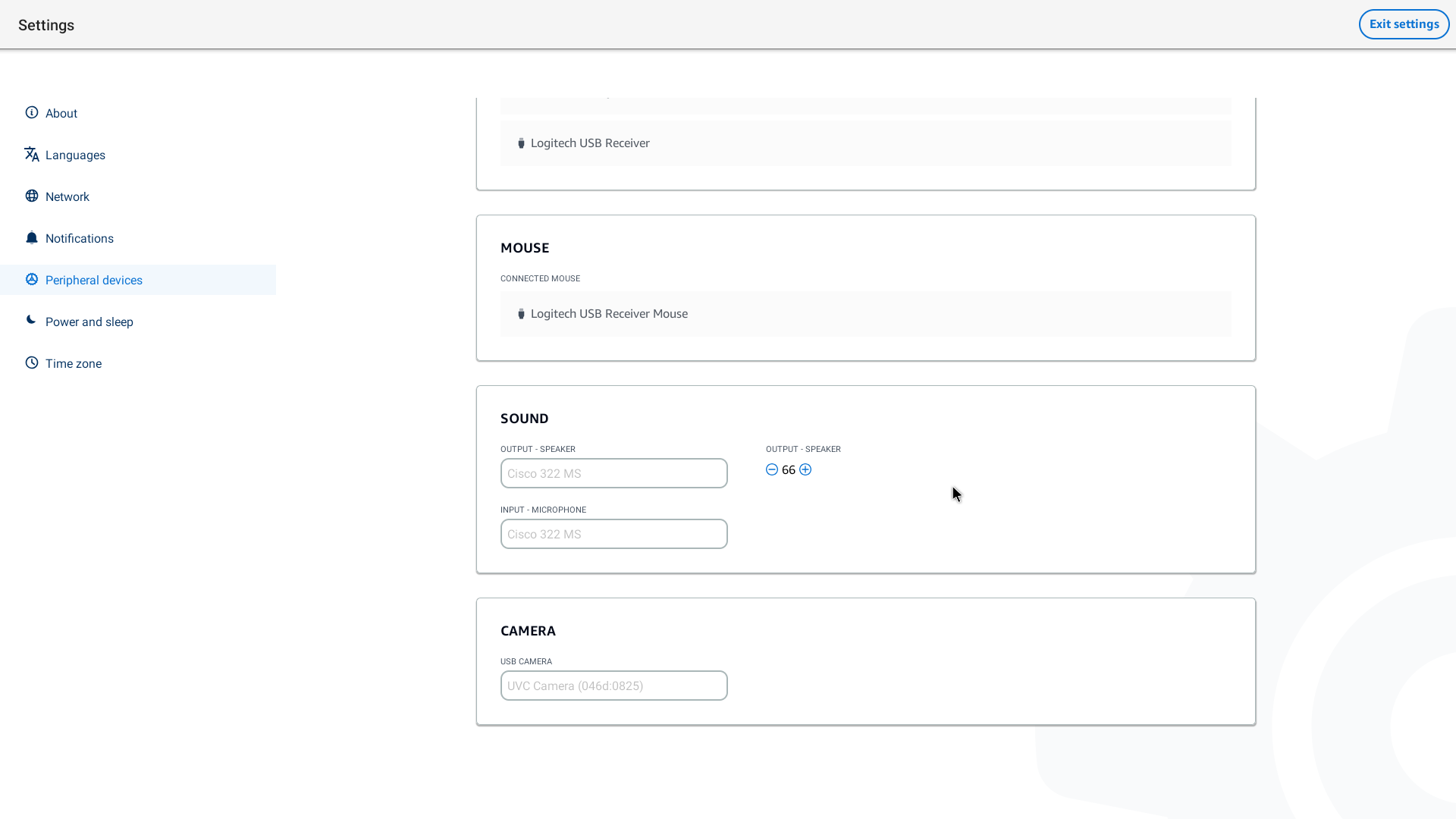
Stellen Sie sicher, dass Ihr Mikrofon und Ihre Webcam auf Ihrem VDI aktiviert sind. Je nachdem, welchen VDI Sie verwenden, führen Sie einen der folgenden Schritte aus:
Verwenden Sie für Windows die Option Berechtigungen in Windows aktivieren.
Verwenden Sie für Amazon WorkSpaces die Option Enabling Permissions in Amazon WorkSpaces.
Verwenden Sie für WorkSpaces Anwendungen oder Amazon WorkSpaces Secure Browser die Option Enabling permissions in WorkSpaces Applications und Amazon WorkSpaces Secure Browser.
Aktivieren von Berechtigungen für Mikrofon und Webcam im VDI
Berechtigungen in Windows aktivieren
Wählen Sie das Einstellungssymbol aus.
Wählen Sie im Einstellungsmenü das Datenschutzsymbol aus.
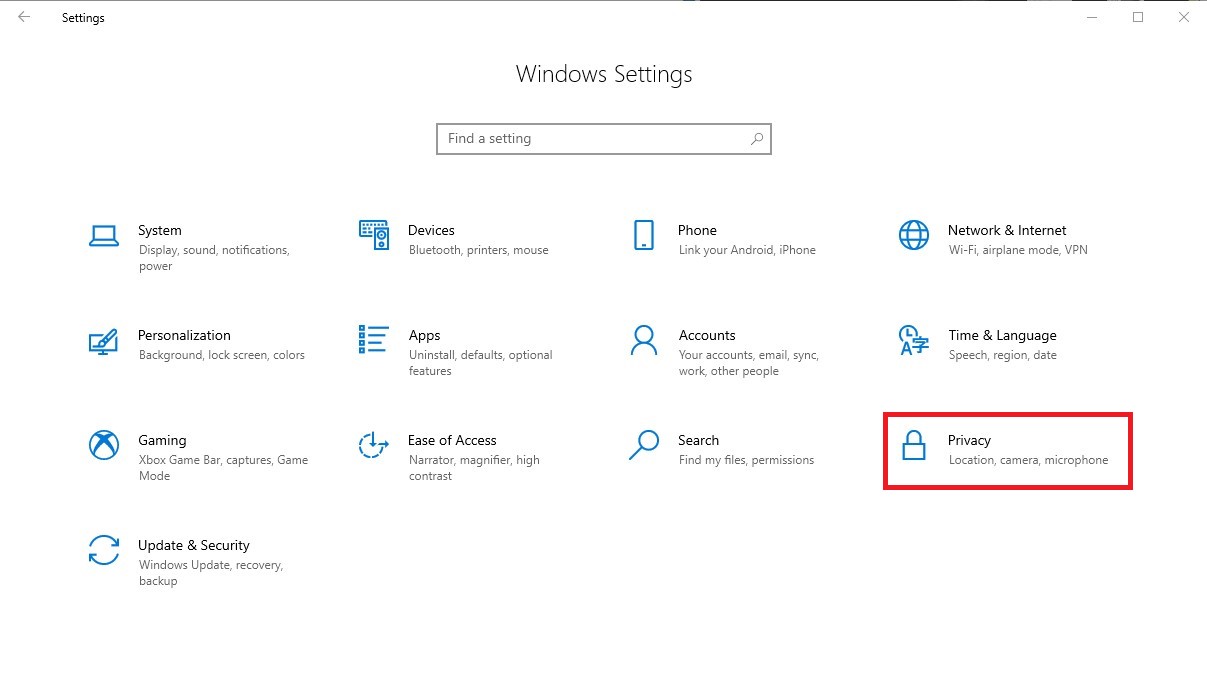
Führen Sie eine der folgenden Aktionen aus:
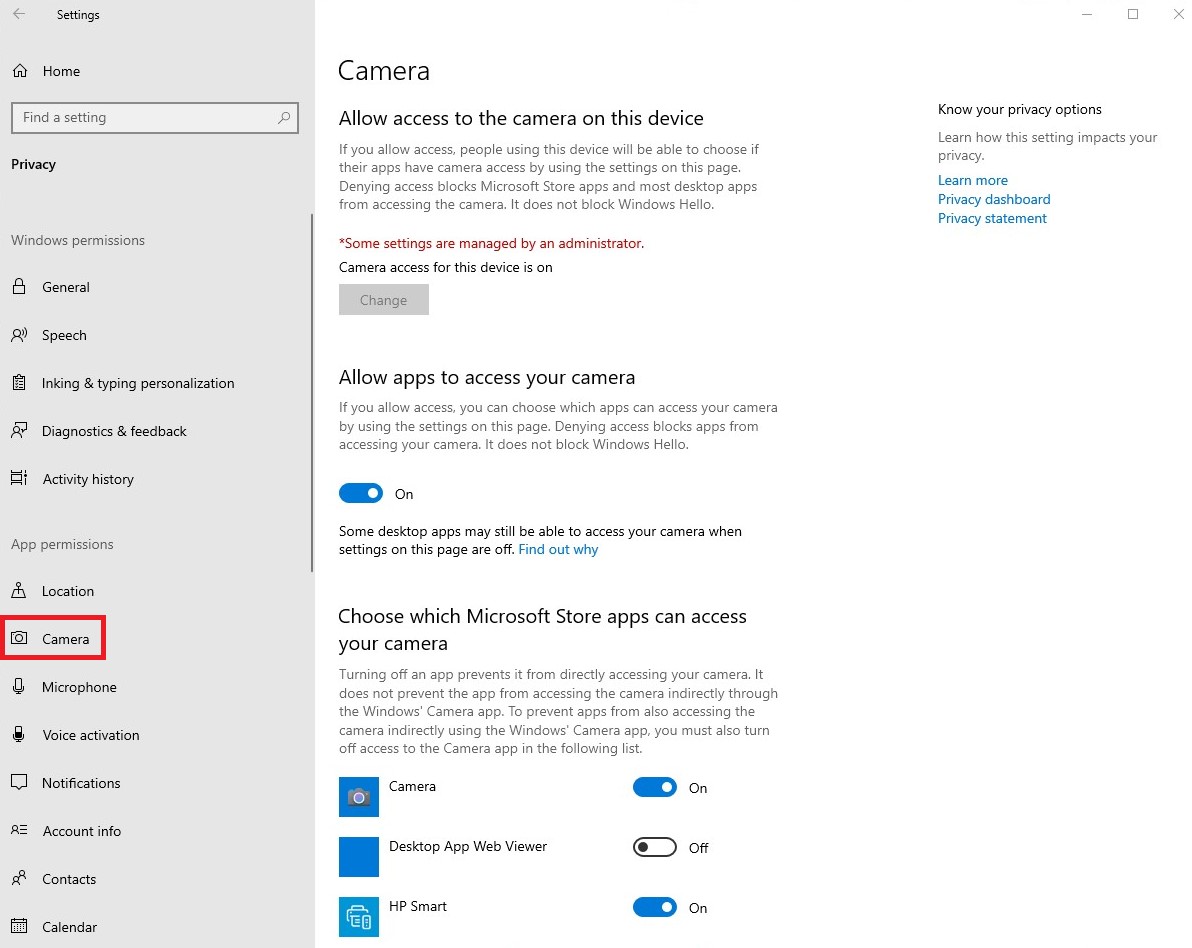
Wählen Sie in der Liste auf der linken Seite Kamera aus und ändern Sie die Einstellung Apps den Zugriff auf Ihre Kamera erlauben auf Ein.
Wählen Sie in der Liste auf der linken Seite Mikrofon aus und ändern Sie die Einstellung Apps den Zugriff auf Ihre Kamera erlauben auf Ein.
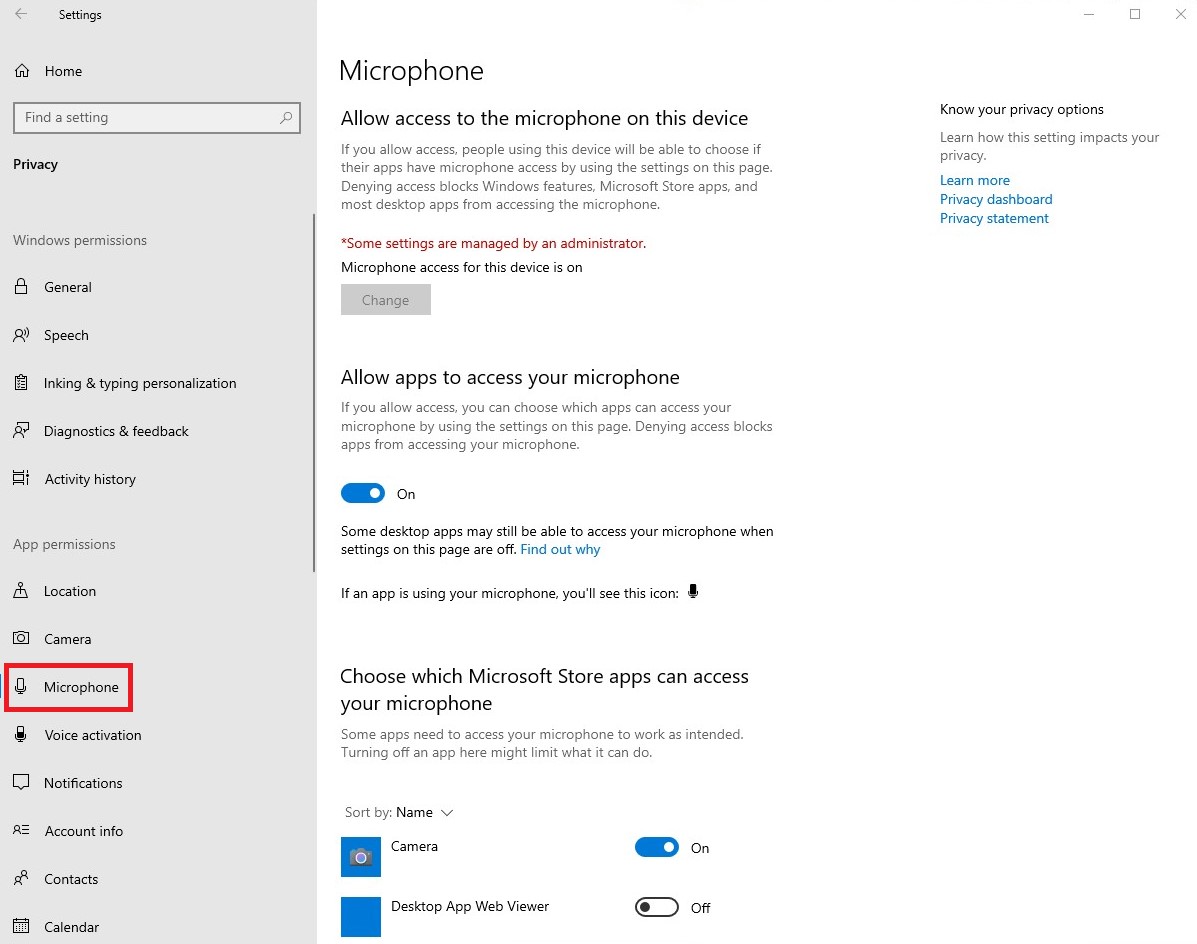
Nachdem Sie die Berechtigungen in Windows aktiviert haben, müssen Sie sie über Ihren Webbrowser aktivieren. Weitere Informationen finden Sie unter Aktivieren von Berechtigungen im Webbrowser.
Berechtigungen in Amazon aktivieren WorkSpaces
Die Berechtigungen für Webcam und Mikrofon werden automatisch für die Verwendung mit WorkSpaces Thin Client aktiviert.
In der virtuellen Desktop-Symbolleiste wird der Status Ihres Mikrofons und Ihrer Webcam angezeigt.
WorkSpaces Thin Client ist mit den Webcams und Headsets kompatibel, die im Abschnitt Peripheriegeräte aufgeführt sind.
Vergewissern Sie sich, dass Ihre Webcam und Ihr Mikrofon ordnungsgemäß mit Ihrem WorkSpaces Thin Client verbunden sind.
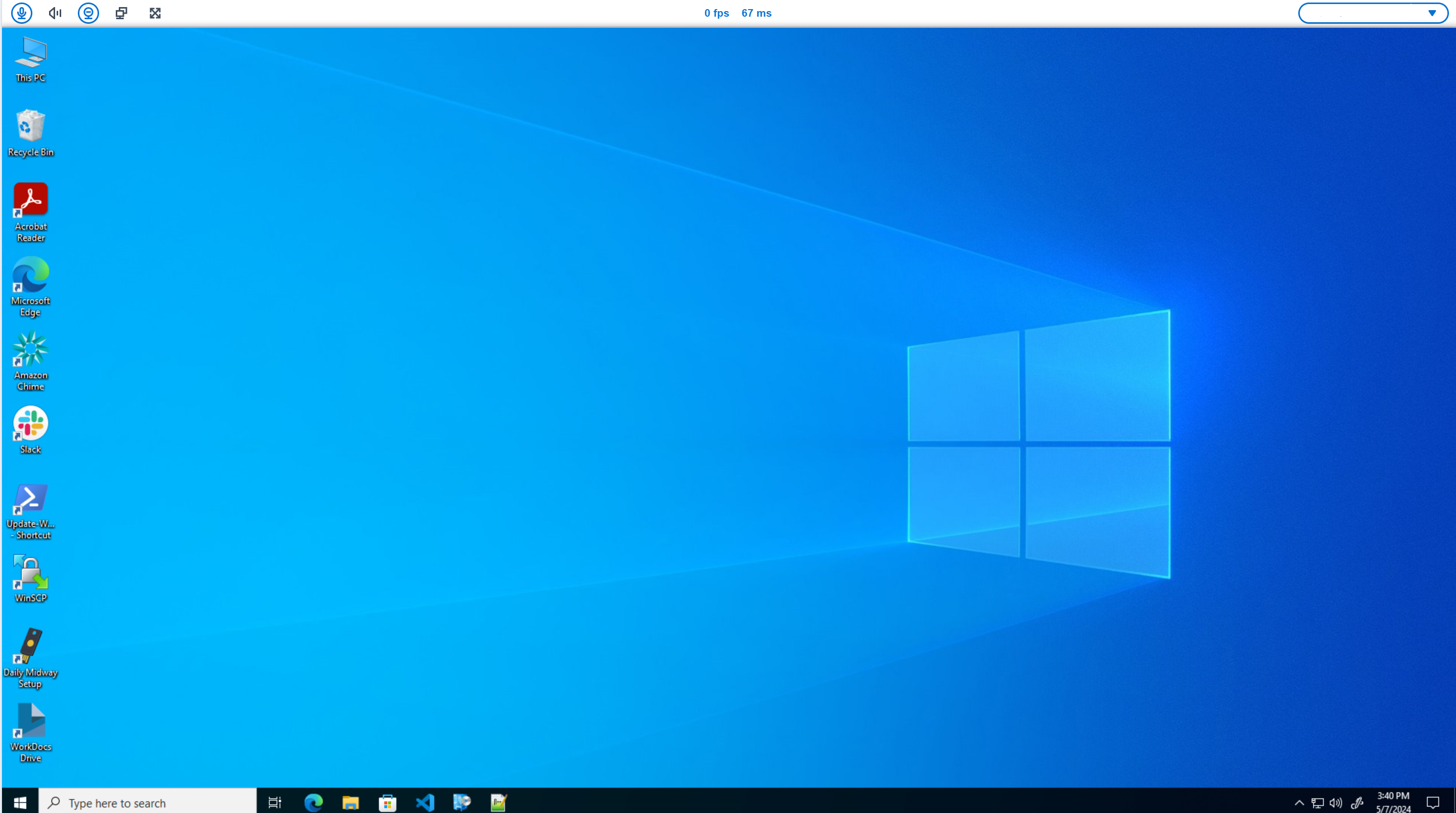
Die Symbole für Mikrofon und Webcam geben ihren Status an.
| Symbol | Status |
|---|---|

|
Die Kamera ist nicht eingeschaltet. |

|
Die Kamera ist eingeschaltet, streamt aber nicht. |

|
Die Kamera ist eingeschaltet und streamt. |

|
Das Mikrofon ist nicht eingeschaltet. |

|
Das Mikrofon ist eingeschaltet. |
Nachdem Sie bestätigt haben, dass Ihr Peripheriegerät in Amazon aktiviert ist WorkSpaces, müssen Sie es über Ihren Webbrowser aktivieren. Weitere Informationen finden Sie unter Berechtigungen im Webbrowser aktivieren
Berechtigungen in WorkSpaces Anwendungen und Amazon WorkSpaces Secure Browser aktivieren
Ihr WorkSpaces Thin Client-Gerät kann eine Verbindung zu Ihren Audio- und Videogeräten herstellen. Um Ihr Mikrofon und Ihre Webcam in einer virtuellen Desktopsitzung verwenden zu können, müssen Sie in Ihren Windows-Einstellungen, auf der virtuellen Desktop-Symbolleiste und in Ihren Browsereinstellungen Berechtigungen aktivieren.
Vergewissern Sie sich, dass Ihre Webcam und Ihr Mikrofon ordnungsgemäß mit Ihrem WorkSpaces Thin Client verbunden sind.
Gehen Sie zu Einstellungen.
Wählen Sie Peripheriegeräte aus.
Vergewissern Sie sich, dass Ihre Webcam und Ihr Mikrofon aufgeführt sind.
Nachdem Sie bestätigt haben, dass Ihr Peripheriegerät entweder in WorkSpaces Anwendungen oder im Amazon WorkSpaces Secure Browser aktiviert ist, müssen Sie es über Ihren Webbrowser aktivieren. Weitere Informationen finden Sie unter Berechtigungen im Webbrowser aktivieren.
Berechtigungen im Webbrowser aktivieren
Es erscheint ein Popup-Fenster, in dem Sie nach Mikrofon- und Webcam-Berechtigungen gefragt werden. Wenn Sie das Pop-up nicht sehen, können Sie das Symbol neben der Adressleiste auswählen.
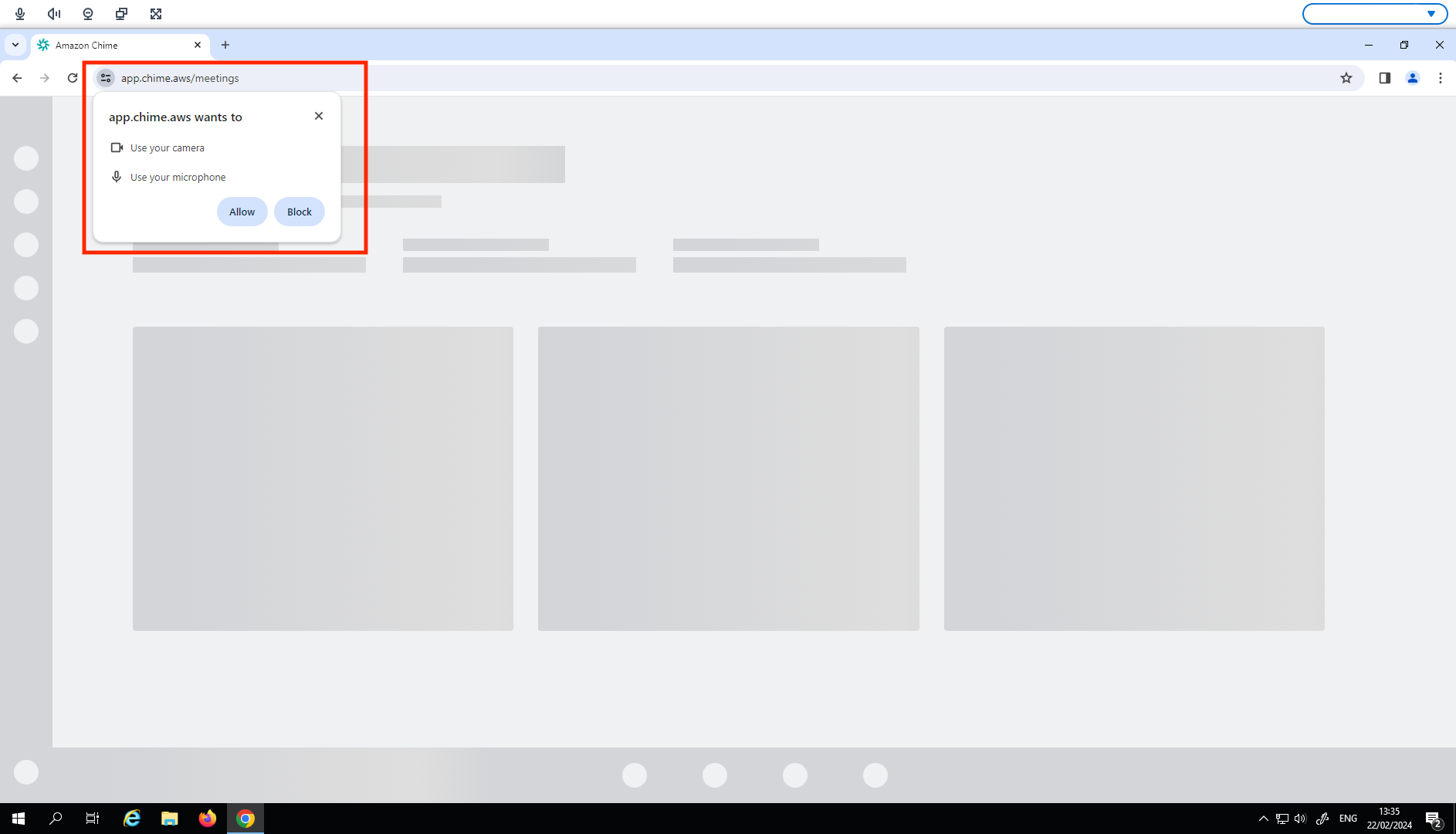
Wählen Sie im Popup-Fenster die Option Zulassen aus.
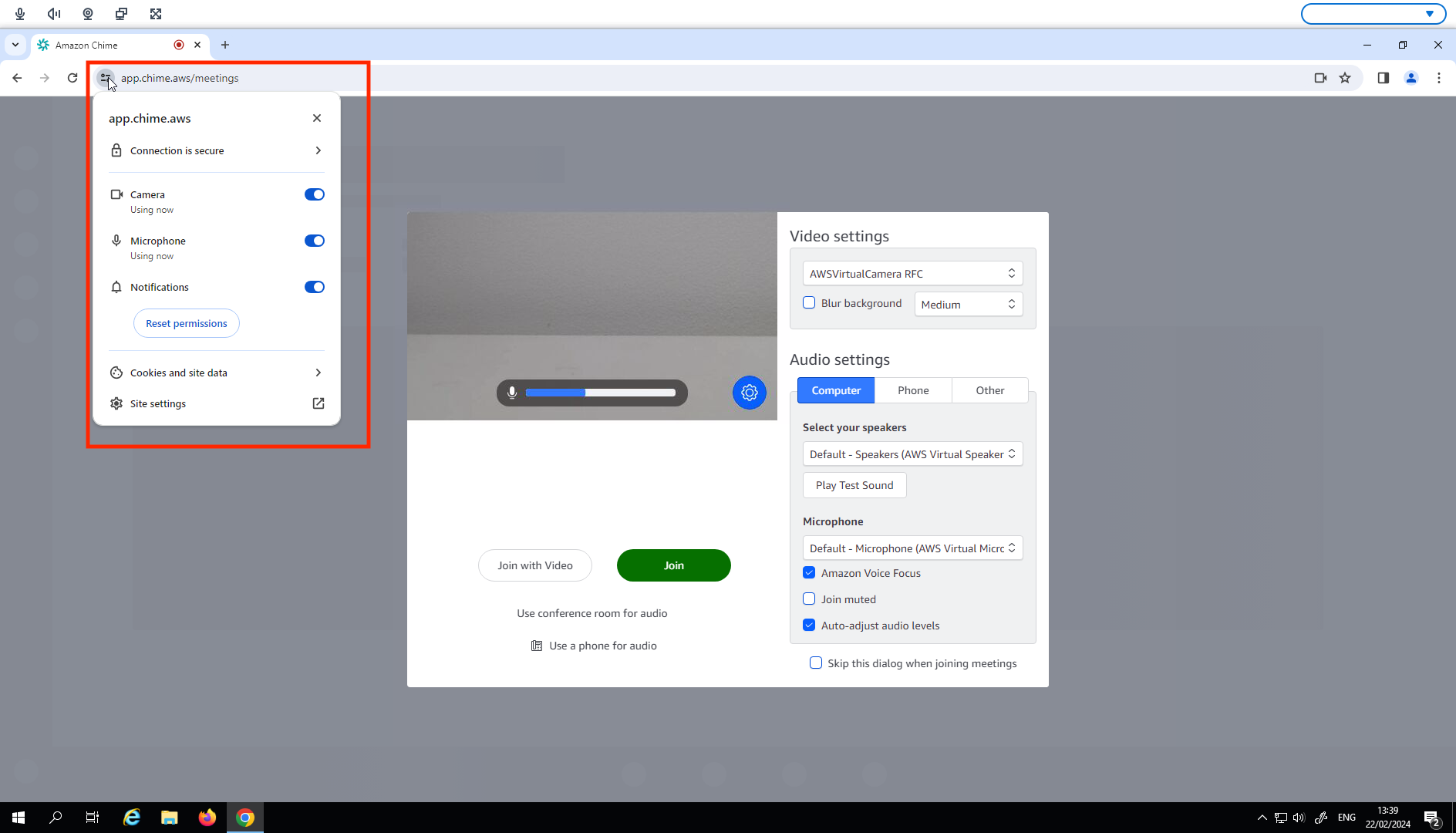
Wählen Sie in der Suchleiste des Browsers das Einstellungssymbol und stellen Sie sicher, dass Mikrofon und Webcam aktiviert sind.
Anmerkung
Möglicherweise müssen Sie den obigen Schritt jedes Mal wiederholen, wenn Sie Ihre Webcam und Ihr Mikrofon auf einer Website verwenden möchten.
