Die vorliegende Übersetzung wurde maschinell erstellt. Im Falle eines Konflikts oder eines Widerspruchs zwischen dieser übersetzten Fassung und der englischen Fassung (einschließlich infolge von Verzögerungen bei der Übersetzung) ist die englische Fassung maßgeblich.
# Konfigurieren Sie AS2-Konnektoren
Der Zweck eines Connectors besteht darin, eine Beziehung zwischen Handelspartnern für *ausgehende* Übertragungen herzustellen, indem AS2-Dateien von einem Transfer Family Family-Server an ein externes, partnereigenes Ziel gesendet werden. Für den Connector geben Sie die lokale Partei, den Remote-Partner und deren Zertifikate an (indem Sie lokale Profile und Partnerprofile erstellen).
Sobald Sie einen Konnektor eingerichtet haben, können Sie Informationen an Ihre Handelspartner übertragen. Jedem AS2-Server werden drei statische IP-Adressen zugewiesen. AS2-Konnektoren verwenden diese IP-Adressen, um asynchrone mDNS über AS2 an Ihre Handelspartner zu senden.
**Anmerkung**
Die von einem Handelspartner empfangene Nachrichtengröße entspricht nicht der Objektgröße in Amazon S3. Diese Diskrepanz ist darauf zurückzuführen, dass die AS2-Nachricht die Datei vor dem Senden in einen Umschlag verpackt. Daher kann sich die Dateigröße erhöhen, auch wenn die Datei komprimiert gesendet wird. Stellen Sie daher sicher, dass die maximale Dateigröße des Handelspartners größer ist als die Größe der Datei, die Sie senden.
1. [AS2-Zertifikate importieren](managing-as2-partners.md#configure-as2-certificate)
1. [Erstellen Sie AS2-Profile](configure-as2-profile.md)
1. [Erstellen Sie einen AS2-Server](create-as2-transfer-server.md)
1. [Erstellen Sie eine AS2-Vereinbarung](create-as2-transfer-server.md#as2-agreements)
1. Erstellen Sie einen AS2-Connector
## Erstellen Sie einen AS2-Konnektor
In diesem Verfahren wird erklärt, wie AS2-Konnektoren mithilfe der AWS Transfer Family Konsole erstellt werden. Wenn Sie AWS CLI stattdessen den verwenden möchten, finden Sie weitere Informationen unter[Schritt 6: Stellen Sie eine Verbindung zwischen Ihnen und Ihrem Partner her](as2-example-tutorial.md#as2-create-connector-example).
**So erstellen Sie einen AS2-Connector**
1. Öffnen Sie die AWS Transfer Family Konsole unter. [https://console.aws.amazon.com/transfer/](https://console.aws.amazon.com/transfer/)
1. Wählen Sie im linken Navigationsbereich im Menü **AS2 Trading Partners** die Option **Connectors zum Senden von Nachrichten** aus und wählen Sie dann **Create AS2** Connector aus.
1. Geben Sie im Abschnitt **Connector-Konfiguration** die folgenden Informationen an:
+ **URL** — Geben Sie die URL für ausgehende Verbindungen ein.
+ **IP-Adressierungsmodus** — Wählen Sie **nur IPv4** (Standard), um ausschließlich IPv4-Adressen zu verwenden oder **Dual-stack**um sowohl IPv6 als auch IPv4 zu unterstützen. Im Dual-Stack-Modus bevorzugt der Connector IPv6, wenn die DNS-Auflösung IPv6-Ergebnisse zurückgibt, und verwendet IPv4, wenn nur IPv4-DNS-Ergebnisse zurückgegeben werden.
+ **Zugriffsrolle** — Wählen Sie den Amazon-Ressourcennamen (ARN) der zu AWS Identity and Access Management verwendenden (IAM) -Rolle aus. Stellen Sie sicher, dass diese Rolle Lese- und Schreibzugriff auf das übergeordnete Verzeichnis des Dateispeicherorts bietet, der in der `StartFileTransfer` Anfrage verwendet wird. Stellen Sie außerdem sicher, dass die Rolle Lese- und Schreibzugriff auf das übergeordnete Verzeichnis der Dateien bietet, die Sie mit versenden möchten`StartFileTransfer`.
**Anmerkung**
Wenn Sie die Standardauthentifizierung für Ihren Connector verwenden, benötigt die Zugriffsrolle die `secretsmanager:GetSecretValue` Erlaubnis für den geheimen Schlüssel. Wenn das Geheimnis mithilfe eines vom Kunden verwalteten Schlüssels anstelle von Von AWS verwalteter Schlüssel PIN verschlüsselt wird AWS Secrets Manager, benötigt die Rolle auch die `kms:Decrypt` Erlaubnis für diesen Schlüssel. Wenn Sie Ihr Geheimnis mit dem Präfix benennen`aws/transfer/`, können Sie die erforderliche Berechtigung mit einem Platzhalterzeichen (`*`) hinzufügen, wie im [Beispiel für eine Berechtigung zum Erstellen von Geheimnissen](https://docs.aws.amazon.com/secretsmanager/latest/userguide/auth-and-access_examples.html#auth-and-access_examples_wildcard) gezeigt.
+ **Rolle für die Protokollierung** (optional) — Wählen Sie die IAM-Rolle aus, die der Connector verwenden soll, um Ereignisse in Ihre CloudWatch Logs zu übertragen.
1. Wählen Sie im Abschnitt **AS2-Konfiguration** die lokalen Profile und Partnerprofile, die Verschlüsselungs- und Signierungsalgorithmen aus und legen Sie fest, ob die übertragenen Informationen komprimiert werden sollen. Beachten Sie Folgendes:
+ Der Content-Type Parameter **Preserve S3** ist standardmäßig aktiviert.
Wenn diese Option aktiviert ist, verwendet Transfer Family Amazon S3`Content-Type`, das Objekten in S3 zugeordnet ist, anstatt den Inhaltstyp anhand der Dateierweiterung zuzuordnen. Deaktivieren Sie diese Einstellung, wenn Sie möchten, dass der Service Ihren AS2-Nachrichten den Inhaltstyp anhand der Dateierweiterung zuordnet, anstatt den Inhaltstyp aus dem S3-Objekt zu verwenden.
+ Wählen Sie für den Verschlüsselungsalgorithmus nur, `DES_EDE3_CBC` wenn Sie einen älteren Client unterstützen müssen, der dies erfordert, da es sich um einen schwachen Verschlüsselungsalgorithmus handelt.
+ Der **Betreff** wird als `subject` HTTP-Header-Attribut in AS2-Nachrichten verwendet, die mit dem Connector gesendet werden.
+ Wenn Sie einen Connector ohne Verschlüsselungsalgorithmus erstellen möchten, müssen Sie dies `HTTPS` als Protokoll angeben.
1. Geben Sie im Abschnitt **Standardauthentifizierung** die folgenden Informationen an.
+ Um Anmeldeinformationen zusammen mit ausgehenden Nachrichten zu senden, wählen Sie **Standardauthentifizierung aktivieren** aus. Wenn Sie keine Anmeldeinformationen zusammen mit ausgehenden Nachrichten senden möchten, lassen Sie die Option **Standardauthentifizierung aktivieren deaktiviert**.
+ Wenn Sie die Authentifizierung verwenden, wählen oder erstellen Sie ein Geheimnis.
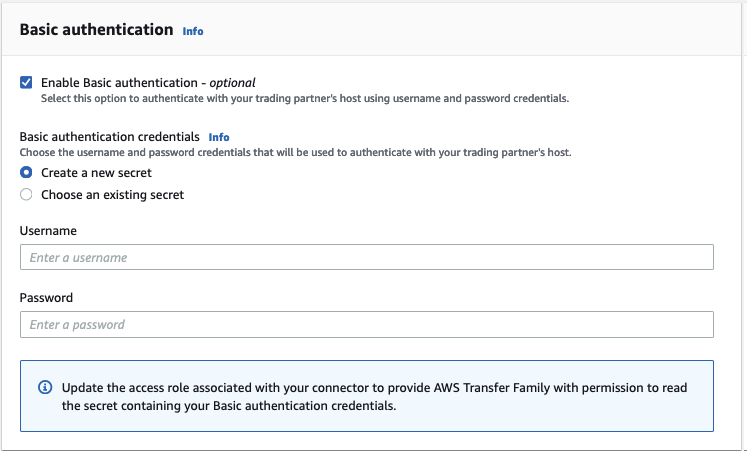
+ Um ein neues Geheimnis zu erstellen, wählen Sie **Neues Geheimnis erstellen** und geben Sie dann einen Benutzernamen und ein Passwort ein. Diese Anmeldeinformationen müssen mit dem Benutzer übereinstimmen, der eine Verbindung zum Endpunkt des Partners herstellt.
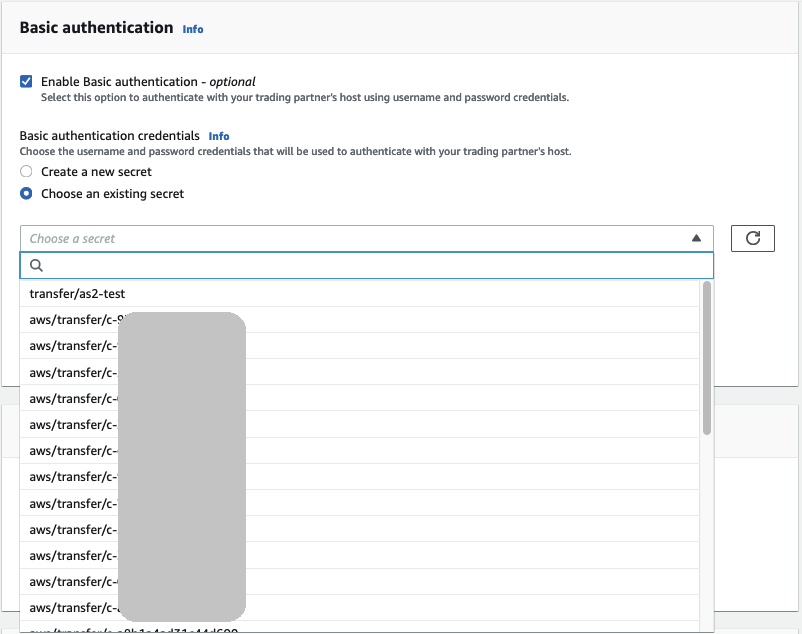
+ Um ein vorhandenes Geheimnis zu verwenden, **wählen Sie „Bestehendes Geheimnis** auswählen“ und wählen Sie dann ein Geheimnis aus dem Dropdownmenü aus. Einzelheiten zur Erstellung eines korrekt formatierten Secrets in Secrets Manager finden Sie unter[Aktivieren Sie die Standardauthentifizierung für AS2-Konnektoren](#as2-secret-create).
1. Geben Sie im Abschnitt **MDN-Konfiguration** die folgenden Informationen an:
+ **MDN anfordern** — Sie haben die Möglichkeit, von Ihrem Handelspartner zu verlangen, dass er Ihnen eine MDN sendet, nachdem er Ihre Nachricht erfolgreich über AS2 erhalten hat.
+ **Signiertes MDN** — Sie haben die Möglichkeit, zu verlangen, dass mDNS signiert wird. Diese Option ist nur verfügbar, wenn Sie MDN **anfordern** ausgewählt haben.
1. Nachdem Sie alle Ihre Einstellungen bestätigt haben, wählen Sie **Create AS2 Connector aus, um den Connector** zu erstellen.
Die Seite **Connectors** wird angezeigt, auf der die ID Ihres neuen Connectors zur Liste hinzugefügt wurde. Einzelheiten zu Ihren Konnektoren finden Sie unter[Details zum AS2-Konnektor anzeigen](#connectors-view-info).
## Algorithmen für AS2-Konnektoren
Wenn Sie einen AS2-Connector erstellen, werden die folgenden Sicherheitsalgorithmen an den Connector angehängt.
| Typ | Algorithmus |
| --- | --- |
| TLS-Chiffre | TLS\_ECDHE\_ECDSA\_WITH\_AES\_128\_GCM\_SHA256
TLS\_ECDHE\_RSA\_WITH\_AES\_128\_GCM\_SHA256
TLS\_ECDHE\_ECDSA\_WITH\_AES\_128\_CBC\_SHA256
TLS\_ECDHE\_RSA\_WITH\_AES\_128\_CBC\_SHA256
TLS\_ECDHE\_ECDSA\_WITH\_AES\_256\_GCM\_SHA384
TLS\_ECDHE\_RSA\_WITH\_AES\_256\_GCM\_SHA384
TLS\_ECDHE\_ECDSA\_WITH\_AES\_256\_CBC\_SHA384
TLS\_ECDHE\_RSA\_WITH\_AES\_256\_CBC\_SHA384 |
## Standardauthentifizierung für AS2-Konnektoren
Wenn Sie einen Transfer Family Family-Server erstellen oder aktualisieren, der das AS2-Protokoll verwendet, können Sie die Standardauthentifizierung für ausgehende Nachrichten hinzufügen. Dazu fügen Sie einem Connector Authentifizierungsinformationen hinzu.
**Anmerkung**
Die Standardauthentifizierung ist nur verfügbar, wenn Sie HTTPS verwenden.
Um die Authentifizierung für Ihren Connector zu verwenden, wählen Sie im Abschnitt **Standardauthentifizierung die Option **Standardauthentifizierung** aktivieren** aus. Nachdem Sie die Standardauthentifizierung aktiviert haben, können Sie wählen, ob Sie ein neues Geheimnis erstellen oder ein vorhandenes verwenden möchten. In beiden Fällen werden die Anmeldeinformationen im Secret zusammen mit ausgehenden Nachrichten gesendet, die diesen Connector verwenden. Die Anmeldeinformationen müssen mit dem Benutzer übereinstimmen, der versucht, eine Verbindung zum Remote-Endpunkt des Handelspartners herzustellen.
Der folgende Screenshot zeigt, wie „**Standardauthentifizierung aktivieren**“ und „**Neuen geheimen Schlüssel erstellen**“ ausgewählt sind. Nachdem Sie diese Optionen getroffen haben, können Sie einen Benutzernamen und ein Passwort für das Geheimnis eingeben.

Der folgende Screenshot zeigt, wie „**Standardauthentifizierung aktivieren**“ und **„Vorhandenes Geheimnis auswählen**“ ausgewählt sind. Ihr Geheimnis muss das richtige Format haben, wie unter beschrieben[Aktivieren Sie die Standardauthentifizierung für AS2-Konnektoren](#as2-secret-create).

## Aktivieren Sie die Standardauthentifizierung für AS2-Konnektoren
Wenn Sie die Standardauthentifizierung für AS2-Connectoren aktivieren, können Sie entweder ein neues Geheimnis in der Transfer Family Family-Konsole erstellen oder ein Geheimnis verwenden, das Sie in AWS Secrets Manager erstellen. In beiden Fällen wird Ihr Geheimnis im Secrets Manager gespeichert.
**Topics**
+ [Erstellen Sie ein neues Geheimnis in der Konsole](#as2-secret-details-console)
+ [Verwenden eines vorhandenen -Secrets](#use-existing-secret)
+ [Erstellen Sie ein Geheimnis in AWS Secrets Manager](#as2-secret-details-asm)
### Erstellen Sie ein neues Geheimnis in der Konsole
Wenn Sie einen Connector in der Konsole erstellen, können Sie ein neues Geheimnis erstellen.
Um ein neues Geheimnis zu erstellen, wählen Sie **Neues Geheimnis erstellen** und geben Sie dann einen Benutzernamen und ein Passwort ein. Diese Anmeldeinformationen müssen mit dem Benutzer übereinstimmen, der eine Verbindung zum Endpunkt des Partners herstellt.

**Anmerkung**
Wenn Sie in der Konsole ein neues Geheimnis erstellen, folgt der Name des Geheimnisses dieser Benennungskonvention:**/aws/transfer/{{connector-id}}**, wobei die ID des Connectors {{connector-id}} steht, den Sie erstellen. Beachten Sie dies, wenn Sie versuchen, das Geheimnis in zu finden AWS Secrets Manager.
### Verwenden eines vorhandenen -Secrets
Wenn Sie einen Connector in der Konsole erstellen, können Sie ein vorhandenes Geheimnis angeben.
Um ein vorhandenes Geheimnis zu verwenden, **wählen Sie Choose an existing secret** und wählen Sie dann ein Secret aus dem Dropdownmenü aus. Einzelheiten zur Erstellung eines korrekt formatierten Secrets in Secrets Manager finden Sie unter[Erstellen Sie ein Geheimnis in AWS Secrets Manager](#as2-secret-details-asm).

### Erstellen Sie ein Geheimnis in AWS Secrets Manager
Das folgende Verfahren beschreibt, wie Sie ein geeignetes Geheimnis für die Verwendung mit Ihrem AS2-Connector erstellen.
**Anmerkung**
Die Standardauthentifizierung ist nur verfügbar, wenn Sie HTTPS verwenden.
**Um Benutzeranmeldeinformationen in Secrets Manager für die AS2 Basic-Authentifizierung zu speichern**
1. Melden Sie sich bei der an AWS-Managementkonsole und öffnen Sie die AWS Secrets Manager Konsole unter [https://console.aws.amazon.com/secretsmanager/](https://console.aws.amazon.com/secretsmanager/).
1. Wählen Sie im linken Navigationsbereich **Secrets** aus.
1. Wählen Sie auf der Seite **Secrets** die Option **Neues Geheimnis speichern** aus.
1. **Wählen Sie auf der Seite Geheimtyp** auswählen für **Geheimtyp** die Option **Anderer Geheimtyp aus**.
1. Wählen Sie im Bereich **Key/value Paare** die **Key/value**Registerkarte aus.
+ **Schlüssel** — Enter**Username**.
+ **Wert** — Geben Sie den Namen des Benutzers ein, der berechtigt ist, eine Verbindung zum Server des Partners herzustellen.
1. Wenn Sie ein Passwort angeben möchten, wählen Sie **Zeile hinzufügen** und wählen Sie im Bereich **Key/value Paare** die **Key/value**Registerkarte aus.
Wählen **Sie Zeile hinzufügen** und wählen Sie im Bereich **Key/valuePaare** die **Key/value**Registerkarte aus.
+ **Schlüssel** — Enter**Password**.
+ **Wert** — Geben Sie das Passwort für den Benutzer ein.
1. Wenn Sie einen privaten Schlüssel angeben möchten, wählen Sie **Zeile hinzufügen** und wählen Sie im Bereich **Key/value Paare** die **Key/value**Registerkarte aus.
+ **Schlüssel** — Geben Sie ein**PrivateKey**.
+ **Wert** — Geben Sie einen privaten Schlüssel für den Benutzer ein. Dieser Wert muss im OpenSSH-Format gespeichert werden und dem öffentlichen Schlüssel entsprechen, der für diesen Benutzer auf dem Remoteserver gespeichert ist.
1. Wählen Sie **Weiter** aus.
1. Geben Sie auf der Seite **Geheimen Schlüssel konfigurieren** einen Namen und eine Beschreibung für Ihr Geheimnis ein. Wir empfehlen, dass Sie **aws/transfer/** für den Namen das Präfix von verwenden. Sie könnten beispielsweise Ihr Geheimnis benennen**aws/transfer/connector-1**.
1. Wählen Sie **Weiter** und akzeptieren Sie dann die Standardeinstellungen auf der Seite **Rotation konfigurieren**. Klicken Sie anschließend auf **Weiter**.
1. Wählen Sie auf der Seite **„Überprüfen**“ die Option **Speichern** aus, um das Geheimnis zu erstellen und zu speichern.
Nachdem Sie das Geheimnis erstellt haben, können Sie es beim Erstellen eines Connectors auswählen (siehe[Konfigurieren Sie AS2-Konnektoren](#configure-as2-connector)). Wählen Sie in dem Schritt, in dem Sie die Standardauthentifizierung aktivieren, das Geheimnis aus der Dropdownliste der verfügbaren Geheimnisse aus.
## Details zum AS2-Konnektor anzeigen
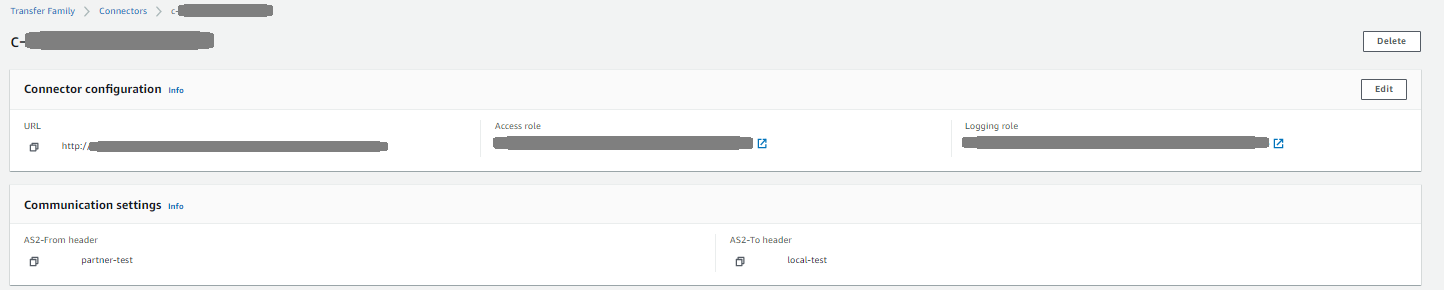
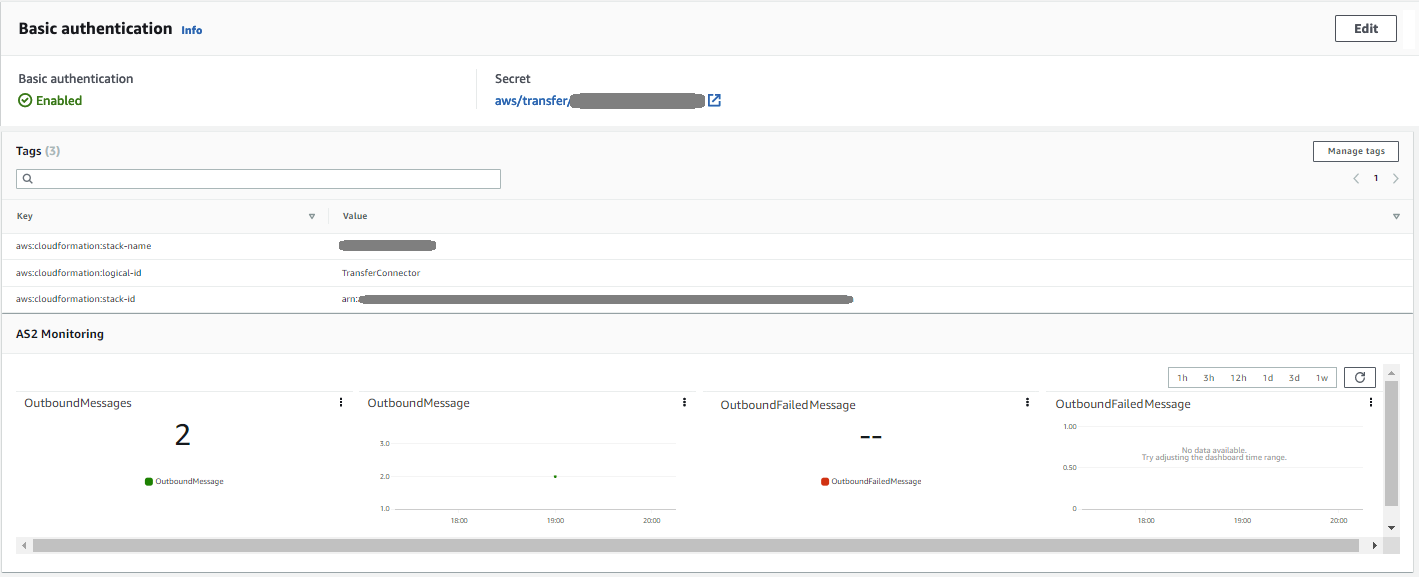
In der AWS Transfer Family Konsole finden Sie eine Liste mit Details und Eigenschaften für einen AWS Transfer Family AS2-Connector. Zu den Eigenschaften eines AS2-Connectors gehören seine URL, Rollen, Profile, mDNs, Tags und Überwachungsmetriken.
Dies ist das Verfahren zum Anzeigen von Konnektordetails.
**Um die Konnektordetails anzuzeigen**
1. Öffnen Sie die AWS Transfer Family Konsole unter [https://console.aws.amazon.com/transfer/](https://console.aws.amazon.com/transfer/).
1. Wählen Sie im linken Navigationsbereich die Option **Connectors** aus.
1. Wählen Sie den Bezeichner in der Spalte **Connector-ID** aus, um die Detailseite für den ausgewählten Connector aufzurufen.
Sie können die Eigenschaften für den AS2-Connector auf der Detailseite des Connectors ändern, indem Sie **Bearbeiten** wählen.

**Anmerkung**
Sie können viele dieser Informationen, wenn auch in einem anderen Format, abrufen, indem Sie den folgenden Befehl ausführen AWS Command Line Interface ()AWS CLI :
```
aws transfer describe-connector --connector-id {{your-connector-id}}
```
Weitere Informationen finden Sie [https://docs.aws.amazon.com/transfer/latest/APIReference/API_DescribeConnector.html](https://docs.aws.amazon.com/transfer/latest/APIReference/API_DescribeConnector.html)in der API-Referenz.