Die vorliegende Übersetzung wurde maschinell erstellt. Im Falle eines Konflikts oder eines Widerspruchs zwischen dieser übersetzten Fassung und der englischen Fassung (einschließlich infolge von Verzögerungen bei der Übersetzung) ist die englische Fassung maßgeblich.
Erstellen einer Microsoft SQL Server-Datenbank in einer RDS-Instance
Microsoft SQL Server ist so konzipiert, dass Sie nach dem Start einer Amazon RDS-Instance eine SQL Server-Datenbank in der RDS-Instance erstellen müssen.
Informationen zum Erstellen einer Amazon RDS-Instance finden Sie unter Starten einer Amazon RDS-Datenbank-Instance.
So erstellen Sie eine Microsoft SQL Server-Datenbank:
-
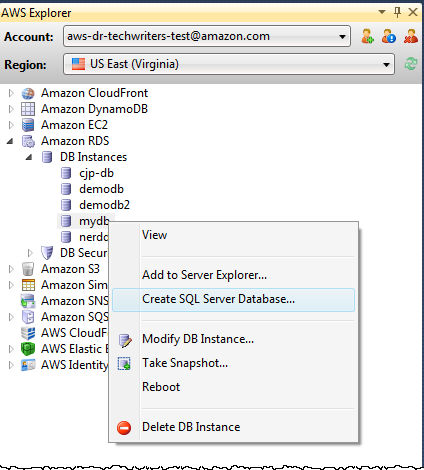
Öffnen Sie im AWS Explorer das Kontextmenü (Rechtsklick) für den Knoten, der Ihrer RDS-Instanz für Microsoft SQL Server entspricht, und wählen Sie Create SQL Server Database aus.
-
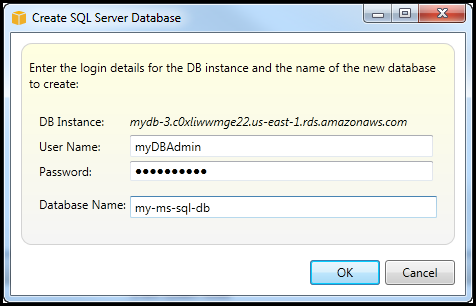
Geben Sie im Dialogfeld Create SQL Server Database (SQL Server-Datenbank erstellen) das beim Erstellen der RDS-Instance festgelegte Passwort sowie einen Namen für die Microsoft SQL Server-Datenbank ein und klicken Sie dann auf OK.
-
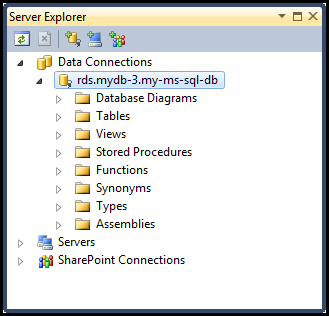
Das Toolkit for Visual Studio erstellt die Microsoft SQL Server-Datenbank und fügt sie dem Visual Studio Server Explorer hinzu.