Die vorliegende Übersetzung wurde maschinell erstellt. Im Falle eines Konflikts oder eines Widerspruchs zwischen dieser übersetzten Fassung und der englischen Fassung (einschließlich infolge von Verzögerungen bei der Übersetzung) ist die englische Fassung maßgeblich.
# Schritt 7: Konfigurieren Sie einen Server für die Migrationsautomatisierung
Der Server für die Migrationsautomatisierung wird zur Ausführung der Migrationsautomatisierung verwendet.
## Erstellen Sie einen Windows-Server
Wir empfehlen, den Server in Ihrem AWS-Konto zu erstellen, er kann aber auch in Ihrer lokalen Umgebung erstellt werden. Wenn ein AWS-Konto erstellt wurde, muss es sich in demselben AWS-Konto und derselben Region wie Cloud Migration Factory befinden. Informationen zu den Serveranforderungen finden Sie unter [Server zur Migrationsautomatisierung](components.md#comp-mes).
Wir empfehlen die Verwendung des Windows Server 2025-Basisimages, aber Windows Server 2019 oder höher wird unterstützt. Unabhängig davon, wo Sie die Windows-Instanz bereitstellen, empfehlen wir, sie als Standardinstallation bereitzustellen, die Ihren Sicherheits- und Betriebsanforderungen entspricht.
**Anmerkung**
Weisen Sie beim Starten der Instanz ein Schlüsselpaar zu, um das Administratorkennwort für den RDP-Zugriff abzurufen. Für Ihre Sicherheitsgruppe sind keine eingehenden Verbindungen erforderlich, wenn Sie Windows Server 2019 Base oder höher verwenden, da Sie AWS Systems Manager (SSM) für die Verbindung verwenden.
## AWS-Berechtigungen für den Migrationsautomatisierungsserver konfigurieren
Je nachdem, wo Sie den Server für die Migrationsausführung bereitstellen, wählen Sie eine der folgenden Optionen, um AWS-Berechtigungen für den Migrationsautomatisierungsserver zu konfigurieren. Die IAM-Rolle oder -Richtlinie gewährt dem Automatisierungsserver die Berechtigung und den Zugriff auf AWS Secrets Manager, um Agenteninstallationsschlüssel und Anmeldeinformationen für das Factory Service-Konto abzurufen. Sie können den Server für die Migrationsautomatisierung entweder in AWS als EC2-Instance oder lokal bereitstellen.
### Option 1: Konfigurieren Sie einen EC2-Migrationsautomatisierungsserver im selben Konto und in derselben Region
1. Navigieren Sie zur [ CloudFormation AWS-Konsole](https://console.aws.amazon.com/cloudformation/home) und wählen Sie den Stack der Lösung aus.
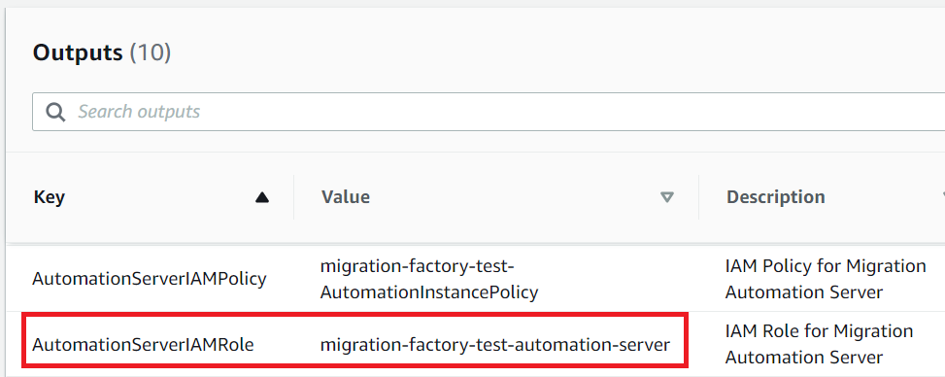
1. Wählen Sie die Registerkarte **Ausgaben** in der Spalte **Schlüssel** aus, suchen Sie den **Wert**, der später in der Bereitstellung verwendet werden soll, `AutomationServerInstanceProfile` und notieren Sie ihn.
**Registerkarte „Ausgaben“**
1. Navigieren Sie zur [Amazon Elastic Compute Cloud (EC2)](https://console.aws.amazon.com/ec2/v2/home) -Konsole.
1. Wählen Sie im linken Navigationsbereich **Instances** aus.
1. Verwenden Sie auf der Seite „**Instances**“ das Feld „Instanzen filtern“ und geben Sie den Namen des Servers für die Migrationsausführung ein, um die Instance zu suchen.
1. Wählen Sie die Instance aus und wählen Sie im Menü **Aktionen** aus.
1. Wählen Sie in der Dropdownliste **Sicherheit** und dann **IAM-Rolle ändern** aus.
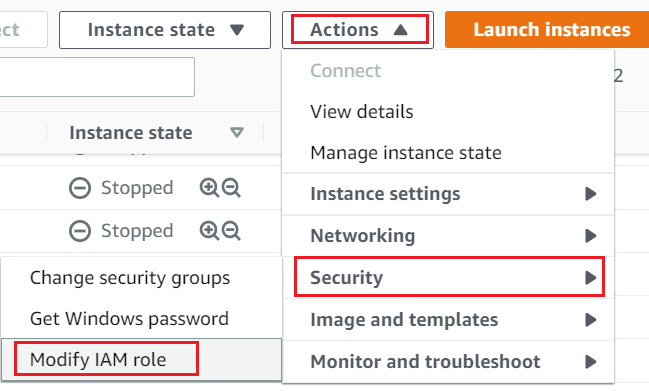
1. **Suchen Sie in der Liste der IAM-Rollen die IAM-Rolle, die den Wert enthält, den Sie zuvor in diesem Verfahren aufgezeichnet haben`AutomationServerInstanceProfile`, und wählen Sie Speichern aus.**
1. Wählen Sie die Instanz aus und wählen Sie dann **Connect** aus.
1. Vergewissern Sie sich, dass auf der Registerkarte **Session Manager** der Status **Verbunden** angezeigt wird.
**Anmerkung**
Wenn die Instanz nach einigen Minuten keine Verbindung herstellt, versuchen Sie, die Verbindung mithilfe von RDP herzustellen. Sie müssen Ihre Sicherheitsgruppen aktualisieren, um externe Verbindungen zuzulassen, da SSM noch nicht verbunden ist.
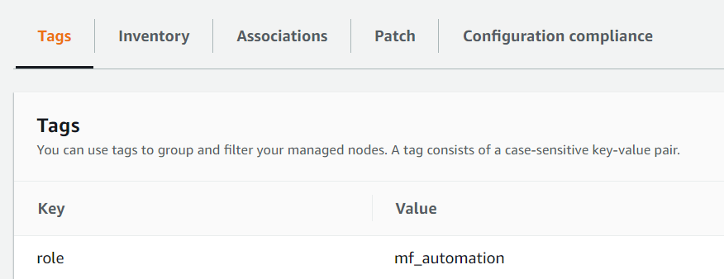
1. Fügen Sie der EC2-Instanz des Migrationsautomatisierungsservers das folgende Tag hinzu: **Key** = `role` und **Value** =. `mf_automation`
**EC2-Konsole**
### Option 2: Konfigurieren Sie einen lokalen Server für die Migrationsautomatisierung
1. Navigieren Sie zur [ CloudFormation AWS-Konsole](https://console.aws.amazon.com/cloudformation/home) und wählen Sie den Stack der Lösung aus.
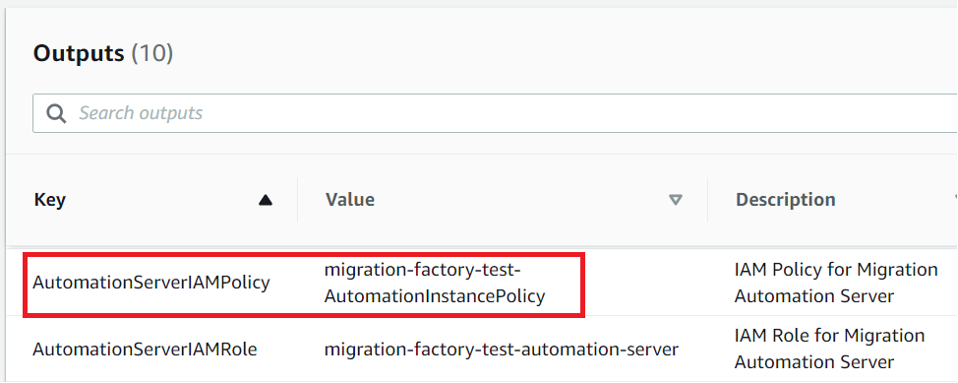
1. Wählen Sie die Registerkarte **Ausgaben** in der Spalte **Schlüssel** aus, suchen Sie den Wert, der später in der Bereitstellung verwendet werden soll, `AutomationServerIAMPolicy` und notieren Sie ihn.
**Registerkarte „Ausgaben“**
1. Navigieren Sie zur [AWS Identity and Access Management (IAM)](https://console.aws.amazon.com/iam/home) -Konsole.
1. Wählen Sie im linken Navigationsbereich **Benutzer** und dann **Benutzer hinzufügen** aus.
1. Erstellen Sie im Feld **Benutzername** einen neuen Benutzer.
1. Wählen Sie **Weiter** aus.
1. Wählen Sie auf der Seite **Berechtigungen festlegen** für **Berechtigungsoptionen** die Option **Direktes Anfügen von Richtlinien** aus. Eine Liste von Richtlinien wird angezeigt.
1. Suchen Sie in der Liste der Richtlinien die Richtlinie, die den Wert enthält, den Sie in [Launch the Stack](launch-the-stack.md) aufgezeichnet haben`AutomationServerIAMPolicy`, und wählen Sie sie aus.
1. Wählen Sie **Weiter** und vergewissern Sie sich, dass die richtige Richtlinie ausgewählt ist.
1. Wählen Sie **Create user** (Benutzer erstellen) aus.
1. Nachdem Sie zur Seite **Benutzer weitergeleitet wurden, wählen Sie den Benutzer** aus, den Sie im vorherigen Schritt erstellt haben, und klicken Sie dann auf die Registerkarte **Sicherheitsanmeldeinformationen**.
1. Wählen Sie im Abschnitt **Zugriffsschlüssel** die Option **Zugriffsschlüssel erstellen** aus.
**Anmerkung**
Zugriffsschlüssel bestehen aus einer Zugriffsschlüssel-ID und einem geheimen Zugriffsschlüssel. Diese werden zum Signieren der von Ihnen ausgeführten programmgesteuerten Anforderungen an AWS verwendet. Wenn Sie keine Zugriffsschlüssel haben, können Sie diese über die AWS-Managementkonsole erstellen. Es hat sich bewährt, die Root-Benutzerzugriffsschlüssel nicht für Aufgaben zu verwenden, für die sie nicht erforderlich sind. [Erstellen Sie stattdessen einen neuen Administrator-IAM-Benutzer](https://docs.aws.amazon.com/IAM/latest/UserGuide/getting-started_create-admin-group.html) mit Zugriffsschlüsseln für sich selbst.
Sie können den geheimen Zugriffsschlüssel nur beim Erstellen anzeigen oder herunterladen. Später kann er nicht mehr wiederhergestellt werden. Sie können jedoch jederzeit neue Zugriffsschlüssel anlegen. Sie müssen auch über Berechtigungen zum Ausführen der erforderlichen IAM-Aktionen verfügen. Weitere Informationen finden Sie unter [Erforderliche Berechtigungen für den Zugriff auf IAM-Ressourcen](https://docs.aws.amazon.com/IAM/latest/UserGuide/access_permissions-required.html) im *IAM-Benutzerhandbuch*.
1. Wählen Sie zum Anzeigen des neuen Zugriffsschlüsselpaars **Show (Anzeigen)** aus. Sie haben keinen Zugriff auf den geheimen Zugriffsschlüssel mehr, nachdem das Dialogfeld geschlossen wird. Ihre Anmeldeinformationen sehen etwa folgendermaßen aus:
+ `Access key ID: AKIAIOSFODNN7EXAMPLE`
+ `Secret access key: wJalrXUtnFEMI/K7MDENG/bPxRfiCYEXAMPLEKEY`
1. Wählen Sie zum Herunterladen des Schlüsselpaares **Download .csv file** aus. Speichern Sie die Schlüssel an einem sicheren Ort. Sie haben keinen Zugriff auf den geheimen Zugriffsschlüssel mehr, nachdem das Dialogfeld geschlossen wird.
**Wichtig**
Behandeln Sie die Schlüssel vertraulich, um Ihr AWS-Konto zu schützen, und senden Sie sie niemals per E-Mail. Geben Sie sie nicht außerhalb Ihrer Organisation weiter, auch wenn eine Anfrage anscheinend von AWS oder stammt Amazon.com. Niemand, der Amazon legitim vertritt, wird Sie nach dem geheimen Schlüssel fragen.
1. Nachdem Sie die `0csv`-Datei heruntergeladen haben, klicken Sie auf **Close (Schließen)** Wenn Sie einen Zugriffsschlüssel erstellen, ist das Schlüsselpaar standardmäßig aktiv, und Sie können es sofort verwenden.
1. Verwenden Sie Ihr Remote Desktop Protocol (RDP), um sich beim Server für die Migrationsausführung anzumelden.
1. Melden Sie sich als Administrator an und öffnen Sie eine Befehlszeile (`CMD.exe`).
1. Führen Sie den folgenden Befehl aus, um die AWS-Anmeldeinformationen auf dem Server zu konfigurieren. Ersetzen Sie {{}}{{}}, und {{}} durch Ihre Werte:
```
SETX /m AWS_ACCESS_KEY_ID
SETX /m AWS_SECRET_ACCESS_KEY
SETX /m AWS_DEFAULT_REGION
```
1. Starten Sie den Automatisierungsserver neu.
1. Installieren Sie den SSM-Agenten im Hybridmodus (lokale Server).
1. Erstellen Sie eine Hybrid-Aktivierung; siehe [Aktivierung erstellen (Konsole)](https://docs.aws.amazon.com/systems-manager/latest/userguide/sysman-managed-instance-activation.html#create-managed-instance-activation-console) im *AWS Systems Manager Manager-Benutzerhandbuch*. Wenn Sie während dieses Vorgangs aufgefordert werden, eine IAM-Rolle anzugeben, wählen Sie eine vorhandene IAM-Rolle und dann die Rolle mit dem Suffix **-automation-server** aus, die bei der Bereitstellung des Cloud Migration Factory-Stacks automatisch erstellt wurde.
1. Melden Sie sich als Administrator beim Server für die Migrationsautomatisierung an.
1. Installieren Sie den SSM-Agenten; siehe [SSM-Agent für eine Hybrid- und Multi-Cloud-Umgebung installieren](https://docs.aws.amazon.com/systems-manager/latest/userguide/sysman-install-managed-win.html) im *AWS Systems Manager Manager-Benutzerhandbuch*. Verwenden Sie die in Schritt 20.a erstellte Hybrid-Aktivierung.
1. **Wählen Sie nach der Installation des SSM-Agenten in der SSM-Konsole Fleet Manager aus.** Identifizieren Sie die Knoten-ID mit dem **Mi-Präfix** und dem Status **Online**.
**Flottenmanager**
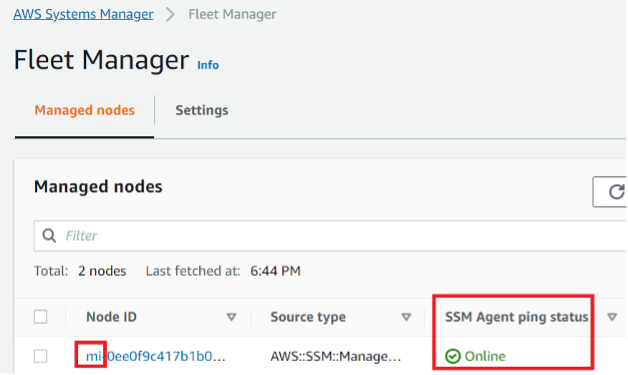
1. Wählen Sie die **Knoten-ID** aus und stellen Sie sicher, dass es sich bei der IAM-Rolle um die Rolle handelt, die Sie mit dem **Automations-Server-Suffix** ausgewählt haben.
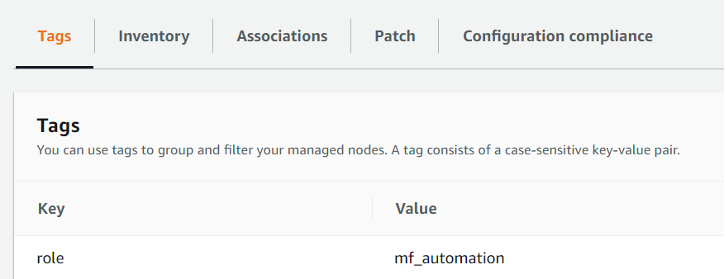
1. **Fügen Sie das folgende Tag für diesen Hybrid-Knoten hinzu: **Key = und Value** =`role`.** `mf_automation` Alles in Kleinbuchstaben.
**Schlagwort - Hybridknoten**
## Installieren Sie die erforderliche Software zur Unterstützung der Automatisierungen
1. Um eine Verbindung zum Migrationsautomatisierungsserver herzustellen, wählen Sie in der EC2-Konsole die Instance aus und wählen Sie **Connect** > **RDP-Client** > **Connect using Fleet Manager > Fleet** **Manager Remote Desktop**. Melden Sie sich als Administrator an.
1. Laden Sie [Python v3.14.4](https://www.python.org/ftp/python/3.14.4/python-3.14.4-amd64.exe) herunter. Andere Versionen von Python funktionieren möglicherweise auch, wenn sie für alle Benutzer installiert werden, die das eigenständige Python-Installationsprogramm verwenden (nicht den Python-Installationsmanager).
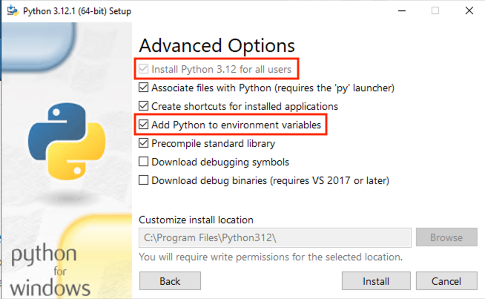
1. Führen Sie das Python-Installationsprogramm aus und wählen **Sie Installation anpassen**.
1. Wählen Sie **Weiter** und wählen Sie **Für alle Benutzer installieren** und **Python zu Umgebungsvariablen hinzufügen** aus. Wählen Sie **Installieren** aus.
**Registerkarte „Attributdetails“ der Webschnittstelle von Migration Factory**
1. Stellen Sie sicher, dass Sie über Administratorrechte verfügen`cmd.exe`, öffnen Sie die folgenden Befehle und führen Sie sie aus, um die Python-Pakete nacheinander zu installieren:
```
python -m pip install requests
python -m pip install paramiko
python -m pip install boto3
```
Wenn einer dieser Befehle fehlschlägt, aktualisieren Sie pip, indem Sie den folgenden Befehl ausführen:
```
python -m pip install --upgrade pip
```
1. Installieren Sie die AWS-CLI (Command Line Interface), indem Sie den folgenden Befehl ausführen:
```
msiexec.exe /i https://awscli.amazonaws.com/AWSCLIV2.msi
```
Weitere Informationen finden Sie unter [Installation oder Aktualisierung der neuesten Version der AWS-CLI](https://docs.aws.amazon.com/cli/latest/userguide/getting-started-install.html) im *AWS-CLI-Benutzerhandbuch*.
1. Öffnen PowerShell Sie das Modul PowerShell for AWS und installieren Sie es. Stellen Sie dabei sicher, dass der Parameter\*-Scope AllUsers \* im Befehl enthalten ist.
```
Install-Module -Name AWSPowerShell -Scope AllUsers
```
Weitere Informationen finden Sie unter [Installation der AWS-Tools für PowerShell](https://docs.aws.amazon.com/powershell/latest/userguide/pstools-getting-set-up-windows.html#ps-installing-awswindowspowershell) im * PowerShell AWS-Tools-Benutzerhandbuch*.
1. Um die Ausführung des Skripts zu aktivieren, öffnen Sie es PowerShell als Administrator und führen Sie den folgenden Befehl aus:
```
Set-ExecutionPolicy RemoteSigned
```