

Die vorliegende Übersetzung wurde maschinell erstellt. Im Falle eines Konflikts oder eines Widerspruchs zwischen dieser übersetzten Fassung und der englischen Fassung (einschließlich infolge von Verzögerungen bei der Übersetzung) ist die englische Fassung maßgeblich.

# Verwendung von Amazon Erweiterte KI für Human Review
<a name="a2i-use-augmented-ai-a2i-human-review-loops"></a>

Wenn Sie KI-Anwendungen wie Amazon Rekognition, Amazon Textract oder Ihre benutzerdefinierten Machine Learning (ML)-Modelle verwenden, können Sie mit Amazon Erweiterte KI die menschliche Überprüfung mit niedrigem Konfidenzwert oder eine zufällige Stichprobe von Vorhersagen abrufen.
<a name="what-is-amazon-augmented-ai-a2i"></a>
**Was ist Amazon Erweiterte KI?**  
Amazon Erweiterte KI (Amazon A2I) ist ein Service, der allen Entwicklern die menschliche Überprüfung von ML-Prognosen ermöglicht, indem er die aufwändige Arbeit abnimmt, die mit dem Aufbau menschlicher Überprüfungssysteme oder der Verwaltung einer großen Anzahl von menschlichen Prüfern verbunden ist. 

Bei vielen ML-Anwendungen müssen die Ergebnisse von Vorhersagen mit niedrigem Konfidenzwert von Menschen auf Richtigkeit überprüft werden. Zum Beispiel kann eine menschliche Überprüfung bei Anträgen auf Hypotheken nötig sein, wenn schlechte Scans oder eine nur schwer leserliche Handschrift das Extrahieren von Informationen erschweren. Systeme für die menschliche Prüfung aufzubauen kann jedoch sehr aufwendig und kostspielig sein, da komplexe Prozesse oder *Workflows* zu implementieren, eigene Software zur Verwaltung von Prüfungen und Ergebnissen zu entwickeln und oftmals große Gruppen an Prüfern zu verwalten sind.

Amazon A2I optimiert die Erstellung und Verwaltung menschlicher Überprüfungen für ML-Anwendungen. Amazon A2I bietet integrierte Workflows zur menschlichen Überprüfung für gängige ML-Anwendungsfälle, wie z. B. die Moderation von Inhalten und die Textextraktion aus Dokumenten. Sie können auch Ihre eigenen Workflows für ML-Modelle erstellen, die auf SageMaker KI oder anderen Tools basieren. Bei Amazon A2I können menschliche Prüfer eingreifen, wenn ein Modell keine Vorhersagen mit hohem Konfidenzwert machen kann oder die Vorhersagen kontinuierlich überprüft werden sollen. 
<a name="a2i-use-cases-intro"></a>
**Beispiele für Amazon-A2I-Anwendungsfälle**  
Die folgenden Beispiele zeigen, wie Sie Amazon A2I verwenden können, um eine Human-Loop-Überprüfung in Ihre ML-Anwendung zu integrieren. Für jedes dieser Beispiele finden Sie ein Jupyter Notebook, das diesen Workflow in [Anwendungsfälle und Beispiele mit Amazon A2I](a2i-task-types-general.md)demonstriert. 
+ **Amazon A2I mit Amazon Textract verwenden** – Lassen Sie Menschen wichtige Schlüssel-Wert-Paare in einseitigen Dokumenten überprüfen, oder lassen Sie Amazon Textract nach dem Zufallsprinzip Dokumente aus Ihrem Datensatz auswählen und zur Überprüfung an Menschen senden. 
+ **Amazon A2I mit Amazon Rekognition verwenden** – Lassen Sie Menschen unsichere Bilder auf explizite Inhalte für Erwachsene oder gewalttätige Inhalte überprüfen, wenn Amazon Rekognition einen niedrigen Vertrauenswert zurückgibt, oder lassen Sie Amazon Rekognition nach dem Zufallsprinzip Bilder aus Ihrem Datensatz auswählen und zur menschlichen Überprüfung senden.
+ **Verwenden Sie Amazon A2I, um ML-Inferenzen in Echtzeit zu überprüfen** — Verwenden Sie Amazon A2I, um Schlussfolgerungen mit geringer Zuverlässigkeit in Echtzeit zu überprüfen, die von einem auf SageMaker KI gehosteten Endpunkt bereitgestellt wurden, und trainieren Sie Ihr Modell inkrementell mit Amazon A2I-Ausgabedaten.
+ **Amazon A2I mit Amazon Comprehend verwenden** – Lassen Sie Menschen Amazon Comprehend-Schlussfolgerungen zu Textdaten wie Stimmungsanalyse, Textsyntax und Entitätserkennung überprüfen.
+ **Amazon A2I mit Amazon Transcribe verwenden** – Lassen Sie Menschen Amazon Transcribe-Transkriptionen von Video- oder Audiodateien überprüfen. Verwenden Sie die Ergebnisse von Human-Loop-Transkriptionsüberprüfungen durch Menschen, um ein benutzerdefiniertes Vokabular zu erstellen und zukünftige Transkriptionen ähnlicher Video- oder Audioinhalte zu verbessern.
+ **Amazon A2I mit Amazon Translate verwenden** – Lassen Sie Menschen Übersetzungen überprüfen, die von Amazon Translate zurückgesendet wurden, mit geringer Zuverlässigkeit.
+ **Amazon A2I verwenden, um tabellarische Daten zu prüfen** – Verwenden Sie Amazon A2I, um eine Human-Loop-Überprüfung in eine ML-Anwendung zu integrieren, die Tabellendaten verwendet.

![\[Amazon Erweiterte KI – So funktioniert's\]](http://docs.aws.amazon.com/de_de/sagemaker/latest/dg/images/amazon-augmented-ai-how-it-works.png)


**Topics**
+ [Erste Schritte mit Amazon Augmented AI](a2i-getting-started.md)
+ [Anwendungsfälle und Beispiele mit Amazon A2I](a2i-task-types-general.md)
+ [Erstellen eines Arbeitsablaufs für die menschliche Überprüfung](a2i-create-flow-definition.md)
+ [Workflow für die menschliche Überprüfung löschen](a2i-delete-flow-definition.md)
+ [Erstellen und Starten einer Human Loop](a2i-start-human-loop.md)
+ [Eine Human Loop löschen](a2i-delete-human-loop.md)
+ [Worker-Aufgabenvorlagen erstellen und verwalten](a2i-instructions-overview.md)
+ [Überwachen und verwalten Ihrer menschlichen Schleife](a2i-monitor-humanloop-results.md)
+ [Amazon A2I Ausgabedaten](a2i-output-data.md)
+ [Berechtigungen und Sicherheit in Amazon Augmented AI](a2i-permissions-security.md)
+ [Verwendung Amazon CloudWatch Events in Amazon Augmented AI](a2i-cloudwatch-events.md)
+ [Verwendung von APIs in Amazon Augmented AI](a2i-api-references.md)

# Erste Schritte mit Amazon Augmented AI
<a name="a2i-getting-started"></a>

Um mit der Verwendung von Amazon Augmented AI zu beginnen, lesen Sie sich das [Kernkomponenten von Amazon A2I](a2i-getting-started-core-components.md) und [Voraussetzungen für den Einsatz von Augmented AI](a2i-getting-started-prerequisites.md) durch. Verwenden Sie dann die folgende Dokumentation, um zu erfahren, wie Sie die Amazon-A2I-Konsole und die API verwenden. 
+ [Tutorial: Erste Schritte in der Amazon-A2I-Konsole](a2i-get-started-console.md)
+ [Tutorial: Erste Schritte in der Amazon-A2I-API](a2i-get-started-api.md)

Sie können auch mit der Verwendung der Amazon-A2I-API beginnen, indem Sie einem Jupyter-Notebook-Tutorial folgen. Eine Liste von Notebooks und Anwendungsfällen finden Sie unter [Anwendungsfälle und Beispiele mit Amazon A2I](a2i-task-types-general.md). 

# Kernkomponenten von Amazon A2I
<a name="a2i-getting-started-core-components"></a>

Lesen Sie die folgenden Bedingungen, um sich mit den Kernkomponenten von Amazon A2I vertraut zu machen. 

## Aufgabentypen
<a name="a2i-task-type-get-started"></a>

Der AI/ML Workflow, in den Sie Amazon A2I integrieren, definiert einen Amazon *A2I-Aufgabentyp*. 

Amazon A2I unterstützt:
+ Zwei *integrierte Aufgabentypen*: [Amazon Textract Schlüssel-Wert-Paar-Extraktion](https://docs.aws.amazon.com/sagemaker/latest/dg/a2i-textract-task-type.html) und [Amazon Rekognition Image-Moderation](https://docs.aws.amazon.com/sagemaker/latest/dg/a2i-rekognition-task-type.html).
+ *Ein [benutzerdefinierter Aufgabentyp](https://docs.aws.amazon.com/sagemaker/latest/dg/a2i-task-types-custom.html): Verwenden Sie einen benutzerdefinierten Aufgabentyp, um eine Schleife für die Überprüfung durch einen Menschen in jeden* Machine-Learning-Workflow zu integrieren. Sie können einen benutzerdefinierten Aufgabentyp verwenden, um Amazon A2I mit anderen AWS Diensten wie Amazon Comprehend, Amazon Transcribe und Amazon Translate sowie mit Ihren eigenen benutzerdefinierten Workflows für maschinelles Lernen zu integrieren. Weitere Informationen hierzu finden Sie unter [Anwendungsfälle und Beispiele mit Amazon A2I](a2i-task-types-general.md).

Wählen Sie in der folgenden Tabelle eine Registerkarte aus, um Diagramme zu sehen, die veranschaulichen, wie Amazon A2I mit den einzelnen Aufgabentypen funktioniert. Wählen Sie mithilfe der Links in der vorherigen Liste die Seite mit dem Aufgabentyp aus, um mehr über diesen Aufgabentyp zu erfahren.

------
#### [ Amazon Textract – Key-value pair extraction ]

Dieses Bild zeigt den integrierten Amazon-A2I-Workflow mit Amazon Textract. Auf der linken Seite sind die Ressourcen dargestellt, die für die Erstellung eines Amazon-Textract-Workflows zur Überprüfung durch einen Menschen erforderlich sind: ein Amazon-S3-Bucket, Aktivierungsbedingungen, eine Worker-Task-Vorlage und ein Arbeitsteam. Diese Ressourcen werden verwendet, um einen Workflow oder eine Flow-Definition für die Überprüfung durch einen Menschen zu erstellen. Ein Pfeil zeigt nach rechts auf den nächsten Schritt im Workflow: die Verwendung von Amazon Textract zur Konfiguration einer menschlichen Schleife mit dem Workflow zur Überprüfung durch einen Menschen. Ein zweiter Pfeil zeigt von diesem Schritt nach rechts zu dem Schritt, in dem die Aktivierungsbedingungen erfüllt sind, die im Workflow zur Überprüfung durch einen Menschen festgelegt sind. Dadurch wird die Entstehung einer Human Loop eingeleitet. Auf der rechten Seite des Bildes wird die Human Loop in drei Schritten dargestellt: 1) Die Worker-Benutzeroberfläche und die Tools werden generiert und die Aufgabe wird den Mitarbeitern zur Verfügung gestellt, 2) die Mitarbeiter überprüfen die Eingabedaten und schließlich 3) werden die Ergebnisse in Amazon S3 gespeichert.

![\[Integrierter Amazon-A2I-Workflow mit Amazon Textract\]](http://docs.aws.amazon.com/de_de/sagemaker/latest/dg/images/a2i/diagrams/product-page-diagram_A21-Components_Textract@2x.png)


------
#### [ Amazon Rekognition – Image moderation ]

Dieses Bild zeigt den integrierten Amazon-A2I-Workflow mit Amazon Rekognition. Auf der linken Seite sind die Ressourcen dargestellt, die für die Erstellung eines Amazon-Rekognition-Workflows zur Überprüfung durch einen Menschen erforderlich sind: ein Amazon-S3-Bucket, Aktivierungsbedingungen, eine Worker-Task-Vorlage und ein Arbeitsteam. Diese Ressourcen werden verwendet, um einen Workflow oder eine Flow-Definition für die Überprüfung durch einen Menschen zu erstellen. Ein Pfeil zeigt nach rechts auf den nächsten Schritt im Workflow: die Verwendung von Amazon Rekognition, um einen Human Loop mit dem menschlichen Überprüfungs-Workflow zu konfigurieren. Ein zweiter Pfeil zeigt von diesem Schritt nach rechts zu dem Schritt, in dem die Aktivierungsbedingungen erfüllt sind, die im Workflow zur menschlichen Überprüfung festgelegt wurden. Dadurch wird die Entstehung einer Human Loop eingeleitet. Auf der rechten Seite des Bildes wird die Human Loop in drei Schritten dargestellt: 1) Die Worker-Benutzeroberfläche und die Tools werden generiert und die Aufgabe wird den Mitarbeitern zur Verfügung gestellt, 2) die Mitarbeiter überprüfen die Eingabedaten und schließlich 3) werden die Ergebnisse in Amazon S3 gespeichert.

![\[Integrierter Amazon-A2I-Workflow mit Amazon Rekognition\]](http://docs.aws.amazon.com/de_de/sagemaker/latest/dg/images/a2i/diagrams/product-page-diagram_A2I-Components_Rekognition@2x.png)


------
#### [ Custom Task Type ]

Das folgende Bild zeigt den benutzerdefinierten Amazon-A2I-Workflow. Ein benutzerdefiniertes ML-Modell wird verwendet, um Vorhersagen zu generieren. Die Client-Anwendung filtert diese Vorhersagen anhand benutzerdefinierter Kriterien und bestimmt, ob eine menschliche Überprüfung erforderlich ist. Wenn ja, werden diese Vorhersagen zur Überprüfung durch einen Menschen an Amazon A2I gesendet. Amazon A2I sammelt die Ergebnisse der Überprüfung durch einen Menschen in Amazon S3, auf die die Client-Anwendung zugreifen kann. Wenn der Filter feststellt, dass keine menschliche Überprüfung erforderlich ist, können Prognosen direkt an die Client-Anwendung übermittelt werden. 

![\[Benutzerdefinierter Amazon-A2I-Workflow\]](http://docs.aws.amazon.com/de_de/sagemaker/latest/dg/images/a2i/diagrams/product-page-diagram_A2I-Components_Custom@2x.png)


------

## Workflow zur Überprüfung durch einen Mitarbeiter (Ablaufdefinition)
<a name="a2i-getting-started-human-review-workflow"></a>

Sie verwenden einen Workflow zur Überprüfung durch einen Menschen, um Ihr menschliches *Arbeitsteam* zu spezifizieren, Ihre Worker-Benutzeroberfläche mithilfe einer *Worker-Task-Vorlage* einzurichten und Informationen darüber bereitzustellen, wie Mitarbeiter die Prüfungsaufgabe erledigen sollen. 

Bei integrierten Aufgabentypen verwenden Sie auch den Workflow zur Überprüfung durch einen Menschen, um die Bedingungen zu ermitteln, unter denen eine Human Loop initiiert wird. Amazon Rekognition kann beispielsweise eine Bildinhaltsmoderation mithilfe von Machine Learning durchführen. Sie können den Workflow zur Überprüfung durch einen Menschen verwenden, um anzugeben, dass ein Bild zur Überprüfung der Inhaltsmoderation an einen Menschen gesendet wird, wenn die Konfidenz von Amazon Rekognition zu niedrig ist.

Sie können einen Workflow zur Überprüfung durch einen Menschen verwenden, um mehrere Human Loops zu erstellen.

Sie können eine Flow-Definition in der SageMaker AI-Konsole oder mit der API erstellen. SageMaker Weitere Informationen zu diesen beiden Optionen finden Sie unter [Erstellen eines Arbeitsablaufs für die menschliche Überprüfung](a2i-create-flow-definition.md).

**Arbeitsteam**  
Ein *Arbeitsteam* ist eine Gruppe menschlicher Mitarbeiter, an die Sie Ihre Aufgaben für die Prüfung durch Menschen senden.

Wenn Sie einen Workflow zur Überprüfung durch einen Menschen erstellen, geben Sie ein einzelnes Arbeitsteam an. 

Ihr Arbeitsteam kann aus der [Belegschaft von Amazon Mechanical Turk](https://docs.aws.amazon.com/sagemaker/latest/dg/sms-workforce-management-public.html), einer [vom Anbieter verwalteten Belegschaft](https://docs.aws.amazon.com/sagemaker/latest/dg/sms-workforce-management-vendor.html) oder Ihrer eigenen [privaten Belegschaft](https://docs.aws.amazon.com/sagemaker/latest/dg/sms-workforce-private.html) stammen. Wenn Sie private Arbeitskräfte einsetzen, können Sie mehrere Arbeitsteams zusammenstellen. Jedes Arbeitsteam kann in mehreren Workflows zur Überprüfung durch einen Menschen eingesetzt werden. Informationen zum Erstellen einer Belegschaft und eines Arbeitsteams finden Sie unter [Arbeitskräfte](sms-workforce-management.md).

**Worker-Task-Vorlage und Benutzeroberfläche für menschliche Aufgaben**  
Sie verwenden eine *Worker-Task-Vorlage*, um eine Worker-Benutzeroberfläche (eine *Benutzeroberfläche für menschliche Aufgaben*) für Ihre Aufgaben zur Überprüfung durch einen Menschen zu erstellen.

In der Benutzeroberfläche für menschliche Aufgaben werden Ihre Eingabedaten, z. B. Dokumente oder Bilder sowie Anweisungen für Mitarbeiter angezeigt. Sie bietet auch interaktive Tools, die die Auftragnehmer zur Ausführung Ihrer Aufgaben verwenden. 

Für integrierte Aufgabentypen müssen Sie die Amazon-A2I-Worker-Task-Vorlage verwenden, die für diesen Aufgabentyp bereitgestellt wird.

## Human Loops
<a name="a2i-getting-started-human-loop"></a>

Eine *Human Loop* wird verwendet, um einen einzelnen Auftrag für die Überprüfung durch einen Menschen zu erstellen. Für jeden Auftrag für die Überprüfung durch einen Menschen können Sie die Anzahl der Mitarbeiter wählen, denen eine *Aufgabe* zur Prüfung eines einzelnen Datenobjekts zugewiesen wird. Wenn Sie beispielsweise für einen Auftrag zur Bildklassifizierung die Anzahl der Mitarbeiter pro Objekt auf `3` festlegen, klassifizieren drei Mitarbeiter jedes Eingabebild. Eine Erhöhung der Anzahl von Mitarbeitern pro Objekt kann die Kennzeichnungsgenauigkeit verbessern.

Eine Human Loop wird mithilfe eines Workflows zur Überprüfung durch einen Menschen wie folgt erstellt:
+ Bei integrierten Aufgabentypen bestimmen die im Workflow zur Überprüfung durch einen Menschen angegebenen Bedingungen, wann die Human Loop erstellt wird.
+ Aufgaben zur Überprüfung durch einen Menschen werden an das Arbeitsteam gesendet, das im Workflow zur Überprüfung durch einen Menschen angegeben ist. 
+ Die im Workflow zur Überprüfung durch einen Menschen angegebene Worker-Task-Vorlage wird verwendet, um die Benutzeroberfläche für menschliche Aufgaben zu rendern. 

**Wann werden Human Loops erstellt?**

Wenn Sie einen der *integrierten Aufgabentypen* verwenden, erstellt und startet der entsprechende AWS Service in Ihrem Namen eine menschliche Schleife, wenn die in Ihrem Workflow für die Überprüfung durch Menschen festgelegten Bedingungen erfüllt sind. Zum Beispiel:
+ Wenn Sie Augmented AI mit Amazon Textract verwenden, können Sie Amazon A2I mithilfe der API-Operation `AnalyzeDocument` in eine Aufgabe zur Dokumentenüberprüfung integrieren. Jedes Mal, wenn Amazon Textract Rückschlüsse auf Schlüssel-Wert-Paare zurückgibt, die die Bedingungen erfüllen, die Sie in Ihrem Workflow zur Überprüfung durch einen Menschen angeben, wird eine Human Loop erstellt. 
+ Wenn Sie Augmented AI mit Amazon Rekognition verwenden, können Sie Amazon A2I mithilfe der API-Operation `DetectModerationLabels` in eine Aufgabe zur Bildmoderation integrieren. Jedes Mal, wenn Amazon Rekognition Rückschlüsse auf den Bildinhalt zurückgibt, der die Bedingungen erfüllt, die Sie in Ihrem Workflow zur Überprüfung durch einen Menschen angeben, wird eine Human Loop erstellt.

Wenn Sie einen *benutzerdefinierten Aufgabentyp* verwenden, starten Sie eine Human Loop über die [Amazon Augmented AI Runtime API](https://docs.aws.amazon.com/augmented-ai/2019-11-07/APIReference/Welcome.html). Wenn Sie `StartHumanLoop`in Ihrer benutzerdefinierten Anwendung aufrufen, wird eine Aufgabe an menschliche Prüfer gesendet. 

Informationen zum Erstellen und Starten einer Schleife für die Prüfung durch Menschen finden Sie unter [Erstellen und Starten einer Human Loop](a2i-start-human-loop.md).

Um diese Ressourcen zu generieren und einen menschlichen Überprüfungs-Workflow zu erstellen, integriert Amazon A2I mehrere APIs, darunter das Amazon Augmented AI Runtime Model, das und SageMaker APIs, das mit Ihrem Aufgabentyp APIs verknüpft ist. Weitere Informationen hierzu finden Sie unter [Verwendung von APIs in Amazon Augmented AI](a2i-api-references.md).

**Anmerkung**  
AWS Die regionale Verfügbarkeit kann unterschiedlich sein, wenn Sie Augmented AI mit anderen AWS Diensten wie Amazon Textract verwenden. Erstellen Sie Augmented AI-Ressourcen in derselben AWS Region, die Sie für die Interaktion mit diesen AWS Diensten verwenden. Informationen zur AWS regionalen Verfügbarkeit für alle Dienste finden Sie [in der Regionstabelle](https://aws.amazon.com/about-aws/global-infrastructure/regional-product-services/).

# Voraussetzungen für den Einsatz von Augmented AI
<a name="a2i-getting-started-prerequisites"></a>

Amazon A2I verwendet Ressourcen in IAM, SageMaker KI und Amazon S3, um Ihre Workflows zur Überprüfung durch Mitarbeiter zu erstellen und auszuführen. Sie können einige dieser Ressourcen in der Amazon-A2I-Konsole erstellen, wenn Sie einen Workflow zur Überprüfung durch einen Menschen erstellen. Um zu erfahren wie dies geht, vgl. [Tutorial: Erste Schritte in der Amazon-A2I-Konsole](a2i-get-started-console.md).

Um Amazon A2I verwenden zu können, benötigen Sie folgende Ressourcen:
+ Ein oder mehrere Amazon S3 S3-Buckets in derselben AWS Region wie der Workflow für Ihre Eingabe- und Ausgabedaten. Um einen Bucket zu erstellen, befolgen Sie die Anweisungen unter [Erstellen eines Buckets](https://docs.aws.amazon.com/AmazonS3/latest/user-guide/create-bucket.html) im *Amazon Simple Storage Service Console Benutzerhandbuch*. 
+ Eine IAM-Rolle mit den erforderlichen Berechtigungen zum Erstellen eines Workflows für die Prüfung durch Menschen und einen IAM-Benutzer oder eine Rolle mit der Berechtigung zum Zugriff auf Augmented AI. Weitere Informationen finden Sie unter [Berechtigungen und Sicherheit in Amazon Augmented AI](a2i-permissions-security.md).
+ Öffentliche Arbeitskräfte, private Arbeitskräfte oder Arbeitskräfte von Anbietern für die Workflows zur Überprüfung durch einen Menschen auszuwählen. Wenn Sie planen, private Mitarbeiter einzusetzen, müssen Sie im Voraus eine solche in derselben AWS Region einrichten, in der sich Ihr Amazon A2I-Workflow befindet. Weitere Informationen zu diesen Arbeitskräftetypen finden Sie unter [Arbeitskräfte](sms-workforce-management.md).
**Wichtig**  
Informationen zu den Compliance-Programmen, die für Amazon Augmented AI derzeit gelten, finden Sie unter [AWS -Services im Geltungsbereich nach Compliance-Programm](https://aws.amazon.com/compliance/services-in-scope/). Wenn Sie Amazon Augmented AI in Verbindung mit anderen AWS Diensten (wie Amazon Rekognition und Amazon Textract) verwenden, beachten Sie, dass Amazon Augmented AI möglicherweise nicht für dieselben Compliance-Programme wie diese anderen Services gilt. Sie sind dafür verantwortlich, wie Sie Amazon Augmented AI verwenden, einschließlich des Verständnisses, wie der Service Kundendaten verarbeitet oder speichert und welche Auswirkungen dies auf die Compliance Ihrer Datenumgebung hat. Sie sollten Ihre Workload-Ziele mit Ihrem AWS Account-Team besprechen. Dieses kann Ihnen dabei helfen, zu beurteilen, ob der Service für Ihren vorgeschlagenen Anwendungsfall und Ihre vorgeschlagene Architektur geeignet ist.

# Tutorial: Erste Schritte in der Amazon-A2I-Konsole
<a name="a2i-get-started-console"></a>

Das folgende Tutorial zeigt Ihnen, wie Sie mit der Verwendung von Amazon A2I in der Amazon-A2I-Konsole beginnen:

Das Tutorial bietet Ihnen die Möglichkeit, Augmented AI mit Amazon Textract für die Überprüfung von Dokumenten oder Amazon Rekognition für die Überprüfung von Bildinhalten zu verwenden.

## Voraussetzungen
<a name="a2i-getting-started-console-prerequisites"></a>

Stellen Sie sicher, dass die folgenden Voraussetzungen erfüllt sind, um mit der Verwendung von Amazon A2I zu beginnen. 
+ Erstellen Sie einen Amazon S3 S3-Bucket in derselben AWS Region wie der Workflow für Ihre Eingabe- und Ausgabedaten. Wenn Sie beispielsweise Amazon A2I mit Amazon Textract in us-east-1 verwenden, erstellen Sie Ihren Bucket in us-east-1. Um einen Bucket zu erstellen, befolgen Sie die Anweisungen unter [Erstellen eines Buckets](https://docs.aws.amazon.com/AmazonS3/latest/user-guide/create-bucket.html) im *Amazon Simple Storage Service Console Benutzerhandbuch*. 
+ Führen Sie eine der folgenden Aktionen aus:
  + Wenn Sie das Tutorial mit Amazon Textract abschließen möchten, laden Sie das folgende Bild herunter und platzieren Sie es in Ihrem Amazon-S3-Bucket.  
![\[Kurze Bewerbung\]](http://docs.aws.amazon.com/de_de/sagemaker/latest/dg/images/a2i/getting-started/sample-document-final.png)
  + Wenn Sie das Tutorial mit Amazon Rekognition abschließen möchten, laden Sie das folgende Bild herunter und platzieren Sie es in Ihrem Amazon-S3-Bucket.  
![\[Frau im Bikini macht Yoga am Strand\]](http://docs.aws.amazon.com/de_de/sagemaker/latest/dg/images/a2i/getting-started/yoga_swimwear_resized.jpg)

**Anmerkung**  
Die Amazon A2I-Konsole ist in die SageMaker AI-Konsole eingebettet. 

## Schritt 1: Erstellen eines Arbeitsteams
<a name="a2i-get-started-console-step-1"></a>

Erstellen Sie zunächst ein Arbeitsteam in der Amazon-A2I-Konsole und fügen Sie sich selbst als Mitarbeiter hinzu, sodass Sie eine Vorschau der Aufgabe zur Überprüfung durch einen Mitarbeiter anzeigen können.

**Wichtig**  
In diesem Tutorial wird ein privates Arbeitsteam verwendet. Die private Belegschaft von Amazon A2I wird im Ground Truth-Bereich der SageMaker KI-Konsole konfiguriert und von Amazon A2I und Ground Truth gemeinsam genutzt. 

**So erstellen Sie private Arbeitskräfte mit Auftragnehmer-E-Mails**

1. Öffnen Sie die SageMaker AI-Konsole unter. [https://console.aws.amazon.com/sagemaker/](https://console.aws.amazon.com/sagemaker/) 

1. Wählen Sie im Navigationsbereich die Option **Arbeitskräfte für das Labeling** unter **Ground Truth** aus.

1. Wählen Sie **Private (Privat)** und anschließend **Create private team (Privatteam erstellen)** aus.

1. Wählen Sie **Invite new workers by email (Neue Auftragnehmer per E-Mail einladen)**.

1. Geben Sie für dieses Tutorial Ihre E-Mail-Adresse und alle anderen ein, damit Sie eine Vorschau der Benutzeroberfläche für menschliche Aufgaben sehen können. Sie können eine Liste von bis zu 50 E-Mail-Adressen, getrennt durch Kommas, in das Feld für E-Mail-Adressen einfügen oder die Adressen eingeben.

1. Geben Sie einen Organisationsnamen und eine E-Mail-Kontaktadresse ein.

1. Wählen Sie optional ein Amazon SNS-Thema aus, das für das Team abonniert werden soll, damit die Auftragnehmer per E-Mail benachrichtigt werden, wenn neue Ground-Truth Labeling-Aufträge verfügbar werden. Amazon SNS-Benachrichtigungen werden von Ground Truth unterstützt und nicht von Augmented AI. Wenn Sie Amazon SNS-Benachrichtigungen für Auftragnehmer abonnieren, erhalten diese nur Benachrichtigungen über Ground-Truth-Labeling-Aufträge. Sie erhalten keine Benachrichtigungen über Augmented AI-Aufgaben. 

1.  Wählen Sie **Create private team (Privatteam erstellen)**. 

Wenn Sie sich einem privaten Arbeitsteam hinzufügen, erhalten Sie eine E-Mail von `no-reply@verificationemail.com` mit Anmeldeinformationen. Verwenden Sie den Link in dieser E-Mail, um Ihr Passwort zurückzusetzen und sich bei Ihrem Worker-Portal anzumelden. Hier werden Ihre Aufgaben zur Überprüfung durch Menschen angezeigt, wenn Sie eine Human Loop erstellen.

## Schritt 2: Erstellen eines Workflows für die Prüfung durch Menschen
<a name="a2i-get-started-console-step-2"></a>

In diesem Schritt erstellen Sie einen Workflow zur Überprüfung durch einen Menschen. Jeder Workflow zur Überprüfung durch einen Menschen wird für einen bestimmten [Aufgabentyp](https://docs.aws.amazon.com/sagemaker/latest/dg/a2i-task-types-general.html) erstellt. In diesem Tutorial können Sie zwischen den integrierten Aufgabentypen wählen: Amazon Rekognition und Amazon Textract. 

**So erstellen Sie einen Workflow zur Überprüfung durch einen Menschen:**

1. Öffnen Sie die Augmented AI-Konsole unter [https://console.aws.amazon.com/a2i](https://console.aws.amazon.com/a2i/), um auf die Seite **Human Review Workflows** zuzugreifen. 

1. Wählen Sie **Workflow zur Überprüfung durch einen Menschen erstellen** aus.

1. Geben Sie in den **Workflow-Einstellungen** einen **Workflow-Namen**, einen **S3-Bucket** und die **IAM-Rolle** ein, die Sie für dieses Tutorial erstellt haben, mit der angehängten AWS verwalteten Richtlinie. `AmazonAugmentedAIIntegratedAPIAccess`

1. Wählen Sie als **Aufgabentyp** **Textract – Extraktion von Schlüssel-Wert-Paaren** oder **Rekognition – Bildmoderation** aus.

1. Wählen Sie den Aufgabentyp aus, den Sie aus der folgenden Tabelle ausgewählt haben, um Anweisungen für diesen Aufgabentyp zu erhalten. 

------
#### [ Amazon Textract – Key-value pair extraction ]

   1. Wählen Sie **Eine Prüfung durch Menschen für bestimmte Formularschlüssel basierend auf dem Konfidenzwert des Formulars auslösen oder wenn bestimmte Formularschlüssel fehlen** aus. 

   2. Geben Sie für **Schlüsselname** `Mail Address` ein. 

   3. Legen Sie den Schwellenwert für die Erkennungssicherheit zwischen `0` und `99` fest. 

   4. Legen Sie den Schwellenwert für die Qualifizierungskonfidenz zwischen `0` und `99` fest.

   5. Wählen Sie **Eine Prüfung durch Menschen für alle von Amazon Textract identifizierten Formularschlüssel mit Konfidenzwerten in einem bestimmten Bereich auslösen** aus.

   6. Legen Sie den Schwellenwert für die Erkennungssicherheit zwischen `0` und `90` fest. 

   7. Legen Sie den Schwellenwert für die Qualifizierungskonfidenz zwischen `0` und `90` fest.

   Dadurch wird eine menschliche Überprüfung eingeleitet, wenn Amazon Textract einen Konfidenzwert zurückgibt, der niedriger ist als `99` für `Mail Address` und seinen Schlüssel, oder wenn ein Konfidenzwert zurückgegeben wird, der niedriger ist als `90` für jedes Schlüssel-Wert-Paar, das im Dokument erkannt wurde.

   Die folgende Abbildung zeigt den Abschnitt Amazon-Textract-Formularextraktion – Bedingungen für das Aufrufen der menschlichen Überprüfung in der Amazon-A2I-Konsole. In der Abbildung sind die Kontrollkästchen für die beiden im vorherigen Absatz erläuterten Triggertypen aktiviert. Und `Mail Address` wird als **Schlüsselname** für den ersten Auslöser verwendet. Der Schwellenwert für die Erkennungssicherheit wird anhand von Konfidenzwerten für die Erkennung von Schlüssel-Wert-Paaren innerhalb des Formulars definiert und liegt zwischen 0 und 99. Der Schwellenwert für die Qualifizierungskonfidenz wird anhand von Konfidenzwerten für die Erkennung von Text innerhalb der Schlüssel und Werte in einem Formular definiert und liegt zwischen 0 und 99. 

![\[Amazon-A2I-Konsole mit den Bedingungen, um den Abschnitt zur menschlichen Überprüfung aufzurufen\]](http://docs.aws.amazon.com/de_de/sagemaker/latest/dg/images/a2i/getting-started/Textract-conditions.png)


------
#### [ Amazon Rekognition – Image moderation ]

   1. Wählen Sie **Eine Prüfung durch Menschen für durch Amazon Rekognition identifizierte Bezeichnungen basierend auf dem Konfidenzwert der Bezeichnung auslösen** aus.

   2. Legen Sie den **Schwellenwert** zwischen `0` und `98` fest. 

   Dadurch wird eine menschliche Überprüfung eingeleitet, wenn Amazon Rekognition einen Konfidenzwert zurückgibt, der niedriger ist als `98` bei einem Image-Moderationsauftrag. 

   Die folgende Abbildung zeigt, wie Sie die Option **Eine Prüfung durch Menschen für durch Amazon Rekognition identifizierte Bezeichnungen basierend auf dem Konfidenzwert der Bezeichnung auslösen** und in der Amazon-A2I-Konsole einen **Schwellenwert** zwischen 0 und 98 eingeben können.

![\[Amazon-A2I-Konsole mit den Bedingungen, um den Abschnitt zur menschlichen Überprüfung aufzurufen\]](http://docs.aws.amazon.com/de_de/sagemaker/latest/dg/images/a2i/getting-started/Rek-conditions.png)


------

1. Wählen Sie unter **Erstellung von Worker-Task-Vorlage** die Option **Aus einer Standardvorlage erstellen aus**.

1. Geben Sie einen **Namen für die Vorlage** ein.

1. Geben Sie im Feld **Aufgabenbeschreibung** den folgenden Text ein:

   `Read the instructions carefully and complete the task.`

1. Wählen Sie unter **Mitarbeiter** die Option **Privat** aus.

1. Wählen Sie das private Team aus, das Sie erstellt haben.

1. Wählen Sie **Erstellen** aus.

Sobald Ihr Workflow zur Überprüfung durch einen Menschen erstellt wurde, wird er in der Tabelle auf der Seite **Workflows zur Überprüfung durch einen Menschen** angezeigt. Wenn der **Status** `Active` lautet, kopieren und speichern Sie den Workflow-ARN. Sie benötigen sie für den nächsten Schritt. 

## Schritt 3: Starten einer menschlichen Schleife
<a name="a2i-get-started-console-step-3"></a>

Sie müssen eine API-Operation verwenden, um eine Human Loop zu starten. Es gibt eine Vielzahl von sprachspezifischen Funktionen, mit SDKs denen Sie mit diesen API-Vorgängen interagieren können. Die Dokumentation zu den einzelnen Optionen finden Sie im Abschnitt „**Siehe auch**“ in der API-Dokumentation, wie in der folgenden Abbildung dargestellt. SDKs

![\[Screenshot des Abschnitts „Siehe auch“ der Dokumentation zur Amazon Textract API\]](http://docs.aws.amazon.com/de_de/sagemaker/latest/dg/images/a2i/getting-started/see-also.png)


Für dieses Tutorial verwenden Sie eine der folgenden Optionen APIs:
+ Wenn Sie den Amazon-Textract-Aufgabentyp ausgewählt haben, verwenden Sie die `[AnalyzeDocument](https://docs.aws.amazon.com/textract/latest/dg/API_AnalyzeDocument.html)`-Operation.
+ Wenn Sie den Amazon-Rekognition-Aufgabentyp ausgewählt haben, verwenden Sie die `[DetectModerationLabels](https://docs.aws.amazon.com/rekognition/latest/dg/API_DetectModerationLabels.html)`-Operation.

Sie können mit ihnen interagieren, APIs indem Sie eine SageMaker Notebook-Instanz (empfohlen für neue Benutzer) oder die AWS Command Line Interface (AWS CLI) verwenden. In den folgenden Abschnitten erfahren Sie mehr über diese Optionen.
+ Weitere Informationen über eine Notebook-Instance und deren Einrichtung finden Sie unter [SageMaker Amazon-Notebook-Instanzen](nbi.md).
+ Weitere Informationen zu und erste Schritte mit der AWS CLI Verwendung von finden Sie unter [Was ist die AWS Befehlszeilenschnittstelle?](https://docs.aws.amazon.com/cli/latest/userguide/cli-chap-welcome.html) im *AWS Command Line Interface Benutzerhandbuch*.

Wählen Sie in der folgenden Tabelle Ihren Aufgabentyp aus, um Beispielanfragen für Amazon Textract und Amazon Rekognition mit dem AWS SDK für Python (Boto3) zu sehen. 

------
#### [ Amazon Textract – Key-value pair extraction ]

Im folgenden Beispiel wird der AWS SDK für Python (Boto3) to-Aufruf `analyze_document` in us-west-2 verwendet. Ersetzen Sie den kursiv geschriebenen roten Text durch Ihre Ressourcen. Geben Sie den [https://docs.aws.amazon.com/augmented-ai/2019-11-07/APIReference/API_HumanLoopDataAttributes.html](https://docs.aws.amazon.com/augmented-ai/2019-11-07/APIReference/API_HumanLoopDataAttributes.html) Parameter an, wenn Sie die Belegschaft von Amazon Mechanical Turk verwenden. Weitere Informationen finden Sie in der Dokumentation `[analyze\$1document](https://boto3.amazonaws.com/v1/documentation/api/latest/reference/services/textract.html#Textract.Client.analyze_document)` unter *AWS SDK für Python (Boto) API-Referenz*.

```
   response = client.analyze_document(
         Document={
                "S3Object": {
                    "Bucket": "amzn-s3-demo-bucket", 
                    "Name": "document-name.pdf"
                }
         },
         HumanLoopConfig={
            "FlowDefinitionArn":"arn:aws:sagemaker:us-west-2:111122223333:flow-definition/flow-definition-name",
            "HumanLoopName":"human-loop-name",
            "DataAttributes" : {
                "ContentClassifiers":["FreeOfPersonallyIdentifiableInformation","FreeOfAdultContent"]
            }
         },
         FeatureTypes=["TABLES", "FORMS"])
```

------
#### [ Amazon Rekognition – Image moderation ]

Im folgenden Beispiel wird der AWS SDK für Python (Boto3) to-Aufruf `detect_moderation_labels` in us-west-2 verwendet. Ersetzen Sie den kursiv geschriebenen roten Text durch Ihre Ressourcen. Geben Sie den [https://docs.aws.amazon.com/augmented-ai/2019-11-07/APIReference/API_HumanLoopDataAttributes.html](https://docs.aws.amazon.com/augmented-ai/2019-11-07/APIReference/API_HumanLoopDataAttributes.html)-Parameter an, wenn Sie die Belegschaft von Amazon Mechanical Turk verwenden. Weitere Informationen finden Sie in der Dokumentation `[detect\$1moderation\$1labels](https://boto3.amazonaws.com/v1/documentation/api/latest/reference/services/rekognition.html#Rekognition.Client.detect_moderation_labels)` unter *AWS SDK für Python (Boto) API-Referenz*.

```
   response = client.detect_moderation_labels(
            Image={
                "S3Object":{
                    "Bucket": "amzn-s3-demo-bucket", 
                    "Name": "image-name.png"
                }
            },
            HumanLoopConfig={
               "FlowDefinitionArn":"arn:aws:sagemaker:us-west-2:111122223333:flow-definition/flow-definition-name",
               "HumanLoopName":"human-loop-name",
               "DataAttributes":{
                    ContentClassifiers:["FreeOfPersonallyIdentifiableInformation"|"FreeOfAdultContent"]
                }
             })
```

------

## Schritt 4: Anzeigen des Human-Loop-Status in der Konsole
<a name="a2i-get-started-console-step-4"></a>

Wenn Sie eine Human Loop starten, können Sie ihren Status in der Amazon-A2I-Konsole einsehen. 

**So zeigen Sie Ihren Human-Loop-Status an**

1. Öffnen Sie die Augmented AI-Konsole unter [https://console.aws.amazon.com/a2i](https://console.aws.amazon.com/a2i/), um auf die Seite **Human Review Workflows** zuzugreifen. 

1. Wählen Sie den Workflow zur Überprüfung durch einen Menschen aus, mit dem Sie Ihre Human Loop gestartet haben.

1. Im Bereich **Human Loops** können Sie Ihre Human Loop sehen. Sehen Sie sich seinen Status in der Spalte **Status** an.

## Schritt 5: Herunterladen von Ausgabedaten
<a name="a2i-get-started-console-step-5"></a>

Ihre Ausgabedaten werden in dem Amazon-S3-Bucket gespeichert, den Sie bei der Erstellung eines Workflows zur Überprüfung durch einen Menschen angegeben haben.

**So zeigen Sie Ihre Amazon-A2I-Ausgabedaten an**

1. Öffnen Sie die [Amazon S3-Konsole](https://console.aws.amazon.com/s3/).

1. Wählen Sie den Amazon-S3-Bucket aus, den Sie bei der Erstellung Ihres Workflows zur Überprüfung durch einen Menschen in Schritt 2 dieses Beispiels angegeben haben. 

1. Beginnen Sie mit dem Ordner, der nach Ihrem Workflow zur Überprüfung durch einen Menschen benannt ist, und navigieren Sie zu Ihren Ausgabedaten, indem Sie den Ordner mit der folgenden Benennungskonvention auswählen:

   ```
   s3://output-bucket-specified-in-human-review-workflow/human-review-workflow-name/YYYY/MM/DD/hh/mm/ss/human-loop-name/output.json
   ```

1. Wählen Sie `output.json` aus und klicken Sie auf **Herunterladen**. 

# Tutorial: Erste Schritte in der Amazon-A2I-API
<a name="a2i-get-started-api"></a>

In diesem Tutorial werden die API-Operationen erklärt, die Sie für den Einstieg in die Nutzung von Amazon A2I verwenden können. 

Um diese Operationen mit einem Jupyter Notebook auszuführen, wählen Sie ein Jupyter Notebook aus [Anwendungsfälle und Beispiele mit Amazon A2I](a2i-task-types-general.md) und verwenden Sie es, [Verwenden Sie die SageMaker Notebook-Instance mit Amazon A2I Jupyter Notebook](a2i-task-types-general.md#a2i-task-types-notebook-demo) um zu erfahren, wie Sie es in einer KI-Notebook-Instanz verwenden. SageMaker 

Weitere Informationen zu den API-Operationen, die Sie mit Amazon A2I verwenden können, finden Sie unter [Verwendung von APIs in Amazon Augmented AI](a2i-api-references.md).

## Erstellen eines privaten Arbeitsteams
<a name="a2i-get-started-api-create-work-team"></a>

Sie können ein privates Arbeitsteam erstellen und sich selbst als Mitarbeiter hinzufügen, sodass Sie sich eine Vorschau von Amazon A2I ansehen können. 

Wenn Sie mit Amazon Cognito nicht vertraut sind, empfehlen wir Ihnen, die SageMaker KI-Konsole zu verwenden, um eine private Belegschaft zu erstellen und sich selbst als Privatperson hinzuzufügen. Detaillierte Anweisungen finden Sie unter [Schritt 1: Erstellen eines Arbeitsteams](a2i-get-started-console.md#a2i-get-started-console-step-1).

Wenn Sie mit Amazon Cognito vertraut sind, können Sie die folgenden Anweisungen verwenden, um mithilfe der SageMaker API ein privates Arbeitsteam zu erstellen. Nachdem Sie ein Arbeitsteam erstellt haben, notieren Sie sich die ARN (`WorkteamArn`) des Arbeitsteams.

Weitere Informationen zu den privaten Arbeitskräften und anderen verfügbaren Konfigurationen finden Sie unter [Private Arbeitskräfte](sms-workforce-private.md).

**Erstellen von privaten Arbeitskräften**  
Wenn Sie keine privaten Arbeitskräfte eingerichtet haben, können Sie dies mithilfe eines [Amazon Cognito-Benutzerpools](https://docs.aws.amazon.com/cognito/latest/developerguide/cognito-user-identity-pools.html) tun. Stellen Sie sicher, dass Sie sich selbst diesem Benutzerpool hinzugefügt haben. Mit der AWS SDK für Python (Boto3) `[create\$1workforce](https://boto3.amazonaws.com/v1/documentation/api/latest/reference/services/sagemaker.html#SageMaker.Client.create_workforce)` Funktion können Sie ein privates Arbeitsteam erstellen. Weitere sprachspezifische SDKs Informationen finden Sie in der Liste unter. [CreateWorkforce](https://docs.aws.amazon.com/sagemaker/latest/APIReference/API_CreateWorkforce.html#API_CreateWorkforce_SeeAlso)

```
    
    response = client.create_workforce(
        CognitoConfig={
            "UserPool": "Pool_ID",
            "ClientId": "app-client-id"
        },
        WorkforceName="workforce-name"
    )
```

**Erstellen eines privaten Arbeitsteams**  
Nachdem Sie in der AWS Region eine private Belegschaft eingerichtet haben, um Ihren Personalkreislauf zu konfigurieren und zu starten, können Sie mithilfe dieser Funktion ein privates Arbeitsteam zusammenstellen. AWS SDK für Python (Boto3) `[create\$1workteam](https://boto3.amazonaws.com/v1/documentation/api/latest/reference/services/sagemaker.html#SageMaker.Client.create_workteam)` Weitere sprachspezifische SDKs Informationen finden Sie in der Liste unter. `[CreateWorkteam](https://docs.aws.amazon.com/sagemaker/latest/APIReference/API_CreateWorkteam.html#API_CreateWorkteam_SeeAlso)`

```
    response = client.create_workteam(
        WorkteamName="work-team-name",
        WorkforceName= "workforce-name",
        MemberDefinitions=[
            {
                "CognitoMemberDefinition": {
                    "UserPool": "<aws-region>_ID",
                    "UserGroup": "user-group",
                    "ClientId": "app-client-id"
                },
            }
        ]
    )
```

Greifen Sie wie folgt auf die ARN Ihres Arbeitsteams zu:

```
    workteamArn = response["WorkteamArn"]
```

**Listen Sie private Arbeitsteams in Ihrem Konto auf**  
Wenn Sie bereits ein privates Arbeitsteam erstellt haben, können Sie mithilfe der Funktion alle Arbeitsteams in einer bestimmten AWS Region in Ihrem Konto auflisten. AWS SDK für Python (Boto3) `[list\$1workteams](https://boto3.amazonaws.com/v1/documentation/api/latest/reference/services/sagemaker.html#SageMaker.Client.list_workteams)` Weitere sprachspezifische SDKs Informationen finden Sie in der Liste unter. `[ListWorkteams](https://docs.aws.amazon.com/sagemaker/latest/APIReference/API_ListWorkteams.html#API_ListWorkteams_SeeAlso)` 

```
    response = client.list_workteams()
```

Wenn Sie mehrere Arbeitsteams in Ihrem Konto haben, möchten Sie vielleicht `MaxResults`, `SortBy` und `NameContains` verwenden, um Ihre Ergebnisse zu filtern.

## Erstellen Sie einen Workflow zur Überprüfung durch einen Menschen
<a name="a2i-get-started-api-create-human-review-workflow"></a>

Mithilfe der Amazon `[CreateFlowDefinition](https://docs.aws.amazon.com/sagemaker/latest/APIReference/API_CreateFlowDefinition.html)`-A2I-Operation können Sie einen Workflow zur Überprüfung durch einen Menschen erstellen. Stellen Sie sicher, dass eine Benutzeroberfläche für menschliche Aufgaben erstellt wird, bevor Sie Ihren Workflow zur Überprüfung durch einen Menschen erstellen. Sie können dies mit der `[CreateHumanTaskUi](https://docs.aws.amazon.com/sagemaker/latest/APIReference/API_CreateHumanTaskUi.html)`-Operation tun.

Wenn Sie Amazon A2I mit den Amazon-Textract- oder Amazon-Rekognition-Integrationen verwenden, können Sie die Aktivierungsbedingungen mithilfe eines JSON-Codes angeben. 

### Erstellen einer Benutzeroberfläche für menschliche Aufgaben
<a name="a2i-get-started-api-worker-task-template"></a>

Wenn Sie einen Workflow zur Überprüfung durch einen Menschen erstellen, der mit Amazon-Textract- oder Amazon-Rekognition-Integrationen verwendet werden soll, müssen Sie die vorgefertigte Worker-Task-Vorlage verwenden und ändern. Für alle benutzerdefinierten Integrationen können Sie Ihre eigene benutzerdefinierte Worker-Task-Vorlage verwenden. In der folgenden Tabelle erfahren Sie, wie Sie mithilfe einer Worker-Task-Vorlage für die beiden integrierten Integrationen eine Benutzeroberfläche für menschliche Aufgaben erstellen. Ersetzen Sie die Vorlage durch Ihre eigene, um diese Anfrage anzupassen. 

------
#### [ Amazon Textract – Key-value pair extraction ]

Weitere Informationen zu Vorlage finden Sie unter [Beispiel für eine benutzerdefinierte Vorlage für Amazon Textract](a2i-custom-templates.md#a2i-custom-templates-textract-sample).

```
template = r"""
<script src="https://assets.crowd.aws/crowd-html-elements.js"></script>
{% capture s3_uri %}http://s3.amazonaws.com/{{ task.input.aiServiceRequest.document.s3Object.bucket }}/{{ task.input.aiServiceRequest.document.s3Object.name }}{% endcapture %}
<crowd-form>
  <crowd-textract-analyze-document 
      src="{{ s3_uri | grant_read_access }}" 
      initial-value="{{ task.input.selectedAiServiceResponse.blocks }}" 
      header="Review the key-value pairs listed on the right and correct them if they don"t match the following document." 
      no-key-edit="" 
      no-geometry-edit="" 
      keys="{{ task.input.humanLoopContext.importantFormKeys }}" 
      block-types='["KEY_VALUE_SET"]'>
    <short-instructions header="Instructions">
        <p>Click on a key-value block to highlight the corresponding key-value pair in the document.
        </p><p><br></p>
        <p>If it is a valid key-value pair, review the content for the value. If the content is incorrect, correct it.
        </p><p><br></p>
        <p>The text of the value is incorrect, correct it.</p>
        <p><img src="https://assets.crowd.aws/images/a2i-console/correct-value-text.png">
        </p><p><br></p>
        <p>A wrong value is identified, correct it.</p>
        <p><img src="https://assets.crowd.aws/images/a2i-console/correct-value.png">
        </p><p><br></p>
        <p>If it is not a valid key-value relationship, choose No.</p>
        <p><img src="https://assets.crowd.aws/images/a2i-console/not-a-key-value-pair.png">
        </p><p><br></p>
        <p>If you can’t find the key in the document, choose Key not found.</p>
        <p><img src="https://assets.crowd.aws/images/a2i-console/key-is-not-found.png">
        </p><p><br></p>
        <p>If the content of a field is empty, choose Value is blank.</p>
        <p><img src="https://assets.crowd.aws/images/a2i-console/value-is-blank.png">
        </p><p><br></p>
        <p><strong>Examples</strong></p>
        <p>Key and value are often displayed next or below to each other.
        </p><p><br></p>
        <p>Key and value displayed in one line.</p>
        <p><img src="https://assets.crowd.aws/images/a2i-console/sample-key-value-pair-1.png">
        </p><p><br></p>
        <p>Key and value displayed in two lines.</p>
        <p><img src="https://assets.crowd.aws/images/a2i-console/sample-key-value-pair-2.png">
        </p><p><br></p>
        <p>If the content of the value has multiple lines, enter all the text without line break. 
        Include all value text even if it extends beyond the highlight box.</p>
        <p><img src="https://assets.crowd.aws/images/a2i-console/multiple-lines.png"></p>
    </short-instructions>
    <full-instructions header="Instructions"></full-instructions>
  </crowd-textract-analyze-document>
</crowd-form>
"""
```

------
#### [ Amazon Rekognition – Image moderation ]

Weitere Informationen zu Vorlage finden Sie unter [Beispiel für eine benutzerdefinierte Vorlage für Amazon Rekognition](a2i-custom-templates.md#a2i-custom-templates-rekognition-sample).

```
template = r"""
<script src="https://assets.crowd.aws/crowd-html-elements.js"></script>
{% capture s3_uri %}http://s3.amazonaws.com/{{ task.input.aiServiceRequest.image.s3Object.bucket }}/{{ task.input.aiServiceRequest.image.s3Object.name }}{% endcapture %}

<crowd-form>
  <crowd-rekognition-detect-moderation-labels
    categories='[
      {% for label in task.input.selectedAiServiceResponse.moderationLabels %}
        {
          name: "{{ label.name }}",
          parentName: "{{ label.parentName }}",
        },
      {% endfor %}
    ]'
    src="{{ s3_uri | grant_read_access }}"
    header="Review the image and choose all applicable categories."
  >
    <short-instructions header="Instructions">
      <style>
        .instructions {
          white-space: pre-wrap;
        }
      </style>
      <p class="instructions">Review the image and choose all applicable categories.
If no categories apply, choose None.

<b>Nudity</b>
Visuals depicting nude male or female person or persons

<b>Partial Nudity</b>
Visuals depicting covered up nudity, for example using hands or pose

<b>Revealing Clothes</b>
Visuals depicting revealing clothes and poses

<b>Physical Violence</b>
Visuals depicting violent physical assault, such as kicking or punching

<b>Weapon Violence</b>
Visuals depicting violence using weapons like firearms or blades, such as shooting

<b>Weapons</b>
Visuals depicting weapons like firearms and blades
    </short-instructions>

    <full-instructions header="Instructions"></full-instructions>
  </crowd-rekognition-detect-moderation-labels>
</crowd-form>"""
```

------
#### [ Custom Integration ]

Im Folgenden finden Sie eine Beispielvorlage, die in einer benutzerdefinierten Integration verwendet werden kann. Diese Vorlage wird in diesem [Notebook](https://github.com/aws-samples/amazon-a2i-sample-jupyter-notebooks/blob/master/Amazon%20Augmented%20AI%20(A2I)%20and%20Comprehend%20DetectSentiment.ipynb) verwendet und demonstriert eine benutzerdefinierte Integration mit Amazon Comprehend.

```
template = r"""
<script src="https://assets.crowd.aws/crowd-html-elements.js"></script>

<crowd-form>
    <crowd-classifier
      name="sentiment"
      categories='["Positive", "Negative", "Neutral", "Mixed"]'
      initial-value="{{ task.input.initialValue }}"
      header="What sentiment does this text convey?"
    >
      <classification-target>
        {{ task.input.taskObject }}
      </classification-target>
      
      <full-instructions header="Sentiment Analysis Instructions">
        <p><strong>Positive</strong> sentiment include: joy, excitement, delight</p>
        <p><strong>Negative</strong> sentiment include: anger, sarcasm, anxiety</p>
        <p><strong>Neutral</strong>: neither positive or negative, such as stating a fact</p>
        <p><strong>Mixed</strong>: when the sentiment is mixed</p>
      </full-instructions>

      <short-instructions>
       Choose the primary sentiment that is expressed by the text. 
      </short-instructions>
    </crowd-classifier>
</crowd-form>
"""
```

------

Mithilfe der oben angegebenen Vorlage können Sie mithilfe der Funktion eine Vorlage erstellen. AWS SDK für Python (Boto3) `[create\$1human\$1task\$1ui](https://boto3.amazonaws.com/v1/documentation/api/latest/reference/services/sagemaker.html#SageMaker.Client.create_human_task_ui)` Weitere sprachspezifische SDKs Informationen finden Sie in der Liste unter. `[CreateHumanTaskUi](https://docs.aws.amazon.com/sagemaker/latest/APIReference/API_CreateHumanTaskUi.html#API_CreateHumanTaskUi_SeeAlso)` 

```
    
    response = client.create_human_task_ui(
        HumanTaskUiName="human-task-ui-name",
        UiTemplate={
            "Content": template
        }
    )
```

Dieses Antwortelement enthält die ARN der Benutzeroberfläche für menschliche Aufgaben. Speichern Sie dies wie folgt:

```
    humanTaskUiArn = response["HumanTaskUiArn"]
```

### Erstellen Sie JSON, um die Aktivierungsbedingungen anzugeben
<a name="a2i-get-started-api-activation-conditions"></a>

Für die integrierten Integrationen von Amazon Textract und Amazon Rekognition können Sie Aktivierungsbedingungen in einem JSON-Objekt speichern und dieses in Ihrer `CreateFlowDefinition`-Anfrage verwenden. 

Wählen Sie als Nächstes eine Registerkarte aus, um sich Beispiele für Aktivierungsbedingungen anzusehen, die Sie für diese integrierten Integrationen verwenden können. Zusätzliche Hinweise zu den Aktivierungsbedingungen finden Sie unter [JSON-Schema für Bedingungen zur Aktivierung eines Human Loop in Amazon Augmented AI](a2i-human-fallback-conditions-json-schema.md).

------
#### [ Amazon Textract – Key-value pair extraction ]

In diesem Beispiel werden Bedingungen für bestimmte Schlüssel (z. B. `Mail address`) im Dokument angegeben. Wenn die Vertrauenswürdigkeit von Amazon Textract die hier festgelegten Schwellenwerte überschreitet, wird das Dokument zur Überprüfung an einen Mitarbeiter gesendet. Dabei werden die spezifischen Schlüssel, die den Vorgang ausgelöst haben, an den Mitarbeiter weitergeleitet.

```
      import json  

      humanLoopActivationConditions = json.dumps(
        {
            "Conditions": [
                {
                  "Or": [
                    
                    {
                        "ConditionType": "ImportantFormKeyConfidenceCheck",
                        "ConditionParameters": {
                            "ImportantFormKey": "Mail address",
                            "ImportantFormKeyAliases": ["Mail Address:","Mail address:", "Mailing Add:","Mailing Addresses"],
                            "KeyValueBlockConfidenceLessThan": 100,
                            "WordBlockConfidenceLessThan": 100
                        }
                    },
                    {
                        "ConditionType": "MissingImportantFormKey",
                        "ConditionParameters": {
                            "ImportantFormKey": "Mail address",
                            "ImportantFormKeyAliases": ["Mail Address:","Mail address:","Mailing Add:","Mailing Addresses"]
                        }
                    },
                    {
                        "ConditionType": "ImportantFormKeyConfidenceCheck",
                        "ConditionParameters": {
                            "ImportantFormKey": "Phone Number",
                            "ImportantFormKeyAliases": ["Phone number:", "Phone No.:", "Number:"],
                            "KeyValueBlockConfidenceLessThan": 100,
                            "WordBlockConfidenceLessThan": 100
                        }
                    },
                    {
                      "ConditionType": "ImportantFormKeyConfidenceCheck",
                      "ConditionParameters": {
                        "ImportantFormKey": "*",
                        "KeyValueBlockConfidenceLessThan": 100,
                        "WordBlockConfidenceLessThan": 100
                      }
                    },
                    {
                      "ConditionType": "ImportantFormKeyConfidenceCheck",
                      "ConditionParameters": {
                        "ImportantFormKey": "*",
                        "KeyValueBlockConfidenceGreaterThan": 0,
                        "WordBlockConfidenceGreaterThan": 0
                      }
                    }
            ]
        }
            ]
        }
    )
```

------
#### [ Amazon Rekognition – Image moderation ]

Die hier verwendeten Human-Loop-Aktivierungsbedingungen sind auf die Inhaltsmoderation von Amazon Rekognition zugeschnitten. Sie basieren auf den Konfidenzschwellenwerten für die Moderationsmarkierungen `Suggestive` und `Female Swimwear Or Underwear`.

```
        import json  

        humanLoopActivationConditions = json.dumps(
        {
            "Conditions": [
                {
                  "Or": [
                    {
                        "ConditionType": "ModerationLabelConfidenceCheck",
                        "ConditionParameters": {
                            "ModerationLabelName": "Suggestive",
                            "ConfidenceLessThan": 98
                        }
                    },
                    {
                        "ConditionType": "ModerationLabelConfidenceCheck",
                        "ConditionParameters": {
                            "ModerationLabelName": "Female Swimwear Or Underwear",
                            "ConfidenceGreaterThan": 98
                        }
                    }
                  ]
               }
            ]
        }
    )
```

------

### Einen Workflow zur Überprüfung durch einen Menschen erstellen
<a name="a2i-get-started-api-flow-definition"></a>

Dieser Abschnitt enthält ein Beispiel für die `CreateFlowDefinition` AWS SDK für Python (Boto3) Anfrage, bei der die in den vorherigen Abschnitten erstellten Ressourcen verwendet wurden. Weitere sprachspezifische SDKs Informationen finden Sie in der Liste unter. [CreateFlowDefinition](https://docs.aws.amazon.com/sagemaker/latest/APIReference/API_CreateFlowDefinition.html#API_CreateFlowDefinition_SeeAlso) Verwenden Sie die Tabs in der folgenden Tabelle, um die Anfragen zur Erstellung eines Workflows zur Überprüfung durch einen Menschen für die integrierten Integrationen von Amazon Textract und Amazon Rekognition zu sehen.

------
#### [ Amazon Textract – Key-value pair extraction ]

Wenn Sie die integrierte Integration mit Amazon Textract verwenden, müssen Sie `"AWS/Textract/AnalyzeDocument/Forms/V1"` für `"AwsManagedHumanLoopRequestSource"` in `HumanLoopRequestSource` angeben. 

```
    response = client.create_flow_definition(
        FlowDefinitionName="human-review-workflow-name",
        HumanLoopRequestSource={
            "AwsManagedHumanLoopRequestSource": "AWS/Textract/AnalyzeDocument/Forms/V1"
        }, 
        HumanLoopActivationConfig={
            "HumanLoopActivationConditionsConfig": {
                "HumanLoopActivationConditions": humanLoopActivationConditions
            }
        },
        HumanLoopConfig={
            "WorkteamArn": workteamArn,
            "HumanTaskUiArn": humanTaskUiArn,
            "TaskTitle": "Document entry review",
            "TaskDescription": "Review the document and instructions. Complete the task",
            "TaskCount": 1,
            "TaskAvailabilityLifetimeInSeconds": 43200,
            "TaskTimeLimitInSeconds": 3600,
            "TaskKeywords": [
                "document review",
            ],
        },
        OutputConfig={
            "S3OutputPath": "s3://amzn-s3-demo-bucket/prefix/",
        },
        RoleArn="arn:aws:iam::<account-number>:role/<role-name>",
        Tags=[
            {
                "Key": "string",
                "Value": "string"
            },
        ]
    )
```

------
#### [ Amazon Rekognition – Image moderation ]

Wenn Sie die integrierte Integration mit Amazon Rekognition verwenden, müssen Sie `"AWS/Rekognition/DetectModerationLabels/Image/V3"` für `"AwsManagedHumanLoopRequestSource"` in `HumanLoopRequestSource` angeben.

```
    response = client.create_flow_definition(
        FlowDefinitionName="human-review-workflow-name",
        HumanLoopRequestSource={
            "AwsManagedHumanLoopRequestSource": "AWS/Rekognition/DetectModerationLabels/Image/V3"
        }, 
        HumanLoopActivationConfig={
            "HumanLoopActivationConditionsConfig": {
                "HumanLoopActivationConditions": humanLoopActivationConditions
            }
        },
        HumanLoopConfig={
            "WorkteamArn": workteamArn,
            "HumanTaskUiArn": humanTaskUiArn,
            "TaskTitle": "Image content moderation",
            "TaskDescription": "Review the image and instructions. Complete the task",
            "TaskCount": 1,
            "TaskAvailabilityLifetimeInSeconds": 43200,
            "TaskTimeLimitInSeconds": 3600,
            "TaskKeywords": [
                "content moderation",
            ],
        },
        OutputConfig={
            "S3OutputPath": "s3://amzn-s3-demo-bucket/prefix/",
        },
        RoleArn="arn:aws:iam::<account-number>:role/<role-name>",
        Tags=[
            {
                "Key": "string",
                "Value": "string"
            },
        ]
    )
```

------
#### [ Custom Integration ]

Wenn Sie eine benutzerdefinierte Integration verwenden, schließen Sie die folgenden Parameter aus: `HumanLoopRequestSource`, `HumanLoopActivationConfig`.

```
    response = client.create_flow_definition(
        FlowDefinitionName="human-review-workflow-name",
        HumanLoopConfig={
            "WorkteamArn": workteamArn,
            "HumanTaskUiArn": humanTaskUiArn,
            "TaskTitle": "Image content moderation",
            "TaskDescription": "Review the image and instructions. Complete the task",
            "TaskCount": 1,
            "TaskAvailabilityLifetimeInSeconds": 43200,
            "TaskTimeLimitInSeconds": 3600,
            "TaskKeywords": [
                "content moderation",
            ],
        },
        OutputConfig={
            "S3OutputPath": "s3://amzn-s3-demo-bucket/prefix/",
        },
        RoleArn="arn:aws:iam::<account-number>:role/<role-name>",
        Tags=[
            {
                "Key": "string",
                "Value": "string"
            },
        ]
    )
```

------

Nachdem Sie einen Workflow zur Überprüfung durch einen Menschen erstellt haben, können Sie die ARN der Flow-Definition aus der Antwort abrufen:

```
    humanReviewWorkflowArn = response["FlowDefinitionArn"]    
```

## Erstellen einer Human Loop
<a name="a2i-get-started-api-create-human-loop"></a>

Die API-Operation, die Sie verwenden, um eine Human Loop zu starten, hängt von der Amazon-A2I-Integration ab, die Sie verwenden. 
+ Wenn Sie die integrierte Amazon Textract Textract-Integration verwenden, verwenden Sie den [AnalyzeDocument](https://docs.aws.amazon.com/textract/latest/dg/API_AnalyzeDocument.html)Vorgang.
+ Wenn Sie die integrierte Amazon Rekognition Rekognition-Integration verwenden, verwenden Sie den [DetectModerationLabels](https://docs.aws.amazon.com/rekognition/latest/dg/API_DetectModerationLabels.html)Vorgang.
+ Wenn Sie eine benutzerdefinierte Integration verwenden, verwenden Sie den [StartHumanLoop](https://docs.aws.amazon.com/augmented-ai/2019-11-07/APIReference/API_StartHumanLoop.html)Vorgang. 

Wählen Sie in der folgenden Tabelle Ihren Aufgabentyp aus, um Beispielanfragen für Amazon Textract und Amazon Rekognition mit dem AWS SDK für Python (Boto3) zu sehen. 

------
#### [ Amazon Textract – Key-value pair extraction ]

Im folgenden Beispiel wird der AWS SDK für Python (Boto3) to-Aufruf `analyze_document` in us-west-2 verwendet. Ersetzen Sie den kursiv geschriebenen roten Text durch Ihre Ressourcen. Geben Sie den [https://docs.aws.amazon.com/augmented-ai/2019-11-07/APIReference/API_HumanLoopDataAttributes.html](https://docs.aws.amazon.com/augmented-ai/2019-11-07/APIReference/API_HumanLoopDataAttributes.html)-Parameter an, wenn Sie die Belegschaft von Amazon Mechanical Turk verwenden. Weitere Informationen finden Sie in der Dokumentation [analyze\$1document](https://boto3.amazonaws.com/v1/documentation/api/latest/reference/services/textract.html#Textract.Client.analyze_document) in der *AWS SDK für Python (Boto) API-Referenz*.

```
   response = client.analyze_document(
         Document={"S3Object": {"Bucket": "amzn-s3-demo-bucket", "Name": "document-name.pdf"},
         HumanLoopConfig={
            "FlowDefinitionArn":"arn:aws:sagemaker:us-west-2:111122223333:flow-definition/flow-definition-name",
            "HumanLoopName":"human-loop-name",
            "DataAttributes" : {ContentClassifiers:["FreeOfPersonallyIdentifiableInformation"|"FreeOfAdultContent"]}
         }
         FeatureTypes=["FORMS"]
    )
```

Human Loops werden nur erstellt, wenn die Konfidenz in die Dokumentenanalyseaufgabe von Amazon Textract die Aktivierungsbedingungen erfüllt, die Sie in Ihrem Workflow zur Überprüfung durch einen Menschen festgelegt haben. Sie können das `response`-Element überprüfen, um festzustellen, ob eine Human Loop erstellt wurde. Alles, was in dieser Antwort enthalten ist, finden Sie unter [https://docs.aws.amazon.com/textract/latest/dg/API_HumanLoopActivationOutput.html](https://docs.aws.amazon.com/textract/latest/dg/API_HumanLoopActivationOutput.html).

```
    if "HumanLoopArn" in analyzeDocumentResponse["HumanLoopActivationOutput"]:
        # A human loop has been started!
        print(f"A human loop has been started with ARN: {analyzeDocumentResponse["HumanLoopActivationOutput"]["HumanLoopArn"]}"
```

------
#### [ Amazon Rekognition – Image moderation ]

Im folgenden Beispiel wird der AWS SDK für Python (Boto3) to-Aufruf `detect_moderation_labels` in us-west-2 verwendet. Ersetzen Sie den kursiv geschriebenen roten Text durch Ihre Ressourcen. Geben Sie den [https://docs.aws.amazon.com/augmented-ai/2019-11-07/APIReference/API_HumanLoopDataAttributes.html](https://docs.aws.amazon.com/augmented-ai/2019-11-07/APIReference/API_HumanLoopDataAttributes.html)-Parameter an, wenn Sie die Belegschaft von Amazon Mechanical Turk verwenden. Weitere Informationen finden Sie in der Dokumentation zu [detect\$1moderation\$1labels](https://boto3.amazonaws.com/v1/documentation/api/latest/reference/services/rekognition.html#Rekognition.Client.detect_moderation_labels) in der *AWS SDK für Python (Boto) API-Referenz*.

```
   response = client.detect_moderation_labels(
            Image={"S3Object":{"Bucket": "amzn-s3-demo-bucket", "Name": "image-name.png"}},
            HumanLoopConfig={
               "FlowDefinitionArn":"arn:aws:sagemaker:us-west-2:111122223333:flow-definition/flow-definition-name",
               "HumanLoopName":"human-loop-name",
               "DataAttributes":{ContentClassifiers:["FreeOfPersonallyIdentifiableInformation"|"FreeOfAdultContent"]}
             }
    )
```

Human Loops werden nur erstellt, wenn die Konfidenz in die Bildmoderationsaufgabe von Amazon Rekognition die Aktivierungsbedingungen erfüllt, die Sie in Ihrem Workflow zur Überprüfung durch einen Menschen festgelegt haben. Sie können das `response`-Element überprüfen, um festzustellen, ob eine Human Loop erstellt wurde. Alles, was in dieser Antwort enthalten ist, finden Sie unter [https://docs.aws.amazon.com/rekognition/latest/dg/API_HumanLoopActivationOutput.html](https://docs.aws.amazon.com/rekognition/latest/dg/API_HumanLoopActivationOutput.html).

```
    if "HumanLoopArn" in response["HumanLoopActivationOutput"]:
        # A human loop has been started!
        print(f"A human loop has been started with ARN: {response["HumanLoopActivationOutput"]["HumanLoopArn"]}")
```

------
#### [ Custom Integration ]

Im folgenden Beispiel wird der AWS SDK für Python (Boto3) to-Aufruf `start_human_loop` in us-west-2 verwendet. Ersetzen Sie den kursiv geschriebenen roten Text durch Ihre Ressourcen. Geben Sie den [https://docs.aws.amazon.com/augmented-ai/2019-11-07/APIReference/API_HumanLoopDataAttributes.html](https://docs.aws.amazon.com/augmented-ai/2019-11-07/APIReference/API_HumanLoopDataAttributes.html)-Parameter an, wenn Sie die Belegschaft von Amazon Mechanical Turk verwenden. Weitere Informationen finden Sie in der Dokumentation [start\$1human\$1loop](https://boto3.amazonaws.com/v1/documentation/api/latest/reference/services/sagemaker-a2i-runtime.html#AugmentedAIRuntime.Client.start_human_loop) in der *AWS SDK für Python (Boto) API-Referenz*.

```
   response = client.start_human_loop(
        HumanLoopName= "human-loop-name",
        FlowDefinitionArn= "arn:aws:sagemaker:us-west-2:111122223333:flow-definition/flow-definition-name",
        HumanLoopInput={"InputContent": inputContentJson},
        DataAttributes={"ContentClassifiers":["FreeOfPersonallyIdentifiableInformation"|"FreeOfAdultContent"]}
   )
```

In diesem Beispiel wird der Eingabeinhalt in der Variablen *`inputContentJson`* gespeichert. Gehen Sie davon aus, dass der Eingabeinhalt zwei Elemente enthält: einen Begleittext und eine Stimmung (wie `Positive`, `Negative` oder `Neutral`). Er ist wie folgt formatiert:

```
    inputContent = {
        "initialValue": sentiment,
         "taskObject": blurb
     }
```

Die Schlüssel `initialValue` und `taskObject` müssen den Schlüsseln entsprechen, die in den Liquid-Elementen der Worker-Task-Vorlage verwendet werden. Ein Beispiel finden Sie in der benutzerdefinierten Vorlage unter [Erstellen einer Benutzeroberfläche für menschliche Aufgaben](#a2i-get-started-api-worker-task-template). 

Gehen Sie wie folgt vor, um ein `inputContentJson` zu erstellen: 

```
    import json
    
    inputContentJson = json.dumps(inputContent)
```

Eine Human Loop bei jedem Aufruf von `start_human_loop`. Um den Status Ihrer menschlichen Schleife zu überprüfen, verwenden Sie [describe\$1human\$1loop](https://boto3.amazonaws.com/v1/documentation/api/latest/reference/services/sagemaker-a2i-runtime.html#AugmentedAIRuntime.Client.describe_human_loop): 

```
    human_loop_info = a2i.describe_human_loop(HumanLoopName="human_loop_name")
    print(f"HumanLoop Status: {resp["HumanLoopStatus"]}")
    print(f"HumanLoop Output Destination: {resp["HumanLoopOutput"]}")
```

------

# Anwendungsfälle und Beispiele mit Amazon A2I
<a name="a2i-task-types-general"></a>

Sie können Amazon Erweiterte KI verwenden, um eine menschliche Überprüfung in Ihren Workflow für *integrierte Aufgabentypen*, Amazon Textract und Amazon Rekognition, oder Ihre eigenen benutzerdefinierten Aufgaben mit einem *benutzerdefinierten Aufgabentyp* zu integrieren. 

Wenn Sie mit einem der integrierten Aufgabentypen einen Workflow für die menschliche Überprüfung erstellen, können Sie Bedingungen, wie z. B. Vertrauensschwellen, angeben, die eine menschliche Überprüfung auslösen. Der Service (Amazon Rekognition oder Amazon Textract) erstellt in Ihrem Namen ein Human Loop, wenn diese Bedingungen erfüllt sind, und leitet Ihre Eingabedaten direkt an Amazon A2I weiter, um sie an menschliche Prüfer zu senden. Um mehr über die integrierten Aufgabentypen zu erfahren, gehen Sie wie folgt vor:
+ [Verwenden Sie die erweiterte KI von Amazon mit Amazon Textract](a2i-textract-task-type.md)
+ [Verwenden Sie Amazon Augmented AI mit Amazon Rekognition](a2i-rekognition-task-type.md)

Wenn Sie einen benutzerdefinierten Aufgabentyp verwenden, erstellen und starten Sie einen Human Loop mit der Amazon-A2I-Laufzeit-API. Verwenden Sie den benutzerdefinierten Aufgabentyp, um einen Workflow für die menschliche Überprüfung in einen anderen AWS -Service oder eine eigene benutzerdefinierte ML-Anwendung zu integrieren.
+ Weitere Details finden Sie unter [Verwenden von Amazon Augmented AI mit benutzerdefinierten Aufgabentypen](a2i-task-types-custom.md).

In der folgenden Tabelle werden verschiedene Amazon A2I-Anwendungsfälle beschrieben, die Sie mithilfe von SageMaker AI Jupyter Notebooks untersuchen können. Um mit einem Jupyter Notebook zu beginnen, folgen Sie den Anweisungen in [Verwenden Sie die SageMaker Notebook-Instance mit Amazon A2I Jupyter Notebook](#a2i-task-types-notebook-demo). [Weitere Beispiele finden Sie in diesem Repository. GitHub](https://github.com/aws-samples/amazon-a2i-sample-jupyter-notebooks) 


****  

| **Anwendungsfall** | **Beschreibung** | **Aufgabentyp** | 
| --- | --- | --- | 
|  [Amazon A2I mit Amazon Textract verwenden](https://github.com/aws-samples/amazon-a2i-sample-jupyter-notebooks/blob/master/Amazon%20Augmented%20AI%20(A2I)%20and%20Textract%20AnalyzeDocument.ipynb)  |  Lassen Sie Dokumente mit einer Seite prüfen, um wichtige Form-Schlüssel-Wert-Paare zu überprüfen, oder lassen Sie Amazon Textract nach dem Zufallsprinzip Dokumente aus Ihrem Datensatz auswählen und zur Überprüfung an Menschen senden.   | Integriert | 
| [Amazon A2I mit Amazon Rekognition verwenden](https://github.com/aws-samples/amazon-a2i-sample-jupyter-notebooks/blob/master/Amazon%20Augmented%20AI%20(A2I)%20and%20Rekognition%20DetectModerationLabels.ipynb) |  Lassen Sie Menschen unsichere Bilder auf explizite Inhalte für Erwachsene oder gewalttätige Inhalte prüfen, wenn Amazon Rekognition eine niedrige Vertrauensbewertung zurückgibt, oder lassen Sie Amazon Rekognition nach dem Zufallsprinzip Bilder aus Ihrem Datensatz auswählen und zur Überprüfung an Menschen senden.  |  Integriert  | 
| [Amazon A2I mit Amazon Comprehend verwenden](https://github.com/aws-samples/amazon-a2i-sample-jupyter-notebooks/blob/master/Amazon%20Augmented%20AI%20(A2I)%20and%20Comprehend%20DetectSentiment.ipynb) |  Lassen Sie Menschen die Inferenzen von Amazon Comprehend zu Textdaten wie Stimmungsanalyse, Textsyntax und Entitätserkennung prüfen.  |  Benutzerdefiniert  | 
| [Amazon A2I mit Amazon Transcribe verwenden](https://github.com/aws-samples/amazon-a2i-sample-jupyter-notebooks/blob/master/A2I-Video-Transcription-with-Amazon-Transcribe.ipynb) |  Lassen Sie Menschen Amazon Transcribe-Transkriptionen von Video- oder Audiodateien prüfen. Verwenden Sie die Ergebnisse von „menschliche Transkriptionsüberprüfung“-Loops, um ein benutzerdefiniertes Vokabular zu erstellen und zukünftige Transkriptionen ähnlicher Video- oder Audioinhalte zu verbessern.  | Benutzerdefiniert | 
| [Amazon A2I mit Amazon Translate verwenden](https://github.com/aws-samples/amazon-a2i-sample-jupyter-notebooks/blob/master/Amazon%20Augmented%20AI%20(A2I)%20and%20Amazon%20Translate.ipynb) |  Lassen Sie Menschen Übersetzungen mit geringer Vertrauensbewertung prüfen, die von Amazon Translate zurückgegeben wurden.  |  Benutzerdefiniert  | 
| [Amazon A2I verwenden, um ML-Inferenzen in Echtzeit zu prüfen](https://github.com/aws-samples/amazon-a2i-sample-jupyter-notebooks/blob/master/Amazon%20A2I%20with%20Amazon%20SageMaker%20for%20object%20detection%20and%20model%20retraining.ipynb)  |  Verwenden Sie Amazon A2I, um Schlussfolgerungen mit geringer Zuverlässigkeit in Echtzeit zu überprüfen, die von einem Modell gezogen wurden, das auf einem SageMaker KI-gehosteten Endpunkt bereitgestellt wurde, und Ihr Modell schrittweise mit Amazon A2I-Ausgabedaten zu trainieren.  |  Benutzerdefiniert  | 
| [Amazon A2I verwenden, um tabellarische Daten zu prüfen](https://github.com/aws-samples/amazon-a2i-sample-jupyter-notebooks/blob/master/Amazon%20Augmented%20AI%20(Amazon%20A2I)%20Integration%20with%20tabular%20data.ipynb) |  Verwenden Sie Amazon A2I, um ein „menschliche Überprüfung“-Loop in eine ML-Anwendung zu integrieren, die tabellarische Daten verwendet.  |  Benutzerdefiniert  | 

**Topics**
+ [Verwenden Sie die SageMaker Notebook-Instance mit Amazon A2I Jupyter Notebook](#a2i-task-types-notebook-demo)
+ [Verwenden Sie die erweiterte KI von Amazon mit Amazon Textract](a2i-textract-task-type.md)
+ [Verwenden Sie Amazon Augmented AI mit Amazon Rekognition](a2i-rekognition-task-type.md)
+ [Verwenden von Amazon Augmented AI mit benutzerdefinierten Aufgabentypen](a2i-task-types-custom.md)

## Verwenden Sie die SageMaker Notebook-Instance mit Amazon A2I Jupyter Notebook
<a name="a2i-task-types-notebook-demo"></a>

Ein end-to-end Beispiel, das zeigt, wie eine menschliche Amazon A2I-Überprüfungsschleife in einen Workflow für maschinelles Lernen integriert wird, können Sie ein Jupyter-Notebook aus diesem [GitHub Repository](https://github.com/aws-samples/amazon-a2i-sample-jupyter-notebooks) in einer Notebook-Instance verwenden. SageMaker 

**So verwenden Sie ein Amazon A2I-Beispielnotizbuch mit benutzerdefiniertem Aufgabentyp in einer SageMaker Amazon-Notebook-Instance:**

1. Wenn Sie keine aktive SageMaker Notebook-Instance haben, erstellen Sie eine, indem Sie den Anweisungen unter folgen. [Erstellen Sie eine Amazon SageMaker Notebook-Instance für das Tutorial](gs-setup-working-env.md)

1. Wenn Ihre Notebook-Instanz aktiv ist, wählen Sie rechts JupyterLab neben dem Namen der Notebook-Instanz **Öffnen** aus. Das Laden kann einen Moment JupyterLab dauern. 

1. Wählen Sie das Symbol „Github-Repository hinzufügen“ (![\[Diagonal arrow icon with N and 1 symbols, representing a one-to-many relationship.\]](http://docs.aws.amazon.com/de_de/sagemaker/latest/dg/images/icons/Git_squip_add_repo.png)), um ein GitHub Repository in Ihren Workspace zu klonen. 

1. Geben Sie die HTTPS-URL des [i-sample-jupyter-notebooksAmazon-A2-Repositorys](https://github.com/aws-samples/amazon-a2i-sample-jupyter-notebooks) ein. 

1. Wählen Sie **KLONEN** aus.

1. Öffnen Sie das Notebook, das Sie ausführen möchten. 

1. Folgen Sie den Anweisungen im Notebook, um Ihren Workflow für die menschliche Überprüfung und den Human Loop zu konfigurieren und die Zellen auszuführen. 

1. Um unnötige Gebühren zu vermeiden, beenden und löschen Sie nach Abschluss der Demo Ihre Notebook-Instance sowie alle Amazon S3 S3-Buckets, IAM-Rollen und CloudWatch Events-Ressourcen, die während der Komplettlösung erstellt wurden.

# Verwenden Sie die erweiterte KI von Amazon mit Amazon Textract
<a name="a2i-textract-task-type"></a>

Amazon Textract ermöglicht es Ihnen, Ihre Anwendungen um die Erkennung und Analyse von Dokumententext zu erweitern. Amazon Augmented AI (Amazon A2I) lässt sich direkt in den `AnalyzeDocument` API-Betrieb von Amazon Textract integrieren. Sie können ein Dokument mithilfe von `AnalyzeDocument` auf Beziehungen zwischen erkannten Elementen untersuchen. Wenn Sie eine Amazon-A2I-Überprüfungsschleife zu einer `AnalyzeDocument`-Anfrage hinzufügen, überwacht Amazon A2I die Amazon-Textract-Ergebnisse und sendet ein Dokument zur Überprüfung an einen oder mehrere menschliche Auftragnehmer, wenn die in Ihrer Ablaufdefinition angegebenen Bedingungen erfüllt sind. Wenn Sie beispielsweise möchten, dass ein Mensch einen bestimmten Schlüssel wie `Full name:` und die zugehörigen Eingabewerte überprüft, können Sie eine Aktivierungsbedingung erstellen, die eine Überprüfung durch einen Menschen immer dann startet, wenn der Schlüssel `Full name:` erkannt wird oder wenn die Ableitungssicherheit für diesen Schlüssel in einen von Ihnen festgelegten Bereich fällt. 

Die folgende Abbildung zeigt den integrierten Amazon-A2I-Workflow mit Amazon Textract. Auf der linken Seite sind die Ressourcen dargestellt, die für die Erstellung eines Amazon-Textract-Workflows für die menschliche Überprüfung erforderlich sind: ein Amazon-S3-Bucket, Aktivierungsbedingungen, eine Worker-Aufgabenvorlage und ein Arbeitsteam. Diese Ressourcen werden verwendet, um einen Workflow oder eine Flow-Definition für die menschliche Überprüfung zu erstellen. Ein Pfeil zeigt nach rechts auf den nächsten Schritt im Workflow: die Verwendung von Amazon Textract zur Konfiguration einer menschlichen Schleife mit dem Workflow zur Überprüfung durch einen Menschen. Ein zweiter Pfeil zeigt von diesem Schritt nach rechts zu dem Schritt, in dem die Aktivierungsbedingungen erfüllt sind, die im Workflow zur Überprüfung durch einen Menschen festgelegt sind. Dadurch wird die Entstehung einer menschlichen Schleife eingeleitet. Rechts im Bild wird der menschliche Kreislauf in drei Schritten dargestellt: 1) Die Worker-Benutzeroberfläche und die Tools werden generiert und die Aufgabe wird den Auftragnehmern zur Verfügung gestellt, 2) die Mitarbeiter überprüfen die Eingabedaten und schließlich 3) werden die Ergebnisse in Amazon S3 gespeichert.

![\[Verwenden Sie die erweiterte KI von Amazon mit Amazon Textract\]](http://docs.aws.amazon.com/de_de/sagemaker/latest/dg/images/a2i/diagrams/product-page-diagram_A21-Components_Textract@2x.png)


Sie können festlegen, wann Amazon Textract eine Aufgabe zur Überprüfung an einen menschlichen Auftragnehmer sendet, wenn Sie einen Workflow oder eine Ablaufdefinition für die menschliche Überprüfung erstellen, indem Sie *Aktivierungsbedingungen* festlegen. 

Sie können die folgenden Aktivierungsbedingungen festlegen, wenn Sie den Aufgabentyp Amazon Textract verwenden:
+ Initiieren Sie eine menschliche Überprüfung für bestimmte Formularschlüssel auf der Grundlage der Vertrauensbewertung für Formularschlüssel. 
+ Veranlassen Sie eine menschliche Überprüfung, wenn bestimmte Formularschlüssel fehlen. 
+ Initiieren Sie eine menschliche Überprüfung für alle von Amazon Textract identifizierten Formularschlüssel mit Vertrauensbewertungen in einem bestimmten Bereich.
+ Senden Sie eine Stichprobe von Formularen nach dem Zufallsprinzip an Personen für die Überprüfung durch Menschen.

Wenn Ihre Aktivierungsbedingung von den Vertrauensbewertungen der Formularschlüssel abhängt, können Sie zwei Arten des Voraussagevertrauens verwenden, um Human Loops zu initiieren:
+ **Identifizierungsvertrauen** – Die Vertrauensbewertung für Schlüssel-Wert-Paare, die in einem Formular erkannt werden.
+ **Qualifikationsvertrauen** – Die Vertrauensbewertungen für Text, der in Schlüssel und Wert in einem Formular enthalten ist.

In der Abbildung im folgenden Abschnitt ist **Vollständiger Name: Jane Doe** das Schlüssel-Wert-Paar, **Full Name** ist der Schlüssel und **Jane Doe** ist der Wert.

Sie können diese Aktivierungsbedingungen mithilfe der Amazon SageMaker AI-Konsole festlegen, wenn Sie einen Workflow für die Überprüfung durch Menschen erstellen, oder indem Sie eine JSON-Datei für Aktivierungsbedingungen in menschlicher Schleife erstellen und diese als Eingabe im `HumanLoopActivationConditions` Parameter des `CreateFlowDefinition` API-Vorgangs angeben. Informationen zum Festlegen von Aktivierungsbedingungen im JSON-Format finden Sie unter [JSON-Schema für Bedingungen zur Aktivierung eines Human Loop in Amazon Augmented AI](a2i-human-fallback-conditions-json-schema.md) und [Verwenden eines JSON-Schemas für Bedingungen zur Aktivierung eines Human Loops mit Amazon Textract](a2i-json-humantaskactivationconditions-textract-example.md).

**Anmerkung**  
Wenn Sie Augmented AI mit Amazon Textract verwenden, erstellen Sie Augmented AI-Ressourcen in derselben AWS Region, die Sie für Anrufe `AnalyzeDocument` verwenden. 

## Erste Schritte: Integrieren Sie eine menschliche Überprüfung in einen Amazon Textract Dokument Analyse-Auftrag
<a name="a2i-create-textract-human-review"></a>

Um eine menschliche Überprüfung in einen Amazon Textract Texterkennungs- und Analyseauftrag zu integrieren, müssen Sie eine Ablaufdefinition erstellen und dann die Amazon Textract API verwenden, um diese Ablaufdefinition in Ihren Workflow zu integrieren. Informationen zum Erstellen einer Flow-Definition mithilfe der SageMaker AI-Konsole oder der Augmented AI-API finden Sie in den folgenden Themen:
+ [Erstellen eines Workflows für die Prüfung durch Menschen (Human Review) (Konsole)](a2i-create-flow-definition.md#a2i-create-human-review-console)
+ [Erstellen eines Workflows für die Prüfung durch Menschen (Human Review) (API)](a2i-create-flow-definition.md#a2i-create-human-review-api)

Nachdem Sie Ihre Ablaufdefinition erstellt haben, lesen Sie bitte den Abschnitt [erweiterte KI mit Amazon Textract](https://docs.aws.amazon.com/textract/latest/dg/a2i-textract.html) verwenden, um zu erfahren, wie Sie Ihre Ablaufdefinition in Ihre Amazon-Textract-Aufgabe integrieren können. 

## End-to-End Beispiel für die Verwendung von Amazon Textract und Amazon A2I
<a name="a2i-task-types-textract-notebook-demo"></a>

Ein end-to-end Beispiel, das zeigt, wie Amazon Textract mit Amazon A2I über die Konsole verwendet wird, finden Sie unter. [Tutorial: Erste Schritte in der Amazon-A2I-Konsole](a2i-get-started-console.md)

Um zu erfahren, wie Sie die Amazon A2I-API verwenden, um eine menschliche Überprüfung zu erstellen und zu starten, können Sie die [Amazon Augmented AI (Amazon A2I) -Integration mit Analyze Document [Beispiel] von Amazon Textract](https://github.com/aws-samples/amazon-a2i-sample-jupyter-notebooks/blob/master/Amazon%20Augmented%20AI%20(A2I)%20and%20Textract%20AnalyzeDocument.ipynb) in einer SageMaker Notebook-Instance verwenden. Um zu beginnen, sehen Sie sich [Verwenden Sie die SageMaker Notebook-Instance mit Amazon A2I Jupyter Notebook](a2i-task-types-general.md#a2i-task-types-notebook-demo) an.

## Vorschau der A2I Textract-Auftragnehmer-Konsole
<a name="a2i-textract-console-preview"></a>

Wenn sie eine Überprüfungsaufgabe in einem Amazon-Textract-Workflow zugewiesen bekommen, sehen die Auftragnehmer möglicherweise eine Benutzeroberfläche ähnlich der folgenden:

![\[Beispiel für eine Überprüfungsaufgabe in der A2I-Textract-Worker-Konsole.\]](http://docs.aws.amazon.com/de_de/sagemaker/latest/dg/images/a2i-textract-example.png)


Sie können diese Oberfläche in der SageMaker KI-Konsole anpassen, wenn Sie Ihre menschliche Bewertungsdefinition erstellen, oder indem Sie eine benutzerdefinierte Vorlage erstellen und verwenden. Weitere Informationen hierzu finden Sie unter [Worker-Aufgabenvorlagen erstellen und verwalten](a2i-instructions-overview.md).

# Verwenden Sie Amazon Augmented AI mit Amazon Rekognition
<a name="a2i-rekognition-task-type"></a>

Mit Amazon Rekognition ist es einfach, Bildanalysen zu Ihren Anwendungen hinzuzufügen. Die Amazon Rekognition `DetectModerationLabels`-API-Operation ist direkt in Amazon A2I integriert, sodass Sie leicht eine Human Loop erstellen können, um unsichere Bilder wie z. B. nicht jugendfreie oder gewalttätige Inhalte zu überprüfen. Sie können `DetectModerationLabels` nutzen, um eine Human Loop mithilfe eines Flow-Definition-ARN zu konfigurieren. Dies ermöglicht es Amazon A2I, von Amazon Rekognition erstellte Vorhersagen zu analysieren und Ergebnisse an eine Person zur menschlichen Prüfung zu senden, wenn sie die Bedingungen in Ihrer Flow-Definition erfüllen.

Die folgende Abbildung zeigt den integrierten Amazon-A2I-Workflow mit Amazon Rekognition. Auf der linken Seite sind die Ressourcen dargestellt, die für die Erstellung eines Amazon-Rekognition-Workflows zur Überprüfung durch Auftragnehmer erforderlich sind: ein Amazon-S3-Bucket, Aktivierungsbedingungen, eine Worker-Aufgabenvorlagen und ein Arbeitsteam. Diese Ressourcen werden verwendet, um einen Workflow oder eine Flow-Definition für die menschliche Überprüfung zu erstellen. Ein Pfeil zeigt nach rechts auf den nächsten Schritt im Workflow: die Verwendung von Amazon Rekognition, um einen Human Loop mit dem menschlichen Überprüfungs-Workflow zu konfigurieren. Ein zweiter Pfeil zeigt von diesem Schritt nach rechts zu dem Schritt, in dem die Aktivierungsbedingungen erfüllt sind, die im Workflow zur menschlichen Überprüfung festgelegt wurden. Dadurch wird die Entstehung einer Human Loop eingeleitet. Auf der rechten Seite des Bildes wird der Human Loop in drei Schritten dargestellt: 1) Die Worker-Benutzeroberfläche und die Tools werden generiert und die Aufgabe wird den Auftragnehmern zur Verfügung gestellt, 2) die Auftragnehmer überprüfen die Eingabedaten und schließlich 3) werden die Ergebnisse in Amazon S3 gespeichert.

![\[Verwenden Sie Amazon Augmented AI mit Amazon Rekognition\]](http://docs.aws.amazon.com/de_de/sagemaker/latest/dg/images/a2i/diagrams/product-page-diagram_A2I-Components_Rekognition@2x.png)


Sie können die folgenden Aktivierungsbedingungen festlegen, wenn Sie den Amazon Rekognition Aufgabentyp verwenden:
+ Eine menschliche Prüfung für durch Amazon Rekognition identifizierte Beschriftungen basierend auf dem Konfidenzwert der Beschriftung auslösen.
+ Senden Sie eine Probe von Bildern nach dem Zufallsprinzip an Personen für die Prüfung durch Menschen.

Sie können diese Aktivierungsbedingungen mithilfe der Amazon SageMaker AI-Konsole festlegen, wenn Sie einen Workflow zur Überprüfung durch Menschen erstellen, oder indem Sie eine JSON-Datei für Aktivierungsbedingungen in menschlicher Schleife erstellen und diese als Eingabe im `HumanLoopActivationConditions` Parameter des `CreateFlowDefinition` API-Vorgangs angeben. Informationen zum Festlegen von Aktivierungsbedingungen im JSON-Format finden Sie unter [JSON-Schema für Bedingungen zur Aktivierung eines Human Loop in Amazon Augmented AI](a2i-human-fallback-conditions-json-schema.md) und [Verwenden eines JSON-Schemas für Bedingungen zur Aktivierung eines Human Loops mit Amazon Rekognition](a2i-json-humantaskactivationconditions-rekognition-example.md).

**Anmerkung**  
Wenn Sie Augmented AI mit Amazon Rekognition verwenden, erstellen Sie Augmented AI-Ressourcen in derselben AWS Region, in der Sie anrufen. `DetectModerationLabels` 

## Erste Schritte: Integrieren einer menschlichen Prüfung in einen Amazon Rekognition Image-Moderationsauftrag
<a name="a2i-create-rekognition-human-review"></a>

Informationen zur Integration einer menschlichen Prüfung in Amazon Rekognition finden Sie in den folgenden Themen:
+ [Erstellen eines Workflows für die Prüfung durch Menschen (Human Review) (Konsole)](a2i-create-flow-definition.md#a2i-create-human-review-console)
+ [Erstellen eines Workflows für die Prüfung durch Menschen (Human Review) (API)](a2i-create-flow-definition.md#a2i-create-human-review-api)

Nachdem Sie Ihre Flow-Definition erstellt haben, finden Sie unter [Verwenden von Augmented AI mit Amazon Rekognition](https://docs.aws.amazon.com/rekognition/latest/dg/a2i-rekognition.html) Informationen zum Integrieren Ihrer Flow-Definition in Ihre Amazon-Rekognition-Aufgabe. 

## End-to-end Demo mit Amazon Rekognition und Amazon A2I
<a name="a2i-task-types-rekognition-notebook-demo"></a>

Ein end-to-end Beispiel, das zeigt, wie Amazon Rekognition mit Amazon A2I über die Konsole verwendet wird, finden Sie unter. [Tutorial: Erste Schritte in der Amazon-A2I-Konsole](a2i-get-started-console.md)

Um zu erfahren, wie Sie mit der Amazon A2I API eine menschliche Bewertung erstellen und starten können, können Sie die [Amazon Augmented AI (Amazon A2I) -Integration mit Amazon Rekognition [Beispiel]](https://github.com/aws-samples/amazon-a2i-sample-jupyter-notebooks/blob/master/Amazon%20Augmented%20AI%20(A2I)%20and%20Rekognition%20DetectModerationLabels.ipynb) in einer Notebook-Instance verwenden. SageMaker Um zu beginnen, sehen Sie sich [Verwenden Sie die SageMaker Notebook-Instance mit Amazon A2I Jupyter Notebook](a2i-task-types-general.md#a2i-task-types-notebook-demo) an.

## Vorversion der A2I Rekognition-Aufragnehmerkonsole
<a name="a2i-rekognition-console-preview"></a>

Wenn ihnen eine Überprüfungsaufgabe in einem Amazon-Rekognition-Workflow zugewiesen wird, sehen die Auftragnehmer möglicherweise eine Benutzeroberfläche ähnlich der folgenden:

![\[Beispielbild in der A2I-Rekognition-Worker-Konsole.\]](http://docs.aws.amazon.com/de_de/sagemaker/latest/dg/images/a2i-rekognition-example.png)


Sie können diese Oberfläche in der SageMaker KI-Konsole anpassen, wenn Sie Ihre Definition für menschliche Bewertungen erstellen, oder indem Sie eine benutzerdefinierte Vorlage erstellen und verwenden. Weitere Informationen hierzu finden Sie unter [Worker-Aufgabenvorlagen erstellen und verwalten](a2i-instructions-overview.md).

# Verwenden von Amazon Augmented AI mit benutzerdefinierten Aufgabentypen
<a name="a2i-task-types-custom"></a>

Sie können Amazon Augmented AI (Amazon A2I) verwenden, um mithilfe des *benutzerdefinierten Aufgabentyps* eine menschliche Überprüfung (Human Loop) in *jeden* Machine-Learning-Workflow zu integrieren. Diese Option bietet Ihnen die größte Flexibilität, um die Bedingungen, unter denen Ihre Datenobjekte zur menschlichen Überprüfung gesendet werden, sowie das Aussehen und die Bedienung Ihrer Worker-Benutzeroberfläche anzupassen.

Wenn Sie einen benutzerdefinierten Aufgabentyp verwenden, erstellen Sie einen benutzerdefinierten Workflow für die menschliche Überprüfung und geben die Bedingungen an, unter denen ein Datenobjekt direkt in Ihrer Anwendung zur menschlichen Überprüfung gesendet wird. 

Die folgende Abbildung zeigt den benutzerdefinierten Amazon-A2I-Workflow. Ein benutzerdefiniertes ML-Modell wird verwendet, um Vorhersagen zu generieren. Die Client-Anwendung filtert diese Vorhersagen anhand benutzerdefinierter Kriterien und bestimmt, ob eine menschliche Überprüfung erforderlich ist. Wenn ja, werden diese Vorhersagen zur Überprüfung durch einen Menschen an Amazon A2I gesendet. Amazon A2I sammelt die Ergebnisse der Überprüfung durch einen Menschen in Amazon S3, auf die die Client-Anwendung zugreifen kann. Wenn der Filter feststellt, dass keine menschliche Überprüfung erforderlich ist, können Prognosen direkt an die Client-Anwendung übermittelt werden. 

![\[Verwenden von Amazon Augmented AI mit benutzerdefinierten Aufgabentypen\]](http://docs.aws.amazon.com/de_de/sagemaker/latest/dg/images/a2i/diagrams/product-page-diagram_A2I-Components_Custom@2x.png)


Verwenden Sie die Verfahren auf dieser Seite, um zu erfahren, wie Sie Amazon A2I mithilfe des benutzerdefinierten Aufgabentyps in jeden Workflow für Machine Learning integrieren können. 

**Um eine Human Loop mit einer Flow-Definition zu erstellen, integrieren Sie sie in Ihre Anwendung und überwachen die Ergebnisse**

1. Schließen Sie die Amazon A2I [Voraussetzungen für den Einsatz von Augmented AI](a2i-getting-started-prerequisites.md) ab. Beachten Sie Folgendes: 
   + Der Pfad zu dem/den Amazon Simple Storage Service (Amazon S3)-Bucket(s), in dem/denen Sie Ihre Eingabe- und Ausgabedaten speichern. 
   + Der Amazon-Ressourcenname (ARN) einer AWS Identity and Access Management (IAM) -Rolle mit den angehängten erforderlichen Berechtigungen. 
   + (Optional) Der ARN Ihrer Arbeitskräfte, wenn Sie planen, private Arbeitskräfte zu verwenden. 

1. Erstellen Sie mithilfe von HTML-Elementen eine benutzerdefinierte Worker-Vorlage, die Amazon A2I verwendet, um die Benutzeroberfläche Ihrer Worker-Aufgabe zu generieren. Informationen zum Erstellen einer benutzerdefinierten Vorlage finden Sie unter [Erstellen benutzerdefinierter Auftragnehmervorlagen](a2i-custom-templates.md). 

1. Verwenden Sie die benutzerdefinierte Worker-Vorlage aus Schritt 2, um eine Worker-Aufgabenvorlage in der Amazon SageMaker AI-Konsole zu generieren. Um zu erfahren wie dies geht, vgl. [Erstellen einer Worker-Aufgabenvorlage](a2i-worker-template-console.md#a2i-create-worker-template-console).

   Im nächsten Schritt erstellen Sie eine Flow-Definition:
   + Wenn Sie mithilfe der SageMaker API eine Flow-Definition erstellen möchten, notieren Sie sich den ARN dieser Worker-Aufgabenvorlage für den nächsten Schritt.
   + Wenn Sie eine Flow-Definition mithilfe der Konsole erstellen, wird Ihre Vorlage automatisch im Abschnitt **Worker-Aufgabenvorlagen** angezeigt, wenn Sie **Workflow für die menschliche Überprüfung erstellen** auswählen.

1. Geben Sie beim Erstellen der Flow-Definition den Pfad zu den S3-Buckets, den ARN Ihrer IAM-Rolle und Ihre Worker-Vorlage an. 
   + Informationen zum Erstellen einer Flow-Definition mithilfe der SageMaker `CreateFlowDefinition` AI-API finden Sie unter[Erstellen eines Workflows für die Prüfung durch Menschen (Human Review) (API)](a2i-create-flow-definition.md#a2i-create-human-review-api). 
   + Informationen zum Erstellen einer Flow-Definition mithilfe der SageMaker AI-Konsole finden Sie unter[Erstellen eines Workflows für die Prüfung durch Menschen (Human Review) (Konsole)](a2i-create-flow-definition.md#a2i-create-human-review-console).

1. Konfigurieren Sie Ihre Human Loop mit der [Amazon-A2I-Laufzeit-API](https://docs.aws.amazon.com/augmented-ai/2019-11-07/APIReference/Welcome.html). Um zu erfahren wie dies geht, vgl. [Erstellen und Starten einer Human Loop](a2i-start-human-loop.md). 

1. Um zu steuern, wann menschliche Überprüfungen in Ihrer Anwendung initiiert werden, legen Sie Bedingungen fest, unter denen `StartHumanLoop` in Ihrer Anwendung aufgerufen wird. Bedingungen für das Aktivieren einer Human Loop wie Konfidenzschwellenwerte, die die Human Loop auslösen, sind nicht verfügbar, wenn Amazon A2I mit benutzerdefinierten Aufgabentypen verwendet wird. Jeder `StartHumanLoop`-Aufruf führt zu einer menschlichen Überprüfung.

Sobald Sie einen Human Loop gestartet haben, können Sie Ihre Loops mithilfe der Amazon Augmented AI Runtime API und Amazon EventBridge (auch bekannt als Amazon CloudWatch Events) verwalten und überwachen. Weitere Informationen hierzu finden Sie unter [Überwachen und verwalten Ihrer menschlichen Schleife](a2i-monitor-humanloop-results.md).

## End-to-end Tutorial zur Verwendung benutzerdefinierter Amazon A2I-Aufgabentypen
<a name="a2i-task-types-custom-notebook-demo"></a>

Ein end-to-end Beispiel, das zeigt, wie Amazon A2I in eine Vielzahl von ML-Workflows integriert werden kann, finden Sie in [Anwendungsfälle und Beispiele mit Amazon A2I](a2i-task-types-general.md) der Tabelle unter. Informationen zu den ersten Schritten mit einem dieser Notebooks finden Sie unter [Verwenden Sie die SageMaker Notebook-Instance mit Amazon A2I Jupyter Notebook](a2i-task-types-general.md#a2i-task-types-notebook-demo).

# Erstellen eines Arbeitsablaufs für die menschliche Überprüfung
<a name="a2i-create-flow-definition"></a>

Verwenden Sie einen Amazon Augmented AI (Amazon A2I) *menschlichen Überprüfungsworkflow* oder eine *flow definition*, um Folgendes festzulegen:
+ Für die Amazon Textract und Amazon Rekognition integrierten Aufgabentypen die Bedingungen, unter denen Ihre Human Loop aufgerufen wird.
+ Die Belegschaft, an die Ihre Aufgaben gesendet werden
+ Die Anweisungen, die Ihre Arbeitskräfte erhalten werden und die als *Auftragnehmer-Aufgabenvorlage* bezeichnet werden.
+ Die Konfiguration Ihrer Arbeitsaufgaben, einschließlich der Anzahl der Auftragnehmer, die eine Aufgabe erhalten, und der Zeitbeschränkungen für den Abschluss von Aufgaben. 
+ Wo Ihre Ausgabedaten gespeichert werden 

Sie können in der SageMaker KI-Konsole oder mithilfe der SageMaker [https://docs.aws.amazon.com/sagemaker/latest/APIReference/API_CreateFlowDefinition.html](https://docs.aws.amazon.com/sagemaker/latest/APIReference/API_CreateFlowDefinition.html)KI-Operation einen Workflow für die Überprüfung durch Menschen erstellen. Sie können eine Arbeitsaufgabenvorlage mithilfe der Konsole für Amazon-Textract- und Amazon-Rekognition-Aufgabentypen erstellen, während Sie Ihre Flow-Definition erstellen.

**Wichtig**  
Die Aktivierungsbedingungen für Human Loop, die Human Loop initiieren – z. B. Vertrauensschwellen – sind für benutzerdefinierte Aufgabentypen von Amazon A2I nicht verfügbar. Wenn Sie mithilfe der Konsole eine Flow-Definition für einen benutzerdefinierten Aufgabentyp erstellen, können Sie keine Aktivierungsbedingungen angeben. Wenn Sie mithilfe der Amazon A2I API eine Flow-Definition für einen benutzerdefinierten Aufgabentyp verwenden, können Sie das `HumanLoopActivationConditions` Attribut des `HumanLoopActivationConditionsConfig` Parameters nicht festlegen. Um zu steuern, wann Prüfungen durch Menschen (Human Review) initiiert werden, legen Sie Bedingungen fest, unter denen `StartHumanLoop` in Ihrer benutzerdefinierten Anwendung aufgerufen wird. In diesem Fall führt jeder `StartHumanLoop`-Aufruf zu einer menschlichen Überprüfung. Weitere Informationen finden Sie unter [Verwenden von Amazon Augmented AI mit benutzerdefinierten Aufgabentypen](a2i-task-types-custom.md).

**Voraussetzungen**

Um eine Flow-Definition erstellen zu können, müssen die unter [Voraussetzungen für den Einsatz von Augmented AI](a2i-getting-started-prerequisites.md) beschriebenen Voraussetzungen erfüllt sein. 

Wenn Sie die API verwenden, um eine Flow-Definition für einen beliebigen Aufgabentyp zu erstellen oder wenn Sie beim Erstellen einer Flow-Definition in der Konsole einen benutzerdefinierten Aufgabentyp verwenden, müssen Sie zuerst eine Arbeitsaufgabenvorlage erstellen. Weitere Informationen finden Sie unter [Worker-Aufgabenvorlagen erstellen und verwalten](a2i-instructions-overview.md).

Wenn Sie während der Erstellung einer Flow-Definition für einen integrierten Aufgabentyp in der Konsole eine Vorschau Ihrer Arbeitsaufgabenvorlage anzeigen möchten, stellen Sie sicher, dass Sie der Rolle, die Sie zum Erstellen der Flow-Definition verwenden, eine Zugriffsberechtigung für den Amazon S3 Bucket erteilen, der Ihre Vorlagen-Artefakte enthält. Verwenden Sie dafür eine Richtlinie wie unter [Aktivieren der Vorschau von Vorlagen für Auftragnehmeraufgaben](a2i-permissions-security.md#permissions-for-worker-task-templates-augmented-ai) beschrieben.


**Topics**
+ [Erstellen eines Workflows für die Prüfung durch Menschen (Human Review) (Konsole)](#a2i-create-human-review-console)
+ [Erstellen eines Workflows für die Prüfung durch Menschen (Human Review) (API)](#a2i-create-human-review-api)
+ [JSON-Schema für Bedingungen zur Aktivierung eines Human Loop in Amazon Augmented AI](a2i-human-fallback-conditions-json-schema.md)

## Erstellen eines Workflows für die Prüfung durch Menschen (Human Review) (Konsole)
<a name="a2i-create-human-review-console"></a>

Gehen Sie wie folgt vor, um mithilfe der KI-Konsole einen Amazon Augmented AI (Amazon A2I) -Workflow für die SageMaker menschliche Überprüfung zu erstellen. Wenn Sie noch nicht mit Amazon A2I gearbeitet haben, empfehlen wir Ihnen, ein privates Arbeitsteam mit Auftragnehmern in Ihrer Organisation zu erstellen und beim Erstellen der Flow-Definition den ARN dieses Arbeitsteams zu verwenden. Weitere Informationen zum Einrichten einer privaten Belegschaft und zum Erstellen eines Arbeitsteams finden Sie unter [Eine private Belegschaft erstellen (Amazon SageMaker AI Console)](sms-workforce-create-private-console.md). Wenn Sie bereits eine private Belegschaft eingerichtet haben, beachten Sie die Informationen unter [Erstellen Sie mithilfe der SageMaker KI-Konsole ein Arbeitsteam](sms-workforce-management-private-console.md#create-workteam-sm-console), um zu erfahren, wie Sie dieser Belegschaft ein Arbeitsteam hinzufügen.

Wenn Sie Amazon A2I mit einem der integrierten Aufgabentypen verwenden, können Sie Anweisungen für Auftragnehmer mithilfe einer standardmäßigen, von Augmented AI bereitgestellten Auftragnehmer-Aufgabenvorlage erstellen, während Sie einen Workflow für die Prüfung durch Menschen in der Konsole erstellen. Beispiele für Standardvorlagen, die von Augmented AI bereitgestellt werden, finden Sie in den integrierten Aufgabentypen in [Anwendungsfälle und Beispiele mit Amazon A2I](a2i-task-types-general.md).

**So erstellen Sie eine Flow-Definition (Konsole):**

1. Öffnen Sie die SageMaker AI-Konsole unter. [https://console.aws.amazon.com/sagemaker/](https://console.aws.amazon.com/sagemaker/)

1. Wählen Sie im Navigationsbereich unter dem Abschnitt **Augmented AI** die Option **Human review workflows (Workflows für die Prüfung durch Menschen)** und dann **Create human review workflow (Workflow für Prüfung durch Menschen erstellen)** aus.

1. Führen Sie unter **Overview (Übersicht)** die folgenden Schritte aus:

   1. Geben Sie für **Name** einen eindeutigen Workflownamen ein. Der Name muss in Kleinbuchstaben geschrieben und innerhalb der AWS Region Ihres Kontos eindeutig sein. Er kann bis zu 63 Zeichen lang sein. Gültige Zeichen sind: a - z, 0 - 9 und – (Bindestrich).

   1. Geben Sie unter **S3 location for output (S3-Speicherort für die Ausgabe)** den S3-Bucket ein, in dem Sie die Ergebnisse der Prüfung durch Menschen (Human Review) speichern möchten. Der Bucket muss sich in derselben AWS Region wie der Workflow befinden.

   1. Wählen Sie für **IAM-Rolle** eine IAM-Rolle, die über die erforderlichen Berechtigungen verfügt. Wenn Sie einen integrierten Aufgabentyp auswählen und eine Vorschau der Auftragnehmervorlage in der Konsole anzeigen möchten, geben Sie eine Rolle an, der der unter [Aktivieren der Vorschau von Vorlagen für Auftragnehmeraufgaben](a2i-permissions-security.md#permissions-for-worker-task-templates-augmented-ai) beschriebene Richtlinientyp angefügt ist.

1. Wählen Sie für **Task type (Aufgabentyp)** den Aufgabentyp aus, den der menschliche Auftragnehmer ausführen soll. 

1. Wenn Sie den Amazon Rekognition or Amazon Textract Aufgabentyp ausgewählt haben, geben Sie die Bedingungen an, die eine Prüfung durch Menschen hervorrufen.
   + Wählen Sie für Amazon Rekognition Image-Moderationsaufgaben ein Schwellenintervall für den Inferenz-Konfidenzwert aus, das die Prüfung durch Menschen auslöst. 
   + Bei Amazon-Textract-Aufgaben können Sie eine Prüfung durch Menschen veranlassen, wenn bestimmte Formularschlüssel fehlen oder der Konfidenzwert für deren Erkennung gering ist. Eine Prüfung durch Menschen kann auch veranlasst werden, wenn der Konfidenzwert nach der Auswertung aller Formularschlüssel im Text unter dem erforderlichen Schwellenwert für Formularschlüssel liegt. Es werden zwei Variablen angezeigt, mit denen Sie Ihre Konfidenzschwellenwerte angeben können: **Identification confidence** und **Qualification confidence**. Weitere Informationen zu diesen Variablen finden Sie unter [Verwenden Sie die erweiterte KI von Amazon mit Amazon Textract](a2i-textract-task-type.md).
   + Für beide Aufgabentypen können Sie willkürlich einen Prozentsatz von Datenobjekten (Bilder oder Formulare) und deren Bezeichnungen an Personen zur Prüfung durch Menschen senden. 

1. Konfigurieren Sie Ihre Auftragnehmer-Aufgabenvorlage und geben Sie diese an:

   1. Wenn Sie den Aufgabentyp Amazon Rekognition oder Amazon Textract verwenden:

      1. Gehen Sie im Abschnitt **Create template (Vorlage erstellen)** wie folgt vor: 
        + Um Anweisungen für Ihre Auftragnehmer über die Amazon-A2I-Standardvorlage für die Aufgabentypen Amazon Rekognition und Amazon Textract zu erstellen, wählen Sie **Build from a default template** aus.
          + Wenn Sie **Build form a default template (Anhand von Standardvorlage erstellen)** auswählen, erstellen Sie Ihre Anweisungen unter **Worker task design (Auftragnehmer-Aufgabenentwurf)**: 
            + Geben Sie einen **Vorlagennamen** an, der in der AWS Region, in der Sie sich befinden, eindeutig ist. 
            + Geben Sie im Abschnitt **Instructions (Anweisungen)** ausführliche Anweisungen zum Durchführen Ihrer Aufgabe an. Um Auftragnehmern dabei zu helfen, eine höhere Genauigkeit zu erreichen, geben Sie gute und schlechte Beispiele an. 
            + (Optional) Stellen Sie Ihren Auftragnehmern unter **Additional instructions (Zusätzliche Anweisungen)** zusätzliche Informationen und Anweisungen zur Verfügung. 

              Informationen zum Erstellen effektiver Anweisungen finden Sie unter [Erstellen von guten Anweisungen für Auftragnehmer](a2i-creating-good-instructions-guide.md).
        + Um eine von Ihnen erstellte benutzerdefinierte Vorlage auszuwählen, wählen Sie die Vorlage im Menü **Template (Vorlage)** aus und geben Sie eine **Task description (Aufgabenbeschreibung)** an, um die Aufgabe für Ihre Arbeitskräfte kurz zu beschreiben. Informationen zum Erstellen einer benutzerdefinierten Vorlage finden Sie unter [Erstellen einer Worker-Aufgabenvorlage](a2i-worker-template-console.md#a2i-create-worker-template-console).

   1. Bei Verwendung des benutzerdefinierten Aufgabentyps:

      1. Wählen Sie im Bereich **Worker task template** Ihre Vorlage aus der Liste aus. Alle Vorlagen, die Sie in der SageMaker AI-Konsole erstellt haben, werden in dieser Liste angezeigt. Informationen zum Erstellen einer Vorlage für benutzerdefinierte Aufgabentypen finden Sie unter [Worker-Aufgabenvorlagen erstellen und verwalten](a2i-instructions-overview.md).

1. (Optional) Vorschau der Auftragnehmervorlage: 

   Bei den Aufgabentypen Amazon Rekognition und Amazon Textract haben Sie die Möglichkeit, **See a sample worker task** auszuwählen, um eine Vorschau der Benutzeroberfläche für Auftragnehmeraufgaben anzuzeigen.

   Wenn Sie eine Flow-Definition für einen benutzerdefinierten Aufgabentyp erstellen, können Sie mithilfe der Operation `RenderUiTemplate`eine Vorschau der Benutzeroberfläche für Auftragnehmeraufgaben anzeigen. Weitere Informationen finden Sie unter [Vorschau einer Vorlage für Auftragnehmeraufgaben](a2i-custom-templates.md#a2i-preview-your-custom-template).

1. Wählen Sie für **Workers (Auftragnehmer)** einen Arbeitskräftetyp aus.

1. Wählen Sie **Erstellen** aus.

### Nächste Schritte
<a name="a2i-next-step-createflowdefinition-console"></a>

Nachdem Sie einen Workflow für die Prüfung durch Menschen erstellt haben, wird er in der Konsole unter **Human review workflows (Workflows für die Prüfung durch Menschen)** angezeigt. Um den Amazon-Ressourcennamen (ARN) und die Konfigurationsdetails Ihrer Flow-Definition anzuzeigen, wählen Sie den Workflow durch Auswahl seines Namens aus. 

Wenn Sie einen integrierten Aufgabentyp verwenden, können Sie den ARN der Flow-Definition verwenden, um mithilfe der API dieses AWS Dienstes (z. B. der Amazon Textract Textract-API) eine menschliche Schleife zu starten. Für benutzerdefinierte Aufgabentypen können Sie den ARN verwenden, um Human Loop für die Prüfung durch Menschen unter Verwendung der Amazon Augmented AI Runtime API zu starten. Weitere Informationen zu beiden Optionen finden Sie unter [Erstellen und Starten einer Human Loop](a2i-start-human-loop.md).

## Erstellen eines Workflows für die Prüfung durch Menschen (Human Review) (API)
<a name="a2i-create-human-review-api"></a>

Um eine Flow-Definition mithilfe der SageMaker API zu erstellen, verwenden Sie den Vorgang. `CreateFlowDefinition` Nachdem Sie [Voraussetzungen für den Einsatz von Augmented AI](a2i-getting-started-prerequisites.md) abgeschlossen haben, gehen Sie wie folgt vor, um zu erfahren, wie Sie diesen API-Vorgang verwenden. 

Eine Übersicht über die `CreateFlowDefinition` Operation und Details zu den einzelnen Parametern finden Sie unter [https://docs.aws.amazon.com/sagemaker/latest/APIReference/API_CreateFlowDefinition.html](https://docs.aws.amazon.com/sagemaker/latest/APIReference/API_CreateFlowDefinition.html). 

**So erstellen Sie eine Flow-Definition (API)**

1. Geben Sie für `FlowDeﬁnitionName` einen eindeutigen Namen ein. Der Name muss innerhalb der AWS Region Ihres Kontos eindeutig sein und kann bis zu 63 Zeichen lang sein. Gültige Zeichen sind: a - z, 0 - 9 und – (Bindestrich).

1. Geben Sie für `RoleArn` den ARN der Rolle ein, die Sie konfiguriert haben, um Zugriff auf Ihre Datenquellen zu gewähren.

1. Geben Sie für `HumanLoopConfig` Informationen zu den Arbeitskräften und zu den gewünschten Informationen ein. Informationen zu den einzelnen Parametern in `HumanLoopConfig` finden Sie unter [HumanLoopConfig](https://docs.aws.amazon.com/sagemaker/latest/APIReference/API_CreateFlowDefinition.html#sagemaker-CreateFlowDefinition-request-HumanLoopActivationConfig).

1. (Optional) Wenn Sie einen integrierten Aufgabentyp verwenden, stellen Sie Bedingungen bereit, die Human Loop für die Prüfung durch Menschen in `HumanLoopActivationConﬁg` auslösen. Informationen zum Erstellen der Eingabe, die für den Parameter `HumanLoopActivationConﬁg` erforderlich ist, finden Sie unter [JSON-Schema für Bedingungen zur Aktivierung eines Human Loop in Amazon Augmented AI](a2i-human-fallback-conditions-json-schema.md). Wenn Sie hier keine Bedingungen angeben, sendet dieser Service bei der Bereitstellung einer Flow-Definition für den AWS Service, der mit einem integrierten Aufgabentyp verknüpft ist (z. B. Amazon Textract oder Amazon Rekognition), jede Aufgabe zur Überprüfung an einen menschlichen Mitarbeiter. 

   Wenn Sie einen benutzerdefinierten Aufgabentyp verwenden, ist `HumanLoopActivationConfig` deaktiviert. Informationen zum Steuern, wann Aufgaben mithilfe eines benutzerdefinierten Aufgabentyps an menschliche Mitarbeiter gesendet werden, finden Sie unter [Verwenden von Amazon Augmented AI mit benutzerdefinierten Aufgabentypen](a2i-task-types-custom.md).

1. (Optional) Wenn Sie einen integrierten Aufgabentyp verwenden, geben Sie die Integrationsquelle (z. B. Amazon Rekognition oder Amazon Textract) im Parameter an. [HumanLoopRequestSource](https://docs.aws.amazon.com/sagemaker/latest/APIReference/API_HumanLoopRequestSource.html)

1. Geben Sie für `OutputConfig` an, wo in Amazon Simple Storage Service (Amazon S3) die Ausgabe der Human Loop gespeichert werden soll.

1. (Optional) Verwenden Sie `Tags`, um Schlüssel-Wert-Paare einzugeben, die Sie bei der Kategorisierung und Organisation einer Ablaufdefinition unterstützen. Jedes Tag besteht aus einem Schlüssel und einem Wert, die Sie beide selbst definieren.

------
#### [ Amazon Textract – Key-value pair extraction ]

Im Folgenden finden Sie ein Beispiel für eine Anfrage zur Erstellung eines Amazon-Textract-Workflows für die menschliche Überprüfung (Flow-Definition) unter Verwendung von AWS SDK für Python (Boto3). Sie müssen `'AWS/Textract/AnalyzeDocument/Forms/V1'` verwenden, um Amazon Textract Human Loop zu erstellen. Beziehen Sie `PublicWorkforceTaskPrice` nur ein, wenn Sie die Mechanical Turk-Workforce nutzen.

```
sagemaker_client = boto3.client('sagemaker', aws_region)

response = sagemaker_client.create_flow_definition(
    FlowDefinitionName='ExampleFlowDefinition',
    HumanLoopRequestSource={
         'AwsManagedHumanLoopRequestSource': 'AWS/Textract/AnalyzeDocument/Forms/V1'
    }, 
    HumanLoopActivationConfig={
        'HumanLoopActivationConditionsConfig': {
            'HumanLoopActivationConditions': '{...}'
        }
    },
    HumanLoopConfig={
        'WorkteamArn': 'arn:aws:sagemaker:aws_region:aws_account_number:workteam/private-crowd/workteam_name',
        'HumanTaskUiArn': 'arn:aws:sagemaker:aws_region:aws_account_number:human-task-ui/template_name',
        'TaskTitle': 'Example task title',
        'TaskDescription': 'Example task description.',
        'TaskCount': 123,
        'TaskAvailabilityLifetimeInSeconds': 123,
        'TaskTimeLimitInSeconds': 123,
        'TaskKeywords': [
            'Keyword1','Keyword2'
        ],
        'PublicWorkforceTaskPrice': {
            'AmountInUsd': {
                'Dollars': 123,
                'Cents': 123,
                'TenthFractionsOfACent': 123
            }
        }
    },
    OutputConfig={
        'S3OutputPath': 's3://bucket/path/',
        'KmsKeyId': '1234abcd-12ab-34cd-56ef-1234567890ab'
    },
    RoleArn='arn:aws:iam::aws_account_number:role/role_name',
    Tags=[
        {
            'Key': 'KeyName',
            'Value': 'ValueName'
        },
    ]
)
```

------
#### [ Amazon Rekognition – Image moderation ]

Im Folgenden finden Sie ein Beispiel für eine Anfrage zur Erstellung eines Amazon-Rekognition-Workflows zur Überprüfung durch Menschen (Flow-Definition) unter Verwendung von AWS SDK für Python (Boto3). Sie müssen `'AWS/Rekognition/DetectModerationLabels/Image/V3'` verwenden, um eine Amazon-Rekognition-Flow-Definition zu erstellen. Nur `PublicWorkforceTaskPrice` einbeziehen, wenn Sie die Mechanical Turk-Workforce nutzen.

```
sagemaker_client = boto3.client('sagemaker', aws_region)

response = sagemaker_client.create_flow_definition(
    FlowDefinitionName='ExampleFlowDefinition',
    HumanLoopRequestSource={
         'AwsManagedHumanLoopRequestSource': 'AWS/Rekognition/DetectModerationLabels/Image/V3'
    }, 
    HumanLoopActivationConfig={
        'HumanLoopActivationConditionsConfig': {
            'HumanLoopActivationConditions': '{...}'
        }
    },
    HumanLoopConfig={
        'WorkteamArn': 'arn:aws:sagemaker:aws_region:aws_account_number:workteam/private-crowd/workteam_name',
        'HumanTaskUiArn': 'arn:aws:sagemaker:aws_region:aws_account_number:human-task-ui/template_name',
        'TaskTitle': 'Example task title',
        'TaskDescription': 'Example task description.',
        'TaskCount': 123,
        'TaskAvailabilityLifetimeInSeconds': 123,
        'TaskTimeLimitInSeconds': 123,
        'TaskKeywords': [
            'Keyword1','Keyword2'
        ],
        'PublicWorkforceTaskPrice': {
            'AmountInUsd': {
                'Dollars': 123,
                'Cents': 123,
                'TenthFractionsOfACent': 123
            }
        }
    },
    OutputConfig={
        'S3OutputPath': 's3://bucket/path/',
        'KmsKeyId': '1234abcd-12ab-34cd-56ef-1234567890ab'
    },
    RoleArn='arn:aws:iam::aws_account_number:role/role_name',
    Tags=[
        {
            'Key': 'KeyName',
            'Value': 'ValueName'
        },
    ]
)
```

------
#### [ Custom Workflow ]

Im Folgenden finden Sie ein Beispiel für eine Anfrage zur Erstellung eines Workflows zur Überprüfung durch einen Auftragnehmer (Flow-Definition) für eine benutzerdefinierte Integration. Um diese Art von Überprüfungsworkflow zu erstellen, lassen Sie `HumanLoopRequestSource` in der Ablaufdefinitionsanforderung weg. Sie müssen nur `PublicWorkforceTaskPrice` angeben, wenn Sie die Mechanical Turk-Workforce nutzen.

```
sagemaker_client = boto3.client('sagemaker', aws_region)

response = sagemaker_client.create_flow_definition(
    FlowDefinitionName='ExampleFlowDefinition',
    HumanLoopActivationConfig={
        'HumanLoopActivationConditionsConfig': {
            'HumanLoopActivationConditions': '{...}'
        }
    },
    HumanLoopConfig={
        'WorkteamArn': 'arn:aws:sagemaker:aws_region:aws_account_number:workteam/private-crowd/workteam_name',
        'HumanTaskUiArn': 'arn:aws:sagemaker:aws_region:aws_acount_number:human-task-ui/template_name',
        'TaskTitle': 'Example task title',
        'TaskDescription': 'Example task description.',
        'TaskCount': 123,
        'TaskAvailabilityLifetimeInSeconds': 123,
        'TaskTimeLimitInSeconds': 123,
        'TaskKeywords': [
            'Keyword1','Keyword2'
        ],
        'PublicWorkforceTaskPrice': {
            'AmountInUsd': {
                'Dollars': 123,
                'Cents': 123,
                'TenthFractionsOfACent': 123
            }
        }
    },
    OutputConfig={
        'S3OutputPath': 's3://bucket/path/',
        'KmsKeyId': '1234abcd-12ab-34cd-56ef-1234567890ab'
    },
    RoleArn='arn:aws:iam::account_number:role/role_name',
    Tags=[
        {
            'Key': 'KeyName',
            'Value': 'ValueName'
        },
    ]
)
```

------

### Nächste Schritte
<a name="a2i-next-step-createflowdefinition-api"></a>

Der Rückgabewert eines erfolgreichen Aufrufs der API-Operation `CreateFlowDefinition` ist der Amazon-Ressourcenname (ARN) einer Flow-Definition.

Wenn Sie einen integrierten Aufgabentyp verwenden, können Sie den ARN der Flow-Definition verwenden, um mithilfe der API dieses AWS Dienstes (d. h. der Amazon Textract Textract-API) eine menschliche Schleife zu starten. Für benutzerdefinierte Aufgabentypen können Sie den ARN verwenden, um Human Loop unter Verwendung der Amazon Augmented AI Runtime API zu starten. Weitere Informationen zu diesen beiden Optionen finden Sie unter [Erstellen und Starten einer Human Loop](a2i-start-human-loop.md).

# JSON-Schema für Bedingungen zur Aktivierung eines Human Loop in Amazon Augmented AI
<a name="a2i-human-fallback-conditions-json-schema"></a>

Der `HumanLoopActivationConditions` ist ein Eingabeparameter der [https://docs.aws.amazon.com/sagemaker/latest/APIReference/API_CreateFlowDefinition.html](https://docs.aws.amazon.com/sagemaker/latest/APIReference/API_CreateFlowDefinition.html)-API. Dieser Parameter ist eine JSON-formatierte Zeichenfolge. JSON modelliert die Bedingungen, unter denen eine Human Loop erstellt wird, wenn diese Bedingungen anhand der Antwort einer integrierten KI-Service-API (z. B. `Rekognition.DetectModerationLabels` oder `Textract.AnalyzeDocument`) ausgewertet werden. Diese Antwort wird als *Inferenz*bezeichnet. Amazon Rekognition sendet beispielsweise eine Inferenz einer Moderationsbeschriftung mit einer zugeordneten Vertrauensbewertung. In diesem Beispiel ist die Inferenz die beste Schätzung des Modells für die entsprechende Beschriftung für ein Bild. Für Amazon Textract wird die Inferenz auf der Grundlage der Zuordnung zwischen Textblöcken (*Schlüssel-Wert-Paaren*) erstellt, wie etwa der Zuordnung zwischen `Name:` und `Sue` in einem Formular sowie dem Inhalt innerhalb eines Textblocks oder *Wortblocks*, wie z. B „Name“.

Im Folgenden finden Sie das JSON-Schema. Auf der obersten Ebene verfügt `HumanLoopActivationConditions` über das JSON-Array `Conditions`. Jedes Mitglied dieses Arrays ist eine unabhängige Bedingung, die, wenn sie als `true` ausgewertet wird, dazu führt, dass Amazon A2I eine Human Loop erzeugt. Jede dieser unabhängigen Bedingungen kann eine einfache Bedingung oder eine komplexe Bedingung sein. Eine einfache Bedingung hat die folgenden Attribute:
+ `ConditionType`: Dieses Attribut identifiziert den Typ der Bedingung. Jede AWS KI-Service-API, die in Amazon A2I integriert wird, definiert einen eigenen Satz von zulässigen `ConditionTypes`. 
  + Rekognition `DetectModerationLabels` – Diese API unterstützt die Werte `ModerationLabelConfidenceCheck` und `Sampling` `ConditionType`.
  + Textract `AnalyzeDocument` – Diese API unterstützt die Werte `ImportantFormKeyConfidenceCheck`, `MissingImportantFormKey` und `Sampling``ConditionType`.
+ `ConditionParameters` – Dies ist ein JSON-Objekt, das die Bedingung parametrisiert. Der Satz der zulässigen Attribute dieses Objekts hängt vom Wert des `ConditionType` ab. Jeder `ConditionType` definiert seinen eigenen Satz von `ConditionParameters`. 

Ein Mitglied des `Conditions`-Arrays kann eine komplexe Bedingung modellieren. Dies wird erreicht, indem einfache Bedingungen mit den logischen Operatoren `And` und `Or` logisch miteinander verbunden werden, wobei die zugrunde liegenden einfachen Bedingungen eingebettet werden. Es werden bis zu zwei Verschachtelungsebenen unterstützt. 

```
{
    "$schema": "http://json-schema.org/draft-07/schema#",
    "definitions": {
        "Condition": {
            "type": "object",
            "properties": {
                "ConditionType": {
                    "type": "string"
                },
                "ConditionParameters": {
                    "type": "object"
                }
            },
            "required": [
                "ConditionType"
            ]
        },
        "OrConditionArray": {
            "type": "object",
            "properties": {
                "Or": {
                    "type": "array",
                    "minItems": 2,
                    "items": {
                        "$ref": "#/definitions/ComplexCondition"
                    }
                }
            }
        },
        "AndConditionArray": {
            "type": "object",
            "properties": {
                "And": {
                    "type": "array",
                    "minItems": 2,
                    "items": {
                        "$ref": "#/definitions/ComplexCondition"
                    }
                }
            }
        },
        "ComplexCondition": {
            "anyOf": [
                {
                    "$ref": "#/definitions/Condition"
                },
                {
                    "$ref": "#/definitions/OrConditionArray"
                },
                {
                    "$ref": "#/definitions/AndConditionArray"
                }
            ]
        }
    },
    "type": "object",
    "properties": {
        "Conditions": {
            "type": "array",
            "items": {
                "$ref": "#/definitions/ComplexCondition"
            }
        }
    }
}
```

**Anmerkung**  
Human-Loop-Aktivierungsbedingungen sind für Workflows für die Prüfung durch Menschen, die mit benutzerdefinierten Aufgabentypen integriert sind, nicht verfügbar. Der `HumanLoopActivationConditions`-Parameter ist für benutzerdefinierte Aufgabentypen deaktiviert. 

**Topics**
+ [Verwenden eines JSON-Schemas für Bedingungen zur Aktivierung eines Human Loops mit Amazon Textract](a2i-json-humantaskactivationconditions-textract-example.md)
+ [Verwenden eines JSON-Schemas für Bedingungen zur Aktivierung eines Human Loops mit Amazon Rekognition](a2i-json-humantaskactivationconditions-rekognition-example.md)

# Verwenden eines JSON-Schemas für Bedingungen zur Aktivierung eines Human Loops mit Amazon Textract
<a name="a2i-json-humantaskactivationconditions-textract-example"></a>

Bei Verwendung mit Amazon A2I unterstützt die `AnalyzeDocument`-Operation die folgenden Eingaben im `ConditionType`-Parameter:
+ `ImportantFormKeyConfidenceCheck` – Verwenden Sie diese Bedingung, um eine Human Loop zu erstellen, wenn die Zuverlässigkeit innerhalb eines angegebenen Bereichs für Dokumentformularschlüssel und Wortblöcke liegt. Ein *Form key (Formularschlüssel)* ist ein beliebiges Wort in einem Dokument, das einer Eingabe zugeordnet ist. Die Eingabe wird als *Value (Wert)* bezeichnet. Zusammen werden Formularschlüssel und Werte als *Key-Value Pairs (Schlüssel-Wert-Paare)* bezeichnet. Ein *Wortblock* bezieht sich auf die Wörter, die Amazon Textract innerhalb eines erkannten Textblocks erkennt. Weitere Informationen zu Amazon-Textract-Dokumentblöcken finden Sie unter [Dokumente und Blockobjekte](https://docs.aws.amazon.com/textract/latest/dg/how-it-works-document-layout.html) im *Amazon-Textract-Entwicklerhandbuch*.
+ `MissingImportantFormKey` – Verwenden Sie diese Bedingung, um eine Human Loop zu erstellen, wenn Amazon Textract den Schlüssel oder seine zugehörigen Aliase innerhalb des Dokuments nicht identifiziert hat. 
+ `Sampling` – Verwenden Sie diese Bedingung, um einen Prozentsatz von Formularen festzulegen, die unabhängig von Inferenz-Vertrauensbewertungen zur Überprüfung an Menschen geschickt werden sollen. Verwenden Sie diese Bedingung, um Folgendes zu tun:
  + Ihr ML-Modell zu überprüfen, indem Sie alle von Ihrem Modell analysierten Formen Stichproben unterziehen und einen bestimmten Prozentsatz zur Überprüfung an Menschen schicken.
  + Mit der `ImportantFormKeyConfidenceCheck`-Bedingung zufällige Stichproben aus einem Prozentsatz der Inferenzen zu entnehmen, die die in `ImportantFormKeyConfidenceCheck` angegebenen Bedingungen erfüllten, um eine Schleife für die Prüfung durch Menschen (Human Loop) zu starten und nur den angegebenen Prozentsatz zur Überprüfung an Menschen zu senden. 

**Anmerkung**  
Wenn Sie dieselbe Anfrage mehrmals an `AnalyzeDocument` senden, ändert sich das Ergebnis von `Sampling` nicht für die Inferenz dieser Eingabe. Wenn Sie beispielsweise einmal eine `AnalyzeDocument`-Anforderung erstellen und `Sampling` keinen Human Loop initiiert, initiieren nachfolgende Anforderungen an `AnalyzeDocument` mit derselben Konfiguration auch keine Human Loop.

## `ImportantFormKeyConfidenceCheck` Eingaben und Ergebnisse
<a name="a2i-textract-importantformkeycofidencecheck"></a>

`ImportantFormKeyConfidenceCheck` `ConditionType` unterstützt die folgenden `ConditionParameters`:
+ `ImportantFormKey` – Eine Zeichenfolge, die einen Schlüssel in einem Schlüssel-Wert-Paar darstellt, der von Amazon Textract erkannt wird und von menschlichen Mitarbeitern überprüft werden muss. Wenn der Wert dieses Parameters der spezielle Catch-All-Wert (\$1) ist, gelten alle Schlüssel als mit der Bedingung übereingestimmt. Sie können dies verwenden, um den Fall zu modellieren, bei dem jedes Schlüssel-Wert-Paar, das bestimmte Konfidenzschwellenwerte erfüllt, von Menschen überprüft werden muss.
+ `ImportantFormKeyAliases` – Ein Array, das alternative Schreibweisen oder logische Äquivalente für den wichtigen Formularschlüssel darstellt. 
+ `KeyValueBlockConfidenceEquals`
+ `KeyValueBlockConfidenceLessThan`
+ `KeyValueBlockConfidenceLessThanEquals`
+ `KeyValueBlockConfidenceGreaterThan`
+ `KeyValueBlockConfidenceGreaterThanEquals`
+ `WordBlockConfidenceEquals`
+ `WordBlockConfidenceLessThan`
+ `WordBlockConfidenceLessThanEquals`
+ `WordBlockConfidenceGreaterThan`
+ `WordBlockConfidenceGreaterThanEquals`

Wenn Sie die `ImportantFormKeyConfidenceCheck` `ConditionType` verwenden, sendet Amazon A2I die Schlüssel-Wert-Block- und Wortblock-Inferenzen der Schlüssel-Wert-Blöcke und zugehörigen Aliase, die Sie in `ImportantFormKey` und `ImportantFormKeyAliases` zur menschlichen Überprüfung angegeben haben.

Wenn Sie bei der Erstellung einer Flow-Definition die Standardvorlage für Arbeitsaufgaben verwenden, die im Abschnitt **Workflows für menschliche Überprüfung** der Amazon SageMaker AI-Konsole bereitgestellt wird, sind Schlüsselwert- und Blockableitungen, die durch diese Aktivierungsbedingung zur Überprüfung durch einen Mitarbeiter gesendet wurden, in der Worker-Benutzeroberfläche enthalten. Wenn Sie eine benutzerdefinierte Vorlage für Auftragnehmeraufgaben verwenden, müssen Sie das Element `{{ task.input.selectedAiServiceResponse.blocks }}` zum Einfügen von Initialwert-Eingabedaten (Inferenzen) aus Amazon Textract einbinden. Ein Beispiel für eine benutzerdefinierte Vorlage, die dieses Eingabeelement verwendet, finden Sie unter [Beispiel für eine benutzerdefinierte Vorlage für Amazon Textract](a2i-custom-templates.md#a2i-custom-templates-textract-sample).

## `MissingImportantFormKey` Eingaben und Ergebnisse
<a name="a2i-textract-missingimportantformkey"></a>

`MissingImportantFormKey` `ConditionType` unterstützt die folgenden `ConditionParameters`:
+ `ImportantFormKey` – Eine Zeichenfolge, die einen Schlüssel in einem Schlüssel-Wert-Paar darstellt, der von Amazon Textract erkannt wird und von menschlichen Mitarbeitern überprüft werden muss.
+ `ImportantFormKeyAliases` – Ein Array, das alternative Schreibweisen oder logische Äquivalente für den wichtigen Formularschlüssel darstellt. 

Wenn Sie den `MissingImportantFormKey` `ConditionType` verwenden und der Schlüssel in `ImportantFormKey` oder die Aliase in `ImportantFormKeyAliases` nicht in der Amazon-Textract-Inferenz enthalten sind, wird dieses Formular zur menschlichen Überprüfung gesendet und es werden keine vorausgesagten Schlüssel-Wert-Paare aufgenommen. Wenn Amazon Textract z. B. nur `Address` und `Phone` in einem Formular identifizierte, aber der `ImportantFormKey` `Name` (im `MissingImportantFormKey`-Bedingungstyp) fehlte, würde dieses Formular zur Überprüfung an Menschen geschickt werden, ohne dass einer der Formularschlüssel (`Address` und `Phone`) erkannt wird.

Wenn Sie die Standardvorlage für Arbeitsaufgaben verwenden, die in der SageMaker AI-Konsole bereitgestellt wird, wird eine Aufgabe erstellt, in der die Mitarbeiter aufgefordert werden, den Schlüssel `ImportantFormKey` und den zugehörigen Wert zu identifizieren. Wenn Sie eine benutzerdefinierte Vorlage für Auftragnehmeraufgaben verwenden, müssen Sie das benutzerdefinierte HTML-Element `<task.input.humanLoopContext>` einbinden, um diese Aufgabe zu konfigurieren. 

## Stichprobeneingaben und -ergebnisse
<a name="a2i-textract-randomsamplingpercentage"></a>

`Sampling` `ConditionType` unterstützt die `RandomSamplingPercentage` `ConditionParameters`. Die Eingabe für `RandomSamplingPercentage` muss eine reelle Zahl zwischen 0,01 und 100 sein. Diese Zahl stellt den Prozentsatz der Daten dar, die für eine menschliche Überprüfung qualifiziert sind und zur Überprüfung an einen Menschen gesendet werden. Wenn Sie die `Sampling`-Bedingung ohne weitere Bedingungen verwenden, stellt diese Zahl den Prozentsatz aller resultierenden Inferenzen dar, die von der `AnalyzeDocument`-Operation aus einer einzelnen Anforderung abgeleitet werden, die an Menschen zur Überprüfung gesendet wird.

Wenn Sie die `Sampling`-Bedingung ohne einen weiteren Bedingungstyp angeben, werden alle Schlüsselwert- und Blockinferenzen zur Überprüfung an Mitarbeiter gesendet. 

Wenn Sie bei der Erstellung einer Flow-Definition die Standardvorlage für Worker-Aufgaben verwenden, die im Abschnitt **Workflows zur menschlichen Überprüfung** der SageMaker KI-Konsole bereitgestellt wird, sind alle Schlüsselwert- und Blockableitungen, die durch diese Aktivierungsbedingung zur Überprüfung durch einen Mitarbeiter gesendet wurden, in der Worker-Benutzeroberfläche enthalten. Wenn Sie eine benutzerdefinierte Vorlage für Auftragnehmeraufgaben verwenden, müssen Sie das Element `{{ task.input.selectedAiServiceResponse.blocks }}` zum Einfügen von Initialwert-Eingabedaten (Inferenzen) aus Amazon Textract einbinden. Ein Beispiel für eine benutzerdefinierte Vorlage, die dieses Eingabeelement verwendet, finden Sie unter [Beispiel für eine benutzerdefinierte Vorlage für Amazon Textract](a2i-custom-templates.md#a2i-custom-templates-textract-sample).

## Beispiele
<a name="a2i-json-activation-condition-examples"></a>

Während nur eine Bedingung als `true` ausgewertet werden muss, um eine Human Loop zu initiieren, wertet Amazon A2I alle Bedingungen für jedes von Amazon Textract analysierte Objekt aus. Die menschlichen Prüfer werden aufgefordert, die wichtigen Formularschlüssel für alle Bedingungen zu überprüfen, die als `true` ausgewertet wurden.

**Beispiel 1: Erkennen wichtiger Formularschlüssel mit Vertrauensbewertungen in einem angegebenen Bereich, der eine Human Loop initiiert**

Das folgende Beispiel zeigt einen `HumanLoopActivationConditions`-JSON, durch das eine Human Loop initiiert wird, wenn einer der folgenden drei Bedingungen entsprochen wird:
+ Die Amazon Textract `AnalyzeDocument`-API gibt ein Schlüssel-Wert-Paar zurück, dessen Schlüssel einer von `Employee Name`, `Name` oder `EmployeeName` ist, wobei der Konfidenzwert des Schlüssel-Wert-Blocks kleiner als 60 ist und die Konfidenzwerte der einzelnen Wortblöcke, die den Schlüssel und Wert bilden, kleiner als 85 sind.
+ Die Amazon Textract `AnalyzeDocument`-API gibt ein Schlüssel-Wert-Paar zurück, dessen Schlüssel einer von `Pay Date`, `PayDate`, `DateOfPay` oder `pay-date` ist, wobei der Konfidenzwert des Schlüssel-Wert-Blocks kleiner als 65 ist und die Konfidenzwerte der einzelnen Wortblöcke, die den Schlüssel und Wert bilden, kleiner als 85 sind.
+ Die Amazon Textract `AnalyzeDocument`-API gibt ein Schlüssel-Wert-Paar zurück, dessen Schlüssel einer von `Gross Pay`, `GrossPay` oder `GrossAmount` ist, wobei der Konfidenzwert des Schlüssel-Wert-Blocks kleiner als 60 ist und die Konfidenzwerte der einzelnen Wortblöcke, die den Schlüssel und Wert bilden, kleiner als 85 sind.

```
{
    "Conditions": [
        {
            "ConditionType": "ImportantFormKeyConfidenceCheck",
            "ConditionParameters": {
                "ImportantFormKey": "Employee Name",
                "ImportantFormKeyAliases": [
                    "Name",
                    "EmployeeName"
                ],
                "KeyValueBlockConfidenceLessThan": 60,
                "WordBlockConfidenceLessThan": 85
            }
        },
        {
            "ConditionType": "ImportantFormKeyConfidenceCheck",
            "ConditionParameters": {
                "ImportantFormKey": "Pay Date",
                "ImportantFormKeyAliases": [
                    "PayDate",
                    "DateOfPay",
                    "pay-date"
                ],
                "KeyValueBlockConfidenceLessThan": 65,
                "WordBlockConfidenceLessThan": 85
            }
        },
        {
            "ConditionType": "ImportantFormKeyConfidenceCheck",
            "ConditionParameters": {
                "ImportantFormKey": "Gross Pay",
                "ImportantFormKeyAliases": [
                    "GrossPay",
                    "GrossAmount"
                ],
                "KeyValueBlockConfidenceLessThan": 60,
                "WordBlockConfidenceLessThan": 85
            }
        }
    ]
}
```

**Beispiel 2: Verwenden von `ImportantFormKeyConfidenceCheck`**

Wenn im folgenden Beispiel Amazon Textract ein Schlüssel-Wert-Paar erkennt, dessen Konfidenz für den Schlüssel-Wert-Block kleiner als 60 und für alle zugrunde liegenden Wortblöcke kleiner als 90 ist, wird eine Human Loop erstellt. Die menschlichen Prüfer werden aufgefordert, alle Schlüssel-Wert-Paare zu überprüfen, die den Konfidenzwert-Vergleichen entsprechen.

```
{
    "Conditions": [
        {
            "ConditionType": "ImportantFormKeyConfidenceCheck",
            "ConditionParameters": {
                "ImportantFormKey": "*",
                "KeyValueBlockConfidenceLessThan": 60,
                "WordBlockConfidenceLessThan": 90
            }
        }
    ]
}
```

**Beispiel 3: Verwenden von Stichproben**

Im folgenden Beispiel werden 5 % der aus einer Amazon Textract `AnalyzeDocument`-Anforderung resultierenden Inferenzen an menschliche Auftragnehmer zur Überprüfung übermittelt. Alle erkannten Schlüssel-Wert-Paare, die von Amazon Textract zurückgegeben werden, werden zur Überprüfung an Mitarbeiter gesendet.

```
{
  "Conditions": [
    {
      "ConditionType": "Sampling",
      "ConditionParameters": {
        "RandomSamplingPercentage": 5
      }
    }
  ]
}
```

**Beispiel 4: Verwenden von `MissingImportantFormKey`**

Wenn im folgenden Beispiel `Mailing Address` oder sein Alias `Mailing Address:`, in den von Amazon Textract erkannten Schlüsseln fehlt, wird eine menschliche Überprüfung ausgelöst. Bei Verwendung der Standardvorlage für Auftragnehmeraufgaben werden die Auftragnehmer durch die Auftragnehmer-Benutzeroberfläche aufgefordert, den Schlüssel `Mailing Address` oder `Mailing Address:` und den zugehörigen Wert zu identifizieren. 

```
{
    "ConditionType": "MissingImportantFormKey",
    "ConditionParameters": {
        "ImportantFormKey": "Mailing Address",
        "ImportantFormKeyAliases": ["Mailing Address:"]
    }
}
```

**Beispiel 5: Verwenden von Probenahme und `ImportantFormKeyConfidenceCheck` mit dem `And` Operator**

In diesem Beispiel werden 5 % der Schlüssel-Wert-Paare von Amazon Textract erkannt, deren Schlüssel entweder `Pay Date`, `PayDate`, `DateOfPay` oder `pay-date` ist, wobei der Konfidenzwert des Schlüssel-Wert-Blocks kleiner als 65 und die Konfidenzwerte der einzelnen Wortblöcke, aus denen der Schlüssel und der Wert bestehen, kleiner als 85 sind, zur Überprüfung an Auftragnehmer gesendet.

```
{
  "Conditions": [
    {
      "And": [
        {
          "ConditionType": "Sampling",
          "ConditionParameters": {
            "RandomSamplingPercentage": 5
          }
        },
        {
          "ConditionType": "ImportantFormKeyConfidenceCheck",
            "ConditionParameters": {
                "ImportantFormKey": "Pay Date",
                "ImportantFormKeyAliases": [
                    "PayDate",
                    "DateOfPay",
                    "pay-date"
                ],
                "KeyValueBlockConfidenceLessThan": 65,
                "WordBlockConfidenceLessThan": 85
            }
        }
      ]
    }
  ]
}
```

**Beispiel 6: Verwenden von Probenahme und `ImportantFormKeyConfidenceCheck` mit dem `And` Operator**

Verwenden Sie dieses Beispiel, um Ihren Workflow für die menschliche Überprüfung so zu konfigurieren, dass Inferenzen mit geringer Konfidenz eines angegebenen Schlüssel-Wert-Paars immer zur menschlichen Überprüfung gesendet werden und Stichproben von Inferenzen mit hoher Konfidenz eines Schlüssel-Wert-Paares mit einer bestimmten Rate entnommen werden. 

Im folgenden Beispiel wird eine menschliche Überprüfung auf eine der folgenden Arten initiiert: 
+ Erkannte Schlüssel-Wert-Paare, deren Schlüssel einer von `Pay Date`, `PayDate`, `DateOfPay` oder `pay-date` ist, wobei die Schlüssel-Wert- und Wortblockkonfidenzen unter 60 sind, werden zur menschlichen Überprüfung gesendet. Nur der `Pay Date`-Formularschlüssel (und seine Aliase) und die zugehörigen Werte werden an Mitarbeiter zur Prüfung gesendet. 
+ 5 % der erkannten Schlüssel-Wert-Paare, deren Schlüssel entweder `Pay Date`, `PayDate`, `DateOfPay` oder `pay-date` ist, mit Schlüssel-Wert- und Wortblockkonfidenzen über 90 werden zur Prüfung durch Menschen gesendet. Nur der `Pay Date`-Formularschlüssel (und seine Aliase) und die zugehörigen Werte werden an Mitarbeiter zur Prüfung gesendet. 

```
{
  "Conditions": [
    {
      "Or": [
       {
          "ConditionType": "ImportantFormKeyConfidenceCheck",
            "ConditionParameters": {
                "ImportantFormKey": "Pay Date",
                "ImportantFormKeyAliases": [
                    "PayDate",
                    "DateOfPay",
                    "pay-date"
                ],
                "KeyValueBlockConfidenceLessThan": 60,
                "WordBlockConfidenceLessThan": 60
            }
        },
        {
            "And": [
                {
                    "ConditionType": "Sampling",
                    "ConditionParameters": {
                        "RandomSamplingPercentage": 5
                    }
                },
                {
                    "ConditionType": "ImportantFormKeyConfidenceCheck",
                        "ConditionParameters": {
                            "ImportantFormKey": "Pay Date",
                            "ImportantFormKeyAliases": [
                                "PayDate",
                                "DateOfPay",
                                "pay-date"
                        ],
                        "KeyValueBlockConfidenceLessThan": 90
                        "WordBlockConfidenceGreaterThan": 90
                    }
                }
            ]
        }
      ]
    }
  ]
}
```

**Beispiel 7: Verwenden von Probenahme und `ImportantFormKeyConfidenceCheck` mit dem `Or` Operator**

Im folgenden Beispiel gibt die Amazon Textract `AnalyzeDocument`-Operation ein Schlüssel-Wert-Paar zurück, dessen Schlüssel einer von `Pay Date`, `PayDate`, `DateOfPay` oder `pay-date` ist, wobei der Konfidenzwert des Schlüssel-Wert-Blocks unter 65 ist und die Konfidenzwerte der Wortblöcke, aus denen Schlüssel und Wert bestehen, unter 85 sind. Darüber hinaus initiieren 5 % aller anderen Formulare eine Schleife für die Prüfung durch Menschen (Human Loop). Für jedes zufällig ausgewählte Formular werden alle Schlüssel-Wert-Paare, die für dieses Formular erkannt wurden, zur Überprüfung an den Menschen gesendet.

```
{
  "Conditions": [
    {
      "Or": [
        {
          "ConditionType": "Sampling",
          "ConditionParameters": {
            "RandomSamplingPercentage": 5
          }
        },
        {
           "ConditionType": "ImportantFormKeyConfidenceCheck",
            "ConditionParameters": {
                "ImportantFormKey": "Pay Date",
                "ImportantFormKeyAliases": [
                    "PayDate",
                    "DateOfPay",
                    "pay-date"
                ],
                "KeyValueBlockConfidenceLessThan": 65,
                "WordBlockConfidenceLessThan": 85
            }
          }
        }
      ]
    }
  ]
}
```

# Verwenden eines JSON-Schemas für Bedingungen zur Aktivierung eines Human Loops mit Amazon Rekognition
<a name="a2i-json-humantaskactivationconditions-rekognition-example"></a>

Bei Verwendung mit Amazon A2I unterstützt die Amazon Rekognition `DetectModerationLabels`-Operation die folgenden Eingaben im `ConditionType`-Parameter:
+ `ModerationLabelConfidenceCheck` – Verwenden Sie diesen Bedingungstyp, um eine Human Loop zu erstellen, wenn die Konfidenz für eine oder mehrere angegebene Beschriftungen niedrig ist.
+ `Sampling` – Verwenden Sie diese Bedingung, um einen Prozentsatz aller Inferenzen anzugeben, die an Menschen zur Überprüfung gesendet werden sollen. Verwenden Sie diese Bedingung, um Folgendes zu tun:
  + Ihr ML-Modell zu prüfen, indem Sie alle Inferenzen Ihres Modells Stichproben unterziehen und einen bestimmten Prozentsatz an Menschen zur Überprüfung senden.
  + Mit der `ModerationLabelConfidenceCheck`-Bedingung zufällige Stichproben aus einem Prozentsatz der Inferenzen zu entnehmen, die die in `ModerationLabelConfidenceCheck` angegebenen Bedingungen erfüllten, um eine Schleife für die Prüfung durch Menschen (Human Loop) zu starten und nur den angegebenen Prozentsatz zur Überprüfung an Menschen zu senden. 

**Anmerkung**  
Wenn Sie dieselbe Anfrage mehrmals an `DetectModerationLabels` senden, ändert sich das Ergebnis von `Sampling` nicht für die Inferenz dieser Eingabe. Wenn Sie beispielsweise einmal eine `DetectModerationLabels`-Anforderung erstellen und `Sampling` keine Human Loop initiiert, lösen nachfolgende Anforderungen an `DetectModerationLabels` mit derselben Konfiguration keine Human Loop aus. 

Wenn Sie bei der Erstellung einer Flow-Definition die Standardvorlage für Arbeitsaufgaben verwenden, die im Abschnitt **Workflows für menschliche Überprüfung** der Amazon SageMaker AI-Konsole bereitgestellt wird, werden Schlussfolgerungen, die aufgrund dieser Aktivierungsbedingungen zur Überprüfung durch einen Mitarbeiter gesendet wurden, in die Worker-Benutzeroberfläche aufgenommen, wenn ein Mitarbeiter Ihre Aufgabe öffnet. Wenn Sie eine benutzerdefinierte Arbeitsaufgabenvorlage verwenden, müssen Sie das benutzerdefinierte `<task.input.selectedAiServiceResponse.blocks>`-HTML-Element einschließen, um auf diese Inferenzen zuzugreifen. Ein Beispiel für eine benutzerdefinierte Vorlage, die dieses HTML-Element verwendet, finden Sie unter [Beispiel für eine benutzerdefinierte Vorlage für Amazon Rekognition](a2i-custom-templates.md#a2i-custom-templates-rekognition-sample).

## `ModerationLabelConfidenceCheck`-Eingaben
<a name="a2i-rek-moderationlabelconfidencecheck"></a>

Für `ModerationLabelConfidenceCheck` `ConditionType` werden die folgenden `ConditionParameters` unterstützt:
+ `ModerationLabelName`— Der genaue Name (unter Berücksichtigung von Groß- und Kleinschreibung) eines durch den Amazon Rekognition `DetectModerationLabels` Rekognition-Vorgang [ModerationLabel](https://docs.aws.amazon.com/rekognition/latest/dg/API_ModerationLabel.html)erkannten. Sie können den speziellen Catch-All-Wert (\$1) angeben, um ein Moderations-Label zu kennzeichnen.
+ `ConfidenceEquals`
+ `ConfidenceLessThan`
+ `ConfidenceLessThanEquals`
+ `ConfidenceGreaterThan`
+ `ConfidenceGreaterThanEquals`

Wenn Sie die `ModerationLabelConfidenceCheck` `ConditionType` verwenden, sendet Amazon A2I Beschriftungsinferenzen für die Beschriftungen, die Sie in `ModerationLabelName` für die menschliche Überprüfung angegeben haben.

## Stichproben bei Eingaben
<a name="a2i-rek-randomsamplingpercentage"></a>

`Sampling` `ConditionType` unterstützt die `RandomSamplingPercentage` `ConditionParameters`. Die Eingabe für den `RandomSamplingPercentage`-Parameter sollte eine reelle Zahl zwischen 0,01 und 100 sein. Diese Zahl stellt den Prozentsatz der Inferenzen dar, die für eine menschliche Überprüfung qualifiziert sind, und die an Menschen zur Überprüfung gesendet werden. Wenn Sie die `Sampling`-Bedingung ohne weitere Bedingungen verwenden, stellt diese Zahl den Prozentsatz aller Inferenzen dar, die aus einer einzelnen `DetectModerationLabel`-Anforderung resultieren, die an Menschen zur Überprüfung gesendet werden.

## Beispiele
<a name="a2i-json-rek-activation-condition-examples"></a>

**Beispiel 1: Verwenden von `ModerationLabelConfidenceCheck` mit dem `And` Operator**

Das folgende Beispiel einer `HumanLoopActivationConditions`-Bedingung initiiert eine Human Loop, wenn eine oder mehrere der folgenden Bedingungen erfüllt sind:
+ Amazon Rekognition erkennt das `Graphic Male Nudity`-Moderations-Label mit einem Konfidenzwert zwischen 90 und 99.
+ Amazon Rekognition erkennt das `Graphic Female Nudity`-Moderations-Label mit einem Konfidenzwert zwischen 80 und 99.

Beachten Sie die Verwendung der logischen Operatoren `Or` und `And`, um diese Logik zu modellieren.

Obwohl nur eine der beiden Bedingungen unter dem `Or`-Operator als `true` ausgewertet werden muss, damit eine Human Loop erstellt wird, wertet Amazon Augmented AI alle Bedingungen aus. Menschliche Prüfer werden aufgefordert, die Moderations-Label für alle Bedingungen zu überprüfen, die als `true` ausgewertet wurden.

```
{
     "Conditions": [{
         "Or": [{
                 "And": [{
                         "ConditionType": "ModerationLabelConfidenceCheck",
                         "ConditionParameters": {
                             "ModerationLabelName": "Graphic Male Nudity",
                             "ConfidenceLessThanEquals": 99
                         }
                     },
                     {
                         "ConditionType": "ModerationLabelConfidenceCheck",
                         "ConditionParameters": {
                             "ModerationLabelName": "Graphic Male Nudity",
                             "ConfidenceGreaterThanEquals": 90
                         }
                     }
                 ]
             },
             {
                 "And": [{
                         "ConditionType": "ModerationLabelConfidenceCheck",
                         "ConditionParameters": {
                             "ModerationLabelName": "Graphic Female Nudity",
                             "ConfidenceLessThanEquals": 99
                         }
                     },
                     {
                         "ConditionType": "ModerationLabelConfidenceCheck",
                         "ConditionParameters": {
                             "ModerationLabelName": "Graphic Female Nudity",
                             "ConfidenceGreaterThanEquals": 80
                         }
                     }
                 ]
             }
         ]
     }]
}
```

**Beispiel 2: Verwenden von `ModerationLabelConfidenceCheck` mit dem Catch-All-Wert (\$1) **

Wenn im folgenden Beispiel eine Moderationsbeschriftung mit einer Konfidenz über 75 erkannt wird, wird eine Human Loop initiiert. Menschliche Prüfer werden gebeten, alle Moderationsbeschriftungen mit Konfidenzwerten über oder gleich 75 zu überprüfen.

```
{
    "Conditions": [
        {
            "ConditionType": "ModerationLabelConfidenceCheck",
            "ConditionParameters": {
                "ModerationLabelName": "*",
                "ConfidenceGreaterThanEquals": 75
            }
        }
    ]
}
```

**Beispiel 3: Verwenden von Stichproben**

Im folgenden Beispiel werden 5 % der Amazon-Rekognition-Inferenzen aus einer `DetectModerationLabels`-Anforderung an menschliche Auftragnehmer übermittelt. Wenn Sie die in der SageMaker AI-Konsole bereitgestellte Standardvorlage für Worker-Aufgaben verwenden, werden alle von Amazon Rekognition zurückgegebenen Moderationslabels zur Überprüfung an die Mitarbeiter gesendet.

```
{
  "Conditions": [
    {
      "ConditionType": "Sampling",
      "ConditionParameters": {
        "RandomSamplingPercentage": 5
      }
    }
  ]
}
```

**Beispiel 4: Verwenden von Probenahme und `ModerationLabelConfidenceCheck` mit dem Operator `And`**

In diesem Beispiel werden 5 % der Amazon-Rekognition-Inferenzen des -`Graphic Male Nudity`Moderationsbezeichnungen mit einer Konfidenz von mehr als 50 an Auftragnehmer zur Überprüfung gesendet. Wenn Sie die in der SageMaker AI-Konsole bereitgestellte Standardvorlage für Mitarbeiteraufgaben verwenden, werden nur die Schlussfolgerungen des `Graphic Male Nudity` Labels zur Überprüfung an die Mitarbeiter gesendet. 

```
{
  "Conditions": [
    {
      "And": [
        {
          "ConditionType": "Sampling",
          "ConditionParameters": {
            "RandomSamplingPercentage": 5
          }
        },
        {
          "ConditionType": "ModerationLabelConfidenceCheck",
          "ConditionParameters": {
            "ModerationLabelName": "Graphic Male Nudity",
            "ConfidenceGreaterThan": 50
          }
        }
      ]
    }
  ]
}
```

**Beispiel 5: Verwenden von Probenahme und `ModerationLabelConfidenceCheck` mit dem `And` Operator**

Verwenden Sie dieses Beispiel, um Ihren Workflow für die menschliche Überprüfung so zu konfigurieren, dass Inferenzen mit geringer Konfidenz einer angegebenen Beschriftung immer zur menschlichen Überprüfung gesendet werden und Stichproben von Inferenzen mit hoher Konfidenz einer Beschriftung mit einer bestimmten Rate entnommen werden. 

Im folgenden Beispiel wird eine menschliche Überprüfung auf eine der folgenden Arten initiiert: 
+ Inferenzen für die `Graphic Male Nudity`-Moderationsbeschriftung mit Konfidenzwerten unter 60 werden immer zur menschlichen Überprüfung gesendet. Nur die Bezeichnung `Graphic Male Nudity` wird zur Überprüfung an Auftragnehmer gesendet. 
+ 5 % aller Inferenzen für die `Graphic Male Nudity`-Moderationsbezeichnung mit Vertrauensbewertungen über 90 werden zur Prüfung durch Menschen gesendet. Nur die Bezeichnung `Graphic Male Nudity` wird zur Überprüfung an Auftragnehmer gesendet. 

```
{
  "Conditions": [
    {
      "Or": [
        {
          "ConditionType": "ModerationLabelConfidenceCheck",
          "ConditionParameters": {
            "ModerationLabelName": "Graphic Male Nudity",
            "ConfidenceLessThan": 60
          }
        },
        {
            "And": [
                {
                    "ConditionType": "Sampling",
                    "ConditionParameters": {
                        "RandomSamplingPercentage": 5
                    }
                },
                {
                    "ConditionType": "ModerationLabelConfidenceCheck",
                    "ConditionParameters": {
                        "ModerationLabelName": "Graphic Male Nudity",
                        "ConfidenceGreaterThan": 90
                    }
                }
            ]
        }
      ]
    }
  ]
}
```

**Beispiel 6: Verwenden von Probenahme und `ModerationLabelConfidenceCheck` mit dem `Or` Operator**

Im folgenden Beispiel wird ein Human Loop erstellt, wenn die Amazon-Rekognition-Inferenzantwort die Beschriftung „Graphic Male Nudity“ (Darstellung nackter Männer) mit einer Inferenzkonfidenz über 50 enthält. Darüber hinaus initiieren 5 % aller anderen Inferenzen eine Schleife für die Prüfung durch Menschen (Human Loop). 

```
{
  "Conditions": [
    {
      "Or": [
        {
          "ConditionType": "Sampling",
          "ConditionParameters": {
            "RandomSamplingPercentage": 5
          }
        },
        {
          "ConditionType": "ModerationLabelConfidenceCheck",
          "ConditionParameters": {
            "ModerationLabelName": "Graphic Male Nudity",
            "ConfidenceGreaterThan": 50
          }
        }
      ]
    }
  ]
}
```

# Workflow für die menschliche Überprüfung löschen
<a name="a2i-delete-flow-definition"></a>

Wenn Sie einen menschlichen Review-Workflow löschen oder Ihr AWS Konto löschen, während ein menschlicher Review-Workflow in Bearbeitung ist, ändert sich Ihr Workflow-Status auf`Deleting`. Amazon A2I stoppt und löscht automatisch alle zugehörigen Human Loops, wenn Worker keine Aufgaben gestartet haben, die durch diese Human Loops erstellt wurden. Wenn menschliche Worker bereits an einer Aufgabe arbeiten, bleibt diese Aufgabe so lange verfügbar, bis sie abgeschlossen oder abgelaufen ist. Solange Worker noch an einer Aufgabe arbeiten, lautet der Status Ihres menschliche Überprüfung- Workflows `Deleting`. Wenn diese Tasks abgeschlossen sind, werden die Ergebnisse im Amazon-S3-Bucket gespeichert, der in Ihrer Flow-Definition angegeben wird. 

Beim Löschen einer Flow-Definition werden keine Worker-Antworten aus Ihrem S3-Bucket entfernt. Wenn die Aufgaben abgeschlossen sind, Sie aber Ihr AWS Konto gelöscht haben, werden die Ergebnisse 30 Tage lang im Augmented AI-Service-Bucket gespeichert und dann dauerhaft gelöscht.

Nachdem alle Human Loops gelöscht wurden, wird der Workflow zur menschlichen Überprüfung dauerhaft gelöscht. Wenn ein menschliche Überprüfung-Workflow gelöscht wurde, können Sie seinen Namen wiederverwenden, um einen neuen Workflow für die menschliche Überprüfung zu erstellen. 

Möglicherweise möchten Sie einen Workflow für menschliche Überprüfung aus einem der folgenden Gründe löschen:
+ Sie haben Daten an eine Gruppe menschlicher Prüfer gesendet und möchten alle nicht gestarteten Schleifen für die menschliche Prüfung löschen, da diese Auftragnehmer nicht mehr an diesen Aufgaben arbeiten sollen.
+ Die Auftragnehmer-Aufgabenvorlage, die zum Generieren der Auftragnehmer-Benutzeroberfläche verwendet wird, wird nicht ordnungsgemäß dargestellt oder funktioniert nicht wie erwartet. 

Nachdem Sie einen Workflow zur menschlichen Überprüfung gelöscht haben, treten die folgenden Änderungen auf:
+ Der Workflow für menschliche Überprüfungen wird nicht mehr auf der Seite **Workflows für menschliche Überprüfungen** im Bereich Augmented AI der Amazon SageMaker AI-Konsole angezeigt. 
+ Wenn Sie den Workflow-Namen für die menschliche Überprüfung als Eingabe für die API-Operationen [https://docs.aws.amazon.com/sagemaker/latest/APIReference/API_DescribeFlowDefinition.html](https://docs.aws.amazon.com/sagemaker/latest/APIReference/API_DescribeFlowDefinition.html) oder [https://docs.aws.amazon.com/sagemaker/latest/APIReference/API_DeleteFlowDefinition.html](https://docs.aws.amazon.com/sagemaker/latest/APIReference/API_DeleteFlowDefinition.html) verwenden , gibt Augmented AI einen `ResourceNotFound` Fehler zurück. 
+ Wenn Sie [https://docs.aws.amazon.com/sagemaker/latest/APIReference/API_ListFlowDefinitions.html](https://docs.aws.amazon.com/sagemaker/latest/APIReference/API_ListFlowDefinitions.html) verwenden, sind gelöschte Workflows zur menschlichen Überprüfung nicht in den Ergebnissen enthalten. 
+ Wenn Sie den menschliche Überprüfung-Workflow ARN als Eingabe für den Augmented AI Laufzeit API-Vorgang `[ListHumanLoops](https://docs.aws.amazon.com/augmented-ai/2019-11-07/APIReference/API_ListHumanLoops.html)` verwenden, gibt Augmented AI `ResourceNotFoundException` zurück.

## Löschen Sie eine Flow-Definition mithilfe der Konsole oder der SageMaker API
<a name="a2i-delete-flow-definition-how-to"></a>

Sie können einen Workflow für menschliche Überprüfungen auf der Seite **Workflows für menschliche Überprüfung** im Bereich Augmented AI der SageMaker KI-Konsole oder mithilfe der SageMaker KI-API löschen. 

Flow-Definitionen können nur gelöscht werden, wenn ihr Status `Active` lautet. 

**Löschen eines Workflows für die menschliche Überprüfung (Konsole)**

1. Navigieren Sie zur Augmented AI-Konsole unter [https://console.aws.amazon.com/a2i/](https://console.aws.amazon.com/a2i).

1. Wählen Sie im Navigationsbereich im Bereich **Augmented AI**, die Option **Workflows der menschlichen Überprüfung** aus.

1. Wählen Sie den Hyperlink-Namen des Workflows für die menschliche Überprüfung, den Sie löschen möchten. 

1. Wählen Sie auf der Seite **Zusammenfassung** Ihres Workflows für die menschliche Überprüfung in der oberen rechten Ecke die Option **Löschen** aus. 

1. Wählen Sie in dem Dialogfeld, in dem Sie aufgefordert werden, zu bestätigen, dass Sie den Workflow für die Prüfung durch Menschen löschen möchten, die Option **Delete (Löschen)**. 

Sie werden automatisch zur Seite **Human review workflows (Workflows für die menschliche Überprüfung)** weitergeleitet. Während Ihr Workflow für die menschliche Überprüfung gelöscht wird, wird in der Statusspalte für diesen Workflow der Status **Deleting (Wird gelöscht)** angezeigt. Nachdem er gelöscht wurde, wird er nicht mehr in der Liste der Workflows auf dieser Seite angezeigt. 

**Löschen eines Workflows für die menschliche Überprüfung (API)**  
Sie können einen Arbeitsablauf zur Überprüfung durch einen Menschen (Flow-Definition) mithilfe der SageMaker [DeleteFlowDefinition](https://docs.aws.amazon.com/sagemaker/latest/APIReference/API_DeleteFlowDefinition.html)KI-API-Operation löschen. Dieser API-Vorgang wird durch die [AWS CLI](https://docs.aws.amazon.com/cli/latest/reference/sagemaker/delete-flow-definition.html)und eine [Vielzahl von sprachspezifischen](https://docs.aws.amazon.com/sagemaker/latest/APIReference/API_DeleteFlowDefinition.html#API_DeleteFlowDefinition_SeeAlso) unterstützt SDKs. Die folgende Tabelle zeigt Beispielanfragen mit dem SDK for Python (Boto3) und dem Workflow AWS CLI to delete the human review,. *`example-flow-definition`* 

------
#### [ AWS SDK für Python (Boto3) ]

Im folgenden Anforderungsbeispiel wird das SDK for Python (Boto3) zum Löschen des Workflows zur menschlichen Überprüfung verwendet. Weitere Informationen finden Sie unter [delete\$1flow\$1definition](https://boto3.amazonaws.com/v1/documentation/api/latest/reference/services/sagemaker.html#SageMaker.Client.delete_flow_definition) in der *AWS SDK für Python (Boto) API Referenz*.

```
import boto3

sagemaker_client = boto3.client('sagemaker')
response = sagemaker_client.delete_flow_definition(FlowDefinitionName='example-flow-definition')
```

------
#### [ AWS CLI ]

Das folgende Anforderungsbeispiel verwendet die AWS CLI, um den menschlichen Überprüfungsworkflow zu löschen. Weitere Informationen finden Sie unter [delete-flow-definition](https://docs.aws.amazon.com/cli/latest/reference/sagemaker/delete-flow-definition.html) in der Referenz zum *[AWS CLI -Befehl](https://docs.aws.amazon.com/cli/latest/reference/)*. 

```
$ aws sagemaker delete-flow-definition --flow-definition-name 'example-flow-definition'
```

------

Wenn die Aktion erfolgreich ist, sendet Augmented AI eine HTTP 200-Antwort mit leerem HTTP-Textinhalt zurück.

# Erstellen und Starten einer Human Loop
<a name="a2i-start-human-loop"></a>

Eine *Human Loop* startet Ihren Workflow für die menschliche Überprüfung und sendet Datenüberprüfungsaufgaben an menschliche Mitarbeiter. Wenn Sie einen der integrierten Aufgabentypen von Amazon A2I verwenden, erstellt und startet der entsprechende AWS Service in Ihrem Namen eine menschliche Schleife, wenn die in Ihrer Flow-Definition angegebenen Bedingungen erfüllt sind. Wenn in der Flow-Definition keine Bedingungen angegeben wurden, wird für jedes Objekt eine Human Loop erstellt. Wenn Sie Amazon A2I für eine benutzerdefinierte Aufgabe verwenden, beginnt eine Human Loop, wenn `StartHumanLoop` in Ihrer Anwendung aufgerufen wird. 

Verwenden Sie die folgenden Anweisungen, um eine Human Loop mit den integrierten Aufgabentypen Amazon Rekognition und Amazon Textract benutzerdefinierten Aufgabentypen zu konfigurieren. 

**Voraussetzungen**

Um einen Human Loop zu erstellen und zu starten, müssen Sie die `AmazonAugmentedAIFullAccess` Richtlinie dem AWS Identity and Access Management (IAM-) Benutzer oder der Rolle zuordnen, die den Human Loop konfiguriert oder startet. Dies ist die Identität, die Sie verwenden, um die Human Loop mit `HumanLoopConfig` für integrierte Task-Typen zu konfigurieren. Bei benutzerdefinierten Task-Typen handelt es sich hierbei um die Identität, die Sie zum Aufrufen von `StartHumanLoop` verwenden.

Wenn Sie einen integrierten Aufgabentyp verwenden, muss Ihr Benutzer oder Ihre Rolle außerdem über die Berechtigung verfügen, API-Operationen des mit Ihrem Aufgabentyp verknüpften AWS Dienstes aufzurufen. Wenn Sie zum Beispiel Amazon Rekognition mit Augmented AI verwenden, müssen Sie die erforderlichen Berechtigungen für den Aufruf von `DetectModerationLabels` anfügen. Beispiele für identitätsbasierte Richtlinien, die Sie zum Erteilen dieser Berechtigungen verwenden können, finden Sie unter [Beispiele für identitätsbasierte Richtlinien von Amazon Rekognition](https://docs.aws.amazon.com/rekognition/latest/dg/security_iam_id-based-policy-examples.html) und [Beispiele für identitätsbasierte Richtlinien von Amazon Textract](https://docs.aws.amazon.com/textract/latest/dg/security_iam_id-based-policy-examples.html). Sie können auch die allgemeinere Richtlinie `AmazonAugmentedAIIntegratedAPIAccess` verwenden, um diese Berechtigungen zu erteilen. Weitere Informationen finden Sie unter [Einen Benutzer mit Berechtigungen zum Aufrufen von Amazon-A2I-, Amazon-Textract- und Amazon-Rekognition-API-Operationen erstellen](a2i-permissions-security.md#a2i-grant-general-permission). 

Sie benötigen einen Flow-Definitions-ARN, um eine Human Loop zu erstellen und zu starten. Weitere Informationen zum Erstellen einer Flow-Definition (oder Workflow für die menschliche Überprüfung) finden Sie unter [Erstellen eines Arbeitsablaufs für die menschliche Überprüfung](a2i-create-flow-definition.md).

**Wichtig**  
Amazon A2I verlangt, dass an alle S3-Buckets, die Eingabe-Image-Daten mit Human Loop enthalten, eine CORS-Richtlinie angehängt ist. Weitere Informationen dazu finden Sie unter [CORS benötigte Berechtigungen](a2i-permissions-security.md#a2i-cors-update).

## Erstellen und Starten einer Human Loop für einen integrierten Aufgabentyp
<a name="a2i-human-loop-built-in-task-type"></a>

Um eine Human Loop für eine integrierte Aufgabe zu starten, verwenden Sie die API des entsprechenden Services, um Ihre Eingabedaten bereitzustellen und die Human Loop zu konfigurieren. Für Amazon Textract verwenden Sie den API-Vorgang `AnalyzeDocument`. Für Amazon Rekognition verwenden Sie den `DetectModerationLabels`-API-Vorgang. Sie können das AWS CLI oder ein sprachspezifisches SDK verwenden, um Anfragen mithilfe dieser API-Operationen zu erstellen. 

**Wichtig**  
Wenn Sie eine Human Loop unter Verwendung eines integrierten Aufgabentyps erstellen, können Sie `DataAttributes` verwenden, um eine Gruppe von `ContentClassifiers` anzugeben, die sich auf die für die Operation `StartHumanLoop` bereitgestellte Eingabe beziehen. Verwenden Sie Inhaltsklassifizierer, um anzugeben, dass Ihre Inhalte frei von persönlich identifizierbaren Informationen oder nicht jugendfreien Inhalten sind.  
Um Amazon Mechanical Turk nutzen zu können, stellen Sie sicher, dass Ihre Daten frei von persönlich identifizierbaren Informationen sind, einschließlich geschützter Gesundheitsinformationen gemäß HIPAA. Fügen Sie den Inhaltsklassifizierer `FreeOfPersonallyIdentifiableInformation` hinzu. Wenn Sie diesen Inhaltsklassifikator nicht verwenden, sendet SageMaker KI Ihre Aufgabe nicht an Mechanical Turk. Wenn Ihre Daten frei von nicht jugendfreien Inhalten sind, fügen Sie auch den `'FreeOfAdultContent'` Klassifizierer ein. Wenn Sie diese Inhaltsklassifikatoren nicht verwenden, kann SageMaker KI die Anzahl der Mechanical Turk Turk-Mitarbeiter einschränken, die Ihre Aufgabe sehen können.

Nachdem Sie Ihren ML-Job mit der AWS Service-API Ihres integrierten Aufgabentyps gestartet haben, überwacht Amazon A2I die Inferenzergebnisse dieses Services. Wenn Sie beispielsweise einen Auftrag mit Amazon Rekognition ausführen, prüft Amazon A2I den Konfidenzwert für die Schlussfolgerungen für jedes Bild und vergleicht ihn mit den Konfidenzschwellenwerten, die in der Flow-Definition angegeben sind. Wenn die Bedingungen zum Starten einer menschlichen Prüfaufgabe erfüllt sind, oder Sie keine Bedingungen in der Flow-Definition angegeben haben, wird eine menschliche Prüfaufgabe an Mitarbeiter gesendet. 

### Erstellen Sie eine Amazon Textract Human Loop
<a name="a2i-human-loop-textract"></a>

Amazon A2I ist mit Amazon Textract integriert, so dass Sie mithilfe der Amazon-Textract-API eine Human Loop konfigurieren und starten können. Um eine Dokumentdatei zur Textanalyse an Amazon Textract zu senden, verwenden Sie den Amazon Textract [`AnalyzeDocument` API-Vorgang](https://docs.aws.amazon.com/textract/latest/dg/API_AnalyzeDocument.html). Um diesem Dokumentenanalyseauftrag eine Human Loop hinzuzufügen, müssen Sie den Parameter `HumanLoopConfig` konfigurieren. 

Bei der Konfiguration der Human Loop muss sich die in `FlowDefinitionArn` von `HumanLoopConfig` angegebene Flussdefinition in derselben AWS -Region befinden wie der in `Bucket` des Parameters `Document` identifizierte Bucket.

Die folgende Tabelle zeigt Beispiele für die Verwendung dieser Operation mit und. AWS CLI AWS SDK für Python (Boto3)

------
#### [ AWS SDK für Python (Boto3) ]

Das folgende Anfragebeispiel verwendet das SDK für Python (Boto3). Weitere Informationen finden Sie unter [analyze\$1document](https://boto3.amazonaws.com/v1/documentation/api/latest/reference/services/textract.html#Textract.Client.analyze_document) in der *AWS SDK for Python (Boto) API-Referenz*. 

```
import boto3

textract = boto3.client('textract', aws_region)

response = textract.analyze_document(
            Document={'S3Object': {'Bucket': bucket_name, 'Name': document_name}},
            FeatureTypes=["TABLES", "FORMS"],
            HumanLoopConfig={
                'FlowDefinitionArn': 'arn:aws:sagemaker:aws_region:aws_account_number:flow-definition/flow_def_name',
                'HumanLoopName': 'human_loop_name',
                'DataAttributes': {'ContentClassifiers': ['FreeOfPersonallyIdentifiableInformation','FreeOfAdultContent']}
            }
          )
```

------
#### [ AWS CLI ]

Das folgende Anforderungsbeispiel verwendet die AWS CLI. Weitere Informationen finden Sie unter [analyze-document](https://docs.aws.amazon.com/cli/latest/reference/textract/analyze-document.html) in der *[AWS CLI -Command Reference](https://docs.aws.amazon.com/cli/latest/reference/)*.

```
$ aws textract analyze-document \
     --document '{"S3Object":{"Bucket":"bucket_name","Name":"document_name"}}' \
     --human-loop-config HumanLoopName="human_loop_name",FlowDefinitionArn="arn:aws:sagemaker:aws-region:aws_account_number:flow-definition/flow_def_name",DataAttributes='{ContentClassifiers=["FreeOfPersonallyIdentifiableInformation", "FreeOfAdultContent"]}' \
     --feature-types '["TABLES", "FORMS"]'
```

```
$ aws textract analyze-document \
     --document '{"S3Object":{"Bucket":"bucket_name","Name":"document_name"}}' \
     --human-loop-config \
          '{"HumanLoopName":"human_loop_name","FlowDefinitionArn":"arn:aws:sagemaker:aws_region:aws_account_number:flow-definition/flow_def_name","DataAttributes": {"ContentClassifiers":["FreeOfPersonallyIdentifiableInformation","FreeOfAdultContent"]}}' \
     --feature-types '["TABLES", "FORMS"]'
```

------

Nachdem Sie `AnalyzeDocument` mit einer konfigurierten Human Loop ausgeführt haben, überwacht Amazon A2I die Ergebnisse von `AnalyzeDocument` und überprüft sie anhand der Aktivierungsbedingungen der Flow-Definition. Wenn der Amazon-Textract-Konfidenzwert für ein oder mehrere Schlüssel-Wert-Paare die Bedingungen für eine Überprüfung erfüllt, startet Amazon A2I eine Human Überprüfungsloop und nimmt das [https://docs.aws.amazon.com/textract/latest/dg/API_HumanLoopActivationOutput.html](https://docs.aws.amazon.com/textract/latest/dg/API_HumanLoopActivationOutput.html) Objekt in die `AnalyzeDocument` Antwort auf.

### Erstellen Sie einen Amazon Rekognition Human Loop
<a name="a2i-human-loop-rekognition"></a>

Amazon A2I ist mit Amazon Rekognition integriert, so dass Sie mithilfe der Amazon-Rekognition-API eine Human Loop konfigurieren und starten können. Um Abbilder an Amazon Rekognition zur Inhaltsmoderation zu senden, verwenden Sie den Amazon Rekognition [`DetectModerationLabels` API-Vorgang](https://docs.aws.amazon.com/rekognition/latest/dg/API_DetectModerationLabels.html). Um eine Human Loop zu konfigurieren, legen Sie den `HumanLoopConfig`-Parameter fest, wenn Sie `DetectModerationLabels` konfigurieren.

Wenn Sie Ihre Human Loop konfigurieren, muss sich die Flow-Definition, die Sie in `FlowDefinitionArn` für `HumanLoopConfig` angeben, in derselben AWS -Region befinden wie der S3-Bucket, der in `Bucket` vom Parameter `Image` identifiziert wurde.

Die folgende Tabelle zeigt Beispiele für die Verwendung dieser Operation mit AWS CLI und AWS SDK für Python (Boto3).

------
#### [ AWS SDK für Python (Boto3) ]

Die folgenden Beispiele verwenden den SDK for Python (Boto3). Weitere Informationen finden Sie unter [detect\$1moderation\$1Label](https://boto3.amazonaws.com/v1/documentation/api/latest/reference/services/rekognition.html#Rekognition.Client.detect_moderation_labels) im *AWS -SDK für die API-Referenz Python (Boto)*.

```
import boto3

rekognition = boto3.client("rekognition", aws_region)

response = rekognition.detect_moderation_labels( \
        Image={'S3Object': {'Bucket': bucket_name, 'Name': image_name}}, \
        HumanLoopConfig={ \
            'HumanLoopName': 'human_loop_name', \
            'FlowDefinitionArn': , "arn:aws:sagemaker:aws_region:aws_account_number:flow-definition/flow_def_name" \
            'DataAttributes': {'ContentClassifiers': ['FreeOfPersonallyIdentifiableInformation','FreeOfAdultContent']}
         })
```

------
#### [ AWS CLI ]

Das folgende Anforderungsbeispiel verwendet die AWS CLI. Weitere Informationen finden Sie unter [detect-moderation-labels](https://docs.aws.amazon.com/cli/latest/reference/rekognition/detect-moderation-labels.html) in der Referenz zum *[AWS CLI -Befehl](https://docs.aws.amazon.com/cli/latest/reference/)*.

```
$ aws rekognition detect-moderation-labels \
    --image "S3Object={Bucket='bucket_name',Name='image_name'}" \
    --human-loop-config HumanLoopName="human_loop_name",FlowDefinitionArn="arn:aws:sagemaker:aws_region:aws_account_number:flow-definition/flow_def_name",DataAttributes='{ContentClassifiers=["FreeOfPersonallyIdentifiableInformation", "FreeOfAdultContent"]}'
```

```
$ aws rekognition detect-moderation-labels \
    --image "S3Object={Bucket='bucket_name',Name='image_name'}" \
    --human-loop-config \
        '{"HumanLoopName": "human_loop_name", "FlowDefinitionArn": "arn:aws:sagemaker:aws_region:aws_account_number:flow-definition/flow_def_name", "DataAttributes": {"ContentClassifiers": ["FreeOfPersonallyIdentifiableInformation", "FreeOfAdultContent"]}}'
```

------

Nachdem Sie `DetectModerationLabels` mit einer konfigurierten Human Loop ausgeführt haben, überwacht Amazon A2I die Ergebnisse von `DetectModerationLabels` und überprüft sie anhand der Aktivierungsbedingungen der Flow-Definition. Wenn der Amazon Rekognition Inferenz-Konfidenzwert für ein Bild die Bedingungen für eine Überprüfung erfüllt, startet Amazon A2I eine Human-Loop-Überprüfung und nimmt das Antwort-Element `HumanLoopActivationOutput` in die `DetectModerationLabels` Antwort auf.

## Erstellen und Starten einer Human Loop für einen benutzerdefinierten Aufgabentyp
<a name="a2i-instructions-starthumanloop"></a>

Um eine Human Loop Schleife für eine benutzerdefinierte menschliche Prüfaufgabe zu konfigurieren, verwenden Sie den `StartHumanLoop`-Vorgang in Ihrer Anwendung. Dieser Abschnitt enthält ein Beispiel für eine menschliche Loop-Anfrage, bei der AWS SDK für Python (Boto3) und the AWS Command Line Interface (AWS CLI) verwendet werden. Dokumentation zu anderen sprachspezifischen Sprachen, SDKs die unterstützt werden`StartHumanLoop`, finden Sie im Abschnitt „**Siehe auch**“ [StartHumanLoop](https://docs.aws.amazon.com/augmented-ai/2019-11-07/APIReference/API_StartHumanLoop.html)in der Dokumentation zur Amazon Augmented AI Runtime API. Beispiele, die zeigen, wie Amazon A2I mit einem benutzerdefinierten Aufgabentyp verwendet wird, finden Sie unter [Anwendungsfälle und Beispiele mit Amazon A2I](a2i-task-types-general.md).

**Voraussetzungen**

Für diesen Vorgang ist Folgendes erforderlich:
+ Eingabedaten, die als String-Darstellung einer JSON-formatierten Datei formatiert sind
+ Der Amazon-Ressourcenname (ARN) Ihrer Flow-Definition

**So konfigurieren Sie die Human Loop:**

1. Geben Sie für `DataAttributes` einen Satz von `ContentClassifiers` mit Bezug zur Eingabe für den `StartHumanLoop`-Vorgang an. Verwenden Sie Inhaltsklassifizierer, um anzugeben, dass Ihre Inhalte frei von persönlich identifizierbaren Informationen oder nicht jugendfreien Inhalten sind. 

   Um Amazon Mechanical Turk nutzen zu können, stellen Sie sicher, dass Ihre Daten frei von persönlich identifizierbaren Informationen sind, einschließlich geschützter Gesundheitsinformationen gemäß HIPAA, und den Inhaltsklassifizierer `FreeOfPersonallyIdentifiableInformation` enthalten. Wenn Sie diesen Inhaltsklassifikator nicht verwenden, sendet SageMaker KI Ihre Aufgabe nicht an Mechanical Turk. Wenn Ihre Daten frei von nicht jugendfreien Inhalten sind, fügen Sie auch den `'FreeOfAdultContent'` Klassifizierer ein. Wenn Sie diese Inhaltsklassifikatoren nicht verwenden, kann SageMaker KI die Anzahl der Mechanical Turk Turk-Mitarbeiter einschränken, die Ihre Aufgabe sehen können.

1. Geben Sie für `FlowDefinitionArn` den Amazon-Ressourcennamen (ARN) Ihrer Flow-Definition ein.

1. Geben Sie für `HumanLoopInput` die Eingabedaten als Zeichenfolgendarstellung einer JSON-formatierten Datei ein. Strukturieren Sie Ihre Eingabedaten und Ihre benutzerdefinierte Arbeitsaufgabenvorlage so, dass Ihre Eingabedaten für menschliche Mitarbeiter korrekt angezeigt werden, wenn Sie Ihre Human Loop starten. Hier [Vorschau einer Vorlage für Auftragnehmeraufgaben](a2i-custom-templates.md#a2i-preview-your-custom-template) erfahren Sie, wie Sie eine Vorschau Ihrer benutzerdefinierten Arbeitsaufgabenvorlage anzeigen. 

1. Geben Sie für `HumanLoopName` einen Namen für die Human Loop ein. Der Name muss innerhalb der Region in Ihrem Konto einzigartig sein und darf bis zu 63 Zeichen enthalten. Gültige Zeichen sind a-z, 0-9 und – (Bindestrich).

**So starten Sie eine Human Loop:**
+ Um eine Human Loop zu starten, senden Sie eine Anfrage ähnlich den folgenden Beispielen mit Ihrem bevorzugten sprachspezifischen SDK. 

------
#### [ AWS SDK für Python (Boto3) ]

Die folgenden Anfragebeispiele verwenden den SDK für Python (Boto3). Weitere Informationen finden Sie unter [Boto 3 Augmented AI Laufzeit](https://boto3.amazonaws.com/v1/documentation/api/latest/reference/services/sagemaker-a2i-runtime.html#AugmentedAIRuntime.Client.start_human_loop) in der *AWS -SDK für Python (Boto)-API-Referenz*.

```
import boto3

a2i_runtime_client = boto3.client('sagemaker-a2i-runtime')

response = a2i_runtime_client.start_human_loop(
    HumanLoopName='human_loop_name',
    FlowDefinitionArn='arn:aws:sagemaker:aws-region:xyz:flow-definition/flow_def_name',
    HumanLoopInput={
        'InputContent': '{"InputContent": {\"prompt\":\"What is the answer?\"}}'    
    },
    DataAttributes={
        'ContentClassifiers': [
            'FreeOfPersonallyIdentifiableInformation'|'FreeOfAdultContent',
        ]
    }
)
```

------
#### [ AWS CLI ]

Das folgende Anforderungsbeispiel verwendet die AWS CLI. Weitere Informationen finden Sie unter [start-human-loop](https://docs.aws.amazon.com/cli/latest/reference/sagemaker-a2i-runtime/start-human-loop.html) in der Referenz zum *[AWS CLI -Befehl](https://docs.aws.amazon.com/cli/latest/reference/)*. 

```
$ aws sagemaker-a2i-runtime start-human-loop
        --flow-definition-arn 'arn:aws:sagemaker:aws_region:xyz:flow-definition/flow_def_name' \
        --human-loop-name 'human_loop_name' \
        --human-loop-input '{"InputContent": "{\"prompt\":\"What is the answer?\"}"}' \
        --data-attributes ContentClassifiers="FreeOfPersonallyIdentifiableInformation","FreeOfAdultContent" \
```

------

Wenn Sie erfolgreich eine Human Loop starten, indem Sie `StartHumanLoop` direkt aufrufen, wird die Antwort ein – `HumanLoopARN`und ein `HumanLoopActivationResults`-Objekt enthalten, das auf `NULL` gesetzt ist. Sie können dies als den Namen der Human Loop verwenden, um Ihre Human Loop zu überwachen und zu verwalten.

## Nächste Schritte:
<a name="a2i-next-step-starthumanloop"></a>

Nachdem Sie einen Human Loop gestartet haben, können Sie ihn mit der Amazon Augmented AI Runtime API und Amazon CloudWatch Events verwalten und überwachen. Weitere Informationen hierzu finden Sie unter [Überwachen und verwalten Ihrer menschlichen Schleife](a2i-monitor-humanloop-results.md).

# Eine Human Loop löschen
<a name="a2i-delete-human-loop"></a>

Durch das Löschen einer Human Loop ändert sich ihr Status auf `Deleting`. Wenn die Human Loop gelöscht wird, steht die zugehörige menschliche Überprüfungsaufgabe den Mitarbeitern nicht mehr zur Verfügung. In einem der folgenden Fälle empfiehlt es sich möglicherweise, eine Human Loop zu löschen:
+ Die Vorlage für die Worker-Aufgabe, die zur Erstellung der Worker-Benutzeroberfläche verwendet wurde, wird nicht korrekt dargestellt oder funktioniert nicht wie erwartet. 
+ Ein einzelnes Datenobjekt wurde versehentlich mehrfach an Mitarbeiter gesendet. 
+ Sie benötigen kein Datenobjekt mehr, das von einem Menschen überprüft wurde. 

Wenn der Status einer menschlichen Schleife `InProgress` lautet, müssen Sie die Human Loop beenden, bevor Sie sie löschen können. Wenn Sie eine Human Loop beenden, ändert sich der Status auf `Stopping`, während sie gestoppt wird. Wenn sich der Status auf `Stopped` ändert, können Sie die Human Loop löschen. 

Wenn menschliche Mitarbeiter bereits an einer Aufgabe arbeiten, wenn Sie die zugehörige Human Loop stoppen, ist diese Aufgabe weiterhin verfügbar, bis sie abgeschlossen ist oder abläuft. Solange die Arbeiter noch an einer Aufgabe arbeiten, ist der Status Ihrer menschlichen Schleife `Stopping`. Wenn diese Aufgaben abgeschlossen sind, werden die Ergebnisse in der Amazon-S3-Bucket-URI gespeichert, der in Ihrem Workflow für die menschliche Überprüfung angegeben ist. Wenn die Arbeitskraft die Aufgabe verlässt, ohne Arbeit einzureichen, wird sie beendet und die Arbeitskraft kann nicht zur Aufgabe zurückkehren. Wenn kein Mitarbeiter mit der Arbeit an der Aufgabe begonnen hat, wird sie sofort beendet. 

Wenn Sie das AWS Konto löschen, mit dem der Human Loop erstellt wurde, wird er gestoppt und automatisch gelöscht. 

## Aufbewahrung und Löschung von Human-Loop-Daten
<a name="a2i-delete-human-loop-data-retention"></a>

Wenn ein menschlicher Mitarbeiter eine menschliche Überprüfungsaufgabe abschließt, werden die Ergebnisse in dem Amazon S3-Ausgabe-Bucket gespeichert, den Sie im Workflow für die menschliche Überprüfung angegeben haben, der zur Erstellung der Human Loop verwendet wurde. Durch das Löschen oder Stoppen einer menschlichen Schleife werden keine Antworten von Mitarbeitern aus Ihrem S3-Bucket entfernt. 

Darüber hinaus speichert Amazon A2I die Eingabe- und Ausgabedaten von Human Loop aus den folgenden Gründen vorübergehend intern:
+ Wenn Sie Ihre Human Loops so konfigurieren, dass ein einzelnes Datenobjekt zur Überprüfung an mehrere Mitarbeiter gesendet wird, schreibt Amazon A2I keine Ausgabedaten in Ihren S3-Bucket, bis alle Mitarbeiter die Überprüfungsaufgabe abgeschlossen haben. Amazon A2I speichert Teilantworten – Antworten von einzelnen Mitarbeitern – intern, sodass vollständige Ergebnisse in Ihren S3-Bucket geschrieben werden können. 
+ Wenn Sie ein qualitativ minderwertiges Ergebnis einer menschlichen Bewertung melden, kann Amazon A2I Ihr Problem untersuchen und darauf reagieren. 
+ Wenn Sie den Zugriff auf den S3-Ausgabe-Bucket verlieren oder ihn löschen, der im Workflow zur menschlichen Überprüfung angegeben ist, und der zur Erstellung einer menschlichen Schleife verwendet wurde, und die Aufgabe bereits an einen oder mehrere Mitarbeiter gesendet wurde, benötigt Amazon A2I einen Ort, an dem die Ergebnisse der menschlichen Überprüfung vorübergehend gespeichert werden können. 

Amazon A2I löscht diese Daten intern 30 Tage, nachdem der Status einer menschlichen Schleife in einen der folgenden Zustände geändert wurde: `Deleted`, `Stopped` oder `Completed`. Mit anderen Worten, Daten werden 30 Tage, nachdem der menschliche Kreislauf abgeschlossen, gestoppt oder gelöscht wurde, gelöscht. Darüber hinaus werden diese Daten nach 30 Tagen gelöscht, wenn Sie das AWS Konto schließen, mit dem die zugehörigen Human Loops erstellt wurden.

## Anhalten und Löschen einer Flussdefinition über die Konsole oder die Amazon-A2I-API
<a name="a2i-delete-human-loop-how-to"></a>

Sie können eine menschliche Schleife in der Augmented AI-Konsole oder mithilfe der SageMaker API stoppen und löschen. Sobald die Human Loop gelöscht wurde, ändert sich ihr Status in `Deleted`.

**Löschen einer Human Loop (Konsole)**

1. Navigieren Sie zur Augmented AI-Konsole unter [https://console.aws.amazon.com/a2i/](https://console.aws.amazon.com/a2i).

1. Wählen Sie im Navigationsbereich unter dem Abschnitt **Augmented AI** die Option **Workflows Menschliche Überprüfung**.

1. Wählen Sie den mit einem Hyperlink versehenen Namen des Überprüfungsworkflows, mit dem Sie die zu löschende Schleife erstellt haben. 

1. Wählen Sie im Bereich **Human Loop** unten auf der Seite die Human Loop aus, die Sie beenden und löschen möchten.

1. Wenn der Status der menschlichen Schleife `Completed`, `Stopped` oder `Failed` ist, wählen Sie **Löschen**.

   Wenn der **Status** Human Loop `InProgress` lautet, wählen Sie **Stopp**. Wenn sich der Status auf **Gestoppt** ändert, wählen Sie **Löschen** aus.

**Löschen einer Human Loop (API)**

1. Überprüfen Sie den Status Ihrer Human Loop mithilfe der Augmented AI Runtime API-Operation `[DescribeHumanLoop](https://docs.aws.amazon.com/augmented-ai/2019-11-07/APIReference/API_DescribeHumanLoop.html)`. In der folgenden Tabelle finden Sie Beispiele für die Verwendung dieser Operation. 

------
#### [ AWS SDK für Python (Boto3) ]

   Im folgenden Beispiel wird das SDK for Python (Boto3) verwendet, um die genannte menschliche Schleife zu beschreiben. *example-human-loop* Weitere Informationen finden Sie unter [describe\$1human\$1loop](https://boto3.amazonaws.com/v1/documentation/api/latest/reference/services/sagemaker-a2i-runtime.html#AugmentedAIRuntime.Client.describe_human_loop) in der *AWS SDK for Python (Boto) API-Referenz*.

   ```
   import boto3
   
   a2i_runtime_client = boto3.client('sagemaker-a2i-runtime')
   response = a2i_runtime_client.describe_human_loop(HumanLoopName='example-human-loop')
   human_loop_status = response['HumanLoopStatus']
   print(f'example-human-loop status is: {human_loop_status}')
   ```

------
#### [ AWS CLI ]

   Im folgenden Beispiel wird die AWS CLI verwendet, um die benannte menschliche Schleife zu beschreiben*example-human-loop*. Weitere Informationen finden Sie unter [describe-human-loop](https://docs.aws.amazon.com/cli/latest/reference/sagemaker-a2i-runtime/describe-human-loop.html) in der Referenz zum *[AWS CLI -Befehl](https://docs.aws.amazon.com/cli/latest/reference/)*. 

   ```
   $ aws sagemaker-a2i-runtime describe-human-loop --human-loop-name 'example-human-loop'
   ```

------

1. Wenn der Status der Flow-Definition `Completed`, `Stopped` oder `Failed` ist, löschen Sie die Flow-Definition mithilfe der Augmented AI Runtime API-Operation `[DeleteHumanLoop](https://docs.aws.amazon.com/augmented-ai/2019-11-07/APIReference/API_DeleteHumanLoop.html)`.

------
#### [ AWS SDK für Python (Boto3) ]

   Im folgenden Beispiel wird das SDK for Python (Boto3) verwendet, um die angegebene menschliche Schleife zu löschen. *example-human-loop* Weitere Informationen finden Sie unter [delete\$1human\$1loop](https://boto3.amazonaws.com/v1/documentation/api/latest/reference/services/sagemaker-a2i-runtime.html#AugmentedAIRuntime.Client.delete_human_loop) in der *AWS SDK for Python (Boto) API-Referenz*.

   ```
   import boto3
   
   a2i_runtime_client = boto3.client('sagemaker-a2i-runtime')
   response = a2i_runtime_client.delete_human_loop(HumanLoopName='example-human-loop')
   ```

------
#### [ AWS CLI ]

   Im folgenden Beispiel wird die AWS CLI verwendet, um die angegebene menschliche Schleife zu löschen*example-human-loop*. Weitere Informationen finden Sie unter [delete-human-loop](https://docs.aws.amazon.com/cli/latest/reference/sagemaker-a2i-runtime/delete-human-loop.html) in der Referenz zum *[AWS CLI -Befehl](https://docs.aws.amazon.com/cli/latest/reference/)*. 

   ```
   $ aws sagemaker-a2i-runtime delete-human-loop --human-loop-name 'example-human-loop'
   ```

------

   Wenn der Status der menschlichen Schleife `InProgress` ist, halten Sie die Human Loop mit `[StopHumanLoop](https://docs.aws.amazon.com/augmented-ai/2019-11-07/APIReference/API_StopHumanLoop.html)` an und löschen Sie sie anschließend mit `DeleteHumanLoop`. 

------
#### [ AWS SDK für Python (Boto3) ]

   Im folgenden Beispiel wird das SDK for Python (Boto3) verwendet, um die genannte menschliche Schleife zu beschreiben. *example-human-loop* Weitere Informationen finden Sie unter [stop\$1human\$1loop](https://boto3.amazonaws.com/v1/documentation/api/latest/reference/services/sagemaker-a2i-runtime.html#AugmentedAIRuntime.Client.stop_human_loop) in der *AWS SDK for Python (Boto) API-Referenz*.

   ```
   import boto3
   
   a2i_runtime_client = boto3.client('sagemaker-a2i-runtime')
   response = a2i_runtime_client.stop_human_loop(HumanLoopName='example-human-loop')
   ```

------
#### [ AWS CLI ]

   Im folgenden Beispiel wird die AWS CLI verwendet, um die benannte menschliche Schleife zu beschreiben*example-human-loop*. Weitere Informationen finden Sie unter [stop-human-loop](https://docs.aws.amazon.com/cli/latest/reference/sagemaker-a2i-runtime/stop-human-loop.html) in der Referenz zum *[AWS CLI -Befehl](https://docs.aws.amazon.com/cli/latest/reference/)*. 

   ```
   $ aws sagemaker-a2i-runtime stop-human-loop --human-loop-name 'example-human-loop'
   ```

------

# Worker-Aufgabenvorlagen erstellen und verwalten
<a name="a2i-instructions-overview"></a>

Sie können eine Aufgabenbenutzeroberfläche für Ihre Mitarbeiter erstellen, indem Sie eine *Worker-Aufgabenvorlage* erstellen. Eine Worker-Aufgabenvorlage ist eine HTML-Datei, in der Ihre Eingabedaten und Anweisungen angezeigt werden, damit Auftragnehmer Ihre Aufgabe erledigen können.

Für die Aufgabentypen Amazon Rekognition oder Amazon Textract können Sie eine vorgefertigte Auftragnehmer-Aufgabenvorlage mithilfe einer grafischen Benutzeroberfläche (GUI) anpassen und so die Interaktion mit HTML-Code vermeiden. Verwenden Sie für diese Option die Anweisungen unter [Erstellen eines Workflows für die Prüfung durch Menschen (Human Review) (Konsole)](a2i-create-flow-definition.md#a2i-create-human-review-console), um einen Workflow für die menschliche Überprüfung zu erstellen und Ihre Worker-Aufgabenvorlage in der Konsole von Amazon SageMaker AI anzupassen. Sobald Sie mithilfe dieser Anweisungen eine Vorlage erstellt haben, wird sie auf der Seite mit den Worker-Aufgabenvorlagen der [Erweiterte KI-Konsole](https://console.aws.amazon.com/a2i) angezeigt.

Wenn Sie einen Workflow für die menschliche Überprüfung für einen benutzerdefinierten Aufgabentyp erstellen, müssen Sie mithilfe von HTML-Code eine *benutzerdefinierte Worker-Aufgabenvorlage* erstellen. Weitere Informationen finden Sie unter [Erstellen benutzerdefinierter Auftragnehmervorlagen](a2i-custom-templates.md). 

Wenn Sie Ihre Vorlage mit HTML erstellen, müssen Sie diese Vorlage verwenden, um einen Amazon A2I *Human Task UI Amazon-Ressourcenname (ARN)* in der Amazon-A2I-Konsole zu generieren. Der ARN hat das folgende Format: `arn:aws:sagemaker:<aws-region>:<aws-account-number>:human-task-ui/<template-name>`. Dieser ARN ist mit einer Vorlagenressource für Arbeitsaufgaben verknüpft, die Sie in einem oder mehreren Workflows für die menschliche Überprüfung (Flow-Definitionen) verwenden können.

Generieren Sie einen ARN für die Worker-Aufgabenvorlage. Befolgen Sie dazu die Anweisungen unter [Erstellen einer Worker-Aufgabenvorlage](a2i-worker-template-console.md#a2i-create-worker-template-console) oder verwenden Sie die [https://docs.aws.amazon.com/sagemaker/latest/APIReference/API_CreateHumanTaskUi.html](https://docs.aws.amazon.com/sagemaker/latest/APIReference/API_CreateHumanTaskUi.html) API-Betrieb.

**Topics**
+ [Vorlagen für Worker-Aufgabenvorlagen erstellen und löschen](a2i-worker-template-console.md)
+ [Erstellen benutzerdefinierter Auftragnehmervorlagen](a2i-custom-templates.md)
+ [Erstellen von guten Anweisungen für Auftragnehmer](a2i-creating-good-instructions-guide.md)

# Vorlagen für Worker-Aufgabenvorlagen erstellen und löschen
<a name="a2i-worker-template-console"></a>

Mithilfe einer Arbeitsvorlage können Sie die Benutzeroberfläche und Anweisungen anpassen, die Ihren Auftragnehmern beim Arbeiten an Ihren Aufgaben angezeigt werden. Verwenden Sie die Anweisungen auf dieser Seite, um eine Worker-Aufgabenvorlage im Augmented AI-Bereich der Amazon SageMaker AI-Konsole zu erstellen. Für Amazon-Textract- und Amazon-Rekognition-Aufgaben wird eine Startvorlage bereitgestellt. Informationen zum Anpassen Ihrer Vorlage mithilfe von HTML-Crowd-Elementen finden Sie unter [Erstellen benutzerdefinierter Auftragnehmervorlagen](a2i-custom-templates.md).

Wenn Sie auf der Seite mit den Worker-Aufgabenvorlagen im Bereich Augmented AI der AI-Konsole eine Worker-Vorlage erstellen, wird ein ARN für Worker-Task-Vorlagen generiert. SageMaker Verwenden Sie diesen ARN als Eingabe für `HumanTaskUiArn`, wenn Sie eine Flow-Definition mithilfe der API-Operation [https://docs.aws.amazon.com/sagemaker/latest/APIReference/API_CreateFlowDefinition.html](https://docs.aws.amazon.com/sagemaker/latest/APIReference/API_CreateFlowDefinition.html) erstellen. Sie können diese Vorlage auswählen, wenn Sie einen Workflow zur menschlichen Überprüfung auf der Seite Workflows zur menschlichen Überprüfung in der Konsole erstellen. 

Wenn Sie eine Worker-Aufgabenvorlagen-Ressource für einen Amazon-Textract- oder Amazon-Rekognition-Aufgabentyp erstellen, können Sie auf der Konsolenseite für Worker-Aufgabenvorlagen eine Vorschau der Worker-Benutzeroberfläche anzeigen, die aus Ihrer Vorlage generiert wurde. Sie müssen die unter [Aktivieren der Vorschau von Vorlagen für Auftragnehmeraufgaben](a2i-permissions-security.md#permissions-for-worker-task-templates-augmented-ai) beschriebene Richtlinie an die IAM-Rolle anhängen, die Sie für die Vorschau der Vorlage verwenden.

## Erstellen einer Worker-Aufgabenvorlage
<a name="a2i-create-worker-template-console"></a>

Sie können mithilfe der AI-Konsole und mithilfe der SageMaker SageMaker API-Operation eine Vorlage für Arbeitsaufgaben erstellen [https://docs.aws.amazon.com/sagemaker/latest/APIReference/API_CreateHumanTaskUi.html](https://docs.aws.amazon.com/sagemaker/latest/APIReference/API_CreateHumanTaskUi.html). 

**Erstellen einer Worker-Aufgabenvorlage (Konsole)**

1. Öffnen Sie die Amazon A2I-Konsole unter [https://console.aws.amazon.com/a2i/](https://console.aws.amazon.com/a2i).

1. Wählen Sie unter **Amazon Erweiterte KI** im linken Navigationsbereich **Worker-Aufgabenvorlagen**.

1. Wählen Sie **Create template (Vorlage erstellen)** aus.

1. Geben Sie unter **Template name (Vorlagenname)** einen eindeutigen Namen ein.

1. (Optional) Geben Sie eine **IAM-Rolle** ein, die Amazon A2I die erforderlichen Berechtigungen erteilt, um Services in Ihrem Namen aufzurufen. 

1. Wählen Sie unter **Vorlagentyp** einen Vorlagentyp aus dem Dropdown-Menü aus. Wenn Sie eine Vorlage für eine **Textract-form extraction (textract-form-Extraktion)** oder eine **Rekognition-image moderation (rekognition-image-Moderation)** erstellen, wählen Sie die entsprechende Option aus. 

1. Geben Sie Ihre benutzerdefinierten Vorlagenelemente wie folgt ein:
   + Wenn Sie die Amazon-Textract- oder Amazon-Rekognition-Aufgabenvorlage ausgewählt haben, wird der **Vorlageneditor** automatisch mit einer Standardvorlage ausgefüllt, die Sie anpassen können. 
   + Wenn Sie eine benutzerdefinierte Vorlage verwenden, geben Sie Ihre vordefinierte Vorlage im Editor ein. 

1. (Optional) Um diesen Schritt abzuschließen, müssen Sie einen IAM-Rollen-ARN mit der Berechtigung zum Lesen von Amazon S3-Objekten bereitstellen, die in **Schritt 5** auf der Benutzeroberfläche gerendert werden. 

   Sie können nur dann eine Vorschau Ihrer Vorlage anzeigen, wenn Sie Vorlagen für Amazon Textract oder Amazon Rekognition erstellen. 

   Wählen Sie **Vorschau anzeigen**, um eine Vorschau der Benutzeroberfläche und Anweisungen anzuzeigen, die Auftragnehmer sehen werden. Dies ist eine interaktive Vorschau. Nachdem Sie die Beispielaufgabe abgeschlossen und die Option **Submit (Senden)** gewählt haben, wird die resultierende Ausgabe der Aufgabe angezeigt, die Sie gerade ausgeführt haben. 

   Wenn Sie eine Arbeitsaufgabenvorlage für einen benutzerdefinierten Aufgabentyp erstellen, können Sie eine Vorschau der Benutzeroberfläche Ihrer Arbeitsaufgabe mithilfe von `RenderUiTemplate` anzeigen. Weitere Informationen finden Sie unter [Vorschau einer Vorlage für Auftragnehmeraufgaben](a2i-custom-templates.md#a2i-preview-your-custom-template).

1. Wenn Sie mit Ihrer Vorlage zufrieden sind, wählen Sie **Create (Erstellen)**.

Nachdem Sie die Vorlage erstellt haben, können Sie diese Vorlage auswählen, wenn Sie einen Workflow für die Prüfung durch Menschen in der Konsole erstellen. Ihre Vorlage wird auch im Bereich **Amazon Augmented SageMaker AI** der AI-Konsole unter **Worker-Aufgabenvorlagen** angezeigt. Wählen Sie Ihre Vorlage aus, um deren ARN anzuzeigen. Verwenden Sie diesen ARN bei Einsatz der [https://docs.aws.amazon.com/sagemaker/latest/APIReference/API_CreateFlowDefinition.html](https://docs.aws.amazon.com/sagemaker/latest/APIReference/API_CreateFlowDefinition.html) API-Operation. 

**Erstellen Sie eine Worker-Aufgabenvorlage mithilfe einer Worker-Aufgabenvorlagen (API)**  
Um mithilfe der SageMaker API-Operation eine Worker-Aufgabenvorlage zu generieren [https://docs.aws.amazon.com/sagemaker/latest/APIReference/API_CreateHumanTaskUi.html](https://docs.aws.amazon.com/sagemaker/latest/APIReference/API_CreateHumanTaskUi.html), geben Sie einen Namen für Ihre Benutzeroberfläche ein `HumanTaskUiName` und geben Sie Ihre HTML-Vorlage `Content` unter ein`UiTemplate`. Eine Dokumentation zu sprachspezifischen Sprachen SDKs , die diesen API-Vorgang unterstützen, finden **Sie im Abschnitt „Siehe auch**“ der. [https://docs.aws.amazon.com/sagemaker/latest/APIReference/API_CreateHumanTaskUi.html](https://docs.aws.amazon.com/sagemaker/latest/APIReference/API_CreateHumanTaskUi.html)

## Löschen einer Worker-Aufgabenvorlage
<a name="sms-delete-worker-task-template"></a>

Sobald Sie eine Worker-Aufgabenvorlage erstellt haben, können Sie sie mithilfe der SageMaker AI-Konsole oder des SageMaker API-Vorgangs löschen. [https://docs.aws.amazon.com/sagemaker/latest/APIReference/API_DeleteHumanTaskUi.html](https://docs.aws.amazon.com/sagemaker/latest/APIReference/API_DeleteHumanTaskUi.html)

Wenn Sie eine Worker-Aufgabenvorlage löschen, können Sie keine menschlichen Überprüfungs-Workflows (Flow-Definitionen) verwenden, die mit dieser Vorlage erstellt wurden, um Human Loops zu starten. Alle Human Loops, die bereits mithilfe der von Ihnen gelöschten Worker-Aufgabenvorlage erstellt wurden, werden bis zur Fertigstellung weiter verarbeitet und sind nicht betroffen. 

**Löschen einer Worker-Aufgabenvorlage (Konsole)**

1. Öffnen Sie die Amazon A2I-Konsole unter [https://console.aws.amazon.com/a2i/](https://console.aws.amazon.com/a2i).

1. Wählen Sie unter Amazon Erweiterte KI im linken Navigationsbereich **Worker-Aufgabenvorlagen** aus.

1. Wählen Sie die Vorlage aus, die Sie löschen möchten. 

1. Wählen Sie **Löschen**.

1. Ein Modal erscheint, um Ihre Auswahl zu bestätigen. Wählen Sie **Löschen** aus.

**Löschen einer Worker-Aufgabenvorlage (API)**  
Um eine Worker-Aufgabenvorlage mithilfe des SageMaker API-Vorgangs zu löschen [https://docs.aws.amazon.com/sagemaker/latest/APIReference/API_DeleteHumanTaskUi.html](https://docs.aws.amazon.com/sagemaker/latest/APIReference/API_DeleteHumanTaskUi.html), geben Sie unter einen Namen für Ihre Benutzeroberfläche ein. `HumanTaskUiName` 

# Erstellen benutzerdefinierter Auftragnehmervorlagen
<a name="a2i-custom-templates"></a>

*Crowd-HTML-Elemente* sind Webkomponenten, die eine Reihe von Aufgaben-Widgets und Designelementen bereitstellen, die Sie auf die zu stellende Frage zuschneiden können. Sie können diese Crowd-Elemente verwenden, um eine benutzerdefinierte Arbeitsvorlage zu erstellen und sie mit einem Amazon Augmented AI (Amazon A2I) menschlichen Überprüfungsworkflow zu integrieren, um die Arbeitskonsole und Anweisungen anzupassen. 

Eine Liste aller HTML-Crowd-Elemente, die für Amazon-A2I-Benutzer verfügbar sind, finden Sie unter [Referenz der Crowd-HTML-Elemente](sms-ui-template-reference.md). Beispiele für Vorlagen finden Sie im [AWS GitHubRepository](https://github.com/aws-samples/amazon-a2i-sample-task-uis), das über 60 Beispiele für benutzerdefinierte Aufgabenvorlagen enthält.

## Lokales Entwickeln von Vorlagen
<a name="developing-templates-locally"></a>

Wenn Sie in der Konsole testen, wie Ihre Vorlage eingehende Daten verarbeitet, können Sie das Aussehen der HTML- und benutzerdefinierten Elemente Ihrer Vorlage in Ihrem Browser testen, indem Sie den folgenden Code am Anfang Ihrer HTML-Datei hinzufügen.

```
<script src="https://assets.crowd.aws/crowd-html-elements.js"></script>
```

Dies lädt den erforderlichen Code zum Rendern der benutzerdefinierten HTML-Elemente. Verwenden Sie diesen Code, wenn Sie das Erscheinungsbild Ihrer Vorlage lieber in Ihrem bevorzugten Editor anstatt in der Konsole entwickeln möchten.

Dieser Code analysiert Ihre Variablen nicht. Möglicherweise möchten Sie diese mit Beispielinhalten ersetzen, während Sie lokal entwickeln.

## Verwenden externer Komponenten
<a name="a2i-custom-template-using-external-assets"></a>

Mit den benutzerdefinierten Vorlagen von Amazon Augmented AI können Sie externe Skripte und Stylesheets einbetten. Die folgende Kopfzeile bettet beispielsweise ein `text/css`-Stylesheet namens `stylesheet`, das sich unter `https://www.example.com/my-enhancement-styles.css` befindet, in die benutzerdefinierte Vorlage ein.

**Example**  

```
<script src="https://www.example.com/my-enhancment-script.js"></script>
<link rel="stylesheet" type="text/css" href="https://www.example.com/my-enhancement-styles.css">
```

Wenn Fehler auftreten, stellen Sie sicher, dass Ihr Ursprungsserver den richtigen MIME-Typ und die richtigen Kodierungskopfzeilen mit den Assets sendet.

Der MIME- und Kodierungstyp für entfernte Skripte ist zum Beispiel `application/javascript;CHARSET=UTF-8`.

Der MIME- und Kodierungs-Typ für Remote-Stylesheets ist `text/css;CHARSET=UTF-8`.

## Verfolgen Ihrer Variablen
<a name="a2i-custom-template-step2-UI-vars"></a>

Beim Erstellen einer benutzerdefinierten Vorlage müssen Sie Variablen für die Datenteile hinzufügen, die sich von Aufgabe zu Aufgabe oder von Auftragnehmer zu Auftragnehmer ändern können. Wenn Sie mit einer der Beispielvorlagen beginnen, müssen Sie sicherstellen, dass Sie wissen, welche Variablen bereits verwendet werden. 

Für eine benutzerdefinierte Vorlage, die eine Augmented AI-Bewertungsschleife mit einer Amazon-Textract-Textbewertungsaufgabe integriert, wird beispielsweise `{{ task.input.selectedAiServiceResponse.blocks }}` für die Eingabedaten der Anfangswerte verwendet. Für Amazon Augmented AI (Amazon A2I) wird `{{ task.input.selectedAiServiceResponse.moderationLabels }}` mit Amazon Rekognition verwendet. Für einen benutzerdefinierten Aufgabentyp müssen Sie den Eingabeparameter für Ihren Aufgabentyp bestimmen. Verwenden Sie `{{ task.input.customInputValuesForStartHumanLoop}}` dort, wo sie `customInputValuesForStartHumanLoop` angeben. 

## Beispiel für eine benutzerdefinierte Vorlage für Amazon Textract
<a name="a2i-custom-templates-textract-sample"></a>

Alle benutzerdefinierten Vorlagen beginnen und enden mit den `<crowd-form> </crowd-form>`-Elementen. Wie bei Standard-HTML-Elementen `<form>` sollte der gesamte Formularcode zwischen diesen Elementen platziert werden. 

Verwenden Sie das Element `<crowd-textract-analyze-document>` für eine Amazon-Textract-Dokumentenanalyseaufgabe. Es verwendet die folgenden Attribute: 
+ `src` – Gibt die URL der Bilddatei an, die mit Anmerkungen versehen werden soll.
+ `initialValue` – Legt die Anfangswerte für die Attribute in der Auftragnehmer-Benutzeroberfläche fest.
+ `blockTypes` (erforderlich) – Bestimmt die Art der Analyse, die die Auftragnehmer durchführen können. Derzeit wird nur `KEY_VALUE_SET` unterstützt. 
+ `keys` (erforderlich) – Gibt neue Schlüssel und den zugehörigen Textwert an, den der Auftragnehmer hinzufügen kann.
+ `no-key-edit` (erforderlich) – Verhindert, dass die Auftragnehmer die Schlüssel der durch `initialValue` übermittelten Anmerkungen bearbeiten.
+ `no-geometry-edit` – Verhindert, dass Auftragnehmer die Polygone von Anmerkungen, die durch `initialValue` weitergegeben werden, bearbeiten können.

Für untergeordnete Elemente des `<crowd-textract-analyze-document>`-Elements müssen Sie zwei Regionen haben. Sie können beliebige HTML- und CSS-Elemente in diesen Regionen verwenden. 
+ `<full-instructions>` – Anweisungen, die über den Link **Vollständige Anweisungen anzeigen** im Tool verfügbar sind. Sie können dieses Feld leer lassen, aber wir empfehlen Ihnen, vollständige Anweisungen zu geben, um bessere Ergebnisse zu erzielen.
+ `<short-instructions>` – Eine kurze Beschreibung der Aufgabe, die in der Seitenleiste des Werkzeugs angezeigt wird. Sie können dieses Feld leer lassen, aber wir empfehlen Ihnen, vollständige Anweisungen zu geben, um bessere Ergebnisse zu erzielen.

 Eine Amazon-Textract-Vorlage würde ähnlich wie die folgende aussehen.

**Example**  

```
<script src="https://assets.crowd.aws/crowd-html-elements.js"></script>
{% capture s3_uri %}http://s3.amazonaws.com/{{ task.input.aiServiceRequest.document.s3Object.bucket }}/{{ task.input.aiServiceRequest.document.s3Object.name }}{% endcapture %}

<crowd-form>
  <crowd-textract-analyze-document
    src="{{ s3_uri | grant_read_access }}"
    initial-value="{{ task.input.selectedAiServiceResponse.blocks }}"
    header="Review the key-value pairs listed on the right and correct them if they don't match the following document."
    no-key-edit
    no-geometry-edit
    keys="{{ task.input.humanLoopContext.importantFormKeys }}"
    block-types="['KEY_VALUE_SET']"
  >
    <short-instructions header="Instructions">
      <style>
        .instructions {
          white-space: pre-wrap;
        }
        .instructionsImage {
          display: inline-block;
          max-width: 100%;
        }
      </style>
      <p class='instructions'>Choose a key-value block to highlight the corresponding key-value pair in the document.

If it is a valid key-value pair, review the content for the value. If the content is incorrect, correct it.

The text of the value is incorrect, correct it.
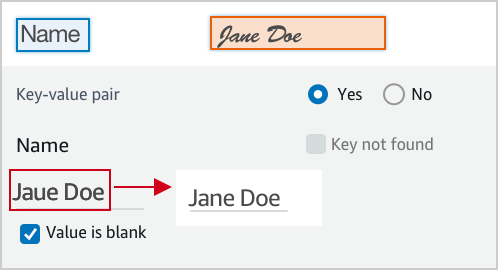
<img class='instructionsImage' src="https://example-site/correct-value-text.png" />

A wrong value is identified, correct it.
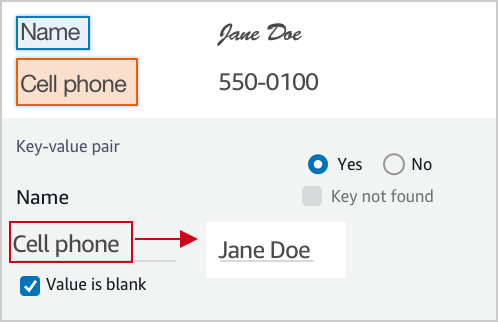
<img class='instructionsImage' src="https://example-site/correct-value.png" />

If it is not a valid key-value relationship, choose No.
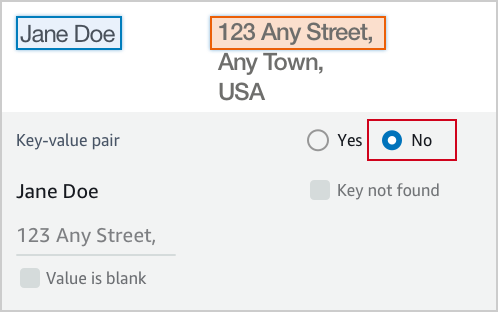
<img class='instructionsImage' src="https://example-site/not-a-key-value-pair.png" />

If you can’t find the key in the document, choose Key not found.
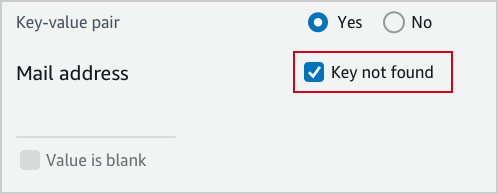
<img class='instructionsImage' src="https://example-site/key-is-not-found.png" />

If the content of a field is empty, choose Value is blank.
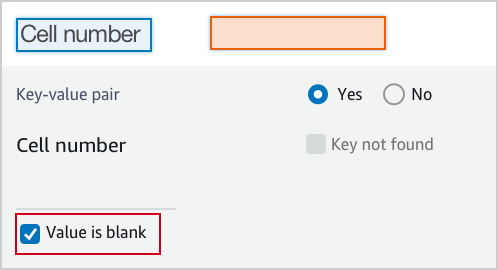
<img class='instructionsImage' src="https://example-site/value-is-blank.png" />

<b>Examples</b>
Key and value are often displayed next to or below to each other.

Key and value displayed in one line.

<img class='instructionsImage' src="https://example-site/sample-key-value-pair-1.png" />

Key and value displayed in two lines.
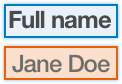
<img class='instructionsImage' src="https://example-site/sample-key-value-pair-2.png" />

If the content of the value has multiple lines, enter all the text without a line break. Include all value text even if it extends beyond the highlight box.
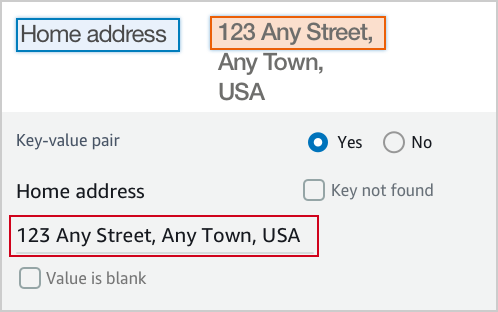
<img class='instructionsImage' src="https://assets.crowd.aws/images/a2i-console/multiple-lines.png" /></p>
    </short-instructions>

    <full-instructions header="Instructions"></full-instructions>
  </crowd-textract-analyze-document>
</crowd-form>
```

## Beispiel für eine benutzerdefinierte Vorlage für Amazon Rekognition
<a name="a2i-custom-templates-rekognition-sample"></a>

Alle benutzerdefinierten Vorlagen beginnen und enden mit den `<crowd-form> </crowd-form>`-Elementen. Wie bei Standard-HTML-Elementen `<form>` sollte der gesamte Formularcode zwischen diesen Elementen platziert werden. Für eine benutzerdefinierte Amazon-Rekognition-Aufgabenvorlage verwenden Sie das Element `<crowd-rekognition-detect-moderation-labels>`. Dieses Element unterstützt die folgenden Attribute: 
+ `categories` – Eine Reihe von Zeichenketten *oder* eine Reihe von Objekten, wobei jedes Objekt ein `name`-Feld hat.
  + Wenn die Kategorien als Objekte eingestuft werden, gilt Folgendes:
    + Die angezeigten Kategorien sind der Wert des Feldes `name`. 
    + Die zurückgegebene Antwort enthält die *vollständigen* Objekte aller ausgewählten Kategorien.
  + Wenn die Kategorien als Zeichenfolgen eingestuft werden, gilt Folgendes:
    + Die zurückgegebene Antwort ist ein Array aller Zeichenfolgen, die ausgewählt wurden.
+ `exclusion-category` – Durch Festlegen dieses Attributs erstellen Sie eine Schaltfläche unterhalb der Kategorien in der Benutzeroberfläche. Wenn ein Benutzer die Schaltfläche anklickt, werden alle Kategorien abgewählt und deaktiviert. Wenn der Auftragnehmer die Schaltfläche erneut auswählt, können die Benutzer wieder Kategorien auswählen. Wenn der Auftragnehmer die Aufgabe abgibt, indem er **Absenden** wählt, nachdem Sie die Schaltfläche ausgewählt haben, gibt diese Aufgabe ein leeres Array zurück.

Für untergeordnete Elemente des `<crowd-rekognition-detect-moderation-labels>`-Elements müssen Sie zwei Regionen haben.
+ `<full-instructions>` – Anweisungen, die über den Link **Vollständige Anweisungen anzeigen** im Tool verfügbar sind. Sie können dieses Feld leer lassen, aber wir empfehlen Ihnen, vollständige Anweisungen zu geben, um bessere Ergebnisse zu erzielen.
+ `<short-instructions>` – Kurze Beschreibung der Aufgabe, die in der Seitenleiste des Werkzeugs angezeigt wird. Sie können dieses Feld leer lassen, aber wir empfehlen Ihnen, vollständige Anweisungen zu geben, um bessere Ergebnisse zu erzielen.

Eine Vorlage, die diese Elemente verwendet, würde ungefähr wie folgt aussehen.

```
<script src="https://assets.crowd.aws/crowd-html-elements.js"></script>
{% capture s3_uri %}http://s3.amazonaws.com/{{ task.input.aiServiceRequest.image.s3Object.bucket }}/{{ task.input.aiServiceRequest.image.s3Object.name }}{% endcapture %}

<crowd-form>
  <crowd-rekognition-detect-moderation-labels
    categories='[
      {% for label in task.input.selectedAiServiceResponse.moderationLabels %}
        {
          name: "{{ label.name }}",
          parentName: "{{ label.parentName }}",
        },
      {% endfor %}
    ]'
    src="{{ s3_uri | grant_read_access }}"
    header="Review the image and choose all applicable categories."
  >
    <short-instructions header="Instructions">
      <style>
        .instructions {
          white-space: pre-wrap;
        }
      </style>
      <p class='instructions'>Review the image and choose all applicable categories.
If no categories apply, choose None.

<b>Nudity</b>
Visuals depicting nude male or female person or persons

<b>Graphic Male Nudity</b>
Visuals depicting full frontal male nudity, often close ups

<b>Graphic Female Nudity</b>
Visuals depicting full frontal female nudity, often close ups

<b>Sexual Activity</b>
Visuals depicting various types of explicit sexual activities and pornography

<b>Illustrated Nudity or Sexual Activity</b>
Visuals depicting animated or drawn sexual activity, nudity, or pornography

<b>Adult Toys</b>
Visuals depicting adult toys, often in a marketing context

<b>Female Swimwear or Underwear</b>
Visuals depicting female person wearing only swimwear or underwear

<b>Male Swimwear Or Underwear</b>
Visuals depicting male person wearing only swimwear or underwear

<b>Partial Nudity</b>
Visuals depicting covered up nudity, for example using hands or pose

<b>Revealing Clothes</b>
Visuals depicting revealing clothes and poses, such as deep cut dresses

<b>Graphic Violence or Gore</b>
Visuals depicting prominent blood or bloody injuries

<b>Physical Violence</b>
Visuals depicting violent physical assault, such as kicking or punching

<b>Weapon Violence</b>
Visuals depicting violence using weapons like firearms or blades, such as shooting

<b>Weapons</b>
Visuals depicting weapons like firearms and blades

<b>Self Injury</b>
Visuals depicting self-inflicted cutting on the body, typically in distinctive patterns using sharp objects

<b>Emaciated Bodies</b>
Visuals depicting extremely malnourished human bodies

<b>Corpses</b>
Visuals depicting human dead bodies

<b>Hanging</b>
Visuals depicting death by hanging</p>
    </short-instructions>

    <full-instructions header="Instructions"></full-instructions>
  </crowd-rekognition-detect-moderation-labels>
</crowd-form>
```

## Hinzufügen von Automatisierung mit Liquid
<a name="a2i-custom-templates-step2-automate"></a>

Das benutzerdefinierte Vorlagensystem verwendet [Liquid](https://shopify.github.io/liquid/) zur Automatisierung. *Liquid* ist eine Open-Source Inline Markup Language. Weitere Informationen und Dokumentationen finden Sie auf der [Liquid-Homepage](https://shopify.github.io/liquid/).

In Liquid ist der Text zwischen einzelnen geschweiften Klammern und Prozentzeichen eine Anweisung oder ein *tag*, das eine Operation wie Kontrollfluss oder Iteration durchführt. Text zwischen doppelten geschweiften Klammern ist eine Variable oder ein *Objekt* zum Ausgeben des Werts. Die folgende Liste enthält zwei Arten von Liquid-Tags, die für Sie nützlich sein könnten, um die Verarbeitung von Vorlageneingabedaten zu automatisieren. Wenn Sie einen der folgenden Tag-Typen auswählen, werden Sie zur Liquid-Dokumentation weitergeleitet.
+ [Kontrollfluss](https://shopify.github.io/liquid/tags/control-flow/): Beinhaltet Programmierlogik-Operatoren wie `if/else`, `unless` und `case/when`.
+ [Iteration](https://shopify.github.io/liquid/tags/iteration/): Ermöglicht das wiederholte Ausführen von Codeblöcken mithilfe von Anweisungen wie for-Schleifen.

  Das folgende Codebeispiel zeigt beispielsweise, wie Sie das Liquid-Tag `for` verwenden können, um eine `for`-Schleife zu erstellen. Dieses Beispiel durchläuft die von Amazon Rekognition zurückgegebenen [https://docs.aws.amazon.com/rekognition/latest/dg/API_ModerationLabel.html](https://docs.aws.amazon.com/rekognition/latest/dg/API_ModerationLabel.html) und zeigt die `moderationLabels`-Attribute `name` und `parentName` an, sodass Worker sie überprüfen können:

  ```
   {% for label in task.input.selectedAiServiceResponse.moderationLabels %}
      {
        name: &quot;{{ label.name }}&quot;,
        parentName: &quot;{{ label.parentName }}&quot;,
      },
   {% endfor %}
  ```

### Verwenden von Variablenfiltern
<a name="a2i-custom-templates-step2-automate-filters"></a>

Zusätzlich zu den standardmäßigen [Liquid-Filtern](https://shopify.github.io/liquid/filters/abs/) und -Aktionen bietet Amazon Augmented AI (Amazon A2I) zusätzliche Filter. Filter werden angewendet, indem ein Pipe-Zeichen (`|`) nach dem Variablennamen platziert und dann ein Filtername angegeben wird. Verwenden Sie das folgende Format, um Filter zu verketten.

**Example**  

```
{{ <content> | <filter> | <filter> }}
```

#### Autoescape und explizites Escape
<a name="a2i-custom-templates-step2-automate-filters-autoescape"></a>

Standardmäßig sind Eingaben durch HTML-Escape-Zeichen geschützt, um Verwirrung zwischen Ihrem variablen Text und HTML zu verhindern. Sie können den `escape`-Filter explizit hinzufügen, um es für den Leser der Quelle Ihrer Vorlage ersichtlicher zu machen, dass Escaping erfolgt.

#### escape\$1once
<a name="a2i-custom-templates-step2-automate-escapeonce"></a>

`escape_once` stellt sicher, dass, wenn Sie Ihren Code bereits durch Escape-Zeichen geschützt haben, er nicht erneut durch Escape-Zeichen geschützt wird. So wird zum Beispiel sichergestellt, dass aus `&amp;` nicht `&amp;amp;` wird.

#### skip\$1autoescape
<a name="a2i-custom-templates-step2-automate-skipautoescape"></a>

`skip_autoescape` ist nützlich, wenn Ihre Inhalte als HTML verwendet werden sollen. Beispiel: Sie haben ein paar Textabsätze und einige Bilder in den vollständigen Anweisungen für einen Begrenzungsrahmen.

**Anmerkung**  
Sie sollten `skip_autoescape` sparsam verwenden. Eine bewährte Methode bei Vorlagen besteht darin, die Übergabe von funktionalem Code oder Markup mit `skip_autoescape` zu vermeiden, es sei denn, Sie sind absolut sicher, dass Sie strenge Kontrolle darüber haben, was übergeben wird. Wenn Sie Benutzereingaben übergeben, können Sie Ihre Auftragnehmer einem siteübergreifenden Skriptangriff aussetzen.

#### to\$1json
<a name="a2i-custom-templates-step2-automate-tojson"></a>

`to_json`kodiert Daten, die Sie für JavaScript Object Notation (JSON) bereitstellen. Wenn Sie ein Objekt angeben, wird es serialisiert.

#### grant\$1read\$1access
<a name="a2i-custom-templates-step2-automate-grantreadaccess"></a>

`grant_read_access` nimmt einen Amazon Simple Storage Service (Amazon S3) URI und kodiert ihn in eine HTTPS-URL mit einem kurzlebigen Zugriffstoken für diese Ressource. Dadurch ist es möglich, Foto-, Audio- oder Videoobjekte anzuzeigen, die in S3-Buckets gespeichert sind, auf die Auftragnehmer nicht anders öffentlich zugreifen können.

#### s3\$1presign
<a name="a2i-custom-templates-step2-automate-s3"></a>

 Der `s3_presign`-Filter funktioniert genauso wie der `grant_read_access`-Filter. `s3_presign` nimmt einen Amazon-S3-URI und kodiert ihn in eine HTTPS-URL mit einem kurzlebigen Zugriffstoken für diese Ressource. Dadurch ist es möglich, Foto-, Audio- oder Videoobjekte anzuzeigen, die in S3-Buckets gespeichert sind, auf die Auftragnehmer nicht anders öffentlich zugreifen können.

**Example Beispiel für die variablen Filter**  
Input  

```
auto-escape: {{ "Have you read 'James & the Giant Peach'?" }}
explicit escape: {{ "Have you read 'James & the Giant Peach'?" | escape }}
explicit escape_once: {{ "Have you read 'James &amp; the Giant Peach'?" | escape_once }}
skip_autoescape: {{ "Have you read 'James & the Giant Peach'?" | skip_autoescape }}
to_json: {{ jsObject | to_json }}                
grant_read_access: {{ "s3://amzn-s3-demo-bucket/myphoto.png" | grant_read_access }}
s3_presign: {{ "s3://amzn-s3-demo-bucket/myphoto.png" | s3_presign }}
```

**Example**  
Ausgabe  

```
auto-escape: Have you read &#39;James &amp; the Giant Peach&#39;?
explicit escape: Have you read &#39;James &amp; the Giant Peach&#39;?
explicit escape_once: Have you read &#39;James &amp; the Giant Peach&#39;?
skip_autoescape: Have you read 'James & the Giant Peach'?
to_json: { "point_number": 8, "coords": [ 59, 76 ] }
grant_read_access: https://s3.amazonaws.com/amzn-s3-demo-bucket/myphoto.png?<access token and other params>
s3_presign: https://s3.amazonaws.com/amzn-s3-demo-bucket/myphoto.png?<access token and other params>
```

**Example Beispiel für eine automatisierte Klassifizierungsvorlage.**  
Um dieses einfache Textklassifizierungsbeispiel zu automatisieren, schließen Sie das Liquid-Tag `{{ task.input.source }}` ein. In dem Beispiel wird das Element [crowd-classifier](sms-ui-template-crowd-classifier.md) verwendet.  

```
<script src="https://assets.crowd.aws/crowd-html-elements.js"></script>
<crowd-form>
  <crowd-classifier 
    name="tweetFeeling"
    categories="['positive', 'negative', 'neutral', 'cannot determine']"
    header="Which term best describes this tweet?" 
  >
    <classification-target>
       {{ task.input.source }}
    </classification-target>

    <full-instructions header="Analyzing a sentiment">
      Try to determine the feeling the author 
      of the tweet is trying to express. 
      If none seems to match, choose "other."
    </full-instructions>

    <short-instructions>
      Pick the term that best describes the sentiment 
      of the tweet. 
    </short-instructions>

  </crowd-classifier>
</crowd-form>
```

## Vorschau einer Vorlage für Auftragnehmeraufgaben
<a name="a2i-preview-your-custom-template"></a>

Verwenden Sie die SageMaker `RenderUiTemplate` AI-Operation, um eine Vorschau einer benutzerdefinierten Worker-Aufgabenvorlage anzuzeigen. Sie können den `RenderUiTemplate` Vorgang mit dem AWS CLI oder Ihrem bevorzugten AWS SDK verwenden. Eine Dokumentation zu der unterstützten Sprache, die SDKs für diesen API-Vorgang spezifisch ist, finden Sie im [https://docs.aws.amazon.com/sagemaker/latest/APIReference/API_RenderUiTemplate.html#API_RenderUiTemplate_SeeAlso](https://docs.aws.amazon.com/sagemaker/latest/APIReference/API_RenderUiTemplate.html#API_RenderUiTemplate_SeeAlso)Abschnitt der [https://docs.aws.amazon.com/sagemaker/latest/APIReference/API_RenderUiTemplate.html](https://docs.aws.amazon.com/sagemaker/latest/APIReference/API_RenderUiTemplate.html). 

**Voraussetzungen**

Um eine Vorschau Ihrer Worker-Aufgabenvorlage anzuzeigen, muss die AWS Identity and Access Management (IAM) -Rolle Amazon Resource Name (ARN)`RoleArn`, die Sie verwenden, über Zugriffsberechtigungen für die S3-Objekte verfügen, die von der Vorlage verwendet werden. Informationen zum Konfigurieren der Rolle oder des Benutzers finden Sie unter [Aktivieren der Vorschau von Vorlagen für Auftragnehmeraufgaben](a2i-permissions-security.md#permissions-for-worker-task-templates-augmented-ai).

**So zeigen Sie mithilfe der Operation `RenderUiTemplate` eine Vorschau Ihrer Vorlage für Auftragnehmeraufgaben an:**

1. Geben Sie einen **`RoleArn`** der Rolle mit den erforderlichen Richtlinien an, um eine Vorschau Ihrer benutzerdefinierten Vorlage anzuzeigen. 

1. Geben Sie im **`Input`**-Parameter von **`Task`** ein JSON-Objekt an, das Werte für die in der Vorlage definierten Variablen enthält. Dies sind die Variablen, die die Variable `task.input.source` ersetzen. Wenn Sie beispielsweise eine Variable task.input.text in Ihrer Vorlage definieren, können Sie die Variable im JSON-Objekt als `text`: `sample text` angeben.

1. Fügen Sie in den **`Content`**-Parameter von **`UiTemplate`** Ihre Vorlage ein.

Nachdem Sie `RenderUiTemplate` konfiguriert haben, verwenden Sie Ihr bevorzugtes SDK oder die AWS CLI , um eine Anforderung zum Rendern Ihrer Vorlage zu übermitteln. Wenn Ihre Anfrage erfolgreich war, enthält die Antwort [https://docs.aws.amazon.com/sagemaker/latest/APIReference/API_RenderUiTemplate.html#API_RenderUiTemplate_ResponseSyntax](https://docs.aws.amazon.com/sagemaker/latest/APIReference/API_RenderUiTemplate.html#API_RenderUiTemplate_ResponseSyntax), eine Liquid-Vorlage, die das HTML für die Worker-UI rendert.

**Wichtig**  
Um eine Vorschau Ihrer Vorlage anzuzeigen, benötigen Sie eine IAM-Rolle mit der Berechtigung, Amazon S3-Objekte zu lesen, die auf Ihrer Benutzeroberfläche dargestellt werden. Ein Beispiel für eine Richtlinie, die Sie an Ihre IAM-Rolle anhängen können, um diese Berechtigungen zu gewähren, finden Sie unter [Aktivieren der Vorschau von Vorlagen für Auftragnehmeraufgaben](a2i-permissions-security.md#permissions-for-worker-task-templates-augmented-ai). 

# Erstellen von guten Anweisungen für Auftragnehmer
<a name="a2i-creating-good-instructions-guide"></a>

Durch Erstellen guter Anweisungen für Ihre Aufträge der Prüfung durch Menschen (Human Review) wird die Genauigkeit Ihrer Auftragnehmer bei der Ausführung ihrer Aufgabe verbessert. Sie können die Standardanweisungen ändern, die in der Konsole beim Erstellen eines Workflows für die Prüfung durch Menschen (Human Review) bereitgestellt werden, oder Sie können mit der Konsole eine benutzerdefinierte Auftragnehmervorlage erstellen und Ihre Anweisungen in diese Vorlage einschließen. Die Anweisungen werden dem Auftragnehmer auf der Seite angezeigt, auf der er seine Labeling-Aufgabe durchführt.

## Erstellen guter Anweisungen für Auftragnehmer
<a name="a2i-good-instructions-console"></a>

Es gibt drei Arten von Anweisungen in der Amazon Augmented AI-Konsole:
+ **Task Description** – Die Beschreibung sollte eine kurze Erläuterung der Aufgabe enthalten.
+ **Instructions** – Diese Anweisungen werden auf derselben Webseite angezeigt, auf der Auftragnehmer eine Aufgabe durchführen. Diese Anweisungen sollten als einfache Referenz dienen, um dem Auftragnehmer zu zeigen, wie die Aufgabe richtig ausgeführt wird.
+ **Additional Instructions** – Diese Anweisungen werden in einem Dialogfeld angezeigt, das erscheint, wenn von einem Auftragnehmer **View full instructions** ausgewählt wird. Wir empfehlen, dass Sie detaillierte Anweisungen für die Aufgaben bereitstellen, einschließlich mehrerer Beispiele mit Sonderfällen und anderen schwierigen Situationen beim Labeling von Objekten.

## Hinzufügen von Beispielbildern zu Ihren Anweisungen
<a name="sms-using-s3-images"></a>

Bilder stellen nützliche Beispiele für Ihre Mitarbeiter dar. So fügen Sie Ihren Anweisungen ein öffentlich zugängliches Bild hinzu:

1. Platzieren Sie den Cursor auf jene Stelle, wo das Bild im Anweisungseditor erscheinen soll.

1. Wählen Sie das Bildsymbol in der Editor-Symbolleiste aus.

1. Geben Sie die URL Ihres Bilds ein.

Wenn sich das Anweisungsbild in einem S3-Bucket befindet, auf den nicht öffentlich zugegriffen werden kann, gehen Sie folgendermaßen vor:
+ Geben Sie für die Bild-URL Folgendes ein: `{{ 'https://s3.amazonaws.com/your-bucket-name/image-file-name' | grant_read_access }}`.

Dies fügt der Bild-URL einen kurzlebigen, einmaligen Zugangscode an, über den der Browser des Auftragnehmers das Bild anzeigen kann. Im Anweisungseditor wird ein fehlerhaftes Bildsymbol angezeigt, jedoch stellt die Vorschau das Bild gerendert dar. Weitere Informationen zum `grand_read_access`-Element finden Sie unter [s3\$1presigngrant\$1read\$1accesss3\$1presign](a2i-custom-templates.md#a2i-custom-templates-step2-automate-grantreadaccess). 

# Überwachen und verwalten Ihrer menschlichen Schleife
<a name="a2i-monitor-humanloop-results"></a>

Sobald Sie eine Human Loop Überprüfung gestartet haben, können Sie die Ergebnisse der Loop mit der [Amazon Augmented AI Runtime API](https://docs.aws.amazon.com/augmented-ai/2019-11-07/APIReference/Welcome.html) überprüfen und verwalten. Darüber hinaus ist Amazon A2I in Amazon EventBridge (auch bekannt als Amazon CloudWatch Events) integriert, um Sie zu benachrichtigen, wenn sich der Status einer Überprüfung des Human Loops auf `Completed`, `Failed` oder `Stopped` ändert. Diese Ereigniszustellung wird mindestens einmal garantiert, was bedeutet, dass alle Ereignisse, die entstehen, wenn Human Loops beendet sind, erfolgreich an EventBridge übertragen werden.

Gehen Sie wie unten beschrieben vor, um zu erfahren, wie Sie Ihre Human Loop mithilfe Amazon A2I Runtime API überwachen und verwalten können. Hier [Verwendung Amazon CloudWatch Events in Amazon Augmented AI](a2i-cloudwatch-events.md) erfahren Sie, wie Amazon A2I mit Amazon EventBridge integriert wird.

**So überprüfen Sie Ihre Ausgabedaten:**

1. Überprüfen Sie die Ergebnisse Ihrer menschlichen Schleife, indem Sie die Operation [https://docs.aws.amazon.com/augmented-ai/2019-11-07/APIReference/API_DescribeHumanLoop.html](https://docs.aws.amazon.com/augmented-ai/2019-11-07/APIReference/API_DescribeHumanLoop.html) aufrufen. Das Ergebnis dieser API-Operation enthält Informationen zum Grund für die Schleifenaktivierung und zu ihrem Ergebnis.

1. Überprüfen Sie die Ausgabedaten Ihres Human Loop in Amazon Simple Storage Service (Amazon S3). Der Pfad zu den Daten verwendet das folgende Muster, wobei `YYYY/MM/DD/hh/mm/ss` das Erstellungsdatum der Human Loop in der Form Jahr (`YYYY`), Monat (`MM`) und Tag (`DD`) und die Erstellungszeit in der Form Stunde (`hh`), Minute (`mm`) und Sekunde (`ss`) darstellt. 

   ```
   s3://customer-output-bucket-specified-in-flow-definition/flow-definition-name/YYYY/MM/DD/hh/mm/ss/human-loop-name/output.json
   ```

Sie können diese Struktur mit AWS Glue oder Amazon Athena integrieren, um Ihre Ausgabedaten zu partitionieren und zu analysieren. Weitere Informationen finden Sie unter [Verwalten von Partitionen für ETL-Ausgabe in AWS Glue](https://docs.aws.amazon.com/glue/latest/dg/aws-glue-programming-etl-partitions.html).

Weitere Informationen zum Amazon-A2I-Ausgabedatenformat finden Sie unter [Amazon A2I Ausgabedaten](a2i-output-data.md).

**So beenden und löschen Sie Ihre Human Loop:**

1. Wenn eine manuelle Schleife gestartet wurde, können Sie sie beenden, indem Sie die Operation [https://docs.aws.amazon.com/augmented-ai/2019-11-07/APIReference/API_StopHumanLoop.html](https://docs.aws.amazon.com/augmented-ai/2019-11-07/APIReference/API_StopHumanLoop.html) mit `HumanLoopName` aufrufen. Wenn eine Human Loop erfolgreich beendet wurde, sendet der Server eine HTTP 200-Antwort zurück. 

1. Um eine Human Loop zu löschen, deren Status `Failed`, `Completed` oder `Stopped` lautet, verwenden Sie die Operation [https://docs.aws.amazon.com/augmented-ai/2019-11-07/APIReference/API_DeleteHumanLoop.html](https://docs.aws.amazon.com/augmented-ai/2019-11-07/APIReference/API_DeleteHumanLoop.html). 

**So listen Sie Human Loops auf:**

1. Sie können alle aktiven Human Loops auflisten, indem Sie die Operation [https://docs.aws.amazon.com/augmented-ai/2019-11-07/APIReference/API_ListHumanLoops.html](https://docs.aws.amazon.com/augmented-ai/2019-11-07/APIReference/API_ListHumanLoops.html) aufrufen. Sie können Human Loops mit den Parametern `CreationTimeAfter` und `CreateTimeBefore` nach dem Erstellungsdatum der Schleife filtern. 

1. Wenn der Vorgang erfolgreich war, gibt `ListHumanLoops` [https://docs.aws.amazon.com/augmented-ai/2019-11-07/APIReference/API_HumanLoopSummary.html](https://docs.aws.amazon.com/augmented-ai/2019-11-07/APIReference/API_HumanLoopSummary.html) und `NextToken` Objekte im Antwortelement zurück. `HumanLoopSummaries` enthält Informationen über eine einzelne Human Loop. Zum Beispiel werden der Status einer Loop und gegebenenfalls der Fehlergrund aufgeführt. 

   Verwenden Sie die in `NextToken` zurückgegebene Zeichenfolge als Eingabe in einem nachfolgenden Aufruf von `ListHumanLoops`, um die nächste Seite der menschlichen Schleifen anzuzeigen. 

# Amazon A2I Ausgabedaten
<a name="a2i-output-data"></a>

Wenn Ihr Workflow für Machine Learning Amazon A2I ein Datenobjekt sendet, wird eine *Human Loop* erstellt, und menschliche Prüfer erhalten die *Aufgabe*, dieses Datenobjekt zu überprüfen. Die Ausgabedaten jeder menschlichen Review-Aufgabe werden im Amazon Simple Storage Service (Amazon S3)-Ausgabe-Bucket gespeichert, den Sie in Ihrer Worker-Überprüfungsebene angeben. Der Pfad zu den Daten verwendet das folgende Muster, wobei `YYYY/MM/DD/hh/mm/ss` das Erstellungsdatum der Human Loop in der Form Jahr (`YYYY`), Monat (`MM`) und Tag (`DD`) und die Erstellungszeit in der Form Stunde (`hh`), Minute (`mm`) und Sekunde (`ss`) darstellt. 

```
s3://customer-output-bucket-specified-in-flow-definition/flow-definition-name/YYYY/MM/DD/hh/mm/ss/human-loop-name/output.json
```

Der Inhalt Ihrer Ausgabedaten hängt von der Art des [Aufgabentyps](https://docs.aws.amazon.com/sagemaker/latest/dg/a2i-task-types-general.html) (integriert oder benutzerdefiniert) und der Art der [Arbeitskraft](https://docs.aws.amazon.com/sagemaker/latest/dg/sms-workforce-management.html) ab, die Sie einsetzen. Ihre Ausgabedaten beinhalten immer die Antwort des menschlichen Arbeiters. Darüber hinaus können die Ausgabedaten Metadaten über den menschlichen Kreislauf, den menschlichen Prüfer (Worker) und das Datenobjekt enthalten. 

In den folgenden Abschnitten erfahren Sie mehr über das Amazon-A2I-Ausgabedatenformat für verschiedene Aufgabentypen und Belegschaften. 

## Daten aus integrierten Aufgabentypen ausgeben
<a name="sms-output-data-textract"></a>

Zu den integrierten Aufgabentypen von Amazon A2I gehören Amazon Textract und Amazon Rekognition. Zusätzlich zu den menschlichen Antworten enthalten die Ausgabedaten einer dieser Aufgaben Details über den Grund, warum die Human Loop erstellt wurde, und Informationen über den integrierten Dienst, der zur Erstellung der menschlichen Schleife verwendet wurde. In der folgenden Tabelle erfahren Sie mehr über das Ausgabedatenschema für alle integrierten Aufgabentypen. Der *Wert* für jeden dieser Parameter hängt von dem Service ab, den Sie mit Amazon A2I verwenden. Weitere Informationen zu diesen servicespezifischen Werten finden Sie in der zweiten Tabelle in diesem Abschnitt. 


****  

| Parameter | Wert-Typ | Beispielwerte | Description | 
| --- | --- | --- | --- | 
| awsManagedHumanLoopRequestSource |  Zeichenfolge  | AWS/Rekognition/DetectModerationLabels/Image/V3 oder AWS/Textract/AnalyzeDocument/Forms/V1 | Der API-Vorgang und die zugehörigen AWS Dienste, die Amazon A2I aufgefordert haben, eine menschliche Schleife zu erstellen. Dies ist der API-Vorgang, den Sie verwenden, um Ihren Amazon A2I Human Loop zu konfigurieren. | 
| flowDefinitionArn |  Zeichenfolge  | arn:aws:sagemaker:us-west-2:111122223333:flow-definition/flow-definition-name |  Der Amazon-Ressourcenname (ARN) des Worker-Review-Workflows (Worker-Definition), der zum Erstellen des Worker-Workflows verwendet wurde.   | 
| humanAnswers |  Liste der JSON-Objekte  | <pre>{<br />"answerContent": {<br />    "AWS/Rekognition/DetectModerationLabels/Image/V3": {<br />        "moderationLabels": [...]<br />    }<br />},</pre> oder<pre>{<br />    "answerContent": {<br />        "AWS/Textract/AnalyzeDocument/Forms/V1": {<br />            "blocks": [...]<br />    }<br />},</pre> | Eine Liste von JSON-Objekten, die Antworten von Auftragnehmern in answerContent enthalten. Dieses Objekt enthält auch Einreichungsdetails und, falls private Arbeitskräfte eingesetzt wurden, Metadaten der Mitarbeiter. Weitere Informationen hierzu finden Sie unter [Worker-Aktivitäten verfolgen](#a2i-worker-id-private). Bei Human-Loop-Output-Daten, die im Rahmen von Amazon Rekognition `DetectModerationLabel`-Überprüfungsaufgaben generiert wurden, enthält dieser Parameter nur positive Antworten. Wenn Mitarbeiter beispielsweise *Kein Inhalt* auswählen, ist diese Antwort nicht enthalten. | 
| humanLoopName |  Zeichenfolge  |  `'human-loop-name'`  | Der Name der menschliche (Human Loop). | 
| inputContent |  JSON-Objekt  |  <pre>{<br />    "aiServiceRequest": {...},<br />    "aiServiceResponse": {...},<br />    "humanTaskActivationConditionResults": {...},<br />    "selectedAiServiceResponse": {...}<br />}</pre>  |  Der Eingabeinhalt, den der AWS Service an Amazon A2I gesendet hat, als er die Erstellung einer menschlichen Schleife angefordert hat.   | 
| aiServiceRequest |  JSON-Objekt  | <pre>{<br />    "document": {...},<br />    "featureTypes": [...],<br />    "humanLoopConfig": {...}<br />}</pre>oder <pre>{<br />    "image": {...},<br />    "humanLoopConfig": {...}<br />}</pre> |  Die ursprüngliche Anfrage wurde an den in Amazon A2I integrierten AWS Service gesendet. Wenn Sie beispielsweise Amazon Rekognition mit Amazon A2I verwenden, schließt dies die Anfrage ein, die über die API-Operation `DetectModerationLabels` gestellt wurde. Bei Amazon-Textract-Integrationen schließt dies die Anfrage ein, die über `AnalyzeDocument` gestellt wurde.  | 
| aiServiceResponse |  JSON-Objekt  |  <pre>{<br />    "moderationLabels": [...],<br />    "moderationModelVersion": "3.0"<br />}</pre> oder <pre>{<br />    "blocks": [...],<br />    "documentMetadata": {}<br />}</pre>  |  Die vollständige Antwort des AWS Dienstes. Anhand dieser Daten wird festgestellt, ob eine Überprüfung durch einen Menschen erforderlich ist. Dieses Objekt kann Metadaten über das Datenobjekt enthalten, die nicht an menschliche Prüfer weitergegeben werden.   | 
| selectedAiServiceResponse |  JSON-Objekt  |  <pre>{<br />    "moderationLabels": [...],<br />    "moderationModelVersion": "3.0"<br />}</pre> oder <pre>{<br />    "blocks": [...],<br />    "documentMetadata": {}<br />}</pre>  |  Die Teilmenge von `aiServiceResponse`, die den Aktivierungsbedingungen in `ActivationConditions` entspricht. Alle in `aiServiceResponse` aufgelisteten Datenobjekte werden in `selectedAiServiceResponse` aufgelistet, wenn die Schlussfolgerungen nach dem Zufallsprinzip gezogen werden oder alle Schlussfolgerungen Aktivierungsbedingungen auslösen.  | 
| humanTaskActivationConditionResults |  JSON-Objekt  |  <pre>{<br />     "Conditions": [...]<br />}</pre>  |  Ein JSON-Objekt in `inputContent`, das den Grund für die Erstellung einer menschlichen Schleife enthält. Dazu gehören eine Liste der Aktivierungsbedingungen (`Conditions`), die in Ihrem Workflow für die menschliche Überprüfung (Ablaufdefinition) enthalten sind, sowie das Bewertungsergebnis für jede Bedingung – dieses Ergebnis ist entweder `true` oder `false`. Weitere Informationen zu den Aktivierungsbedingungen finden Sie unter [JSON-Schema für Bedingungen zur Aktivierung eines Human Loop in Amazon Augmented AI](a2i-human-fallback-conditions-json-schema.md).  | 

Wählen Sie in der folgenden Tabelle eine Registerkarte aus, um mehr über die für den Tasktyp spezifischen Parameter zu erfahren und sich ein Beispiel für einen Codeblock mit Ausgabedaten für jeden der integrierten Tasktypen anzusehen.

------
#### [ Amazon Textract Task Type Output Data ]

Wenn Sie die integrierte Amazon-Textract-Integration verwenden, sehen Sie `'AWS/Textract/AnalyzeDocument/Forms/V1'` als den Wert für `awsManagedHumanLoopRequestSource` in Ihren Ausgabedaten.

Der `answerContent` Parameter enthält ein `Block` Objekt, das menschliche Antworten für alle an Amazon A2I gesendeten Blöcke enthält.

Der `aiServiceResponse` Parameter beinhaltet auch ein `Block` Objekt mit der Antwort von Amazon Textract auf die ursprüngliche Anfrage, die mit an `AnalyzeDocument` gesendet wurde.

Weitere Informationen zu den Parametern, die Sie im Blockobjekt sehen, finden Sie unter [Block](https://docs.aws.amazon.com/textract/latest/dg/API_Block.html) im *Amazon Textract Developer Guide*. 

Im Folgenden finden Sie ein Beispiel für die Ausgabedaten einer Amazon-A2I-Überprüfung der Schlussfolgerungen aus der Amazon-Textract-Dokumentenanalyse durch einen Menschen. 

```
{
    "awsManagedHumanLoopRequestSource": "AWS/Textract/AnalyzeDocument/Forms/V1",
    "flowDefinitionArn": "arn:aws:sagemaker:us-west-2:111122223333:flow-definition/flow-definition-name",
    "humanAnswers": [
        {
            "answerContent": {
                "AWS/Textract/AnalyzeDocument/Forms/V1": {
                    "blocks": [...]
                }
            },
            "submissionTime": "2020-09-28T19:17:59.880Z",
            "workerId": "111122223333",
            "workerMetadata": {
                "identityData": {
                    "identityProviderType": "Cognito",
                    "issuer": "https://cognito-idp.us-west-2.amazonaws.com/us-west-2_111111",
                    "sub": "c6aa8eb7-9944-42e9-a6b9-111122223333"
                }
            }
        }
    ],
    "humanLoopName": "humnan-loop-name",
    "inputContent": {
        "aiServiceRequest": {
            "document": {
                "s3Object": {
                    "bucket": "amzn-s3-demo-bucket1",
                    "name": "document-demo.jpg"
                }
            },
            "featureTypes": [
                "TABLES",
                "FORMS"
            ],
            "humanLoopConfig": {
                "dataAttributes": {
                    "contentClassifiers": [
                        "FreeOfPersonallyIdentifiableInformation"
                    ]
                },
                "flowDefinitionArn": "arn:aws:sagemaker:us-west-2:111122223333:flow-definition/flow-definition-name",
                "humanLoopName": "humnan-loop-name"
            }
        },
        "aiServiceResponse": {
            "blocks": [...],
            "documentMetadata": {
                "pages": 1
            }
        },
        "humanTaskActivationConditionResults": {
            "Conditions": [
                {
                    "EvaluationResult": true,
                    "Or": [
                        {
                            "ConditionParameters": {
                                "ImportantFormKey": "Mail address",
                                "ImportantFormKeyAliases": [
                                    "Mail Address:",
                                    "Mail address:",
                                    "Mailing Add:",
                                    "Mailing Addresses"
                                ],
                                "KeyValueBlockConfidenceLessThan": 100,
                                "WordBlockConfidenceLessThan": 100
                            },
                            "ConditionType": "ImportantFormKeyConfidenceCheck",
                            "EvaluationResult": true
                        },
                        {
                            "ConditionParameters": {
                                "ImportantFormKey": "Mail address",
                                "ImportantFormKeyAliases": [
                                    "Mail Address:",
                                    "Mail address:",
                                    "Mailing Add:",
                                    "Mailing Addresses"
                                ]
                            },
                            "ConditionType": "MissingImportantFormKey",
                            "EvaluationResult": false
                        }
                    ]
                }
            ]
        },
        "selectedAiServiceResponse": {
            "blocks": [...]
        }
    }
}
```

------
#### [ Amazon Rekognition Task Type Output Data ]

Wenn Sie die integrierte Amazon-Textract-Integration verwenden, sehen Sie die Zeichenfolge `'AWS/Rekognition/DetectModerationLabels/Image/V3'` als Wert für `awsManagedHumanLoopRequestSource` in Ihren Ausgabedaten.

Der `answerContent` Parameter enthält ein `moderationLabels` Objekt, das menschliche Antworten für alle Moderationslabels enthält, die an Amazon A2I gesendet wurden.

Der `aiServiceResponse` Parameter beinhaltet auch ein `moderationLabels` Objekt mit der Antwort von Amazon Rekognition auf die ursprüngliche Anfrage, an die `DetectModerationLabels` gesendet wurde.

Weitere Informationen zu den Parametern, die Sie im Blockobjekt sehen, finden Sie [ModerationLabel](https://docs.aws.amazon.com/rekognition/latest/dg/API_ModerationLabel.html)im Amazon Rekognition Developer Guide. 

Im Folgenden finden Sie ein Beispiel für die Ausgabedaten einer Amazon-A2I-Überprüfung der Amazon Rekognition Image-Moderation-Inferenzen durch einen Menschen. 

```
{
    "awsManagedHumanLoopRequestSource": "AWS/Rekognition/DetectModerationLabels/Image/V3",
    "flowDefinitionArn": "arn:aws:sagemaker:us-west-2:111122223333:flow-definition/flow-definition-name",
    "humanAnswers": [
        {
            "answerContent": {
                "AWS/Rekognition/DetectModerationLabels/Image/V3": {
                    "moderationLabels": [...]
                }
            },
            "submissionTime": "2020-09-28T19:22:35.508Z",
            "workerId": "ef7294f850a3d9d1",
            "workerMetadata": {
                "identityData": {
                    "identityProviderType": "Cognito",
                    "issuer": "https://cognito-idp.us-west-2.amazonaws.com/us-west-2_111111",
                    "sub": "c6aa8eb7-9944-42e9-a6b9-111122223333"
                }
            }
        }
    ],
    "humanLoopName": "humnan-loop-name",
    "inputContent": {
        "aiServiceRequest": {
            "humanLoopConfig": {
                "flowDefinitionArn": "arn:aws:sagemaker:us-west-2:111122223333:flow-definition/flow-definition-name",
                "humanLoopName": "humnan-loop-name"
            },
            "image": {
                "s3Object": {
                    "bucket": "amzn-s3-demo-bucket1",
                    "name": "example-image.jpg"
                }
            }
        },
        "aiServiceResponse": {
            "moderationLabels": [...],
            "moderationModelVersion": "3.0"
        },
        "humanTaskActivationConditionResults": {
            "Conditions": [
                {
                    "EvaluationResult": true,
                    "Or": [
                        {
                            "ConditionParameters": {
                                "ConfidenceLessThan": 98,
                                "ModerationLabelName": "Suggestive"
                            },
                            "ConditionType": "ModerationLabelConfidenceCheck",
                            "EvaluationResult": true
                        },
                        {
                            "ConditionParameters": {
                                "ConfidenceGreaterThan": 98,
                                "ModerationLabelName": "Female Swimwear Or Underwear"
                            },
                            "ConditionType": "ModerationLabelConfidenceCheck",
                            "EvaluationResult": false
                        }
                    ]
                }
            ]
        },
        "selectedAiServiceResponse": {
            "moderationLabels": [
                {
                    "confidence": 96.7122802734375,
                    "name": "Suggestive",
                    "parentName": ""
                }
            ],
            "moderationModelVersion": "3.0"
        }
    }
}
```

------

## Daten aus benutzerdefinierten Aufgabentypen ausgeben
<a name="sms-output-data-custom"></a>

Wenn Sie Amazon A2I zu einem benutzerdefinierten Arbeitsablauf für die Überprüfung durch einen Mitarbeiter hinzufügen, sehen Sie die folgenden Parameter in den Ausgabedaten, die von menschlichen Überprüfungsaufgaben zurückgegeben werden. 


****  

| Parameter | Wert-Typ | Description | 
| --- | --- | --- | 
|  `flowDefinitionArn`  |  Zeichenfolge  |  Der Amazon-Ressourcenname (ARN) des Worker-Review-Workflows (Worker-Definition), der zum Erstellen des Worker-Workflows verwendet wurde.   | 
|  `humanAnswers`  |  Liste der JSON-Objekte  | Eine Liste von JSON-Objekten, die Antworten von Mitarbeitern in answerContent enthalten. Der Wert in diesem Parameter wird durch die Ausgabe bestimmt, die Sie von Ihrer [Worker-Aufgabenvorlage](https://docs.aws.amazon.com/sagemaker/latest/dg/a2i-instructions-overview.html) erhalten haben. Wenn Sie eine private Belegschaft einsetzen, sind die Metadaten der Mitarbeiter enthalten. Weitere Informationen hierzu finden Sie unter [Worker-Aktivitäten verfolgen](#a2i-worker-id-private). | 
|  `humanLoopName`  | Zeichenfolge | Der Name der menschliche (Human Loop). | 
|  `inputContent`  |  JSON-Objekt  |  Der an Amazon A2I gesendete Eingabeinhalt ist in der Anfrage an [https://docs.aws.amazon.com/augmented-ai/2019-11-07/APIReference/API_StartHumanLoop.html](https://docs.aws.amazon.com/augmented-ai/2019-11-07/APIReference/API_StartHumanLoop.html) enthalten.  | 

Im Folgenden finden Sie ein Beispiel für Ausgabedaten aus einer benutzerdefinierten Integration mit Amazon A2I und Amazon Transcribe. In diesem Beispiel besteht der `inputContent` aus:
+ Ein Pfad zu einer.mp4-Datei in Amazon S3 und der Videotitel
+ Die von Amazon Transcribe zurückgesendete Transkription (analysiert aus den Amazon Transcribe-Ausgabedaten)
+ Eine Start- und Endzeit, die von der Worker-Aufgabenvorlage verwendet wird, um die MP4-Datei auszuschneiden und den Arbeitern einen relevanten Teil des Videos zu zeigen

```
{
    "flowDefinitionArn": "arn:aws:sagemaker:us-west-2:111122223333:flow-definition/flow-definition-name",
    "humanAnswers": [
        {
            "answerContent": {
                "transcription": "use lambda to turn your notebook"
            },
            "submissionTime": "2020-06-18T17:08:26.246Z",
            "workerId": "ef7294f850a3d9d1",
            "workerMetadata": {
                "identityData": {
                    "identityProviderType": "Cognito",
                    "issuer": "https://cognito-idp.us-west-2.amazonaws.com/us-west-2_111111",
                    "sub": "c6aa8eb7-9944-42e9-a6b9-111122223333"
                }
            }

        }
    ],
    "humanLoopName": "human-loop-name",
    "inputContent": {
        "audioPath": "s3://amzn-s3-demo-bucket1/a2i_transcribe_demo/Fully-Managed Notebook Instances with Amazon SageMaker - a Deep Dive.mp4",
        "end_time": 950.27,
        "original_words": "but definitely use Lambda to turn your ",
        "start_time": 948.51,
        "video_title": "Fully-Managed Notebook Instances with Amazon SageMaker - a Deep Dive.mp4"
    }
}
```

## Worker-Aktivitäten verfolgen
<a name="a2i-worker-id-private"></a>

Amazon A2I bietet Informationen, mit denen Sie einzelne Mitarbeiter anhand von Aufgabenausgabedaten verfolgen können. Um den Mitarbeiter zu identifizieren, der an der menschlichen Überprüfungsaufgabe gearbeitet hat, verwenden Sie Folgendes aus den Ausgabedaten in Amazon S3:
+ Der `acceptanceTime` ist die Zeit, zu welcher der Mitarbeiter die Aufgabe angenommen hat. Das Format dieses Datums- und Zeitstempels bezieht sich `YYYY-MM-DDTHH:MM:SS.mmmZ` auf Jahr (`YYYY`), Monat (`MM`), Tag (`DD`), Stunde (`HH`), Minute (`MM`), Sekunde (`SS`) und Millisekunde (). `mmm` Datum und Uhrzeit werden durch ein **T** getrennt. 
+ Der `submissionTime` ist die Zeit, zu der die Arbeitskraft ihre Anmerkungen mit der Schaltfläche **Senden** eingereicht hat. Das Format dieses Datums- und Zeitstempels `YYYY-MM-DDTHH:MM:SS.mmmZ` bezieht sich auf Jahr (`YYYY`), Monat (`MM`), Tag (`DD`), Stunde (`HH`), Minute (`MM`), Sekunde (`SS`) und Millisekunde (). `mmm` Datum und Uhrzeit werden durch ein **T** getrennt. 
+ `timeSpentInSeconds` gibt die Gesamtzeit in Sekunden an, die ein Auftragnehmer aktiv an dieser Aufgabe gearbeitet hat. Diese Metrik beinhaltet nicht die Zeit, in der ein Auftragnehmer die Arbeit unterbrochen oder eine Pause gemacht hat.
+ Die `workerId` ist für jeden Worker spezifisch. 
+ Wenn Sie [private Arbeitskräfte](https://docs.aws.amazon.com/sagemaker/latest/dg/sms-workforce-private.html) verwenden, wird in `workerMetadata` Folgendes angezeigt.
  + `identityProviderType` ist der Dienst, der für die Verwaltung der privaten Arbeitskräfte zuständig ist. 
  + Das `issuer` ist der Amazon Cognito-Benutzerpool oder der OpenID Connect (OIDC) Identitätsanbieter (IDP) -Aussteller, der dem Arbeitsteam zugeordnet ist, das mit dieser menschlichen Überprüfungsaufgabe beauftragt ist.
  + Ein eindeutiger `sub`-Identifier verweist auf den Arbeitnehmer. Wenn Sie mit Amazon Cognito eine Belegschaft erstellen, können Sie mit Amazon Cognito Details zu dieser Arbeitskraft (wie den Namen oder den Benutzernamen) abrufen, die dieser ID zugeordnet sind. Wie das funktioniert, erfahren Sie unter [Verwalten und Suchen von Benutzerkonten](https://docs.aws.amazon.com/cognito/latest/developerguide/how-to-manage-user-accounts.html#manage-user-accounts-searching-user-attributes) im *[Amazon Cognito Developer Guide](https://docs.aws.amazon.com/cognito/latest/developerguide/)*.

Im Folgenden finden Sie ein Beispiel für die Ausgabe, die Sie sehen können, wenn Sie Amazon Cognito verwenden, um private Arbeitskräfte zu erstellen. Dies ist in der `identityProviderType` identifiziert.

```
"submissionTime": "2020-12-28T18:59:58.321Z",
"acceptanceTime": "2020-12-28T18:59:15.191Z", 
"timeSpentInSeconds": 40.543,
"workerId": "a12b3cdefg4h5i67",
"workerMetadata": {
    "identityData": {
        "identityProviderType": "Cognito",
        "issuer": "https://cognito-idp.aws-region.amazonaws.com/aws-region_123456789",
        "sub": "aaaaaaaa-bbbb-cccc-dddd-eeeeeeeeeeee"
    }
}
```

 Im Folgenden finden Sie ein Beispiel für die Ausgabe, die Sie sehen können, wenn Sie Ihren eigenen OIDC-IdP verwenden, um eine private Belegschaft aufzubauen:

```
"workerMetadata": {
        "identityData": {
            "identityProviderType": "Oidc",
            "issuer": "https://example-oidc-ipd.com/adfs",
            "sub": "aaaaaaaa-bbbb-cccc-dddd-eeeeeeeeeeee"
        }
}
```

Weitere Informationen zum Einsetzen von privaten Arbeitskräften finden Sie unter [Private Arbeitskräfte](sms-workforce-private.md).

# Berechtigungen und Sicherheit in Amazon Augmented AI
<a name="a2i-permissions-security"></a>

Wenn Sie Amazon Augmented AI (Amazon A2I) verwenden, um einen Workflow zur Überprüfung durch Mitarbeiter für Ihre ML/AI-Anwendung zu erstellen, erstellen und konfigurieren Sie *Ressourcen* in Amazon SageMaker AI, z. B. eine menschliche Belegschaft und Vorlagen für Arbeiteraufgaben. Um einen Human Loop zu konfigurieren und zu starten, integrieren Sie Amazon A2I entweder in andere AWS Dienste wie Amazon Textract oder Amazon Rekognition oder verwenden die Amazon Augmented AI Runtime API. Um einen menschlichen Überprüfungs-Workflow zu erstellen und einen menschlichen Kreislauf in Gang zu setzen, müssen Sie Ihrer AWS Identity and Access Management (IAM-) Rolle oder Ihrem Benutzer bestimmte Richtlinien zuordnen. Das heißt: 
+ Wenn Sie am oder nach dem 12. Januar 2020 ein Human Loop mit Bildeingabedaten starten, müssen Sie dem Amazon-S3-Bucket, der Ihre Eingabedaten enthält, eine CORS-Header-Richtlinie hinzufügen. Weitere Informationen hierzu finden Sie unter [CORS benötigte Berechtigungen](#a2i-cors-update). 
+ Wenn Sie eine Flow-Definition erstellen, müssen Sie eine Rolle bereitstellen, die die Berechtigung für den Zugriff auf sowohl zum Lesen von Objekten, die in einer Benutzeroberfläche für menschliche Aufgaben gerendert werden, als auch zum Schreiben der Ergebnisse der Prüfung durch Menschen gewährt. 

  An diese Rolle muss auch eine Vertrauensrichtlinie angehängt sein, um der SageMaker KI die Erlaubnis zu erteilen, die Rolle zu übernehmen. Auf diese Weise kann Amazon A2I Aktionen entsprechend den Berechtigungen ausführen, die Sie der Rolle anfügen. 

  Unter [Hinzufügen von Berechtigungen zur IAM-Rolle, die zum Erstellen einer Flow-Definition verwendet wird](#a2i-human-review-permissions-s3) finden Sie Beispielrichtlinien, die Sie ändern und der Rolle anfügen können, die Sie zum Erstellen einer Flow-Definition verwenden. Dies sind die Richtlinien, die der IAM-Rolle zugeordnet sind, die im Bereich **Human Review Workflows** im Amazon A2I-Bereich der SageMaker KI-Konsole erstellt wurde. 
+ Zum Erstellen und Starten von Human Loops können Sie entweder eine API-Operation aus einem integrierten Task-Typ (z. B. `DetectModerationLabel` oder `AnalyzeDocument`) oder die Amazon A2I Runtime-API-Operation `StartHumanLoop` in einer benutzerdefinierten ML-Anwendung verwenden. Sie müssen die `AmazonAugmentedAIFullAccess` verwaltete Richtlinie AmazonAugmentedAIFullAccess an den Benutzer anfügen, der diese API-Operationen aufruft, um die Serviceberechtigung zur Verwendung von Amazon A2I Vorgängen zu erteilen. Um zu erfahren wie dies geht, vgl. [Erstellen eines Benutzers, der Amazon A2I API-Operationen aufrufen kann](#create-user-grants).

  Diese Richtlinie gewährt *keine* Genehmigung zum Aufrufen der API-Operationen des AWS Dienstes, die mit integrierten Aufgabentypen verknüpft sind. AmazonAugmentedAIFullAccess erteilt beispielsweise `AmazonAugmentedAIFullAccess`keine Berechtigung zum Aufrufen der `DetectModerationLabel` API-Operation oder Amazon Textract `AnalyzeDocument` API Operation. Sie können die allgemeinere Richtlinie `AmazonAugmentedAIIntegratedAPIAccess` verwenden, um diese Berechtigungen zu erteilen. Weitere Informationen finden Sie unter [Einen Benutzer mit Berechtigungen zum Aufrufen von Amazon-A2I-, Amazon-Textract- und Amazon-Rekognition-API-Operationen erstellen](#a2i-grant-general-permission). Dies ist eine gute Option, wenn Sie einem Benutzer umfassende Berechtigungen zur Nutzung von Amazon A2I und AWS der API-Operationen integrierter Dienste gewähren möchten. 

  Wenn Sie detailliertere Berechtigungen konfigurieren möchten, finden Sie unter [Beispiele für identitätsbasierte Richtlinien von Amazon Rekognition](https://docs.aws.amazon.com/rekognition/latest/dg/security_iam_id-based-policy-examples.html) und [Beispiele für identitätsbasierte Richtlinien von Amazon Textract](https://docs.aws.amazon.com/textract/latest/dg/security_iam_id-based-policy-examples.html) identitätsbasierte Richtlinien, die Sie verwenden können, um die Berechtigung zur Nutzung dieser einzelnen Services zu erteilen.
+ Um eine Vorschau der benutzerdefinierten Vorlage für die Benutzeroberfläche für Auftragnehmeraufgaben anzuzeigen, benötigen Sie eine IAM-Rolle mit Berechtigungen zum Lesen von Amazon S3 Objekten, die auf der Benutzeroberfläche gerendert werden. Ein Richtlinienbeispiel finden Sie unter [Aktivieren der Vorschau von Vorlagen für Auftragnehmeraufgaben](#permissions-for-worker-task-templates-augmented-ai).

**Topics**
+ [CORS benötigte Berechtigungen](#a2i-cors-update)
+ [Hinzufügen von Berechtigungen zur IAM-Rolle, die zum Erstellen einer Flow-Definition verwendet wird](#a2i-human-review-permissions-s3)
+ [Erstellen eines Benutzers, der Amazon A2I API-Operationen aufrufen kann](#create-user-grants)
+ [Einen Benutzer mit Berechtigungen zum Aufrufen von Amazon-A2I-, Amazon-Textract- und Amazon-Rekognition-API-Operationen erstellen](#a2i-grant-general-permission)
+ [Aktivieren der Vorschau von Vorlagen für Auftragnehmeraufgaben](#permissions-for-worker-task-templates-augmented-ai)
+ [Amazon A2I mit AWS KMS verschlüsselten Buckets verwenden](#a2i-kms-encryption)
+ [Zusätzliche Berechtigungen und Sicherheitsressourcen](#additional-security-resources-augmented-ai)

## CORS benötigte Berechtigungen
<a name="a2i-cors-update"></a>

Anfang 2020 änderten weit verbreitete Browser wie Chrome und Firefox ihr Standardverhalten für das Rotieren von Bildern auf der Grundlage von Bildmetadaten, den sogenannten [EXIF-Daten](https://en.wikipedia.org/wiki/Exif). Bisher wurden Bilder in Browsern immer genau so angezeigt, wie sie auf der Festplatte gespeichert sind, die normalerweise nicht gedreht ist. Nach der Änderung rotieren Bilder nun entsprechend einem Teil der Bildmetadaten, dem sogenannten *Orientierungswert*. Dies hat wichtige Auswirkungen auf die gesamte Community für das Machine Learning. Wenn beispielsweise die EXIF-Ausrichtung nicht berücksichtigt wird, können Anwendungen, die zum Kommentieren von Bildern verwendet werden, Bilder in unerwarteter Ausrichtung anzeigen und zu falschen Beschriftungen führen. 

Ab Chrome 89 AWS kann die Rotation von Bildern nicht mehr automatisch verhindert werden, da die Webstandardgruppe W3C entschieden hat, dass die Möglichkeit, die Rotation von Bildern zu kontrollieren, gegen die Same-Origin-Richtlinie des Webs verstößt. Daher müssen Sie den S3-Buckets, die Ihre Eingabebilder enthalten, eine CORS-Header-Richtlinie hinzufügen, um sicherzustellen, dass menschliche Mitarbeiter Ihre Eingabebilder in einer vorhersehbaren Ausrichtung kommentieren, wenn Sie Anfragen zur Erstellung eines Human Loops einreichen.

**Wichtig**  
Wenn Sie den S3-Buckets, die Ihre Eingabedaten enthalten, keine CORS-Konfiguration hinzufügen, schlagen die manuellen Überprüfungsaufgaben für diese Eingabedatenobjekte fehl.

Sie können eine CORS-Richtlinie zu einem S3-Bucket hinzufügen, der Eingabedaten in der Amazon S3-Konsole enthält. Um die erforderlichen CORS-Header für den S3-Bucket festzulegen, der Ihre Eingabebilder in der S3-Konsole enthält, folgen Sie den Anweisungen unter [Wie füge ich die domainübergreifende gemeinsame Nutzung von Ressourcen](https://docs.aws.amazon.com/AmazonS3/latest/user-guide/add-cors-configuration.html) mit CORS hinzu?. Verwenden Sie den folgenden CORS-Konfigurationscode für die Buckets, die Ihre Bilder hosten. Wenn Sie die Amazon S3-Konsole verwenden, um die Richtlinie zu Ihrem Bucket hinzuzufügen, müssen Sie das JSON-Format verwenden.

**JSON**

```
[{
   "AllowedHeaders": [],
   "AllowedMethods": ["GET"],
   "AllowedOrigins": ["*"],
   "ExposeHeaders": []
}]
```

**XML**

```
<CORSConfiguration>
 <CORSRule>
   <AllowedOrigin>*</AllowedOrigin>
   <AllowedMethod>GET</AllowedMethod>
 </CORSRule>
</CORSConfiguration>
```

Das folgende GIF zeigt die Anweisungen in der Amazon S3-Dokumentation zum Hinzufügen einer CORS-Header-Richtlinie mithilfe der Amazon S3-Konsole.

![\[GIF zum Hinzufügen einer CORS-Header-Richtlinie über die Amazon-S3-Konsole\]](http://docs.aws.amazon.com/de_de/sagemaker/latest/dg/images/sms/gifs/cors-config.gif)


## Hinzufügen von Berechtigungen zur IAM-Rolle, die zum Erstellen einer Flow-Definition verwendet wird
<a name="a2i-human-review-permissions-s3"></a>

Um eine Flow-Definition zu erstellen, fügen Sie die Richtlinien in diesem Abschnitt der Rolle hinzu, die Sie bei der Erstellung eines Workflows zur Überprüfung durch Menschen in der SageMaker AI-Konsole oder bei der Verwendung des API-Vorgangs verwenden. `CreateFlowDefinition`
+ Wenn Sie die Konsole verwenden, um einen Workflow für die Prüfung durch Menschen zu erstellen, geben Sie den Amazon-Ressourcennamen (ARN) der Rolle in das Feld **IAM role (IAM-Rolle)** ein, wenn Sie [einen Workflow für die Prüfung durch Menschen in der Konsole erstellen](https://docs.aws.amazon.com/sagemaker/latest/dg/create-human-review-console.html). 
+ Wenn Sie eine Flow-Definition über die API erstellen, fügen Sie diese Richtlinien der Rolle an, die an den `RoleArn`-Parameter der `CreateFlowDefinition`-Operation übergeben wird. 

Wenn Sie einen Workflow für die Prüfung durch Menschenerstellen, ruft Amazon A2I Amazon S3 auf, um die Aufgabe abzuschließen. Um Amazon A2I die Berechtigung zum Abrufen und Speichern Ihrer Dateien in Ihrem Amazon S3 Bucket zu erteilen, erstellen Sie die folgende Richtlinie und fügen Sie sie Ihrer Rolle an. Wenn beispielsweise die Bilder, Dokumente und anderen Dateien, die Sie zur Prüfung durch Menschen senden, in einem S3-Bucket namens `my_input_bucket` gespeichert sind, und Sie möchten, dass die menschlichen Prüfungen in einem Bucket namens `my_output_bucket` gespeichert werden, würden Sie die folgende Richtlinie erstellen. 

------
#### [ JSON ]

****  

```
{
    "Version":"2012-10-17",		 	 	 
    "Statement": [
        {
            "Effect": "Allow",
            "Action": [
                "s3:GetObject"
            ],
            "Resource": [
                "arn:aws:s3:::my_input_bucket/*"
            ]
        },
        {
            "Effect": "Allow",
            "Action": [
                "s3:PutObject"
            ],
            "Resource": [
                "arn:aws:s3:::my_output_bucket/*"
            ]
        }
    ]
}
```

------

Darüber hinaus muss die IAM-Rolle über die folgende Vertrauensrichtlinie verfügen, um SageMaker KI die Erlaubnis zu erteilen, die Rolle zu übernehmen. Weitere Informationen IAM-Vertrauensrichtlinien finden Sie im Abschnitt [Ressourcenbasierte Richtlinien](https://docs.aws.amazon.com/IAM/latest/UserGuide/access_policies.html#policies_resource-based) unter **Richtlinien und Berechtigungen** in der Dokumentation zu *AWS Identity and Access Management*.

------
#### [ JSON ]

****  

```
{
  "Version":"2012-10-17",		 	 	 
  "Statement": [
    {
      "Sid": "AllowSageMakerToAssumeRole",
      "Effect": "Allow",
      "Principal": {
        "Service": "sagemaker.amazonaws.com"
      },
      "Action": "sts:AssumeRole"
    }
  ]
}
```

------

Weitere Informationen zum Erstellen und Verwalten von IAM-Rollen und -Richtlinien finden Sie in den folgenden Themen im *AWS Identity and Access Management Benutzerhandbuch*: 
+ Informationen zum Erstellen von IAM-Rollen finden Sie unter [Erstellen einer Rolle zum Delegieren von Berechtigungen an einen IAM-Benutzer](https://docs.aws.amazon.com/IAM/latest/UserGuide/id_roles_create_for-user.html). 
+ Informationen zum Erstellen von -Richtlinien finden Sie unter [Erstellen von IAM-Richtlinien](https://docs.aws.amazon.com/IAM/latest/UserGuide/access_policies_create.html). 
+ Informationen zum Anfügen einer -Richtlinie an eine Rolle finden Sie unter [Hinzufügen und Entfernen von IAM-Identitätsberechtigungen](https://docs.aws.amazon.com/IAM/latest/UserGuide/access_policies_manage-attach-detach.html).

## Erstellen eines Benutzers, der Amazon A2I API-Operationen aufrufen kann
<a name="create-user-grants"></a>

Um Amazon A2I zum Erstellen und Starten von Hooman Loops für Amazon Rekognition, Amazon Textract oder die Amazon-A2I-Runtime-API zu verwenden, müssen Sie einen Benutzer verwenden, der die Berechtigung hat, Amazon-A2I-Vorgänge aufzurufen. Verwenden Sie zu diesem Zweck die IAM Konsole, um die [https://console.aws.amazon.com/iam/home?region=us-east-2#/policies/arn:aws:iam::aws:policy/AmazonAugmentedAIFullAccess$jsonEditor](https://console.aws.amazon.com/iam/home?region=us-east-2#/policies/arn:aws:iam::aws:policy/AmazonAugmentedAIFullAccess$jsonEditor) verwaltete Richtlinie einem neuen oder vorhandenen Benutzer anzufügen. 

Diese Richtlinie gewährt einem Benutzer die Erlaubnis, API-Operationen von der SageMaker API für die Erstellung und Verwaltung von Flow-Definitionen und der Amazon Augmented AI Runtime API für die Erstellung und Verwaltung von Human Loop aufzurufen. Weitere Informationen zu diesen API-Vorgängen finden Sie unter [Verwendung APIs in Amazon Augmented AI](https://docs.aws.amazon.com/sagemaker/latest/dg/a2i-api-references.html).

`AmazonAugmentedAIFullAccess` gewährt keine Berechtigungen für die Verwendung von Amazon Rekognition or Amazon Textract API-Operationen. 

**Anmerkung**  
Sie können `AmazonAugmentedAIFullAccess` auch einer IAM-Rolle anfügen, die zum Erstellen und Starten einer Human Loop verwendet wird. 

Um Zugriff zu gewähren, fügen Sie Ihren Benutzern, Gruppen oder Rollen Berechtigungen hinzu:
+ Benutzer und Gruppen in AWS IAM Identity Center:

  Erstellen Sie einen Berechtigungssatz. Befolgen Sie die Anweisungen unter [Erstellen eines Berechtigungssatzes](https://docs.aws.amazon.com//singlesignon/latest/userguide/howtocreatepermissionset.html) im *AWS IAM Identity Center -Benutzerhandbuch*.
+ Benutzer, die in IAM über einen Identitätsanbieter verwaltet werden:

  Erstellen Sie eine Rolle für den Identitätsverbund. Befolgen Sie die Anleitung unter [Eine Rolle für einen externen Identitätsanbieter (Verbund) erstellen](https://docs.aws.amazon.com//IAM/latest/UserGuide/id_roles_create_for-idp.html) im *IAM-Benutzerhandbuch*.
+ IAM-Benutzer:
  + Erstellen Sie eine Rolle, die Ihr Benutzer annehmen kann. Befolgen Sie die Anleitung unter [Eine Rolle für einen IAM-Benutzer erstellen](https://docs.aws.amazon.com//IAM/latest/UserGuide/id_roles_create_for-user.html) im *IAM-Benutzerhandbuch*.
  + (Nicht empfohlen) Weisen Sie einem Benutzer eine Richtlinie direkt zu oder fügen Sie einen Benutzer zu einer Benutzergruppe hinzu. Befolgen Sie die Anweisungen unter [Hinzufügen von Berechtigungen zu einem Benutzer (Konsole)](https://docs.aws.amazon.com//IAM/latest/UserGuide/id_users_change-permissions.html#users_change_permissions-add-console) im *IAM-Benutzerhandbuch*.

Informationen finden Sie im Abschnitt [Hinzufügen und Entfernen von IAM-Identitätsberechtigungen](https://docs.aws.amazon.com/IAM/latest/UserGuide/access_policies_manage-attach-detach.html) im *AWS Identity and Access Management IAM-Benutzerhandbuch*.

## Einen Benutzer mit Berechtigungen zum Aufrufen von Amazon-A2I-, Amazon-Textract- und Amazon-Rekognition-API-Operationen erstellen
<a name="a2i-grant-general-permission"></a>

Um einen Benutzer zu erstellen, der die Berechtigung hat, die API-Vorgänge aufzurufen, die von den eingebauten Aufgabentypen verwendet werden (d. h. `DetectModerationLables` für Amazon Rekognition und `AnalyzeDocument` für Amazon Textract), und die Berechtigung hat, alle Amazon-A2I-API-Vorgänge zu verwenden, fügen Sie die verwaltete IAM-Richtlinie, `AmazonAugmentedAIIntegratedAPIAccess`. Sie können diese Richtlinie verwenden, wenn Sie einem Benutzer, der Amazon A2I mit mehreren Task-Typen verwendet, allgemeine Berechtigungen erteilen möchten. Weitere Informationen zu diesen API-Vorgängen finden Sie unter [Verwendung APIs in Amazon Augmented AI](https://docs.aws.amazon.com/sagemaker/latest/dg/a2i-api-references.html).

**Anmerkung**  
Sie können `AmazonAugmentedAIIntegratedAPIAccess` auch einer IAM-Rolle anfügen, die zum Erstellen und Starten einer Human Loop verwendet wird. 

Um Zugriff zu gewähren, fügen Sie Ihren Benutzern, Gruppen oder Rollen Berechtigungen hinzu:
+ Benutzer und Gruppen in AWS IAM Identity Center:

  Erstellen Sie einen Berechtigungssatz. Befolgen Sie die Anweisungen unter [Erstellen eines Berechtigungssatzes](https://docs.aws.amazon.com//singlesignon/latest/userguide/howtocreatepermissionset.html) im *AWS IAM Identity Center -Benutzerhandbuch*.
+ Benutzer, die in IAM über einen Identitätsanbieter verwaltet werden:

  Erstellen Sie eine Rolle für den Identitätsverbund. Befolgen Sie die Anleitung unter [Eine Rolle für einen externen Identitätsanbieter (Verbund) erstellen](https://docs.aws.amazon.com//IAM/latest/UserGuide/id_roles_create_for-idp.html) im *IAM-Benutzerhandbuch*.
+ IAM-Benutzer:
  + Erstellen Sie eine Rolle, die Ihr Benutzer annehmen kann. Befolgen Sie die Anleitung unter [Eine Rolle für einen IAM-Benutzer erstellen](https://docs.aws.amazon.com//IAM/latest/UserGuide/id_roles_create_for-user.html) im *IAM-Benutzerhandbuch*.
  + (Nicht empfohlen) Weisen Sie einem Benutzer eine Richtlinie direkt zu oder fügen Sie einen Benutzer zu einer Benutzergruppe hinzu. Befolgen Sie die Anweisungen unter [Hinzufügen von Berechtigungen zu einem Benutzer (Konsole)](https://docs.aws.amazon.com//IAM/latest/UserGuide/id_users_change-permissions.html#users_change_permissions-add-console) im *IAM-Benutzerhandbuch*.

Informationen finden Sie im Abschnitt [Adding and Removing IAM Identity Permissions](https://docs.aws.amazon.com/IAM/latest/UserGuide/access_policies_manage-attach-detach.html) im *AWS Identity and Access Management -Benutzerhandbuch*.

## Aktivieren der Vorschau von Vorlagen für Auftragnehmeraufgaben
<a name="permissions-for-worker-task-templates-augmented-ai"></a>

Sie können eine Vorlage für Auftragnehmeraufgaben erstellen, um die Benutzeroberfläche und Anweisungen anzupassen, die Ihren Auftragnehmern beim Arbeiten an Ihren Aufgaben angezeigt werden. Sie können die Vorlage mithilfe der [https://docs.aws.amazon.com/sagemaker/latest/APIReference/API_CreateHumanTaskUi.html](https://docs.aws.amazon.com/sagemaker/latest/APIReference/API_CreateHumanTaskUi.html)Operation oder der SageMaker AI-Konsole erstellen. 

Um eine Vorschau der Vorlage anzuzeigen, benötigen Sie eine IAM-Rolle mit den folgenden Berechtigungen zum Lesen von Amazon S3-Objekten, die auf der Benutzeroberfläche gerendert werden. 

------
#### [ JSON ]

****  

```
{
    "Version":"2012-10-17",		 	 	 
    "Statement": [
        {
            "Effect": "Allow",
            "Action": [
                "s3:GetObject"
            ],
            "Resource": [
                "arn:aws:s3:::my_input_bucket/*"
            ]
        }
    ]
}
```

------

Für die Aufgabentypen Amazon Rekognition und Amazon Textract können Sie im Bereich Amazon Augmented AI der KI-Konsole eine Vorschau Ihrer Vorlage anzeigen. SageMaker Bei benutzerdefinierten Aufgabentypen können Sie eine Vorschau der Vorlage anzeigen, indem Sie die [https://docs.aws.amazon.com/sagemaker/latest/APIReference/API_RenderUiTemplate.html](https://docs.aws.amazon.com/sagemaker/latest/APIReference/API_RenderUiTemplate.html) Operation aufrufen. Befolgen Sie die Anweisungen für Ihren Aufgabentyp, um eine Vorschau der Vorlage anzuzeigen:
+  Aufgabentypen Amazon Rekognition und Amazon Textract — Verwenden Sie in der SageMaker AI-Konsole den Amazon-Ressourcennamen (ARN) der Rolle in dem unter dokumentierten Verfahren. [Erstellen einer Worker-Aufgabenvorlage](a2i-worker-template-console.md#a2i-create-worker-template-console)
+ Benutzerdefinierte Aufgabentypen – Verwenden Sie im `RenderUiTemplate` Vorgang die ARN der Rolle im `RoleArn` Parameter.

## Amazon A2I mit AWS KMS verschlüsselten Buckets verwenden
<a name="a2i-kms-encryption"></a>

Wenn Sie einen AWS Key Management Service (AWS KMS) vom Kunden verwalteten Schlüssel angeben, um die Ausgabedaten in `OutputConfig` of zu verschlüsseln [https://docs.aws.amazon.com/sagemaker/latest/APIReference/API_CreateFlowDefinition.html](https://docs.aws.amazon.com/sagemaker/latest/APIReference/API_CreateFlowDefinition.html), müssen Sie diesem Schlüssel eine IAM-Richtlinie hinzufügen, die der folgenden ähnelt. Diese Richtlinie erteilt der IAM-Ausführungsrolle, mit der Sie Ihre Human Loops erstellen, die Erlaubnis, diesen Schlüssel für die Ausführung aller aufgeführten Aktionen unter `"Action"` zu verwenden. Weitere Informationen zu diesen Aktionen finden Sie im [AWS KMSAWS Key Management Service Entwicklerhandbuch unter Berechtigungen](https://docs.aws.amazon.com/kms/latest/developerguide/kms-api-permissions-reference.html).

Um diese Richtlinie zu verwenden, ersetzen Sie den ARN der IAM-Servicerolle durch den ARN der Ausführungsrolle in `"Principal"`, mit der Sie den Workflow für die menschliche Überprüfung (Flow-Definition)erstellen. Wenn Sie einen Beschriftungsauftrag mithilfe `CreateFlowDefinition` erstellen, ist dies der ARN, für den Sie [https://docs.aws.amazon.com/sagemaker/latest/APIReference/API_CreateLabelingJob.html#sagemaker-CreateLabelingJob-request-RoleArn](https://docs.aws.amazon.com/sagemaker/latest/APIReference/API_CreateLabelingJob.html#sagemaker-CreateLabelingJob-request-RoleArn) angeben. Beachten Sie, dass Sie ein `KmsKeyId` beim Erstellen einer Flow-Definition in der Konsole nicht angeben können.

```
{
    "Sid": "AllowUseOfKmsKey",
    "Effect": "Allow",
    "Principal": {
        "AWS": "arn:aws:iam::111122223333:role/service-role/example-role"
    },
    "Action": [
        "kms:Encrypt",
        "kms:Decrypt",
        "kms:ReEncrypt*",
        "kms:GenerateDataKey*",
        "kms:DescribeKey"
    ],
    "Resource": "*"
}
```

## Zusätzliche Berechtigungen und Sicherheitsressourcen
<a name="additional-security-resources-augmented-ai"></a>
+ [Steuern Sie den Zugriff auf SageMaker KI-Ressourcen mithilfe von Tags](security_iam_id-based-policy-examples.md#access-tag-policy).
+ [Identitätsbasierte Richtlinien für Amazon AI SageMaker](security_iam_service-with-iam.md#security_iam_service-with-iam-id-based-policies)
+ [Steuern Sie die Erstellung von SageMaker KI-Ressourcen mit Bedingungsschlüsseln](security_iam_id-based-policy-examples.md#sagemaker-condition-examples)
+ [Amazon SageMaker AI API-Berechtigungen: Referenz zu Aktionen, Berechtigungen und Ressourcen](api-permissions-reference.md)
+ [Sicherheit in Amazon SageMaker AI konfigurieren](security.md)

# Verwendung Amazon CloudWatch Events in Amazon Augmented AI
<a name="a2i-cloudwatch-events"></a>

Amazon Augmented AI verwendet Amazon CloudWatch Events, um Sie zu benachrichtigen, wenn sich der Status einer menschlichen Überprüfungsschleife auf `Completed``Failed`, oder ändert`Stopped`. Diese Ereigniszustellung wird mindestens einmal garantiert, was bedeutet, dass alle Ereignisse, die entstehen, wenn menschliche Schleifen beendet sind, erfolgreich an CloudWatch Events (Amazon EventBridge) übertragen werden. Wenn eine Überprüfungsschleife in einen dieser Zustände wechselt, sendet Augmented AI ein Ereignis an CloudWatch Events, das dem Folgenden ähnelt.

```
{
    "version":"0",
    "id":"12345678-1111-2222-3333-12345EXAMPLE",
    "detail-type":"SageMaker A2I HumanLoop Status Change",
    "source":"aws.sagemaker",
    "account":"1111111111111",
    "time":"2019-11-14T17:49:25Z",
    "region":"us-east-1",
    "resources":["arn:aws:sagemaker:us-east-1:111111111111:human-loop/humanloop-nov-14-1"],
    "detail":{
        "creationTime":"2019-11-14T17:37:36.740Z",
        "failureCode":null,
        "failureReason":null,
        "flowDefinitionArn":"arn:aws:sagemaker:us-east-1:111111111111:flow-definition/flowdef-nov-12",
        "humanLoopArn":"arn:aws:sagemaker:us-east-1:111111111111:human-loop/humanloop-nov-14-1",
        "humanLoopName":"humanloop-nov-14-1",
        "humanLoopOutput":{ 
            "outputS3Uri":"s3://customer-output-bucket-specified-in-flow-definition/flowdef-nov-12/2019/11/14/17/37/36/humanloop-nov-14-1/output.json"
        },
        "humanLoopStatus":"Completed"
    }
}
```

Die Details in der JSON-Ausgabe umfassen Folgendes:

`creationTime`  
Der Zeitstempel, als die Human Loop von Augmented AI erstellt wurde.

`failureCode`  
Ein Fehlercode, der einen bestimmten Fehlertyp angibt.

`failureReason`  
Der Grund für das Scheitern einer menschlichen Schleife (Human Loop). Der Fehlergrund wird nur zurückgegeben, wenn der Status der Schleife für die Prüfung durch Menschen (Human Review Loop) `failed` ist.

`flowDefinitionArn`  
Der Amazon Resource Name (ARN) der Flow-Definition oder *Workflow für die Prüfung durch Menschen (Human Review)*.

`humanLoopArn`  
Der Amazon-Ressourcenname (ARN) der menschlichen Schleife (Human Loop).

`humanLoopName`  
Der Name der menschliche (Human Loop).

`humanLoopOutput`  
Ein Objekt, das Informationen über die Ausgabe der menschlichen Schleife (Human Loop) enthält.

`outputS3Uri`  
Die Position des Amazon S3-Objekts, in dem Augmented AI die Ausgabe der Human Loop speichert.

`humanLoopStatus`  
Der Status der menschlichen Schleife (Human Loop).

## Senden Sie Ereignisse aus „Your Human Loop“ an „ CloudWatch Ereignisse“
<a name="a2i-cloud-watch-events-rule-setup"></a>

Verwenden Sie den [https://docs.aws.amazon.com/cli/latest/reference/events/put-rule.html](https://docs.aws.amazon.com/cli/latest/reference/events/put-rule.html)Befehl AWS Command Line Interface (AWS CLI), um eine CloudWatch Ereignisregel zum Abrufen von Statusaktualisierungen oder *Ereignissen* für Ihre Amazon A2I Human Loops zu konfigurieren. Geben Sie bei Verwendung des Befehls `put-rule` Folgendes an, um Human-Loop-Status zu erhalten: 
+ `\"source\":[\"aws.sagemaker\"]`
+ `\"detail-type\":[\"SageMaker A2I HumanLoop Status Change\"]`

Um eine CloudWatch Ereignisregel so zu konfigurieren, dass alle Statusänderungen überwacht werden, verwenden Sie den folgenden Befehl und ersetzen Sie den Platzhaltertext. `"A2IHumanLoopStatusChanges"`Ersetzen Sie es beispielsweise durch einen eindeutigen Namen für die CloudWatch Events-Regel und *`"arn:aws:iam::111122223333:role/MyRoleForThisRule"`* durch die Amazon-Ressourcennummer (ARN) einer IAM-Rolle, der eine Events.amazonaws.com.rproxy.govskope.us-Vertrauensrichtlinie beigefügt ist. *region*Ersetzen Sie durch die AWS Region, in der Sie die Regel erstellen möchten. 

```
aws events put-rule --name "A2IHumanLoopStatusChanges" 
    --event-pattern "{\"source\":[\"aws.sagemaker\"],\"detail-type\":[\"SageMaker A2I HumanLoop Status Change\"]}" 
    --role-arn "arn:aws:iam::111122223333:role/MyRoleForThisRule" 
    --region "region"
```

Weitere Informationen zu der `put-rule` Anfrage finden Sie unter [Event Patterns in CloudWatch Events](https://docs.aws.amazon.com/AmazonCloudWatch/latest/events/CloudWatchEventsandEventPatterns.html) im *Amazon CloudWatch Events-Benutzerhandbuch*.

## Einrichten eines Ziels für die Verarbeitung von Ereignissen
<a name="a2i-subscribe-cloud-watch-events"></a>

Um Ereignisse zu verarbeiten, müssen Sie ein Ziel einrichten. Wenn Sie beispielsweise eine E-Mail erhalten möchten, wenn sich der Status eines Human Loop ändert, verwenden Sie ein Verfahren unter [Einrichten von Amazon SNS SNS-Benachrichtigungen](https://docs.aws.amazon.com/AmazonCloudWatch/latest/monitoring/US_SetupSNS.html) im * CloudWatch Amazon-Benutzerhandbuch*, um ein Amazon SNS-Thema einzurichten und es mit Ihrer E-Mail zu abonnieren. Sobald Sie ein Thema erstellt haben, können Sie es zum Erstellen eines Ziels verwenden. 

**Um Ihrer Event-Regel ein Ziel hinzuzufügen CloudWatch**

1. Öffnen Sie die CloudWatch Konsole: [https://console.aws.amazon.com/cloudwatch/home](https://console.aws.amazon.com/cloudwatch/home)

1. Wählen Sie im Navigationsbereich **Regeln** aus.

1. Wählen Sie die Regel aus, der Sie ein Ziel hinzufügen möchten. 

1. Wählen Sie **Actions** und anschließend **Bearbeiten**.

1. Wählen Sie unter **Ziele** die Option **Ziel hinzufügen** und wählen Sie den AWS Service aus, auf den Sie reagieren möchten, wenn ein menschliches Ereignis zur Statusänderung erkannt wird. 

1. Konfigurieren Sie Ihr Ziel. Anweisungen finden Sie im Thema zum Konfigurieren eines Ziels in der [AWS Dokumentation für diesen Service](https://docs.aws.amazon.com/index.html).

1. Wählen Sie **Details konfigurieren**.

1. Geben Sie unter **Name** einen Namen und unter **Description (Beschreibung)** optional Details zum Zweck der Regel an. 

1. Stellen Sie sicher, dass das Kontrollkästchen neben **State (Status)** aktiviert ist, damit Ihre Regel als **Enabled (Aktiviert)** aufgeführt wird. 

1. Wählen Sie **Regel aktualisieren** aus.

## Verwenden der Ausgabe der Prüfung durch Menschen (Human Review)
<a name="using-human-review-output"></a>

Nachdem Sie Ergebnisse für die Prüfung durch Menschen (Human Review) erhalten haben, können Sie die Ergebnisse analysieren und mit Machine-Learning-Vorhersagen vergleichen. Das im Amazon-S3-Bucket gespeicherte JSON enthält sowohl die Machine-Learning-Vorhersagen als auch die Ergebnisse der menschlichen Prüfung.

## Weitere Informationen
<a name="amazon-augmented-ai-programmatic-walkthroughs"></a>

[Ereignisse, die Amazon SageMaker AI an Amazon sendet EventBridge](automating-sagemaker-with-eventbridge.md)

# Verwendung von APIs in Amazon Augmented AI
<a name="a2i-api-references"></a>

Sie können programmgesteuert einen Workflow für Prüfung durch Menschen oder eine Worker-Aufgabenvorlage erstellen. Welche APIs Sie verwenden, hängt davon ab, ob Sie einen Amazon Rekognition, Amazon Textract oder benutzerdefinierten Aufgabentyp erstellen. Dieses Thema enthält Links zur API-Referenzdokumentation für jeden Aufgabentyp und jede Programmieraufgabe.

Die folgenden APIs können mit Augmented AI verwendet werden:

**Amazon Augmented AI**  
Verwenden Sie die Augmented AI-API, um die Prüfung Human Loops zu starten, stoppen und löschen. Sie können auch alle Schleifen für die Prüfung durch Menschen (Human Review) auflisten und Informationen über Schleifen der Prüfung durch Menschen in Ihrem Konto zurückgeben.  
Weitere Informationen zu APIs für die Prüfung des Human Loop finden Sie in der [Amazon Augmented AI Runtime API Reference](https://docs.aws.amazon.com/augmented-ai/2019-11-07/APIReference/Welcome.html).

**Amazon Rekognition**  
Verwenden Sie den Parameter **HumanLoopConfig** der `[ DetectModerationLabels](https://docs.aws.amazon.com/rekognition/latest/dg/API_DetectModerationLabels.html)`-API, um mithilfe von Amazon Rekognition einen menschlichen Überprüfungs-Workflow zu initiieren.

**Amazon SageMaker AI**  
Verwenden Sie die Amazon SageMaker-API, um eine `FlowDefinition` zu erstellen, die auch als *Workflow für die Prüfung durch Menschen* bezeichnet wird. Sie können auch eine `HumanTaskUi` oder *Auftragnehmer-Aufgabenvorlage* erstellen.  
Weitere Informationen finden Sie in der Dokumentation der – [https://docs.aws.amazon.com/sagemaker/latest/APIReference/API_CreateFlowDefinition.html](https://docs.aws.amazon.com/sagemaker/latest/APIReference/API_CreateFlowDefinition.html)oder [https://docs.aws.amazon.com/sagemaker/latest/APIReference/API_CreateHumanTaskUi.html](https://docs.aws.amazon.com/sagemaker/latest/APIReference/API_CreateHumanTaskUi.html)-API.

**Amazon Textract**  
Verwenden Sie den Parameter **HumanLoopConfig** der [AnalyzeDocument](https://docs.aws.amazon.com/textract/latest/dg/API_AnalyzeDocument.html)-API, um einen Workflow für die Prüfung durch Menschen mit Amazon Textract auszulösen.

## Tutorials zum Programmieren
<a name="amazon-augmented-ai-programmatic-walkthroughs"></a>

Die folgenden exemplarischen Vorgehensweisen und Tutorials enthalten Beispielcode und Schritt-für-Schritt-Anleitungen zum programmgesteuerten Erstellen von Workflows für die Prüfung durch Menschen und Auftragnehmer-Aufgabenvorlagen.
+ [Tutorial: Erste Schritte in der Amazon-A2I-API](a2i-get-started-api.md)
+ [Erstellen eines Workflows für die Prüfung durch Menschen (Human Review) (API)](a2i-create-flow-definition.md#a2i-create-human-review-api)
+ [Erstellen und Starten einer Human Loop](a2i-start-human-loop.md)
+ [Verwenden von Amazon Augmented AI mit Amazon Rekognition](https://docs.aws.amazon.com/rekognition/latest/dg/a2i-rekognition.html) im *Amazon Rekognition Developer Guide*
+ [Verwenden von Amazon Augmented AI mit Amazon Textract AnalyzeDocument](https://docs.aws.amazon.com/textract/latest/dg/a2i-textract.html) im *Amazon-Textract-Entwicklerhandbuch*