Die vorliegende Übersetzung wurde maschinell erstellt. Im Falle eines Konflikts oder eines Widerspruchs zwischen dieser übersetzten Fassung und der englischen Fassung (einschließlich infolge von Verzögerungen bei der Übersetzung) ist die englische Fassung maßgeblich.
Ändern Sie einen virtuellen Desktop
Sie können die Hardware Ihres virtuellen Desktops aktualisieren oder den Sitzungsnamen ändern.
-
Bevor Sie Änderungen an der Instanzgröße vornehmen, müssen Sie die Sitzung beenden:
-
Wählen Sie Aktionen.
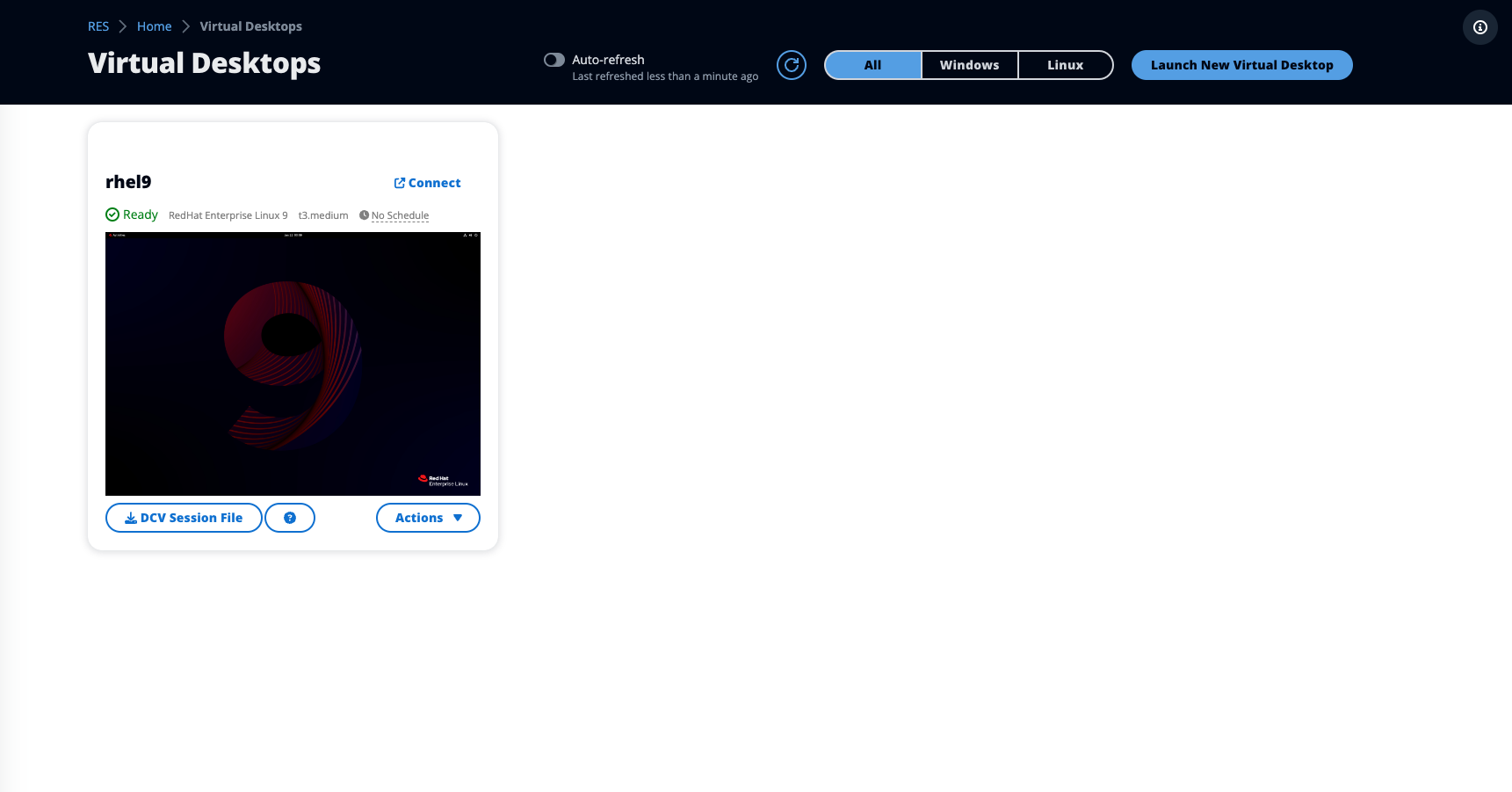
-
Wählen Sie Virtual Desktop State.
-
Wählen Sie Beenden aus.
Anmerkung
Sie können die Desktop-Größe für Sitzungen im Ruhezustand nicht aktualisieren.
-
-
Nachdem Sie bestätigt haben, dass der Desktop gestoppt wurde, wählen Sie Aktionen und dann Sitzung aktualisieren aus.
-
Ändern Sie den Sitzungsnamen oder wählen Sie eine neue Desktop-Größe.
-
Wählen Sie Absenden aus.
-
Starten Sie Ihren Desktop neu, nachdem Ihre Instanzen aktualisiert wurden:
-
Wählen Sie Aktionen.
-
Wählen Sie Virtual Desktop State.
-
Wählen Sie Starten.
-
