Die vorliegende Übersetzung wurde maschinell erstellt. Im Falle eines Konflikts oder eines Widerspruchs zwischen dieser übersetzten Fassung und der englischen Fassung (einschließlich infolge von Verzögerungen bei der Übersetzung) ist die englische Fassung maßgeblich.
Kontrollieren Sie Ihren Desktop-Status
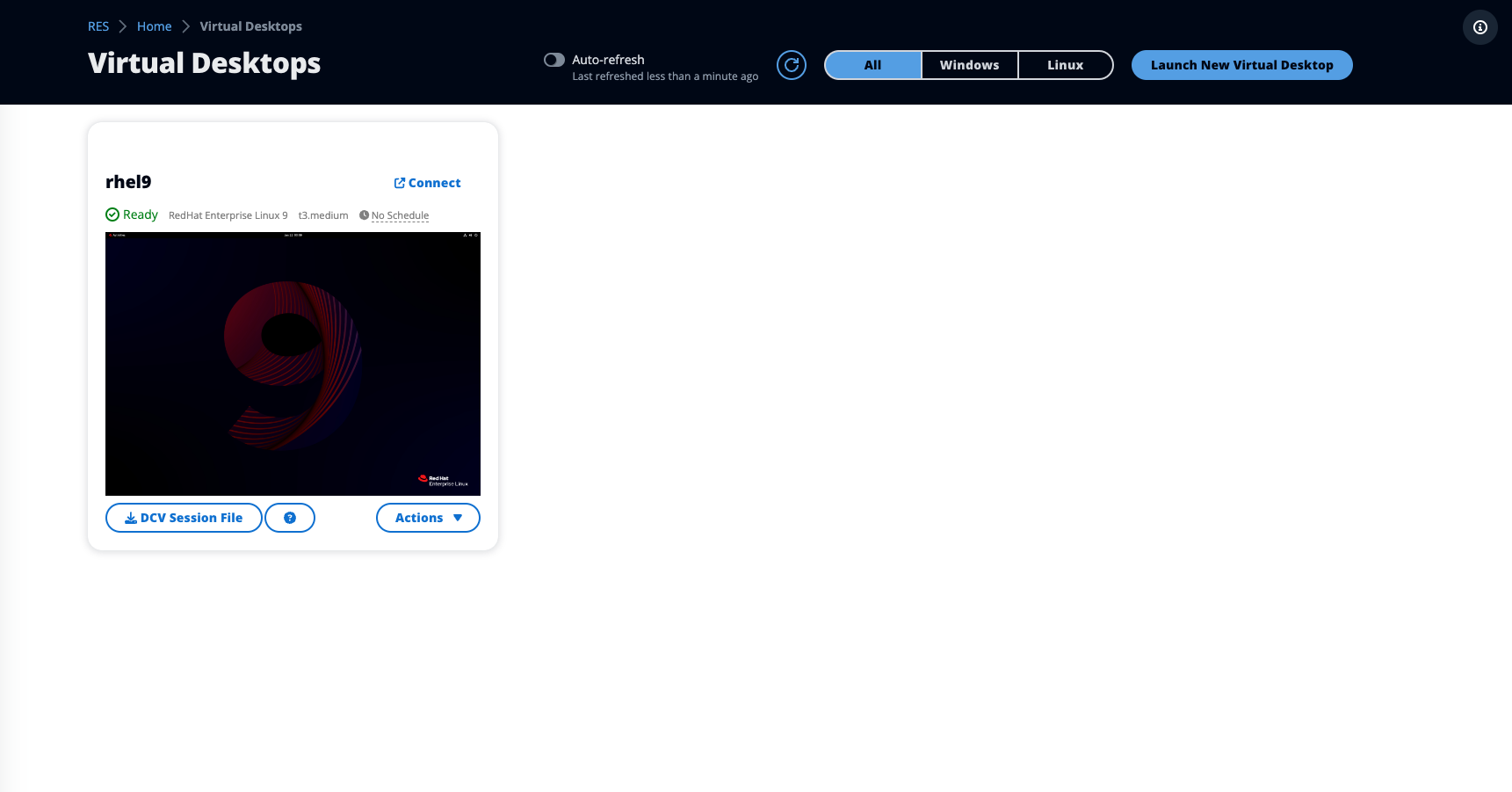
So kontrollieren Sie den Status Ihres Desktops:
-
Wählen Sie Aktionen.
-
Wählen Sie Virtual Desktop State. Sie haben vier Status zur Auswahl:
-
Stoppen
Das Beenden einer Sitzung führt nicht zu Datenverlust, und Sie können eine gestoppte Sitzung jederzeit neu starten.
-
Starten Sie neu
Startet die aktuelle Sitzung neu.
-
Beenden
Beendet eine Sitzung dauerhaft. Das Beenden einer Sitzung kann zu Datenverlust führen, wenn Sie kurzlebigen Speicher verwenden. Erstellen Sie vor dem Beenden eine Sicherungskopie Ihrer Daten im RES-Dateisystem.
-
In den Ruhezustand versetzen
Ihr Desktop-Status wird auf der Festplatte gespeichert. Wenn Sie den Desktop neu starten, werden Ihre Anwendungen fortgesetzt, aber alle Remoteverbindungen können verloren gehen. Nicht alle Instanzen unterstützen den Ruhezustand, und die Option ist nur verfügbar, wenn sie bei der Instanzerstellung aktiviert wurde. Informationen darüber, ob Ihre Instance diesen Status unterstützt, finden Sie unter Voraussetzungen für den Ruhezustand.
-
