Amazon Redshift unterstützt ab Patch 198 nicht mehr die Erstellung neuer Python-UDFs. Bestehende Python-UDFs werden bis zum 30. Juni 2026 weiterhin funktionieren. Weitere Informationen finden Sie im Blog-Posting
Die vorliegende Übersetzung wurde maschinell erstellt. Im Falle eines Konflikts oder eines Widerspruchs zwischen dieser übersetzten Fassung und der englischen Fassung (einschließlich infolge von Verzögerungen bei der Übersetzung) ist die englische Fassung maßgeblich.
Abfrage- und Datenbanküberwachung
In diesem Dokument wird die Seite Abfrage- und Datenbanküberwachung beschrieben, eine AWS-Managementkonsole Funktion zur Analyse der Leistung eines von Amazon Redshift bereitgestellten Clusters oder einer serverlosen Arbeitsgruppe und der Abfragen, die gegen diese ausgeführt werden.
Auf der Seite „Abfragen und Datenbanküberwachung“ können Sie die folgenden Szenarien untersuchen:
Überwachen von Data-Warehouse-Metriken während eines bestimmten Zeitraums
Beitrag einer Abfrage zur Gesamtleistung eines Data Warehouses
Sehen Sie sich eine Aufschlüsselung der Laufzeit einer Abfrage in ihre Lebenszyklusereignisse wie Sperrwartezeit, Kompilierzeit und Ausführungszeit an
Welche in einem bestimmten Zeitraum die ressourcenintensivsten Abfragen aus führen
Überwachen, wie Patch-Ereignisse die Abfrageleistung beeinflussen
Berechtigungen
Die Rechte, die AWS-Konto Sie für den Zugriff auf die Konsole verwenden, wirken sich darauf aus, welche Abfragen auf der Seite „Abfrage- und Datenbanküberwachung“ angezeigt werden. Standardmäßig können Sie nur Ihre eigenen Abfragen anzeigen. Um Abfragen anderer Benutzer anzuzeigen, weisen Sie die SYS:MONITOR-Rolle Ihrem Konto zu. Damit ein Benutzer die Ausführung von Abfragen auf der Seite Abfrage- und Datenbanküberwachung beenden kann, gewähren Sie dem Benutzer die SYS:OPERATOR-Berechtigung.
Um die sys:monitor-Rolle automatisch einem IAM-Benutzer oder einer IAM-Rolle für Amazon Redshift Serverless oder „bereitgestellt“ zuzuweisen, führen Sie die folgenden Befehle aus:
create role monitor;
grant role sys:monitor to role monitor;
Zum Aktualisieren der für die Abfrageüberwachung verwendeten IAM-Rolle führen Sie einen der folgenden Schritte aus:
Wählen Sie die Registerkarte Tags aus.
Wählen Sie Tags verwalten aus.
Fügen Sie eine Markierung mit dem Schlüssel
RedshiftDbRolesund dem Wertmonitorhinzu.Speichern der Änderungen
Führen Sie den folgenden Befehl aus, um einem Benutzer Anmeldeinformationen für die Datenbank hinzuzufügen:
grant role sys:monitor to<username>
Weitere Informationen über die Verwendung des Befehls GRANT mit Amazon Redshift finden Sie unter GRANT im Datenbankentwicklerhandbuch zu Amazon Redshift.
Um die Abfrageüberwachung verwenden zu können, benötigt Ihr IAM-Benutzer Berechtigungen für den Zugriff auf die Amazon-Redshift-Datenebene. Stellen Sie sicher, dass Ihr IAM-Benutzer über die folgenden Berechtigungen in seiner Berechtigungsrichtlinie verfügt:
{
    "Sid": "DataAPIPermissions",
    "Action": [
        "redshift-data:ExecuteStatement",
        "redshift-data:CancelStatement",
        "redshift-data:GetStatementResult",
        "redshift-data:DescribeStatement",
        "redshift-data:ListDatabases"
    ],
    "Effect": "Allow",
    "Resource": "arn:aws:redshift-serverless:us-west-2:123456789012:workgroup/01234567-89ab-cdef-0123-456789abcdef"
},
Temporäre Anmeldeinformationen unter Verwendung Ihrer IAM-Identität
Diese Option ist nur dann verfügbar, wenn Sie eine Verbindung mit einem Cluster herstellen. Bei dieser Methode ordnet die Abfrage- und Datenbanküberwachung Ihrer IAM-Identität einen Benutzernamen zu und generiert ein temporäres Passwort zum Herstellen einer Verbindung zu der Datenbank mit Ihrer IAM-Identität. Ein Benutzer, der diese Methode verwendet, um eine Verbindung herzustellen, muss über die IAM-Berechtigung redshift:GetClusterCredentialsWithIAM verfügen. Wenn Sie verhindern möchten, dass Benutzer diese Methode verwenden, ändern Sie ihren IAM-Benutzer oder ihre -Rolle, um diese Berechtigung zu verweigern.
Konsole der Abfrage- und Datenbanküberwachung
In diesem Abschnitt wird die Verwendung der Konsolenseite für Abfragen und Datenbanküberwachung beschrieben.
Mithilfe der Abfrage- und Datenbanküberwachungs-Konsole können Sie sich schnell einen Überblick über die Leistung Ihres Data Warehouses verschaffen. Sie können die Leistung Ihres Data Warehouses im Laufe der Zeit überwachen und die Leistung der von einem Data Warehouse bereitgestellten Cluster oder einzelnen Abfragen untersuchen, um Engpässe und andere Bereiche, die verbessert werden müssen, optimal zu identifizieren.
Die Seite Abfrage- und Datenbanküberwachung enthält die folgenden Features:
Höhere Sicherheit – Sie benötigen erhöhte Rechte, um Abfragen für andere Benutzer zu überwachen. Weitere Informationen finden Sie unter Berechtigungen.
Seven-day Abfrageverlauf — Garantierter Zugriff auf den Abfrageverlauf von sieben Tagen
Abfrageüberwachung – Sie können Abfragen in bereitgestellten Clustern und Serverless-Arbeitsgruppen auf Benutzerabfrageebene überwachen.
Analyse von Abfragetrends – Sie können die Leistung ähnlicher Abfragen vergleichen, die bestimmten Kriterien entsprechen.
Greifen Sie wie folgt auf die Seite „Abfrage und Datenbanküberwachung“ zu:
Melden Sie sich bei der Amazon Redshift Redshift-Konsole unter an https://console.aws.amazon.com/redshiftv2/
. Wählen Sie Abfrage und Datenbanküberwachung im Navigationsbereich aus.
Die Seite der Konsole für die Abfrage- und Datenbanküberwachung wird wie folgt angezeigt:
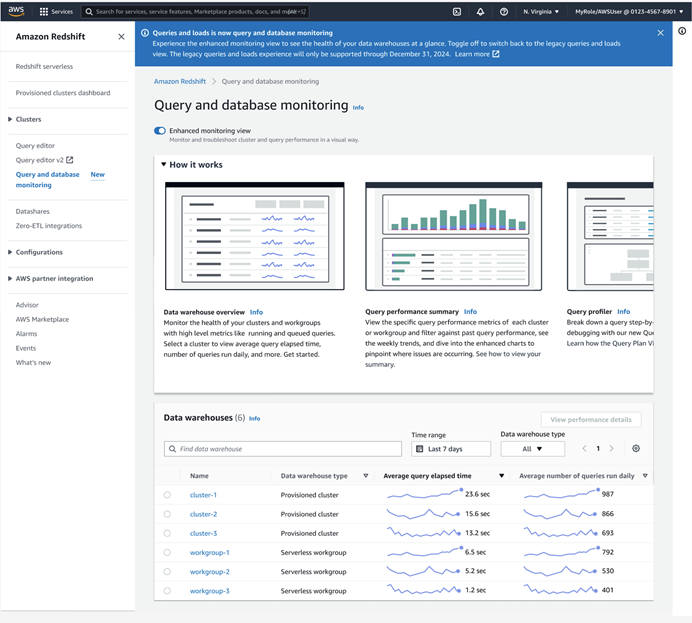
Die Seite Abfrage- und Datenbanküberwachung enthält die folgenden Komponenten:
Überblick über das Data Warehouse – Überwachen Sie die durchschnittliche Abfrageleistung für Ihre bereitgestellten Cluster und Serverless-Arbeitsgruppen. Sie können Leistungsprobleme für einen bestimmten Cluster oder eine bestimmte Arbeitsgruppe schnell erkennen, indem Sie die Statistiken auf dieser Seite auf Spitzen oder Phasen hoher Aktivität untersuchen.
Zusammenfassung der Abfrageleistung – Überwachen Sie die durchschnittliche Abfrageleistung für einen bestimmten bereitgestellten Cluster oder eine Serverless-Arbeitsgruppe. Sie können auch auf die Seite mit der Zusammenfassung der Abfrageleistung zugreifen, indem Sie in der Liste Data-Warehouse-Übersicht auf einen der Cluster oder Arbeitsgruppen klicken.
Zusammenfassung der Abfrageleistung
Wenn Sie auf der Seite Abfrage- und Datenbanküberwachung die Option Leistungsübersicht abfragen oder auf der Data-Warehouse-Übersichtsseite einen Cluster oder eine Arbeitsgruppe auswählen, zeigt die Konsole eine Zusammenfassung der Leistung für einen einzelnen bereitgestellten Cluster oder eine Serverless-Arbeitsgruppe an.
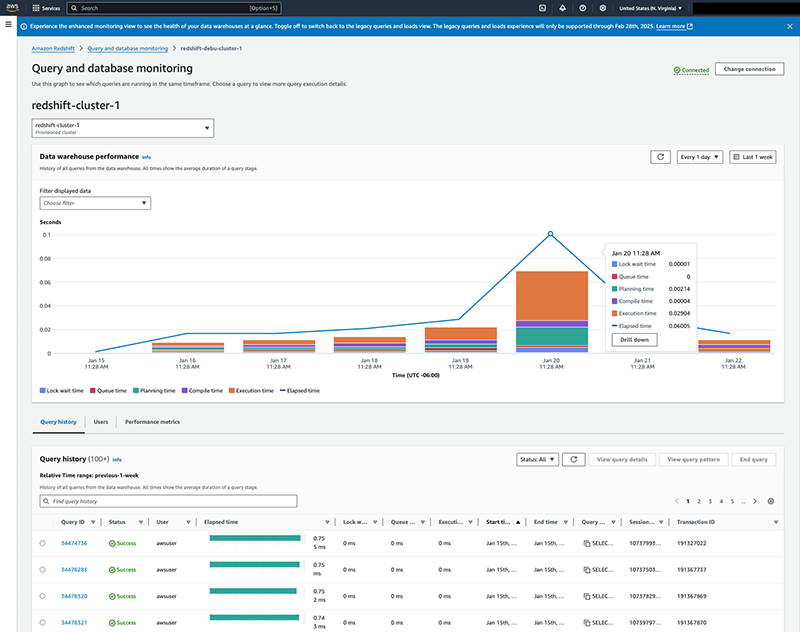
Diese Seite hat die folgenden Komponenten:
Cluster- oder Arbeitsgruppen-Dropdownmenü – Wählen Sie den Cluster oder die Arbeitsgruppe aus, den/die Sie analysieren möchten.
Data-Warehouse-Leistung – In diesem Bereich wird ein Verlauf des Clusters oder der Arbeitsgruppe innerhalb des angegebenen Zeitraums angezeigt, wobei die für jede Abfragephase aufgewendete Zeit angezeigt wird. Wenn Sie in einer bestimmten Abfragephase einen Anstieg feststellen, z. B. die längere Planungs- und Ausführungszeit am 20. Januar in der obigen Abbildung, können Sie anhand dieser Informationen Probleme mit der Leistung Ihrer Abfragen identifizieren. Als Standardzeitraum werden die letzten sieben Tage angezeigt. Sie können den Zeitraum jedoch an Ihre Analyseanforderungen anpassen.
Abfrageverlauf – In diesem Bereich wird der Verlauf der Leistung jeder Abfrage angezeigt, die innerhalb der angegebenen Filter ausgeführt wurde. Sie können diese Informationen verwenden, um Probleme mit der Leistung einer einzelnen Abfrage zu beheben. Um eine bestimmte Abfrage weiter zu analysieren, können Sie sie aus diesem Diagramm oder aus dem Data-Warehouse-Leistungsdiagramm auswählen.
Wenn Sie mit dem Mauszeiger auf einen Datenpunkt zeigen, wird ein Popup angezeigt. In diesem Popup wird die Aufschlüsselung der Zeitmetriken für diesen Datenpunkt angezeigt. Wenn ein Datenpunkt Abfragedaten enthält, können Sie Drilldown wählen, um den Zeitbereich des Diagramms auf die nächstkleinere Zeiteinheit des Datenpunkts zu aktualisieren. Diese Zeiteinheiten lauten wie folgt:
Tag
Stunde
15 Minuten
5 Minuten
1 Minute
Wenn Sie beispielsweise Drilldown für einen Datenpunkt wählen, ändert sich der Bereich des Diagramms auf einen Tag. Wenn Sie erneut Drilldown wählen, ändert sich der Bereich des Diagramms auf eine Stunde.
Query Profiler – Ein grafisches Tool für die Überwachung der Abfrageleistung. Weitere Informationen finden Sie unter Query Profiler.
Abfragedetails
Wenn Sie im Bereich Data-Warehouse-Leistung oder Abfrageverlauf der Cluster- oder Arbeitsgruppen-Detailseite eine Abfrage auswählen, wird die Seite mit den Abfragedetails geöffnet.
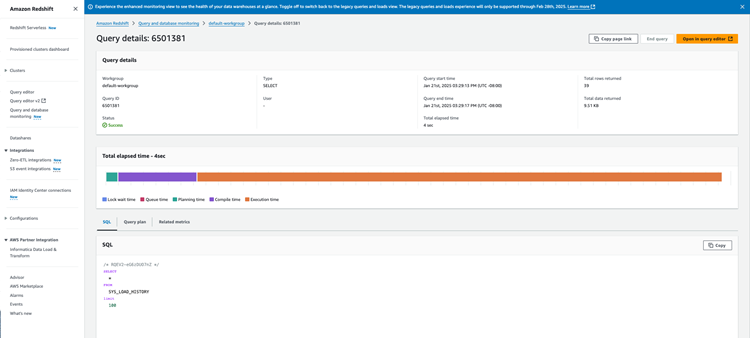
Informationen zur Seite Abfragedetails finden Sie unter Seite „Abfragedetails“.
Abfragemuster
Sie können einen Verlauf von Abfragen mit demselben Muster anzeigen, indem Sie im Bereich Abfrageverlauf der Seite mit der Zusammenfassung der Abfrageleistung auf die Schaltfläche Abfragemuster anzeigen klicken. Auf der Seite Abfragemuster werden alle Abfragen der letzten Woche angezeigt, die von einer von Ihnen angegebenen SQL-Anweisung abgerufen wurden.
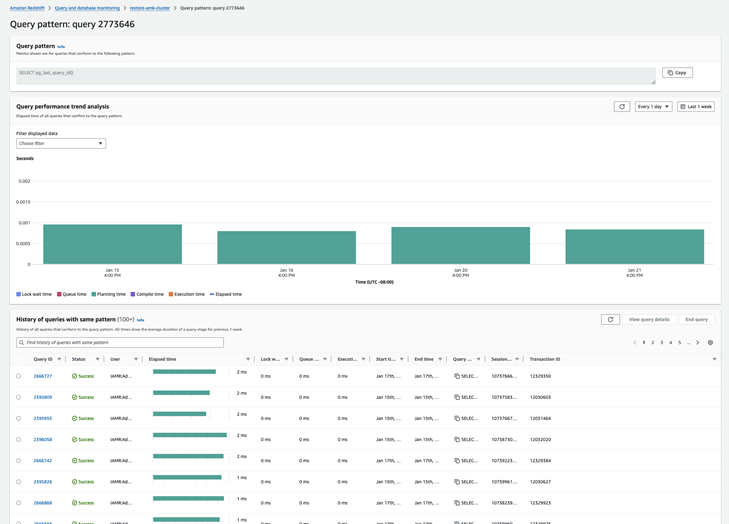
Die Seite Abfragemuster enthält die folgenden Komponenten:
Abfragemuster – Die SQL-Anweisung, die die analysierten Abfragen abruft.
Trendanalyse der Abfrageleistung – Ein Balkendiagramm, das die verstrichene Zeit aller Abfragen anzeigt, die das Abfragemuster auswählt. Die Ergebnisse sind nach Tagen gruppiert.
Verlauf der Abfragen mit demselben Muster – Die Zeit, die für jede Phase der Abfragen benötigt wurde, die das Abfragemuster auswählt.
Mithilfe der Seite Abfragemuster können Sie die folgenden Erkenntnisse gewinnen:
Trends für Abfragen, die täglich zu einer bestimmten Uhrzeit ausgeführt werden
Spitzenwerte bei der Laufzeit von Abfragen, die Sie regelmäßig im Data Warehouse ausführen.
