Hinweis zum Ende des Supports: Am 30. Juni 2027 AWS wird der Support für AMS Advanced eingestellt. Nach dem 30. Juni 2027 können Sie nicht mehr auf die AMS Advanced-Konsole oder die AMS Advanced-Ressourcen zugreifen. Weitere Informationen finden Sie unter Ende des Supports für AMS Advanced.
Die vorliegende Übersetzung wurde maschinell erstellt. Im Falle eines Konflikts oder eines Widerspruchs zwischen dieser übersetzten Fassung und der englischen Fassung (einschließlich infolge von Verzögerungen bei der Übersetzung) ist die englische Fassung maßgeblich.
Finden Sie RFCs
Gehen Sie folgendermaßen vor, um mithilfe der AMS-Konsole nach einem RFC zu suchen.
Anmerkung
Dieses Verfahren gilt nur für geplante RFCs, d. h. für RFCs, die die ASAP-Option nicht verwendet haben.
Klicken Sie in der linken Navigationsleiste auf RFCs.
Das RFCs-Dashboard wird geöffnet.
Scrollen Sie durch die Liste oder verwenden Sie die Option Filter, um die Liste zu verfeinern.
Die RFC-Liste ändert sich je nach Filterkriterium.
Wählen Sie den Betreff-Link für den gewünschten RFC.
Die RFC-Detailseite für diesen RFC wird mit Informationen wie der RFC-ID geöffnet.
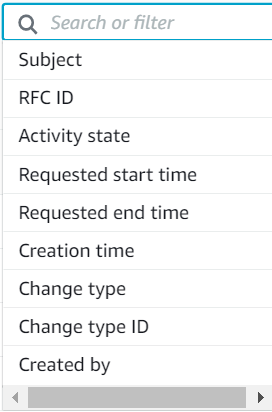
Wenn das Dashboard viele RFCs enthält, können Sie die Option Filter verwenden, um nach RFC zu suchen:
Betreff: Die Betreffzeile oder der Titel (im API/CLI), der dem RFC bei seiner Erstellung gegeben wurde.
RFC-ID: Die Kennung für den RFC.
Aktivitätsstatus: Wenn Sie den RFC-Status kennen, können Sie wählen, ob ein Operator gerade den RFC betrachtet, AwsOperatorAssignedwas AwsActionPendingbedeutet, dass ein AMS-Operator etwas ausführen muss, bevor die RFC-Ausführung fortgesetzt werden kann, oder CustomerActionPendingob Sie eine Aktion ausführen müssen, bevor die RFC-Ausführung fortgesetzt werden kann.
Status: Wenn Sie den RFC-Status kennen, können Sie wählen zwischen:
Geplant: RFCs, die geplant wurden.
Storniert: RFCs, die storniert wurden.
In Bearbeitung: RFCs in Bearbeitung.
Erfolgreich: RFCs, die erfolgreich ausgeführt wurden.
Abgelehnt: RFCs, die abgelehnt wurden.
Bearbeitung: RFCs, die gerade bearbeitet werden.
Fehler: RFCs, die ausgefallen sind.
Ausstehende Genehmigung: RFCs, die erst fortfahren können, wenn AMS oder Sie sie genehmigen. In der Regel bedeutet dies, dass Sie den RFC genehmigen müssen. Sie werden in Ihrer Liste der Serviceanfragen eine entsprechende Servicebenachrichtigung erhalten haben.
Typ ändern: Wählen Sie die Kategorie, Unterkategorie, Artikel und Vorgang aus, und die ID des Änderungstyps wird für Sie abgerufen.
Angeforderte Startzeit oder Angeforderte Endzeit: Mit dieser Filteroption können Sie „Vorher“ oder „Nachher“ wählen und dann ein Datum und optional eine Uhrzeit (hh:mm und Zeitzone) eingeben. Dieser Filter funktioniert nur bei geplanten RFCs erfolgreich (nicht bei ASAP-RFCs).
Status: Entweder „Geplant“, „Storniert“, „In Bearbeitung“, „Erfolgreich“, „Abgelehnt“, „Bearbeitung“ oder „Fehlgeschlagen“.
Betreff: Der Betreff (oder Titel, wenn der RFC mit dem erstellt wurde API/CLI), den Sie dem RFC gegeben haben.
Typ-ID ändern: Verwenden Sie die Kennung für den mit dem RFC übermittelten Änderungstyp.
Mit der Suche können Sie die Filter hinzufügen, wie im folgenden Screenshot gezeigt.
Klicken Sie auf den Betreff-Link für den gewünschten RFC.
Die RFC-Detailseite für diesen RFC wird geöffnet und enthält Informationen, einschließlich der RFC-ID.
Sie können mehrere Filter verwenden, um einen RFC zu finden.
Verwenden Sie diesen Befehl, um die Version des Änderungstyps zu überprüfen:
aws amscm list-change-type-version-summaries --filter Attribute=ChangeTypeId,Value=CT_ID
Anmerkung
Sie können alle CreateRfc Parameter mit jedem RFC verwenden, unabhängig davon, ob sie Teil des Schemas für den Änderungstyp sind oder nicht. Um beispielsweise Benachrichtigungen zu erhalten, wenn sich der RFC-Status ändert, fügen Sie diese Zeile dem RFC-Parameter-Teil der Anfrage hinzu (nicht den Ausführungsparametern). --notification "{\"Email\": {\"EmailRecipients\" : [\"email@example.com\"]}}" Eine Liste aller CreateRfc Parameter finden Sie in der AMS Change Management API-Referenz.
Wenn Sie sich die RFC-ID nicht notieren und sie später finden müssen, können Sie das AMS Change Management (CM) -System verwenden, um danach zu suchen und die Ergebnisse mit einem Filter oder einer Abfrage einzugrenzen.
Der ListRfcSummariesCM-API-Vorgang verfügt über Filter. Sie können Ergebnisse auf der Grundlage einer
ValueKombination ausAttributeund in einer logischen UND-Operation oder basierend auf einemAttributeCondition, einem und filternValues.RFC-Filterung Attribut Zulässige Werte Gültige Bedingungen Standardbedingung Hinweise ActualEndTime
Eine beliebige Zeichenfolge, die eine ISO8601-Datetime darstellt (z. B. „20170101T000000Z“)
Vorher, Nachher, Dazwischen
Keine
Die Bedingung Vorher oder Nachher akzeptiert nur einen Wert im Feld Werte. Die Between-Bedingung muss genau zwei Werte im Wertefeld haben, wobei der erste Wert für ein Datum stehen sollte, das vor dem zweiten Wert liegt
ActualStartTime
Eine beliebige Zeichenfolge, die eine ISO8601-Datetime darstellt (z. B. „20170101T000000Z“)
Vorher, Nachher, Dazwischen
Keine
Die Bedingung Vorher oder Nachher akzeptiert nur einen Wert im Feld Werte. Die Between-Bedingung muss genau zwei Werte im Wertefeld haben, wobei der erste Wert für ein Datum stehen sollte, das vor dem zweiten Wert liegt
AutomationStatusId
Manuell, automatisiert
Gleich
Gleich
Es gibt nur zwei Automatisierungsstatus
ChangeTypeId
Jede gültige Änderungstyp-ID, z. B. ct-123h45t6uz7jl
Gleich
Gleich
Suchen Sie nach einem Änderungstyp oder CSIO ChangeTypeVersion
Jede gültige Änderungstyp-ID, zum Beispiel 1.0
Gleich
Gleich
CreatedBy
Beliebige Zeichenfolge (die maximal zulässige Länge beträgt 2048 Zeichen)
Enthält
Enthält
Das CreatedBy Feld des RFC enthält den ARN des Benutzers, der ihn erstellt hat
CreatedTime
Jede Zeichenfolge, die eine ISO8601-Datetime darstellt (zum Beispiel „20170101T000000Z“)
Vorher, Nachher, Dazwischen
Keine
Die Bedingung Vorher oder Nachher akzeptiert nur einen Wert im Feld Werte. Die Between-Bedingung muss genau zwei Werte im Wertefeld haben, wobei der erste Wert für ein Datum stehen sollte, das vor dem zweiten Wert liegt
LastModifiedTime
Eine beliebige Zeichenfolge, die eine ISO8601-Datetime darstellt (z. B. „20170101T000000Z“)
Vorher, Nachher, Dazwischen
Keine
Die Bedingung Vorher oder Nachher akzeptiert nur einen Wert im Feld Werte. Die Between-Bedingung muss genau zwei Werte im Wertefeld haben, wobei der erste Wert für ein Datum stehen sollte, das vor dem zweiten Wert liegt
LastSubmittedTime
Eine beliebige Zeichenfolge, die eine ISO8601-Datetime darstellt (z. B. „20170101T000000Z“)
Vorher, Nachher, Dazwischen
Keine
Die Bedingung Vorher oder Nachher akzeptiert nur einen Wert im Feld Werte. Die Between-Bedingung muss genau zwei Werte im Wertefeld haben, wobei der erste Wert für ein Datum stehen sollte, das vor dem zweiten Wert liegt
RequestedEndTime
Eine beliebige Zeichenfolge, die eine ISO8601-Datetime darstellt (z. B. „20170101T000000Z“)
Vorher, Nachher, Dazwischen
Keine
Die Bedingung Vorher oder Nachher akzeptiert nur einen Wert im Feld Werte. Die Between-Bedingung muss genau zwei Werte im Wertefeld haben, wobei der erste Wert für ein Datum stehen sollte, das vor dem zweiten Wert liegt
RequestedStartTime
Eine beliebige Zeichenfolge, die eine ISO8601-Datetime darstellt (z. B. „20170101T000000Z“)
Vorher, Nachher, Dazwischen
Keine
Die Bedingung Vorher oder Nachher akzeptiert nur einen Wert im Feld Werte. Die Between-Bedingung muss genau zwei Werte im Wertefeld haben, wobei der erste Wert für ein Datum stehen sollte, das vor dem zweiten Wert liegt
RfcStatusId
Abgebrochen, Bearbeitung, Fehlgeschlagen,, InProgress PendingApproval, Abgelehnt, Geplant, Erfolgreich
Gleich
Gleich
Aktualisieren Sie die RFC-Liste in der AMS-Konsole oder führen Sie den Befehl aus GetRfc
Title
Irgendein gültiger RFC-Titel
Enthält
Enthält
Reguläre Ausdrücke in jedem einzelnen Feld werden nicht unterstützt. Suche ohne Berücksichtigung von Groß- und Kleinschreibung
Beispiele:
Um die IDs aller RFCs zu finden, die sich auf SQS beziehen (wobei SQS im Artikelbereich des CT enthalten ist), können Sie diesen Befehl verwenden:
list-rfc-summaries --query 'RfcSummaries[?contains(Item.Name,`SQS`)].[Category.Id,Subcategory.Id,Type.Id,Item.Id,RfcId]' --output tableWas ungefähr das Folgende zurückgibt:
----------------------------------------------------------------------------
|                         ListRfcSummaries                                   |
+----------+--------------------------------+-------+-------+----------------+
|Deployment| Advanced Stack Components      |SQS    |Create |ct-123h45t6uz7jl|
|Management| Monitoring & Notification  |SQS    |Update |ct-123h45t6uz7jl|
+----------+--------------------------------+-------+-------+----------------+
Ein weiterer verfügbarer Filter
list-rfc-summariesistAutomationStatusIddie Suche nach automatisierten oder manuellen RFCs:aws amscm list-rfc-summaries --filter Attribute=AutomationStatusId,Value=AutomatedEin weiterer verfügbarer Filter für
list-rfc-summariesistTitle(Betreff in der Konsole):Attribute=Title,Value=RFC-TITLEBeispiel für die neue Anforderungsstruktur in JSON, die RFCs zurückgibt, wobei:
(Der Titel ENTHÄLT den Ausdruck „Windows 2012" ODER „Amazon Linux“) UND
(RfcStatusId ENTSPRICHT „Erfolg“ ODER "InProgress„) UND
(20170101T000000Z <= <= 20170103T000000Z) UND (<= RequestedStartTime 20170103T000000Z) ActualEndTime
{
  "Filters": [
    {
      "Attribute": "Title",
      "Values": ["Windows 2012", "Amazon Linux"],
      "Condition": "Contains"
    },
    {
      "Attribute": "RfcStatusId",
      "Values": ["Success", "InProgress"],
      "Condition": "Equals"
    },
    {
      "Attribute": "RequestedStartTime",
      "Values": ["20170101T000000Z", "20170103T000000Z"],
      "Condition": "Between"
    },
    {
      "Attribute": "ActualEndTime",
      "Values": ["20170103T000000Z"],
      "Condition": "Before"
    }
  ]
}
Anmerkung
Mit der Weiterentwicklung beabsichtigt AMS,
Filtersdie folgenden Felder in einer kommenden Version nicht mehr zu unterstützen:Wert: Das Wertefeld ist Teil des Felds Filter. Verwenden Sie das Wertefeld, das erweiterte Funktionen unterstützt.
RequestedEndTimeRange: Verwenden Sie das Feld RequestedEndTime innerhalb des Filters, das erweiterte Funktionen unterstützt
RequestedStartTimeRange: Verwenden Sie das Feld RequestedStartTime innerhalb des Filters, das erweiterte Funktionen unterstützt.
Informationen zur Verwendung von CLI-Abfragen finden Sie unter So filtern Sie die Ausgabe mit der Option --query und in der Referenz zur Abfragesprache, JMESPath-Spezifikation
. Wenn Sie die AMS-Konsole verwenden:
Gehen Sie zur RFCs-Listenseite. Bei Bedarf können Sie nach dem RFC-Betreff filtern, den Sie bei der Erstellung als RFC
Titleeingegeben haben.
Anmerkung
Dieses Verfahren gilt nur für geplante RFCs, d. h. für RFCs, die die ASAP-Option nicht verwendet haben.
