Die vorliegende Übersetzung wurde maschinell erstellt. Im Falle eines Konflikts oder eines Widerspruchs zwischen dieser übersetzten Fassung und der englischen Fassung (einschließlich infolge von Verzögerungen bei der Übersetzung) ist die englische Fassung maßgeblich.
Verweisen Sie mithilfe von Amazon Route 53 eine Domain auf Ihre Lightsail-Instance
Die DNS-Zone in Amazon Lightsail macht es einfach, einen registrierten Domainnamen auf Ihre Website zu verweisenexample.com, die auf einer Lightsail-Instance läuft. Sie können bis zu sechs Lightsail-DNS-Zonen erstellen, und nicht alle DNS-Eintragstypen werden unterstützt. Weitere Informationen zu Lightsail-DNS-Zonen finden Sie unter DNS.
Wenn die Lightsail-DNS-Zone für Sie zu eingeschränkt ist, empfehlen wir die Verwendung einer von Amazon Route 53 gehosteten Zone, um die DNS-Einträge Ihrer Domain zu verwalten. Sie können das DNS für bis zu 500 Domains mit Route 53 verwalten und es wird eine größere Bandbreite an DNS-Datentypen unterstützt. Oder Sie verwenden bereits Route 53, um die DNS-Datensätze Ihrer Domain zu verwalten und möchten es weiterhin verwenden. In dieser Anleitung erfahren Sie, wie Sie die DNS-Einträge für eine in Route 53 verwaltete Domain bearbeiten, sodass sie auf Ihre Lightsail-Instanz verweisen.
Voraussetzungen
Erfüllen Sie die folgenden Voraussetzungen, wenn dies nicht ohnehin bereits der Fall ist:
-
Registrieren neuer Domainnamen mithilfe von Amazon Route 53. Weitere Informationen finden Sie unter Registrieren einer neuen Domain in der Route-53-Dokumentation.
-
Wenn Sie bereits eine Domain registriert haben, aber Route 53 nicht zur Verwaltung ihrer Datensätze verwenden, müssen Sie die Verwaltung der DNS-Datensätze für Ihre Domain auf Route 53 übertragen. Weitere Informationen finden Sie unter Amazon Route 53 zum DNS-Service für eine vorhandene Domain machen.
-
Erstellen Sie eine öffentlich gehostete Zone für Ihre Domain in Route 53. Weitere Informationen finden Sie unter Erstellen einer öffentlich gehosteten Zone in der Route-53-Dokumentation.
-
Erstellen Sie eine statische IP und hängen Sie sie an Ihre Lightsail-Instanz an. In dieser Anleitung erstellen Sie einen DNS-Eintrag in der von Route 53 gehosteten Zone Ihrer Domain, der zur statischen IP-Adresse (öffentliche IP-Adresse) Ihrer Instance aufgelöst wird. Weitere Informationen finden Sie unter Erstellen einer statischen IP-Adresse und diese an eine Instance anfügen.
Verweisen Sie eine Domain mithilfe von Route 53 auf eine Lightsail-Instanz
Gehen Sie wie folgt vor, um einen Adresseintrag (A) in Route 53 zu erstellen, der Ihre Domain auf eine Lightsail-Instanz verweist.
Anmerkung
Dieses Verfahren ist auch im Route-53-Entwicklerhandbuch dokumentiert. Für weitere Informationen sehen Sie Erstellen von Datensätzen mithilfe der Amazon-Route-53-Konsole in der Route-53-Dokumentation.
-
Melden Sie sich bei der Route-53-Konsole
an. -
Klicken Sie im Navigationsbereich auf Hosted Zones (Gehostete Zonen).
-
Wählen Sie die gehostete Zone für den Domänennamen aus, den Sie verwenden möchten, um den Datenverkehr an den Load Balancer weiterzuleiten.
-
Wählen Sie Datensatz erstellen.
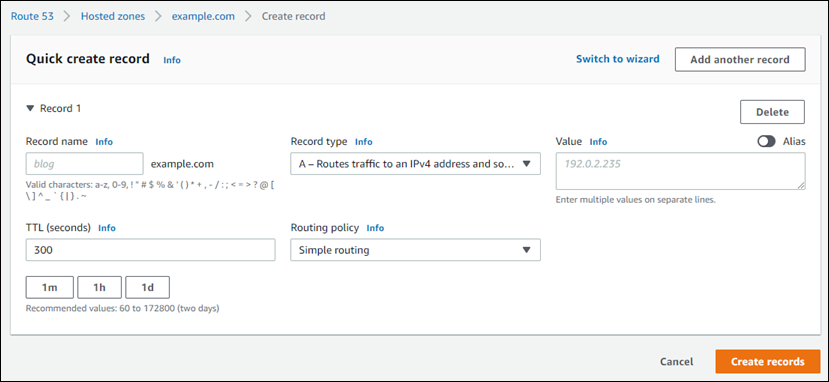
Die Seite Datensatz schnell erstellen wird angezeigt.
Anmerkung
Wenn Ihnen die Seite Routing-Richtlinie auswählen angezeigt wird, wählen Sie dann Auf schnell erstellen wechseln, um zum Schnellerstellungsassistenten zu wechseln, bevor Sie mit den folgenden Schritten fortfahren.
-
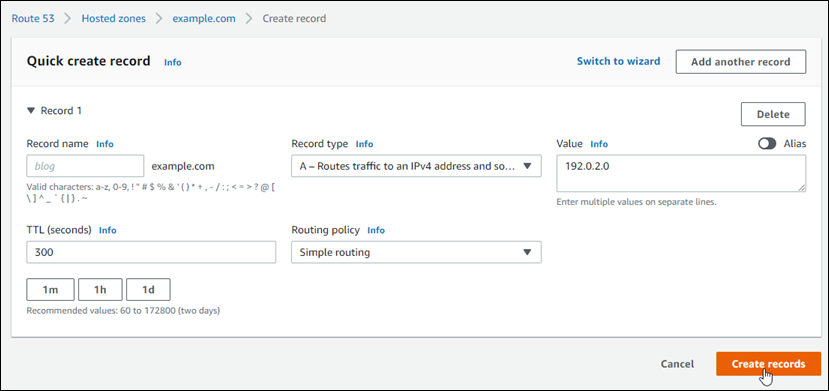
Halten Sie das Textfeld Name leer, damit der Apex Ihrer Domäne, z. B.
example.com, auf die IP-Adresse verweist, oder geben Sie eine Subdomäne an. -
Wählen Sie als Datensatztyp die Option A — Leitet den Datenverkehr an eine IPv4 Adresse und einige AWS-Ressourcen weiter.
-
Geben Sie die statische IP-Adresse (öffentliche IP-Adresse) Ihrer Lightsail-Instanz in das Textfeld Wert ein.
-
Behalten Sie die TTL von 300 und die Routing-Richtlinie als Einfaches Routing.
-
Wählen Sie Akten erstellen, um die Akte zu Ihrer gehosteten Zone hinzuzufügen.
Anmerkung
Warten Sie einige Zeit, damit sich die Änderung über das DNS im Internet ausbreitet. Dieser Vorgang kann zwischen einigen Minuten und mehreren Stunden dauern.
Um einen bestehenden Datensatz in der von Route 53 gehosteten Zone zu bearbeiten, wählen Sie den zu bearbeitenden Datensatz, geben Sie Ihre Änderungen ein und wählen Sie dann Speichern.
