Die vorliegende Übersetzung wurde maschinell erstellt. Im Falle eines Konflikts oder eines Widerspruchs zwischen dieser übersetzten Fassung und der englischen Fassung (einschließlich infolge von Verzögerungen bei der Übersetzung) ist die englische Fassung maßgeblich.
Stellen Sie eine Connect zu einer Amazon EC2 EC2-Linux-Instance her, die aus einem Lightsail-Snapshot erstellt wurde
Nachdem eine Linux- oder Unix-Instance in Amazon Elastic Compute Cloud (Amazon EC2) aus einem Amazon Lightsail-Snapshot erstellt wurde, können Sie sich über SSH mit der Instance verbinden, ähnlich wie Sie sich mit der Lightsail-Quell-Instance verbunden haben. Um sich bei Ihrer Instance zu authentifizieren, verwenden Sie entweder das Standard-Lightsail-Schlüsselpaar für das der Quell-Instance oder Ihr eigenes key pair. AWS-Region Dieses Handbuch zeigt Ihnen, wie Sie sich mit PuTTY mit Ihrer Linux- oder Unix-Instance in EC2 verbinden.
Anmerkung
Weitere Informationen zum Herstellen einer Verbindung mit einer Windows Server-Instance finden Sie unter Connect zu einer Amazon EC2 Windows Server-Instance herstellen, die aus einem Lightsail-Snapshot erstellt wurde.
Inhalt
Abrufen des Schlüssels für Ihre Instance
Holen Sie sich den richtigen Schlüssel, der für die Verbindung zu Ihrer neuen Amazon-EC2-Instance erforderlich ist. Der Schlüssel, den Sie benötigen, hängt davon ab, wie Sie eine Verbindung zur Lightsail-Quellinstanz hergestellt haben. Sie können sich mit einer der folgenden Methoden mit der Quell-Lightsail-Instance verbinden:
-
Verwenden des standardmäßigen Lightsail-Schlüsselpaars für die Region der Quell-Instance — Laden Sie den privaten Standardschlüssel von der Registerkarte SSH-Schlüssel auf der Lightsail-Kontoseite
herunter. Weitere Informationen zu den Standard-Lightsail-Schlüsseln finden Sie unter SSH-Schlüsselpaare. Anmerkung
Nachdem Sie eine Verbindung zu Ihrer EC2-Instance hergestellt haben, empfehlen wir, den Lightsail-Standardschlüssel aus der Instance zu entfernen und ihn durch Ihr eigenes key pair zu ersetzen. Weitere Informationen finden Sie unter Sichern Sie Ihre Linux- oder Unix-Instance in Amazon EC2, die aus einem Lightsail-Snapshot erstellt wurde.
-
Verwendung Ihres eigenen Schlüsselpaars – Suchen Sie den privaten Schlüssel und verbinden Sie sich mit ihm mit Ihrer Amazon EC2-Instance. Lightsail speichert Ihren privaten Schlüssel nicht, wenn Sie Ihr eigenes key pair verwenden. Wenn Sie Ihren privaten Schlüssel verloren haben, können Sie sich nicht mit Ihrer Amazon-EC2-Instance verbinden.
Abrufen der öffentlichen DNS-Adresse für Ihre Instance
Rufen Sie die öffentliche DNS-Adresse für Ihre Amazon-EC2-Instance ab, sodass Sie sie bei der Konfiguration eines SSH-Clients, wie beispielsweise PuTTY, verwenden können, um eine Verbindung zu Ihrer Instance herzustellen.
So rufen Sie den die öffentlichen DNS-Adresse für Ihre Instance ab
-
Melden Sie sich bei der Amazon-EC2-Konsole
an. -
Wählen Sie im linken Navigationsbereich Instances aus.
-
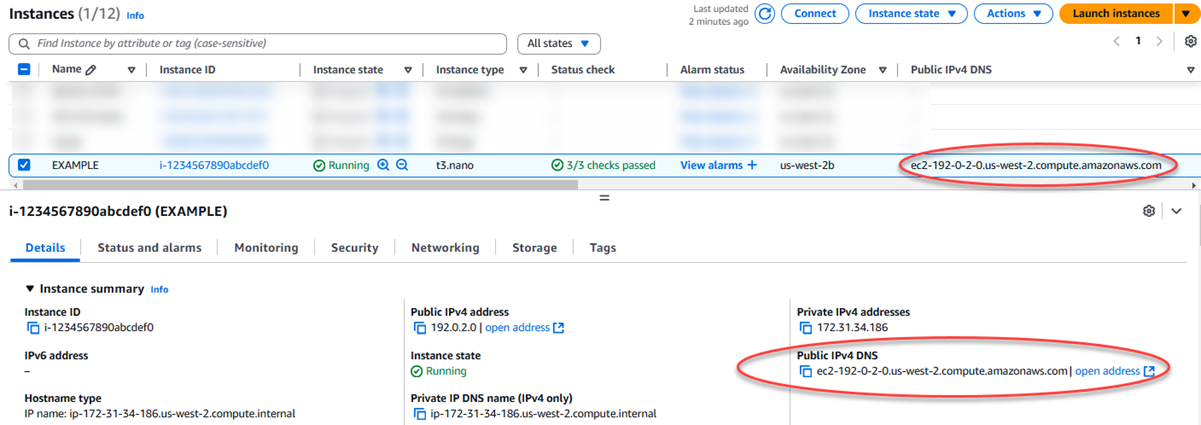
Wählen Sie die laufende Linux- oder Unix-Instance aus, mit der Sie eine Verbindung herstellen möchten.
-
Suchen Sie im unteren Bereich die Public DNS (Öffentliche DNS)-Adresse für Ihre Instance.
Dies ist die Adresse, die Sie bei der Konfiguration eines SSH-Clients verwenden werden, um eine Verbindung zu Ihrer Instance herzustellen. Fahren Sie mit dem Abschnitt Herunterladen und Installieren von PuTTY in diesem Handbuch fort, um zu erfahren, wie Sie den PuTTY SSH-Client herunterladen und installieren.
Herunterladen und Installieren von PuTTY
PuTTY ist ein kostenloser SSH-Client für Windows. Für weitere Informationen über PuTTY finden Sie in "PuTTY: a free SSH and Telnet client"
Laden Sie das PuTTY-Installationsprogramm oder die ausführbare Datei herunter
Fahren Sie mit dem TTYgen Abschnitt Den Schlüssel mit Pu konfigurieren in diesem Handbuch fort, um den Schlüssel mit Pu TTYgen zu konfigurieren.
Konfigurieren Sie den Schlüssel mit Pu TTYgen
Pu TTYgen generiert Paare von öffentlichen und privaten Schlüsseln, die mit PuTTY verwendet werden. Dieser Schritt ist erforderlich, um den von PuTTY akzeptierten Schlüsseldateityp (PPK) zu verwenden.
Um den Schlüssel mit Pu zu konfigurieren TTYgen
-
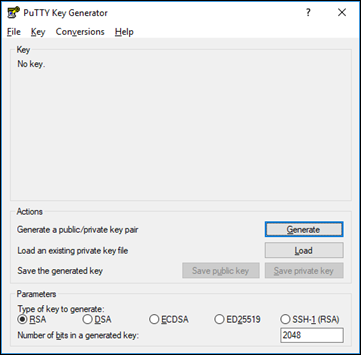
Starten Sie PuTTYgen.
Wählen Sie beispielsweise das Windows-Startmenü, wählen Sie Alle Programme, wählen Sie PuTTY und dann Pu TTYgen.
-
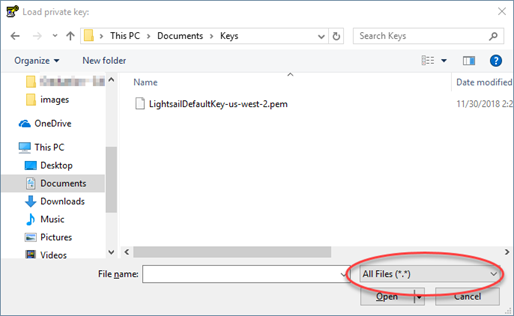
Wählen Sie Laden aus.
Standardmäßig TTYgen zeigt Pu nur Dateien mit der Erweiterung.PPK an. Damit Sie die PEM-Datei finden, wählen Sie die Option zur Anzeige aller Dateitypen.
-
Wählen Sie die Standard-Lightsail-Schlüsseldatei (.PEM) aus, die Sie zuvor in diesem Handbuch heruntergeladen haben, und wählen Sie dann Öffnen.
-
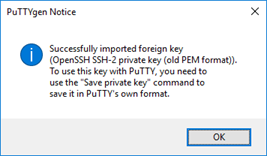
Nachdem Pu TTYgen bestätigt hat, dass Sie den Schlüssel erfolgreich importiert haben, wählen Sie OK.
-
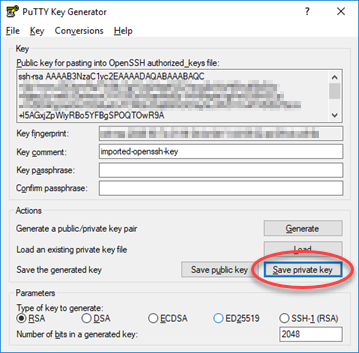
Wählen Sie Save private key (Privaten Schlüssel speichern) und bestätigen Sie, dass Sie ihn nicht mit einer Passphrase speichern möchten.
Wenn Sie eine Passphrase als zusätzliche Sicherheitsmaßnahme erstellen wollen, denken Sie daran, dass Sie sie jedes Mal eingeben müssen, wenn Sie eine Verbindung mit Ihrer Instance mithilfe von PuTTY herstellen.
-
Geben Sie einen Namen und einen Speicherort für Ihren privaten Schlüssel an, und wählen Sie anschließend Save (Speichern).
Pu TTYgen speichert Ihre neue Schlüsseldatei als PPK-Dateityp.
-
Schließe Pu. TTYgen
Fahren Sie mit dem Abschnitt Konfigurieren von PuTTY, um eine Verbindung zu Ihrer Instance herzustellen in diesem Handbuch fort, um die neue PPK-Datei zu verwenden, die Sie zur Konfiguration von PuTTY und zur Verbindung mit Ihrer Linux- oder Unix-Instance in Amazon EC2 generiert haben.
Konfigurieren von PuTTY, um eine Verbindung zu Ihrer Instance herzustellen
Nachdem alle Voraussetzungen erfüllt sind, konfigurieren Sie PuTTY, um sich mit Ihrer Linux- oder Unix-Instance über SSH zu verbinden.
So konfigurieren Sie PuTTY für die Verbindung mit Ihrer Linux- oder Unix-Instance
-
Öffnen Sie PuTTY.
Wählen Sie beispielsweise das Windows-Startmenü aus. Wählen Sie dann Alle Programme, PuTTY und PuTTY aus.
-
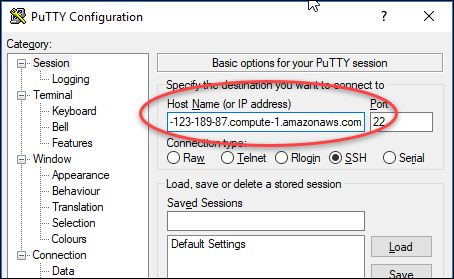
Geben Sie im Textfeld Hostname die öffentliche DNS-Adresse für Ihre Instance ein, die Sie zuvor in diesem Handbuch über die Amazon-EC2-Konsole erhalten haben.
-
Wählen Sie im linken Navigationsbereich unter dem Abschnitt Connection (Verbindung) die Option Data (Daten) aus.
-
Geben Sie im Textfeld Auto-login username (Auto-Login-Benutzername) einen Benutzernamen ein, der bei der Anmeldung an der Instance verwendet werden soll.
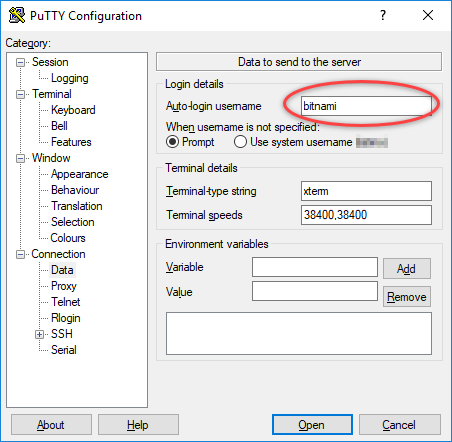
Geben Sie je nach Blueprint der Lightsail-Quellinstanz einen der folgenden Standardbenutzernamen ein:
-
AlmaLinux, Amazon Linux 2, Amazon Linux 2023FreeBSD, CentOS Stream 9 und openSUSE Instanzen:
ec2-user -
Debian-Instances:
admin -
Ubuntu-Instances:
ubuntu -
Bitnami-Instances:
bitnami -
Plesk-Instances:
ubuntu -
cPanel & WHM-Instances:
centos
-
-
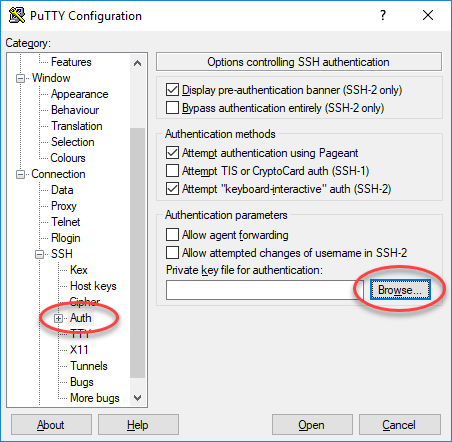
Erweitern Sie im linken Navigationsbereich unter dem Abschnitt Connection (Verbindung) die Option SSH und wählen Sie dann Auth aus.
-
Wählen Sie Browse (Durchsuchen), um zur PPK-Datei zu gelangen, die Sie im vorherigen Schritt erstellt haben, und klicken Sie dann auf Open (Öffnen).
-
Klicken Sie erneut auf Open (Öffnen), um sich mit Ihrer Instance zu verbinden und klicken Sie dann auf Yes (Ja), um dieser Verbindung in Zukunft zu vertrauen.
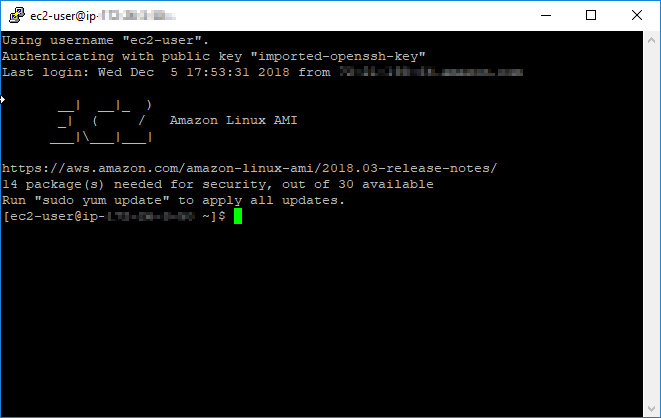
Sie sollten eine Seite ähnlich der folgenden sehen, wenn Sie sich erfolgreich mit Ihrer Instance verbunden haben:
Nächste Schritte
Ihre neue Linux- oder Unix-Instance in Amazon EC2 enthält Restschlüssel aus dem Lightsail-Service, wenn Sie Amazon EC2 verwenden, um neue Instances aus Ihren exportierten Snapshots zu erstellen. Wir empfehlen, diese Schlüssel zu entfernen, um die Sicherheit für Ihre neue Amazon-EC2-Instance zu erhöhen. Weitere Informationen finden Sie unter Sichern Sie Ihre Linux- oder Unix-Instance in Amazon EC2, die aus einem Lightsail-Snapshot erstellt wurde.
