Die vorliegende Übersetzung wurde maschinell erstellt. Im Falle eines Konflikts oder eines Widerspruchs zwischen dieser übersetzten Fassung und der englischen Fassung (einschließlich infolge von Verzögerungen bei der Übersetzung) ist die englische Fassung maßgeblich.
Optimieren Sie den Bot mit dem KI-gestützten Bot Analyzer
Analysieren Sie Ihre Amazon Lex V2-Bot-Konfiguration anhand der bewährten AWS-Methoden anhand von KI-gestützten Empfehlungen. Bot Analyzer nutzt die generativen KI-Funktionen von Amazon Bedrock, um Konfigurationsprobleme zu identifizieren und umsetzbare Anleitungen zur Verbesserung der Absichtsklassifizierung und der Leistung bei der Slot-Auflösung bereitzustellen.
Bot Analyzer bewertet automatisch die Intent-Konfigurationen Ihres Bots und gibt Empfehlungen für:
-
Verbessern Sie die Absichtstrennung — Identifizieren und lösen Sie generische Absichten, die mehrere Konzepte gruppieren
-
Vermeiden Sie Überschneidungen zwischen Absichten — Erkennen Sie ähnliche Bedeutungen und Formulierungen zwischen Absichten, die zu Routing-Fehlern führen
-
Optimieren Sie die Slot-Nutzung — Empfehlen Sie die richtige Verwendung von Slots, um ähnliche Absichten zu kombinieren und die Extraktion von Entitäten zu verbessern
-
Verbessern Sie die Qualität der Äußerungen — Analysieren Sie den Umfang und die Diversität der Stichproben, um die Absicht besser einordnen zu können
Voraussetzungen
Bevor Sie Bot Analyzer verwenden, stellen Sie Folgendes sicher:
-
Ihr Bot-Gebietsschema wurde erfolgreich erstellt
-
Ihre Bot-Version für die Analyse ist DRAFT
-
Ihr Bot-Gebietsschema ist eines der unterstützten englischen Gebietsschemas:en_AU,,,en_GB, en_IN en_US en_ZA
Sie können Bot Analyzer entweder mit der Konsole oder der API verwenden.
- Console
-
Starten Sie eine Analyse
-
Melden Sie sich bei der AWS-Managementkonsole an und öffnen Sie die Amazon Lex V2-Konsole zu https://console.aws.amazon.com/lexv2/Hause.
-
Wählen Sie Ihren Bot aus und navigieren Sie zu dem Bot-Gebietsschema, das Sie analysieren möchten.
-
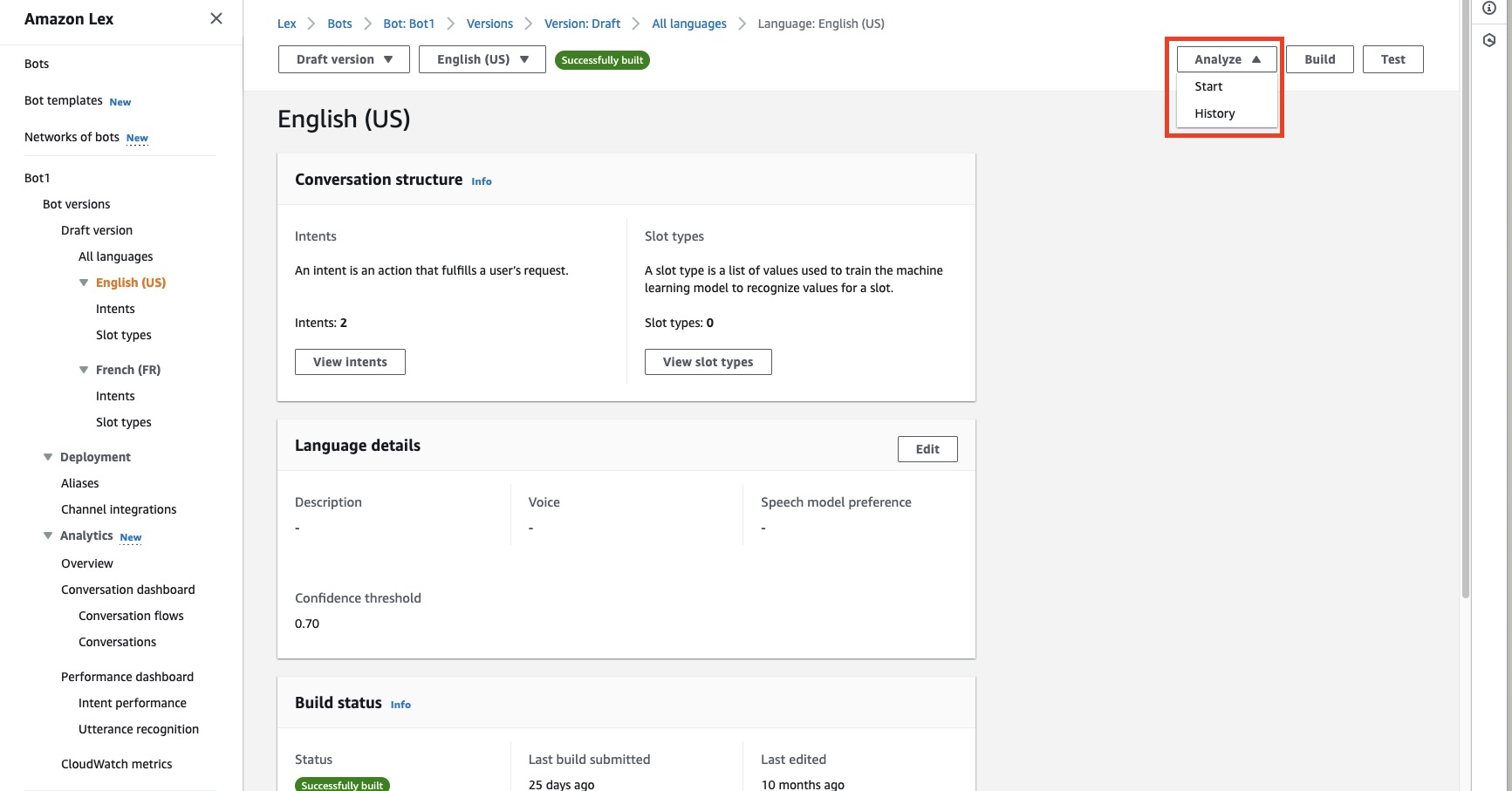
Klicken Sie im Bot-Locale-Editor auf das Dropdownmenü Analysieren.
-
Wählen Sie Start aus, um mit der Analyse zu beginnen.
Die Analyse ist in der Regel innerhalb von Minuten abgeschlossen. Während der Analyse ändert sich die Schaltfläche Start zu Analyse beenden, falls Sie den Vorgang abbrechen müssen.
Empfehlungen anzeigen
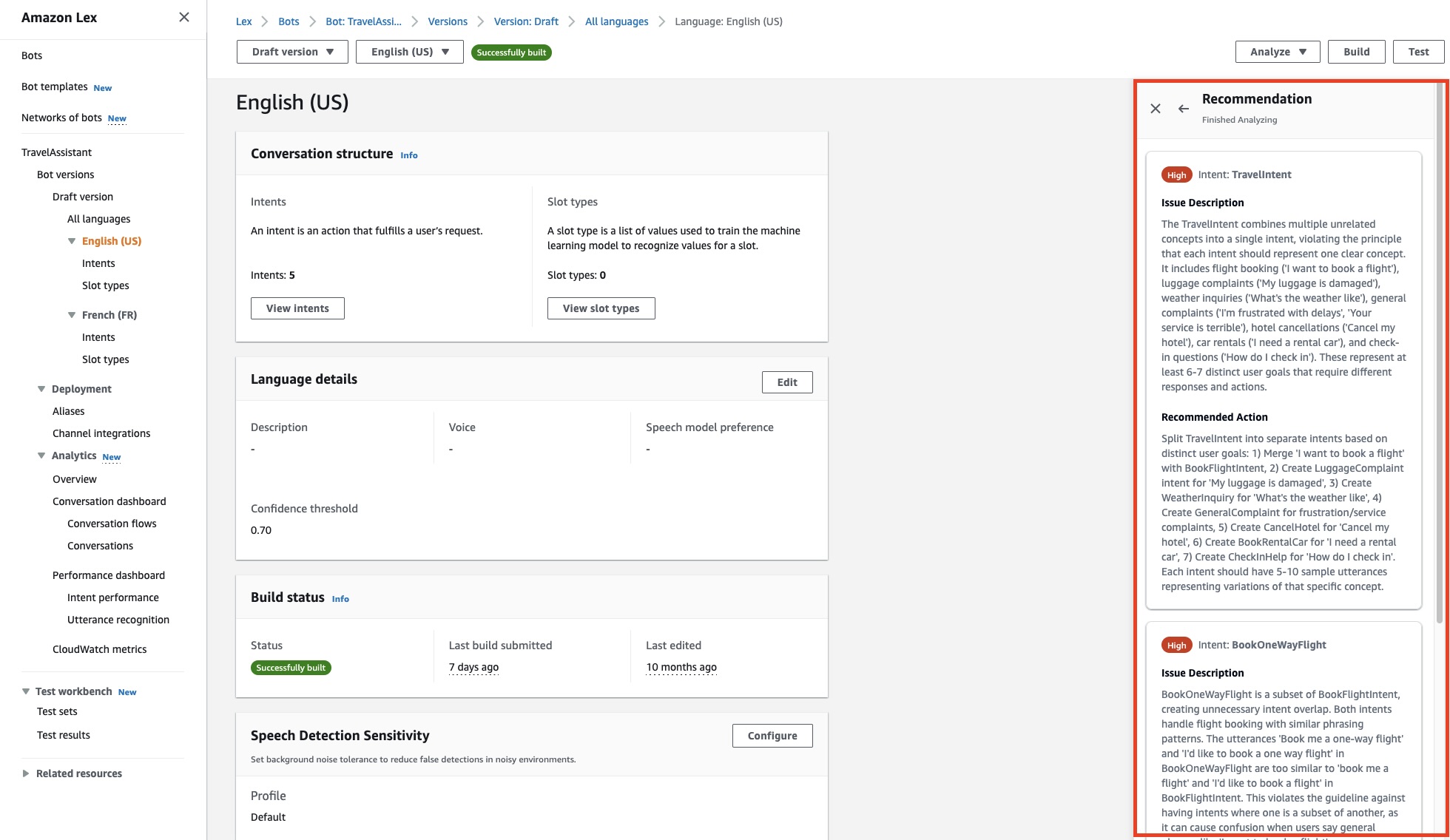
Sobald die Analyse abgeschlossen ist, werden Empfehlungen im Bereich Empfehlungen auf der rechten Seite angezeigt.
Jede Empfehlung beinhaltet:
-
Priorität — hoher, mittlerer oder niedriger Schweregrad
-
Ort des Problems — Die spezifische Absicht, die betroffen ist
-
Problembeschreibung — Welches Konfigurationsproblem wurde festgestellt
-
Vorgeschlagene Lösung — Umsetzbare Schritte zur Lösung des Problems
Analyseverlauf anzeigen
Um frühere Analysen zu sehen:
-
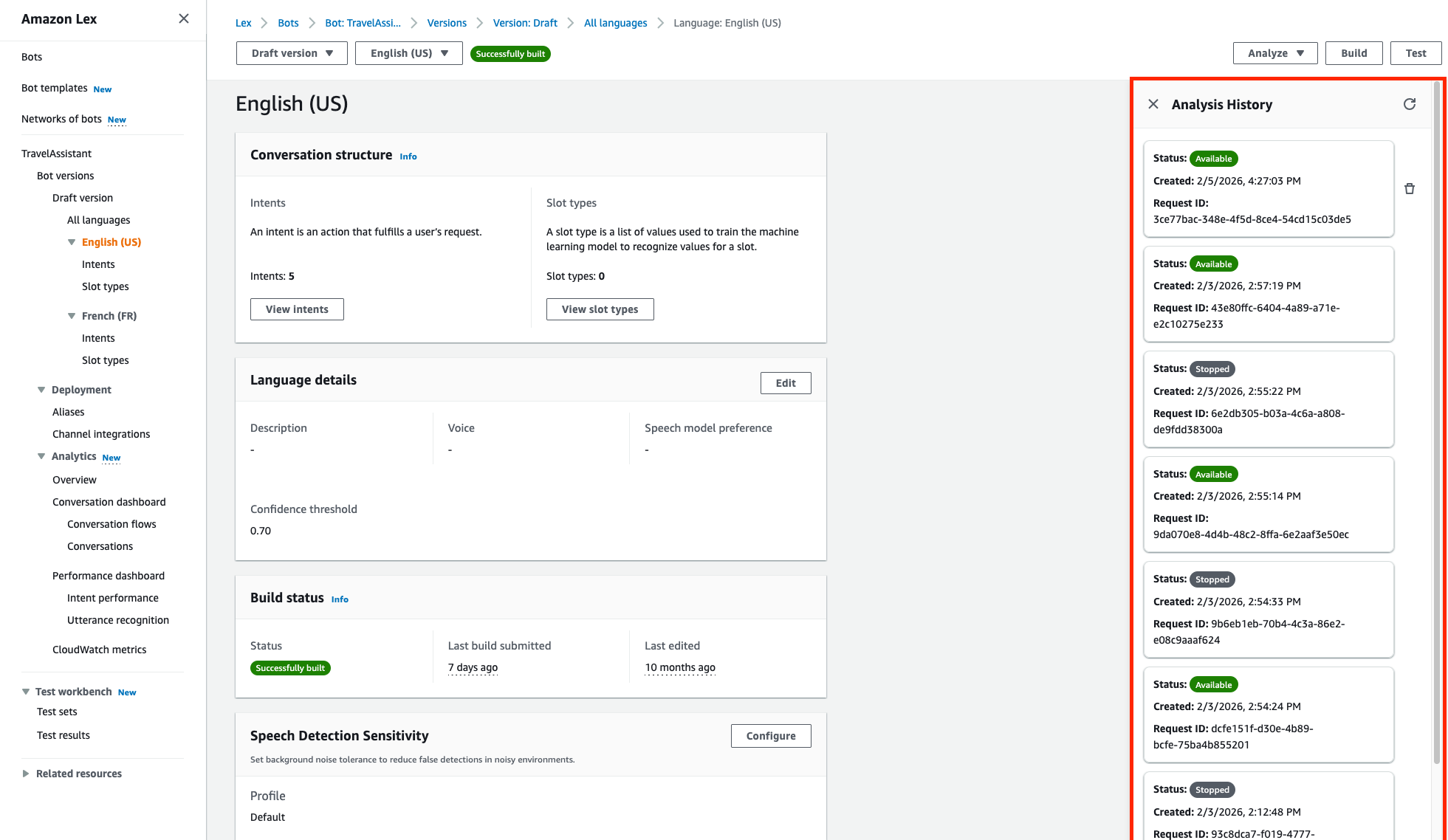
Klicken Sie auf das Dropdownmenü Analysieren.
-
Wählen Sie Verlauf aus.
-
Im Bereich Analyseverlauf werden vergangene Analyseanfragen mit ihrem Status und ihren Zeitstempeln angezeigt.
Empfehlungen löschen
Um Analyseergebnisse zu entfernen:
-
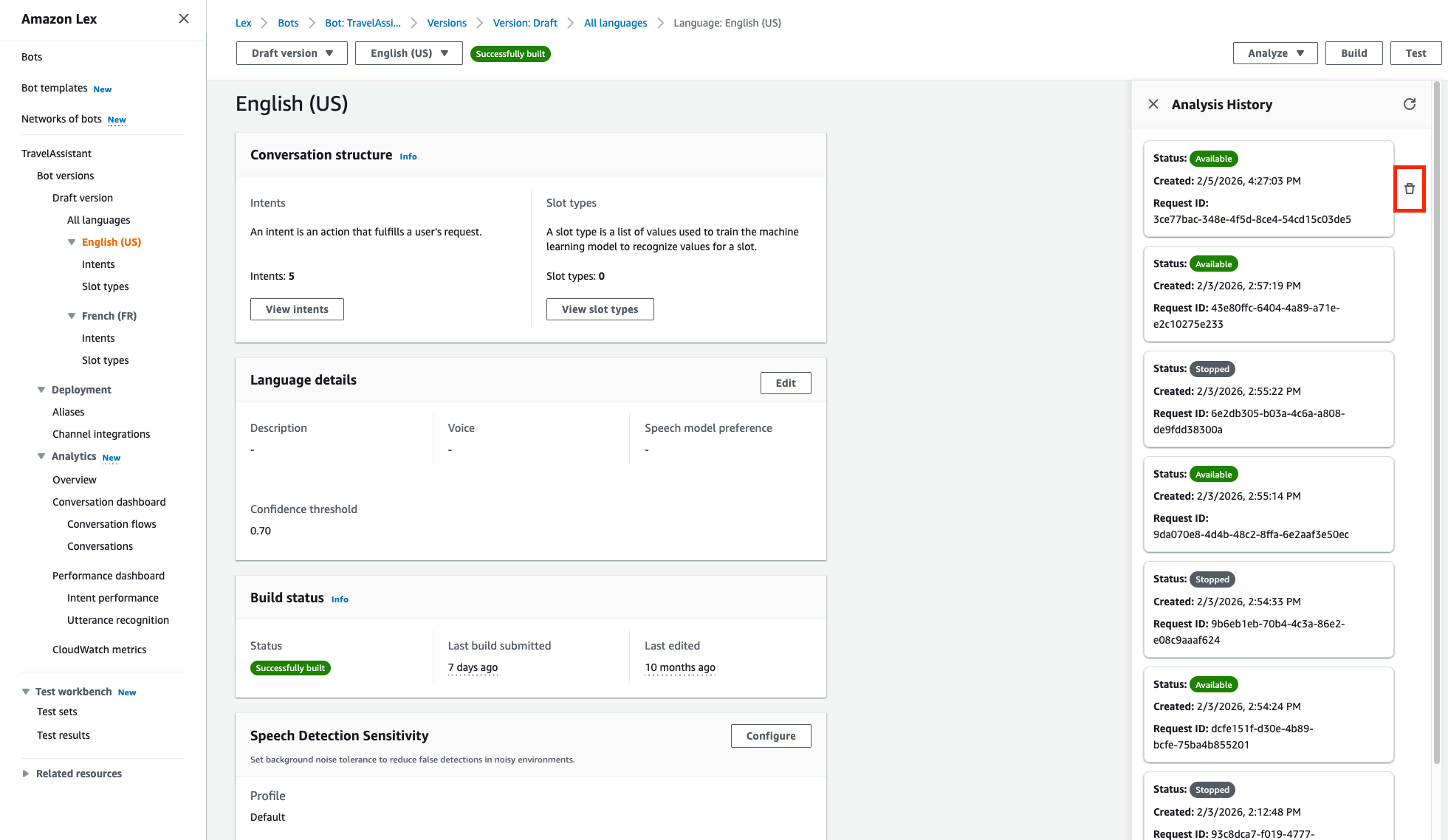
Klicken Sie auf das Dropdownmenü Analysieren.
-
Wählen Sie Löschen aus.
-
Bestätigen Sie das Löschen der aktuellen Empfehlungen.
- API
-
Starten Sie eine Analyse
Senden Sie eine StartBotAnalyzer Anfrage, um die Analyse für Ihr Bot-Gebietsschema einzuleiten. Die Antwort gibt einen HTTP 202-Status mit einem botAnalyzerRequestId zurück. Notieren Sie sich diese ID und Sie benötigen sie, um den Analysestatus zu überprüfen und Empfehlungen abzurufen.
Überprüfen Sie den Analysestatus und rufen Sie Empfehlungen ab
Senden Sie eine DescribeBotAnalyzerRecommendation Anfrage mit dem botAnalyzerRequestId aus dem vorherigen Schritt. Fügen Sie das botId in den Anforderungspfad ein.
Wenn das botAnalyzerStatus in der Antwort stehtAvailable, ist die Analyse abgeschlossen und das botAnalyzerRecommendationList Feld wird mit Empfehlungen gefüllt. Jede Empfehlung beinhaltet:
-
issueLocation- Der Ort, an dem das Problem erkannt wurde
-
priority- Hoher, mittlerer oder niedriger Schweregrad
-
issueDescription- Einzelheiten zum Konfigurationsproblem
-
proposedFix- Umsetzbare Hinweise zur Lösung des Problems
Beenden Sie eine laufende Analyse
Wenn Sie eine laufende Analyse stornieren müssen, senden Sie eine StopBotAnalyzer Anfrage mit dem botId undbotAnalyzerRequestId.
Analyseverlauf anzeigen
Um eine Liste früherer Analysen für ein Bot-Gebietsschema abzurufen, senden Sie eine ListBotAnalyzerHistory Anfrage. Geben Sie botId und anlocaleId, um alle vergangenen Analyseanfragen mit ihrem Status und ihren Zeitstempeln zu sehen.
Empfehlungen löschen
Um Analyseergebnisse zu entfernen, senden Sie eine DeleteBotAnalyzerRecommendation Anfrage mit dem botId undbotAnalyzerRequestId. Dadurch werden die mit dieser Analyse verknüpften Empfehlungen dauerhaft gelöscht.
Empfehlungen werden nach 15 Tagen automatisch gelöscht.
Verwandte Themen