Die vorliegende Übersetzung wurde maschinell erstellt. Im Falle eines Konflikts oder eines Widerspruchs zwischen dieser übersetzten Fassung und der englischen Fassung (einschließlich infolge von Verzögerungen bei der Übersetzung) ist die englische Fassung maßgeblich.
Konfiguration ServiceNow
Bevor Sie Daten von AWS Glue übertragen können ServiceNow, müssen Sie die folgenden Anforderungen erfüllen:
Mindestanforderungen
Die folgenden Anforderungen sind Mindestanforderungen:
Sie haben ein ServiceNow Konto mit E-Mail und Passwort. Weitere Informationen finden Sie unter Ein ServiceNow Konto erstellen.
Ihr ServiceNow Konto ist für den API-Zugriff aktiviert. Jegliche Nutzung der ServiceNow API ist ohne zusätzliche Kosten möglich.
Wenn Sie diese Anforderungen erfüllen, können Sie eine Verbindung AWS Glue zu Ihrem ServiceNow Konto herstellen.
Ein ServiceNow Konto erstellen
Um ein ServiceNow Konto zu erstellen:
Rufen Sie die Anmeldeseite auf servicenow.com auf, geben Sie Ihre Zugangsdaten ein und klicken Sie auf Weiter.
Sie erhalten einen Bestätigungscode an Ihre hinterlegte E-Mail-Adresse. Geben Sie diesen Code ein und wählen Sie Bestätigen.
Richten Sie die Multi-Faktor-Authentifizierung ein oder überspringen Sie diesen Schritt.
Ihr Konto wurde erstellt und Ihr Profil ServiceNow wird angezeigt.
Eine ServiceNow Entwicklerinstanz erstellen
Fordern Sie eine Entwicklerinstanz an, nachdem Sie sich angemeldet haben ServiceNow.
Geben Sie auf der ServiceNow Anmeldeseite
Ihre Kontoanmeldeinformationen ein. Wählen Sie das ServiceNow Entwicklerprogramm.
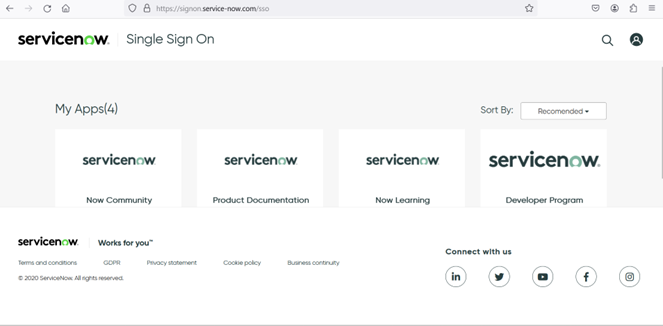
Wählen Sie oben rechts die Option Instance anfordern aus.
Geben Sie Ihre Aufgabenbereiche ein. Stimmen Sie den Nutzungsbedingungen zu und wählen Sie Einrichtung abschließen.
Notieren Sie sich nach der Erstellung der Instance Ihre Instance-URL und Ihre Anmeldeinformationen.
Anmeldeinformationen werden abgerufen BasicAuth
So rufen Sie BasicAuth-Anmeldeinformationen für ein kostenloses Konto ab:
Geben Sie auf der ServiceNow Anmeldeseite
Ihre Kontoanmeldeinformationen ein. Wählen Sie auf der Startseite den Abschnitt „Profil bearbeiten“ (oben rechts) und anschließend Instance-Passwort verwalten.
Rufen Sie die Anmeldeinformationen wie Benutzername, Passwort und Instance-URL ab.
Anmerkung
Wenn MFA für das Konto aktiviert ist, fügen Sie das MFA-Token am Ende des Benutzerpassworts in der Basisauthentifizierung hinzu: <Benutzername>:<Passwort><MFA-Token>.
Weitere Informationen finden Sie in der ServiceNow Dokumentation unter Anwendungen erstellen
OAuth 2.0-Anmeldeinformationen werden erstellt
Um OAuth2 2.0 im ServiceNow Connector zu verwenden, müssen Sie einen eingehenden Client () erstellen, um die Client-ID und den geheimen Clientschlüssel zu generieren:
Geben Sie auf der ServiceNow Anmeldeseite
Ihre Kontoanmeldeinformationen ein. Wählen Sie auf der Startseite die Option Entwicklung starten aus.
Suchen Sie auf der Seite „App Engine Studio“ nach Anwendungsverzeichnis.
Wählen Sie oben rechts Neu.
Wählen Sie die Option OAuth API-Endpunkt für externe Clients erstellen.
Nehmen Sie alle erforderlichen Änderungen an der OAuth Konfiguration vor und wählen Sie Aktualisieren.
Beispiel für die Weiterleitungs-URL: https://us-east-1.console.aws.amazon.com/gluestudio/ oauth
Wählen Sie die neu erstellte OAuth Client-App aus, um die Client-ID und das Client-Geheimnis abzurufen.
Speichern Sie die Client-ID und den geheimen Client-Schlüssel für die weitere Verarbeitung.
So konfigurieren Sie die Konfiguration OAuth in einem Entwickler-Konto, das nicht für die Produktion bestimmt ist:
Erstellen Sie mithilfe des Themas Authentifizierungsprofil erstellen in der ServiceNow Dokumentation ein Authentifizierungsprofil
. Wählen Sie im Authentifizierungsprofil für OAuth die Option Typ als aus OAuth und wählen Sie den oben erstellten Inbound-Client aus, um die OAuth Entität festzulegen.
Wenn es mehrere Clients gibt, müssen Sie mehrere Authentifizierungsprofile erstellen, um die erforderliche OAuth Entität im Authentifizierungsprofil festzulegen.
Falls noch nicht konfiguriert, erstellen Sie eine REST-API-Zugriffsrichtlinie, um Zugriff auf die TABLE-API zu gewähren. Siehe Erstellen einer REST-API-Zugriffsrichtlinie
.
