Die vorliegende Übersetzung wurde maschinell erstellt. Im Falle eines Konflikts oder eines Widerspruchs zwischen dieser übersetzten Fassung und der englischen Fassung (einschließlich infolge von Verzögerungen bei der Übersetzung) ist die englische Fassung maßgeblich.
FileFreshness
FileFreshness stellt sicher, dass Ihre Datendateien auf der Grundlage der von Ihnen angegebenen Bedingungen aktuell sind. Es verwendet das Datum der letzten Änderung Ihrer Dateien, um sicherzustellen, dass die Datendateien oder der gesamte Ordner auf dem neuesten Stand sind.
Diese Regel erfasst zwei Metriken:
-
FileFreshness Einhaltung der Vorschriften auf der Grundlage der von Ihnen festgelegten Regel
-
Die Anzahl der Dateien, die von der Regel gescannt wurden
Dataset.*.FileFreshness.Compliance: 1, Dataset.*.FileCount: 1
Die Anomalieerkennung berücksichtigt diese Metriken nicht.
Überprüfen der Aktualität von Dateien
Die folgende Regel stellt sicher, dass tickets.parquet innerhalb der letzten 24 Stunden erstellt wurde.
FileFreshness "s3://amzn-s3-demo-bucket/artifacts/file/tickets/tickets.parquet" > (now() - 24 hours)
Überprüfen der Aktualität von Ordnern
Die folgende Regel gilt, wenn alle Dateien im Ordner innerhalb der letzten 24 Stunden erstellt oder geändert wurden.
FileFreshness "s3://bucket/" >= (now() - 1 days)
FileFreshness "s3://amzn-s3-demo-bucket/artifacts/file/tickets/" >= (now() - 24 hours)
Überprüfen der Aktualität von Ordnern oder Dateien anhand eines Schwellenwerts
Die folgende Regel gilt, wenn 10 % der Dateien im Ordner „Tickets“ in den letzten 10 Tagen erstellt oder geändert wurden.
FileFreshness "s3://amzn-s3-demo-bucket/artifacts/file/tickets/" > (now() - 10 days) with threshold > 0.1
Überprüfen von Dateien oder Ordnern mit bestimmten Daten
Sie können die Aktualität von Dateien für bestimmte Tage überprüfen.
FileFreshness "s3://amzn-s3-demo-bucket/artifacts/file/tickets/" > "2020-01-01"
FileFreshness "s3://amzn-s3-demo-bucket/artifacts/file/tickets/" between "2023-01-01" and "2024-01-01"
Überprüfen von Dateien oder Ordnern mit Zeitpunkten
Sie können FileFreshness damit sicherstellen, dass Dateien zu bestimmten Zeiten eingetroffen sind.
FileFreshness "s3://amzn-s3-demo-bucket/artifacts/file/tickets/" between (now() - 45 minutes) and now()
FileFreshness "s3://amzn-s3-demo-bucket/artifacts/file/tickets/" between "9:30 AM" and "9:30 PM"
FileFreshness "s3://amzn-s3-demo-bucket/artifacts/file/tickets/" > (now() - 10 minutes)
FileFreshness "s3://amzn-s3-demo-bucket/artifacts/file/tickets/" > now()
FileFreshness "s3://amzn-s3-demo-bucket/artifacts/file/tickets/" between (now() - 2 hours) and (now() + 15 minutes)
FileFreshness "s3://amzn-s3-demo-bucket/artifacts/file/tickets/" between (now() - 3 days) and (now() + 15 minutes)
FileFreshness "s3://amzn-s3-demo-bucket/artifacts/file/tickets/" between "2001-02-07" and (now() + 15 minutes)
FileFreshness "s3://amzn-s3-demo-bucket/artifacts/file/tickets/" > "21:45"
FileFreshness "s3://amzn-s3-demo-bucket/artifacts/file/tickets/" > "2024-01-01"
FileFreshness "s3://amzn-s3-demo-bucket/artifacts/file/tickets/" between "02:30" and "04:30"
FileFreshness "s3://amzn-s3-demo-bucket/artifacts/file/tickets/" between "9:30 AM" and "22:15"
Wesentliche Überlegungen:
-
FileFreshness kann Dateien anhand von Tagen, Stunden und Minuten auswerten
-
AM/PM und 24-Stunden-System werden unterstützt.
-
Die Zeiten werden in UTC berechnet, sofern keine Überschreibung angegeben ist.
-
Datumsangaben werden in UTC zur Uhrzeit 00:00 berechnet.
FileFreshness das ist zeitbasiert und funktioniert wie folgt:
FileFreshness "s3://amzn-s3-demo-bucket/artifacts/file/tickets/" > "21:45"
-
Zunächst wird die Uhrzeit „21:45“ mit dem heutigen Datum im UTC-Format kombiniert, um ein Datums-/Zeitfeld zu erstellen.
-
Wenn als Nächstes eine Zeitzonenüberschreibung angegeben wird, wird das Datum und die Uhrzeit in diese Zeitzone umgewandelt (andernfalls wird UTC verwendet)
-
Schließlich wird die Regel ausgewertet.
Optionale Regel-Tags: File-based
Mit Tags können Sie das Verhalten der Regel steuern.
recentFiles
Dieses Tag begrenzt die Anzahl der verarbeiteten Dateien, indem die neueste Datei zuerst angezeigt wird.
FileFreshness "s3://amzn-s3-demo-bucket/" between (now() - 100 minutes) and (now() + 10 minutes) with recentFiles = 1
URIRegex
Anmerkung
Das uriRegex Tag ist in AWS Glue 5.0 und höher verfügbar.
Dieses Tag filtert Dateien, indem es ein Regex-Muster auf den Dateipfad anwendet. Es werden nur Dateien verarbeitet, deren Pfade dem Muster entsprechen. Sie können auch einen negativen Lookahead verwenden, um Dateien auszuschließen, die einem Muster entsprechen.
# Match only files with a .csv extension
FileFreshness "s3://amzn-s3-demo-bucket/" > (now() - 24 hours) with uriRegex = "\.csv$"
# Match Parquet files that contain "orders_" in the path
FileFreshness "s3://amzn-s3-demo-bucket/" > (now() - 24 hours) with uriRegex = ".*orders_.*\.parquet"
# Exclude files ending in .tmp using a negative lookahead
FileFreshness "s3://amzn-s3-demo-bucket/" > (now() - 24 hours) with uriRegex = "(?!.*\.tmp$).*"
Reihenfolge filtern
Anmerkung
Das filterOrder Tag ist in AWS Glue 5.0 und höher verfügbar.
Wenn Sie mehrere Filter-Tags wie recentFiles und uriRegex zusammen verwenden, steuert das filterOrder Tag die Reihenfolge, in der sie angewendet werden. Die Standardreihenfolge ist recentFiles zuerst, dannuriRegex.
FileFreshness "s3://amzn-s3-demo-bucket/" > (now() - 24 hours) with recentFiles = 1 with uriRegex = "inventory_" with filterOrder = ["uriRegex","recentFiles"]
Im obigen Beispiel wird der uriRegex Filter zuerst angewendet, um nur Dateien auszuwählen, die mit „inventory_“ übereinstimmen, und recentFiles = 1 nimmt dann die neueste Datei aus diesem gefilterten Satz. filterOrderAndernfalls würde das Standardverhalten zuerst die neueste Datei verwenden und dann den regulären Ausdruck anwenden. Dies könnte dazu führen, dass keine Dateien übereinstimmen, wenn die neueste Datei nicht dem Muster entspricht.
Anmerkung
Alle Werte in der filterOrder Liste müssen auf andere Filter-Tags (recentFilesoderuriRegex) verweisen, die ebenfalls in derselben Regel vorhanden sind. Non-filter Tags wie timeZone oder failFast sind nicht gültig infilterOrder.
FailFast
Wenn diese Option auf gesetzt ist"true", gibt die Regel bei der ersten Datei, die die Aktualisierungsbedingung nicht erfüllt, sofort einen Fehler zurück, anstatt alle Dateien zu bewerten und eine Konformitätsquote zu berechnen.
FileFreshness "s3://amzn-s3-demo-bucket/" > (now() - 24 hours) with failFast = "true"
timeZone
Akzeptierte Zeitzonenüberschreibungen. Unterstützte Zeitzonen finden Sie unter Zulässige Zeitzonen
FileFreshness "s3://path/" > "21:45" with timeZone = "America/New_York"
FileFreshness "s3://path/" > "21:45" with timeZone = "America/Chicago"
FileFreshness "s3://path/" > "21:45" with timeZone = "Europe/Paris"
FileFreshness "s3://path/" > "21:45" with timeZone = "Asia/Shanghai"
FileFreshness "s3://path/" > "21:45" with timeZone = "Australia/Darwin"
Direktes Ableiten von Dateinamen aus Datenrahmen
Sie müssen nicht immer einen Dateipfad angeben. Wenn Sie beispielsweise die Regel im AWS Glue-Datenkatalog erstellen, kann es schwierig sein, herauszufinden, welche Ordner die Katalogtabellen verwenden. AWS Glue Data Quality kann die spezifischen Ordner oder Dateien finden, die zum Füllen Ihres Datenrahmens verwendet wurden, und erkennt, ob sie aktuell sind.
Anmerkung
Diese Funktion funktioniert nur, wenn Dateien erfolgreich in das Feld oder eingelesen wurden. DynamicFrame DataFrame
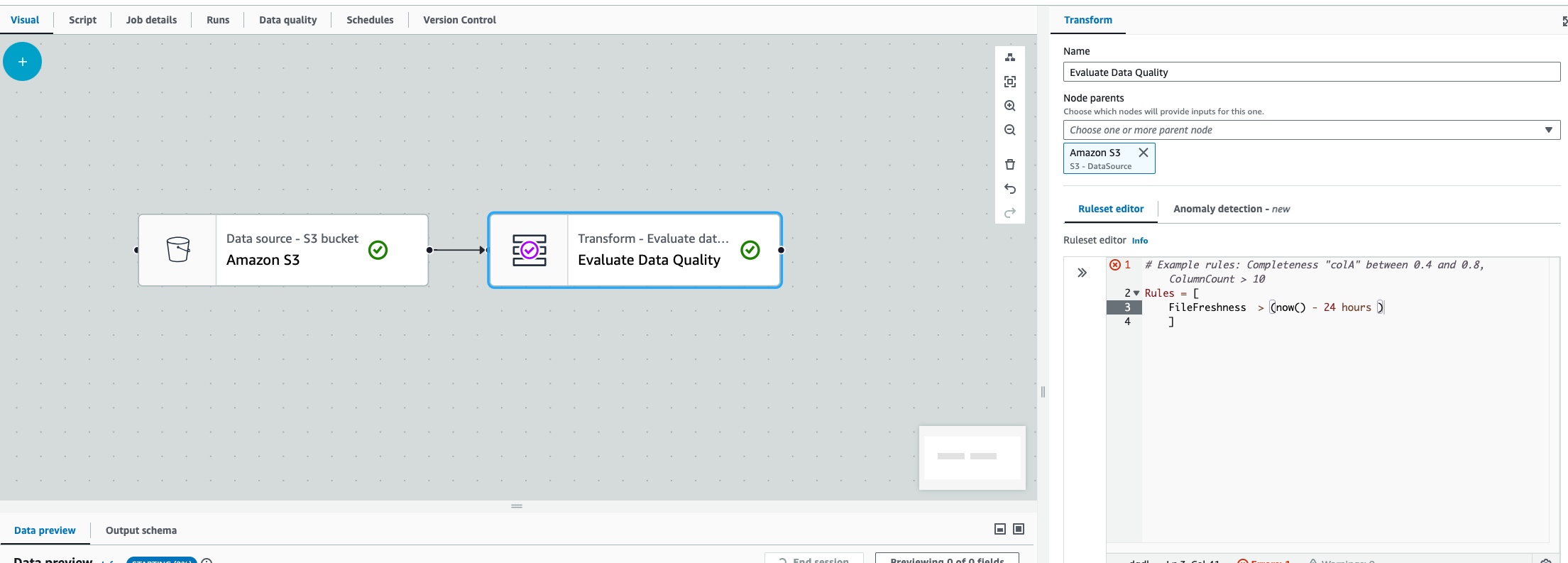
FileFreshness > (now() - 24 hours)
Diese Regel findet den Ordnerpfad oder die Dateien, die zum Füllen des dynamischen Rahmens oder Datenrahmens verwendet werden. Dies funktioniert für Amazon S3 S3-Pfade oder Amazon S3-based AWS Glue Data Catalog-Tabellen. Es gibt ein paar Überlegungen:
-
In AWS Glue ETL müssen Sie die EvaluateDataQualityTransformation unmittelbar nach einer Amazon S3- oder AWS Glue Data Catalog-Transformation haben.
-
Diese Regel funktioniert nicht in AWS Glue Interactive Sessions.
Wenn Sie dies in beiden Fällen versuchen oder wenn AWS Glue die Dateien nicht finden kann, gibt AWS Glue den folgenden Fehler aus: “Unable to parse file path from DataFrame”
