Die vorliegende Übersetzung wurde maschinell erstellt. Im Falle eines Konflikts oder eines Widerspruchs zwischen dieser übersetzten Fassung und der englischen Fassung (einschließlich infolge von Verzögerungen bei der Übersetzung) ist die englische Fassung maßgeblich.
Arbeiten mit älteren Bereitstellungstypen
Dieser Abschnitt bezieht sich auf Dateisysteme mit dem Bereitstellungstyp Scratch 1 sowie auf Dateisysteme mit Bereitstellungstypen Scratch 2 oder Persistent 1 Bereitstellungstypen, die keine Datenrepository-Zuordnungen verwenden. Beachten Sie, dass der automatische Export und die Unterstützung mehrerer Datenrepositorien auf FSx for Lustre-Dateisystemen, die keine Datenrepository-Verknüpfungen verwenden, nicht verfügbar sind.
Themen
Verknüpfen Sie Ihr Dateisystem mit einem Amazon S3 S3-Bucket
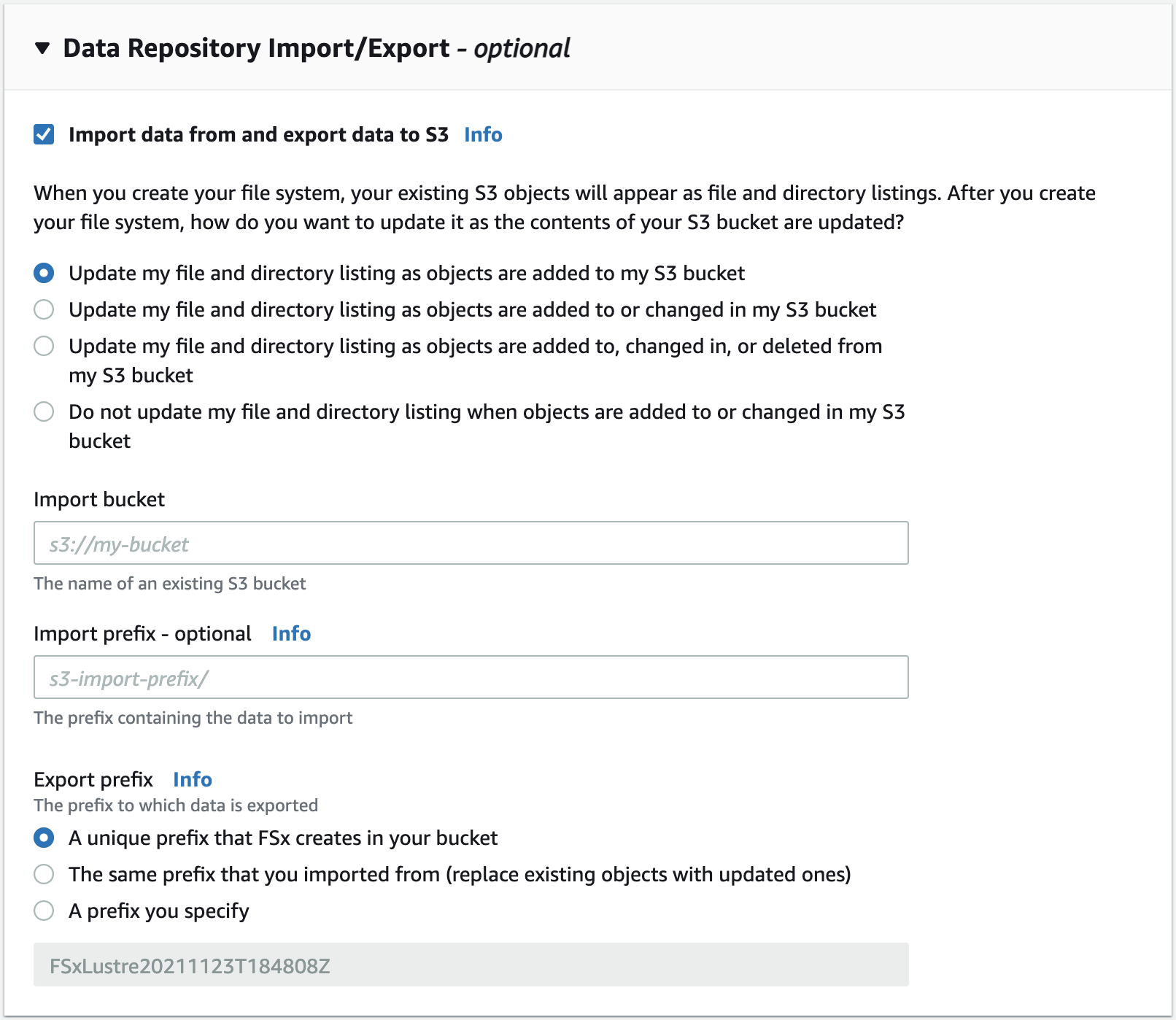
Wenn Sie ein Amazon FSx for Lustre-Dateisystem erstellen, können Sie es mit einem dauerhaften Daten-Repository in Amazon S3 verknüpfen. Bevor Sie Ihr Dateisystem erstellen, stellen Sie sicher, dass Sie den Amazon S3 S3-Bucket, zu dem Sie verlinken, bereits erstellt haben. Im Assistenten zum Erstellen von Dateisystemen legen Sie im optionalen Import/Export Bereich Datenrepository die folgenden Eigenschaften für die Konfiguration des Daten-Repositorys fest.
-
Wählen Sie aus, wie Amazon FSx Ihre Datei- und Verzeichnisliste auf dem neuesten Stand hält, wenn Sie Objekte in Ihrem S3-Bucket hinzufügen oder ändern, nachdem das Dateisystem erstellt wurde. Weitere Informationen finden Sie unter Automatisches Importieren von Updates aus Ihrem S3-Bucket.
-
Bucket importieren: Geben Sie den Namen des S3-Buckets ein, den Sie für das verknüpfte Repository verwenden.
-
Importpräfix: Geben Sie ein optionales Importpräfix ein, wenn Sie nur einige Datei- und Verzeichnislisten von Daten in Ihrem S3-Bucket in Ihr Dateisystem importieren möchten. Das Importpräfix definiert, aus welcher Position in Ihrem S3-Bucket Daten importiert werden sollen.
-
Exportpräfix: Definiert, wohin Amazon FSx den Inhalt Ihres Dateisystems in Ihren verknüpften S3-Bucket exportiert.
Sie können eine 1:1 -Zuordnung haben, bei der Amazon FSx Daten aus Ihrem FSx for Lustre-Dateisystem zurück in dieselben Verzeichnisse auf dem S3-Bucket exportiert, aus denen sie importiert wurden. Um eine 1:1 -Zuordnung zu erhalten, geben Sie bei der Erstellung Ihres Dateisystems einen Exportpfad zum S3-Bucket ohne Präfixe an.
-
Wenn Sie ein Dateisystem mit der Konsole erstellen, wählen Sie die Option Präfix exportieren > Ein von Ihnen festgelegtes Präfix und lassen Sie das Präfixfeld leer.
-
Wenn Sie ein Dateisystem mithilfe der AWS CLI oder API erstellen, geben Sie den Exportpfad als Namen des S3-Buckets ohne zusätzliche Präfixe an, z. B.
ExportPath=s3://amzn-s3-demo-bucket/
Mit dieser Methode können Sie bei der Angabe des Importpfads ein Importpräfix angeben, ohne dass sich dies auf eine 1:1 -Zuordnung für Exporte auswirkt.
Dateisysteme erstellen, die mit einem S3-Bucket verknüpft sind
Die folgenden Verfahren führen Sie durch den Prozess der Erstellung eines Amazon FSx-Dateisystems, das mithilfe der AWS Management Console und der AWS Befehlszeilenschnittstelle (AWS CLI) mit einem S3-Bucket verknüpft ist.
Den Exportpfad eines Dateisystems anzeigen
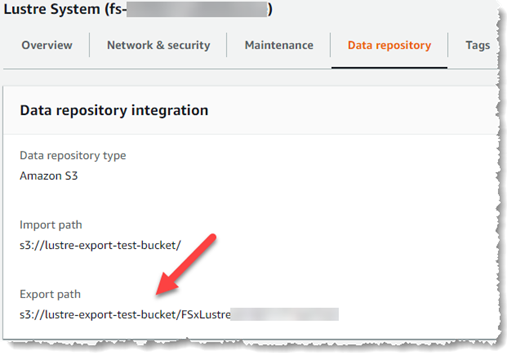
Sie können den Exportpfad eines Dateisystems mithilfe der FSx for Lustre-Konsole, der AWS CLI und der API anzeigen.
Status des Lebenszyklus des Datenrepositorys
Der Lebenszyklusstatus des Datenrepositorys enthält Statusinformationen über das verknüpfte Datenrepository des Dateisystems. Ein Datenrepository kann die folgenden Lebenszyklusstatus haben.
-
Erstellen: Amazon FSx erstellt die Datenrepository-Konfiguration zwischen dem Dateisystem und dem verknüpften Daten-Repository. Das Daten-Repository ist nicht verfügbar.
-
Verfügbar: Das Datenrepository kann verwendet werden.
-
Aktualisierung: Die Konfiguration des Datenrepositorys wird derzeit vom Kunden initiiert, was sich auf die Verfügbarkeit auswirken kann.
-
Falsch konfiguriert: Amazon FSx kann Updates nicht automatisch aus dem S3-Bucket importieren, bis die Konfiguration des Daten-Repositorys korrigiert ist. Weitere Informationen finden Sie unter Fehlerbehebung bei einem falsch konfigurierten verknüpften S3-Bucket.
Sie können den Lebenszyklusstatus eines verknüpften Daten-Repositorys mithilfe der Amazon FSx-Konsole, der AWS Befehlszeilenschnittstelle und der Amazon FSx-API anzeigen. In der Amazon FSx-Konsole können Sie im Bereich Data Repository Integration der Registerkarte Data Repository für das Dateisystem auf den Lebenszyklusstatus des Daten-Repositorys zugreifen. Die Lifecycle Eigenschaft befindet sich im DataRepositoryConfiguration Objekt in der Antwort auf einen describe-file-systemsCLI-Befehl (die entsprechende API-Aktion ist DescribeFileSystems).
Automatisches Importieren von Updates aus Ihrem S3-Bucket
Wenn Sie ein neues Dateisystem erstellen, importiert Amazon FSx standardmäßig die Dateimetadaten (Name, Besitz, Zeitstempel und Berechtigungen) von Objekten im verknüpften S3-Bucket bei der Erstellung des Dateisystems. Sie können Ihr FSx for Lustre-Dateisystem so konfigurieren, dass es automatisch Metadaten von Objekten importiert, die nach der Erstellung des Dateisystems zu Ihrem S3-Bucket hinzugefügt, darin geändert oder gelöscht wurden. FSx for Lustre aktualisiert die Datei- und Verzeichnisliste eines geänderten Objekts nach der Erstellung auf die gleiche Weise, wie es Dateimetadaten bei der Erstellung des Dateisystems importiert. Wenn Amazon FSx die Datei- und Verzeichnisliste eines geänderten Objekts aktualisiert und das geänderte Objekt im S3-Bucket seine Metadaten nicht mehr enthält, behält Amazon FSx die aktuellen Metadatenwerte der Datei bei, anstatt Standardberechtigungen zu verwenden.
Anmerkung
Importeinstellungen sind auf FSx for Lustre-Dateisystemen verfügbar, die nach 15:00 Uhr EDT am 23. Juli 2020 erstellt wurden.
Sie können Importeinstellungen festlegen, wenn Sie ein neues Dateisystem erstellen, und Sie können die Einstellung auf vorhandenen Dateisystemen mithilfe der FSx-Managementkonsole, der AWS CLI und der AWS API aktualisieren. (Optional) Wenn Sie Ihr Dateisystem erstellen, werden Ihre vorhandenen S3-Objekte als Datei- und Verzeichnislisten angezeigt. Wie möchten Sie Ihr Dateisystem aktualisieren, nachdem Sie es erstellt haben, wenn der Inhalt Ihres S3-Buckets aktualisiert wird? Ein Dateisystem kann eine der folgenden Importeinstellungen haben:
Anmerkung
Das FSx for Lustre-Dateisystem und der verknüpfte S3-Bucket müssen sich in derselben AWS Region befinden, um Updates automatisch importieren zu können.
-
Aktualisiere meine Datei- und Verzeichnisliste, wenn Objekte zu meinem S3-Bucket hinzugefügt werden: (Standard) Amazon FSx aktualisiert automatisch Datei- und Verzeichnislisten aller neuen Objekte, die dem verknüpften S3-Bucket hinzugefügt wurden und die derzeit nicht im FSx-Dateisystem existieren. Amazon FSx aktualisiert keine Angebote für Objekte, die sich im S3-Bucket geändert haben. Amazon FSx löscht keine Angebote von Objekten, die im S3-Bucket gelöscht wurden.
Anmerkung
Die Standardeinstellung für die Importeinstellungen für den Import von Daten aus einem verknüpften S3-Bucket mithilfe der CLI und API lautet
NONE. Die Standardeinstellung für die Importeinstellungen bei Verwendung der Konsole besteht darin, dass sie aktualisiert Lustre werden, wenn dem S3-Bucket neue Objekte hinzugefügt werden. -
Aktualisiere meine Datei- und Verzeichnisliste, wenn Objekte zu meinem S3-Bucket hinzugefügt oder geändert werden: Amazon FSx aktualisiert automatisch Datei- und Verzeichnislisten aller neuen Objekte, die dem S3-Bucket hinzugefügt wurden, und aller vorhandenen Objekte, die im S3-Bucket geändert wurden, nachdem Sie diese Option ausgewählt haben. Amazon FSx löscht keine Angebote von Objekten, die im S3-Bucket gelöscht wurden.
-
Meine Datei- und Verzeichnisliste aktualisieren, wenn Objekte zu meinem S3-Bucket hinzugefügt, geändert oder aus ihm gelöscht werden: Amazon FSx aktualisiert automatisch die Datei- und Verzeichnislisten aller neuen Objekte, die dem S3-Bucket hinzugefügt wurden, aller vorhandenen Objekte, die im S3-Bucket geändert wurden, und aller vorhandenen Objekte, die im S3-Bucket gelöscht werden, nachdem Sie diese Option ausgewählt haben.
-
Aktualisieren Sie meine Datei nicht und listen Sie nicht direkt auf, wenn Objekte zu meinem S3-Bucket hinzugefügt, geändert oder gelöscht werden — Amazon FSx aktualisiert nur Datei- und Verzeichnislisten aus dem verknüpften S3-Bucket, wenn das Dateisystem erstellt wird. FSx aktualisiert keine Datei- und Verzeichnislisten für neue, geänderte oder gelöschte Objekte, nachdem Sie diese Option gewählt haben.
Wenn Sie die Importeinstellungen so einrichten, dass Ihre Dateisystemdatei und Verzeichnislisten auf der Grundlage von Änderungen im verknüpften S3-Bucket aktualisiert werden, erstellt Amazon FSx eine Konfiguration für Ereignisbenachrichtigungen auf dem verknüpften S3-Bucket namensFSx. Ändern oder löschen Sie die Konfiguration der FSx Ereignisbenachrichtigung im S3-Bucket nicht. Dadurch wird der automatische Import neuer oder geänderter Datei- und Verzeichnislisten in Ihr Dateisystem verhindert.
Wenn Amazon FSx eine Dateiliste aktualisiert, die sich im verknüpften S3-Bucket geändert hat, überschreibt es die lokale Datei mit der aktualisierten Version, auch wenn die Datei schreibgesperrt ist. Wenn Amazon FSx eine Dateiliste aktualisiert, wenn das entsprechende Objekt im verknüpften S3-Bucket gelöscht wurde, löscht Amazon FSx die lokale Datei, auch wenn die Datei schreibgesperrt ist.
Amazon FSx bemüht sich nach besten Kräften, Ihr Dateisystem zu aktualisieren. Amazon FSx kann das Dateisystem in den folgenden Situationen nicht mit Änderungen aktualisieren:
-
Wenn Amazon FSx nicht berechtigt ist, das geänderte oder neue S3-Objekt zu öffnen.
-
Wenn die Konfiguration der
FSxEreignisbenachrichtigung im verknüpften S3-Bucket gelöscht oder geändert wird.
Jede dieser Bedingungen führt dazu, dass der Lebenszyklusstatus des Daten-Repositorys falsch konfiguriert wird. Weitere Informationen finden Sie unter Status des Lebenszyklus des Datenrepositorys.
Voraussetzungen
Die folgenden Bedingungen sind erforderlich, damit Amazon FSx automatisch neue, geänderte oder gelöschte Dateien aus dem verknüpften S3-Bucket importiert:
-
Das Dateisystem und der verknüpfte S3-Bucket müssen sich in derselben AWS Region befinden.
-
Der S3-Bucket hat keinen falsch konfigurierten Lifecycle-Status. Weitere Informationen finden Sie unter Status des Lebenszyklus des Datenrepositorys.
-
Ihr Konto muss über die erforderlichen Berechtigungen verfügen, um Ereignisbenachrichtigungen für den verknüpften S3-Bucket zu konfigurieren und zu empfangen.
Unterstützte Arten von Dateiänderungen
Amazon FSx unterstützt den Import der folgenden Änderungen an Dateien und Ordnern, die im verknüpften S3-Bucket auftreten:
-
Änderungen am Dateiinhalt
-
Änderungen an Datei- oder Ordner-Metadaten
-
Änderungen am Symlink-Ziel oder an den Metadaten
Importeinstellungen werden aktualisiert
Sie können die Importeinstellungen eines Dateisystems festlegen, wenn Sie ein neues Dateisystem erstellen. Weitere Informationen finden Sie unter Ihr Dateisystem mit einem Amazon S3 S3-Bucket verknüpfen.
Sie können die Importeinstellungen eines Dateisystems auch aktualisieren, nachdem es mit der AWS Management Console, der AWS CLI und der Amazon FSx-API erstellt wurde, wie im folgenden Verfahren gezeigt.
