Die vorliegende Übersetzung wurde maschinell erstellt. Im Falle eines Konflikts oder eines Widerspruchs zwischen dieser übersetzten Fassung und der englischen Fassung (einschließlich infolge von Verzögerungen bei der Übersetzung) ist die englische Fassung maßgeblich.
Erste Schritte mit dem Renesas Starter Kit+ für RX65N-2MB
Wichtig
Diese Referenzintegration wird im Repository gehostet, das Amazon-FreeRTOS veraltet ist. Wir empfehlen, dass Sie hier beginnen, wenn Sie ein neues Projekt erstellen. Wenn Sie bereits ein bestehendes FreeRTOS-Projekt haben, das auf dem inzwischen veralteten Amazon-FreeRTOS Repository basiert, finden Sie weitere Informationen unter. Amazon-FreeRTOS Leitfaden zur Migration zum Github-Repository
Dieses Tutorial enthält Anweisungen für die ersten Schritte mit dem Renesas Starter Kit+ für. RX65N-2MB Wenn Sie das Renesas RSK+ für nicht haben RX65N-2MB, besuchen Sie den AWS Partner-Gerätekatalog und kaufen Sie eines bei unseren Partnern.
Bevor Sie beginnen, müssen Sie FreeRTOS konfigurieren AWS IoT und herunterladen, um Ihr Gerät mit der AWS Cloud zu verbinden. Detaillierte Anweisungen finden Sie unter Erste Schritte. In diesem Tutorial wird der Pfad zum FreeRTOS-Download-Verzeichnis als bezeichnet. freertos
-Übersicht
Dieses Tutorial enthält Anweisungen für die folgenden ersten Schritte:
-
Verbinden Ihres Boards mit einem Host-Computer.
-
Installieren von Software auf dem Host-Computer zum Entwickeln und Debuggen eingebetteter Anwendungen für Ihr Mikrocontroller-Board.
-
Cross-Compilierung einer FreeRTOS-Demo-Anwendung zu einem Binär-Image.
-
Laden des binären Anwendungs-Image auf Ihr Board und Ausführen der Anwendung.
Einrichten der Renesas-Hardware
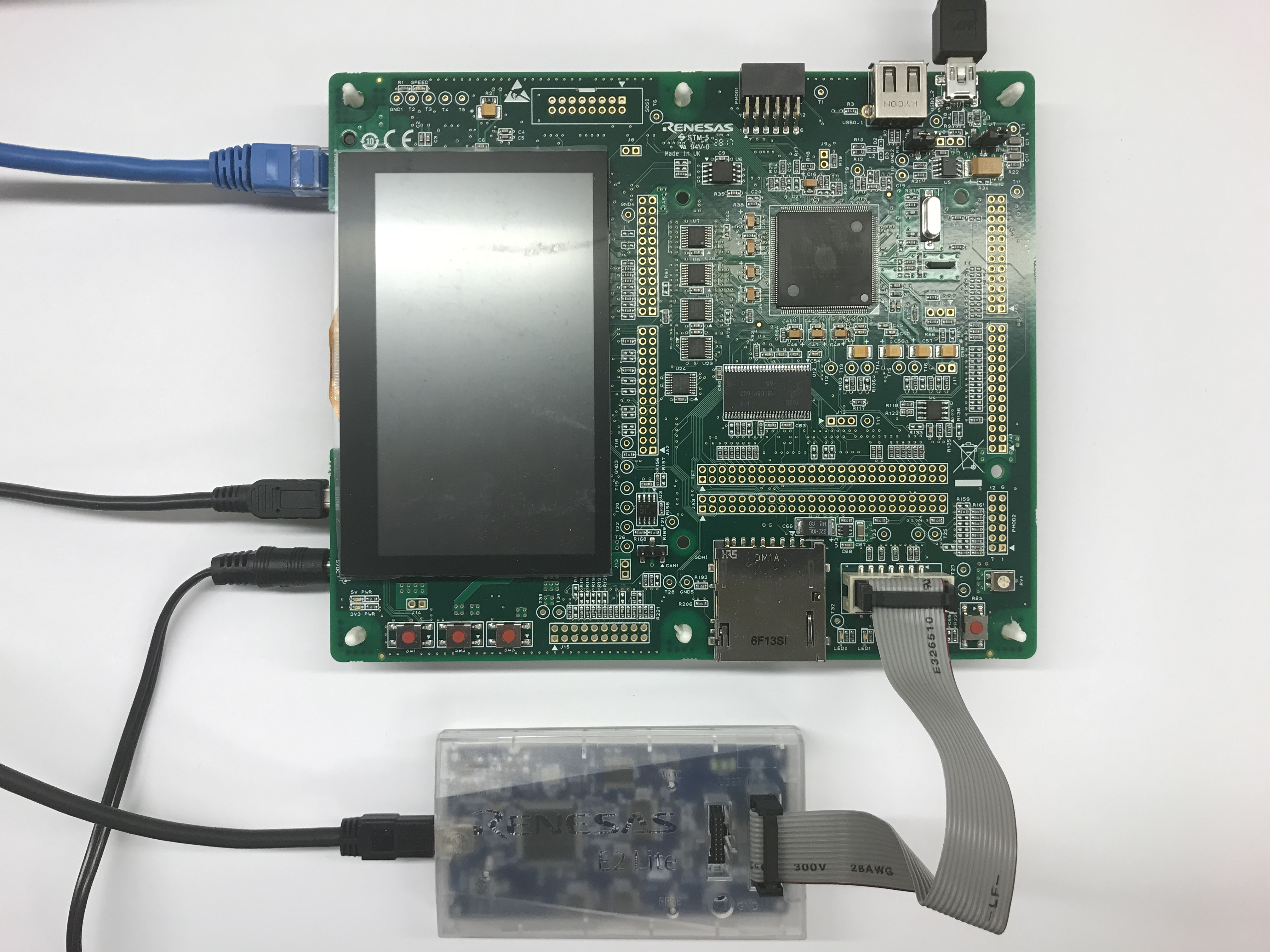
Um das RSK+ einzurichten für RX65N-2MB
-
Connect den positiven +5-V-Netzadapter mit dem PWR-Anschluss am RSK+ für. RX65N-2MB
-
Connect Sie Ihren Computer mit dem USB2.0 FS-Port des RSK+ für. RX65N-2MB
-
Connect Sie Ihren Computer mit dem USB-to-serial Anschluss am RSK+ für. RX65N-2MB
-
Connect einen Router oder einen mit dem Internet verbundenen Ethernet-Port mit dem Ethernet-Port des RSK+ für. RX65N-2MB
So richten Sie das E2 Lite Debugger-Modul ein
-
Verwenden Sie das 14-polige Flachbandkabel, um das E2 Lite Debugger-Modul mit dem E1/E2 Lite-Anschluss am RSK+ für zu verbinden. RX65N-2MB
-
Verwenden Sie ein USB-Kabel für die Verbindung des E2 Lite Debugger-Moduls mit Ihrem Hostcomputer. Wenn das E2 Lite Debugger-Modul mit dem Board und Ihrem Computer verbunden ist, blinkt eine grüne "ACT"-LED-Anzeige auf dem Debugger.
-
Nachdem der Debugger mit Ihrem Host-Computer und RSK+ für RX65N-2MB verbunden ist, beginnen die E2 Lite-Debugger-Treiber mit der Installation.
Beachten Sie, dass zum Installieren der Treiber Administratorrechte erforderlich sind.
Einrichten Ihrer Entwicklungsumgebung
Verwenden Sie die Renesas e 2 Studio-IDE und den Compiler RX65N-2MB, um FreeRTOS-Konfigurationen für den RSK+ einzurichten. CC-RX
Anmerkung
Die Renesas e 2 Studio-IDE und der CC-RX Compiler werden nur auf den Betriebssystemen Windows 7, 8 und 10 unterstützt.
Um e herunterzuladen und zu installieren2Studio
-
Gehen Sie zur Download-Seite für das Renesas e 2 Studio-Installationsprogramm
und laden Sie das Offline-Installationsprogramm herunter. -
Sie werden auf eine Renesas-Anmeldeseite weitergeleitet.
Wenn Sie ein Konto bei Renesas haben, geben Sie Ihre Anmeldedaten ein und wählen Sie dann Anmelden.
Wenn Sie noch kein Konto haben, klicken Sie auf Register now (Jetzt registrieren) und befolgen Sie die Schritte zur ersten Registrierung. Sie erhalten Sie eine E-Mail mit einem Link zur Aktivierung Ihres Renesas-Kontos. Folgen Sie diesem Link, um Ihre Anmeldung bei Renesas abzuschließen, und melden Sie sich anschließend bei Renesas an.
-
Nachdem Sie sich angemeldet haben, laden Sie das e2studio-Installationsprogramm auf Ihren Computer herunter.
-
Öffnen Sie das Installationsprogramm und befolgen Sie die Schritte bis zum Abschluss der Installation.
Weitere Informationen finden Sie im e 2 Studio
Um das RX Family C/C ++ Compiler Package herunterzuladen und zu installieren
-
Gehen Sie zur Download-Seite für das RX Family C/C ++ Compiler Package
und laden Sie das V3.00.00 Paket herunter. -
Öffnen Sie die ausführbare Datei und installieren Sie den Compiler.
Weitere Informationen finden Sie im C/C++ Compiler Package for RX Family
Anmerkung
Der Compiler ist nur als Testversion kostenlos und 60 Tage gültig. Ab dem 61. Tag benötigen Sie einen Lizenzschlüssel. Weitere Informationen finden Sie unter Evaluation Software Tools
FreeRTOS-Beispiele erstellen und ausführen
Nachdem Sie jetzt Ihr Demoprojekt konfiguriert haben, können Sie das Projekt auf Ihrem Board erstellen und ausführen.
Erstellen Sie die FreeRTOS-Demo in e2Studio
Um die Demo in e zu importieren und zu erstellen2Studio
-
Starten Sie e2studio im Start-Menü.
-
Wählen Sie im Fenster Select a directory as a workspace (Ein Verzeichnis als WorkSpace auswählen) aus. Navigieren Sie zum Ordner, in dem Sie arbeiten möchten, und klicken Sie auf Launch (Starten).
-
Beim ersten Öffnen von e2studio wird das Fenster Toolchain Registry (Toolchain-Registrierung) aufgerufen. Wählen Sie Renesas Toolchains (Renesas-Toolchains) aus und vergewissern Sie sich, dass
CC-RX v3.00.00ausgewählt ist. Wählen Sie Registrieren und anschließend OK aus. -
Wenn Sie e2studio zum ersten Mal öffnen, wird das Fenster Code Generator Registration (Registrierung des Code-Generators) angezeigt. Wählen Sie OK aus.
-
Das Fenster Code Generator COM component register (Code-Generator COM-Komponente registrieren) wird angezeigt. Wählen Sie unter Bitte starten Sie e 2 Studio neu, um den Codegenerator zu verwenden die Option OK aus.
-
Das Fenster „E 2 Studio neu starten“ wird angezeigt. Wählen Sie OK aus.
-
e2studio wird neu gestartet. Wählen Sie im Fenster Select a directory as a workspace (Ein Verzeichnis als WorkSpace auswählen) die Option Launch (Starten) aus.
-
Wählen Sie auf dem Begrüßungsbildschirm von e 2 Studio das Pfeilsymbol Gehe zur E 2 Studio Workbench.
-
Right-click öffnen Sie das Project Explorer-Fenster und wählen Sie Import.
-
Wählen Sie im Importassistenten die Optionen General (Allgemein) und Existing Projects into Workspace (Vorhandene Projekte in WorkSpace) aus und klicken Sie dann auf Weiter.
-
Klicken Sie auf Browse (Durchsuchen), navigieren Sie zum Verzeichnis
projects/renesas/rx65n-rsk/e2studio/aws_demosund wählen Sie dann Finish (Fertigstellen) aus. -
Wählen Sie im Menü Projekt die Optionen Projekt und Build All (Alle erstellen) aus.
Die Build-Konsole gibt eine Warnmeldung aus, dass der License Manager nicht installiert ist. Sie können diese Meldung ignorieren, sofern Sie keinen Lizenzschlüssel für den CC-RX Compiler haben. Informationen zum Installieren des License Manager finden Sie auf der Download-Seite License Manager
.
Überwachung von MQTT-Nachrichten in der Cloud
Bevor Sie das FreeRTOS-Demoprojekt ausführen, können Sie den MQTT-Client in der AWS IoT Konsole so einrichten, dass er die Nachrichten überwacht, die Ihr Gerät an die Cloud sendet. AWS
Um das MQTT-Thema zu abonnieren mit AWS IoT MQTT-Client
-
Melden Sie sich bei der AWS IoT -Konsole
an. -
Wählen Sie im Navigationsbereich Test und dann MQTT-Testclient, um den MQTT-Client zu öffnen.
-
Geben Sie im Feld Subscription topic (Abonnementthema) die Option
your-thing-name/example/topic
Wenn das Demo-Projekt erfolgreich auf Ihrem Gerät ausgeführt wird, sehen Sie „Hello World!“ mehrfach zu dem Thema gesendet, das Sie abonniert haben.
Führen Sie das FreeRTOS-Projekt aus
Um das Projekt in e auszuführen2Studio
-
Vergewissern Sie sich, dass Sie das E2 Lite Debugger-Modul an Ihr RSK+ angeschlossen haben für RX65N-2MB
-
Wählen Sie im oberen Menü Ausführen und die Option Debug Configuration (Debug-Konfiguration) aus.
-
Erweitern Sie Renesas GDB Hardware Debugging und wählen Sie aws_demos. HardwareDebug
-
Wählen Sie die Registerkarte Debugger und dann die Registerkarte Connection Settings (Verbindungseinstellungen) aus. Vergewissern Sie sich, dass die Verbindungseinstellungen korrekt sind.
-
Wählen Sie Debug zum Herunterladen des Codes auf Ihr Board aus und beginnen Sie mit dem Debuggen.
Möglicherweise werden Sie von einer Firewall-Warnung zur Eingabe von
e2-server-gdb.exeaufgefordert. Aktivieren Sie Private networks, such as my home or work network (Private Netzwerke, wie mein Heimnetzwerk oder Arbeitsplatznetzwerk) und klicken Sie dann auf Allow access (Zugriff zulassen). -
Möglicherweise fordert e2studio Sie zum Ändern der Renesas Debug Perspective (Renesas Debug-Perspektive) auf. Wählen Sie Yes (Ja).
Die grüne "ACT"-LED-Anzeige auf dem E2 Lite-Debugger leuchtet.
-
Nachdem der Code heruntergeladen wurde, wählen Sie Fortsetzen aus, um den Code bis zur ersten Zeile der Hauptfunktion auszuführen. Wählen Sie erneut Fortsetzen aus, um den Rest des Codes auszuführen.
Die neuesten von Renesas veröffentlichten Projekte finden Sie im Fork des Repositorys unter. renesas-rx amazon-freertos GitHub
Fehlerbehebung
Allgemeine Informationen zur Problembehandlung bei Getting Started with FreeRTOS finden Sie unter. Fehlerbehebung – Erste Schritte
