Die vorliegende Übersetzung wurde maschinell erstellt. Im Falle eines Konflikts oder eines Widerspruchs zwischen dieser übersetzten Fassung und der englischen Fassung (einschließlich infolge von Verzögerungen bei der Übersetzung) ist die englische Fassung maßgeblich.
Erste Schritte mit dem MediaTek MT7697Hx Development Kit
Wichtig
Diese Referenzintegration wird im Repository gehostet, das veraltet ist. Amazon-FreeRTOS Wir empfehlen, dass Sie hier beginnen, wenn Sie ein neues Projekt erstellen. Wenn Sie bereits ein bestehendes FreeRTOS-Projekt haben, das auf dem inzwischen veralteten Amazon-FreeRTOS Repository basiert, finden Sie weitere Informationen unter. Amazon-FreeRTOS Leitfaden zur Migration zum Github-Repository
Dieses Tutorial enthält Anweisungen für die ersten Schritte mit dem MT7697Hx Development Kit MediaTek . Wenn Sie das MediaTek MT7697Hx Development Kit nicht haben, besuchen Sie den Partner-Gerätekatalog, um eines von unserem Partner zu erwerben. AWS
Bevor Sie beginnen, müssen Sie FreeRTOS konfigurieren AWS IoT und herunterladen, um Ihr Gerät mit der AWS Cloud zu verbinden. Detaillierte Anweisungen finden Sie unter Erste Schritte. In diesem Tutorial wird der Pfad zum FreeRTOS-Download-Verzeichnis als bezeichnet. freertos
-Übersicht
Dieses Tutorial enthält Anweisungen für die folgenden ersten Schritte:
-
Installieren von Software auf dem Host-Computer zum Entwickeln und Debuggen eingebetteter Anwendungen für Ihr Mikrocontroller-Board.
-
Cross-Compilierung einer FreeRTOS-Demo-Anwendung zu einem Binär-Image.
-
Laden des binären Anwendungs-Image auf Ihr Board und Ausführen der Anwendung.
-
Interaktion mit der Anwendung, die auf Ihrem Board über eine serielle Verbindung ausgeführt wird, zu Überwachungs- und Debuggingzwecken.
Einrichten Ihrer Entwicklungsumgebung
Bevor Sie Ihre Umgebung einrichten, schließen Sie Ihren Computer an den USB-Anschluss des MediaTek MT7697Hx Development Kit an.
Herunterladen und Installieren von Keil MDK
Sie können das GUI-based Keil Microcontroller Development Kit (MDK) verwenden, um FreeRTOS-Projekte auf Ihrem Board zu konfigurieren, zu erstellen und auszuführen. Keil MDK beinhaltet die μVision IDE und den μVision Debugger.
Anmerkung
Keil MDK wird ausschließlich auf 64-Bit-Computern mit Windows 7, Windows 8 oder Windows 10 unterstützt.
So laden Sie das Keil MDK herunter und installieren es
-
Gehen Sie zur Keil MDK-Seite „Erste Schritte
“ und wählen Sie „Herunterladen“. MDK-Core -
Geben Sie Ihre Daten ein und senden Sie sie, um sich bei Keil zu registrieren.
-
Right-click die MDK-Programmdatei und speichern Sie das Keil MDK-Installationsprogramm auf Ihrem Computer.
-
Öffnen Sie das Keil MDK-Installationsprogramm und befolgen Sie die Schritte zum Abschluss der Installation. Stellen Sie sicher, dass Sie das MediaTek Gerätepaket (MT76x7-Serie) installieren.
Herstellen einer seriellen Verbindung
Connect das Board mit einem USB-Kabel mit Ihrem Host-Computer. Im Windows-Geräte-Manager wird ein COM-Anschluss angezeigt. Zum Debuggen können Sie eine Sitzung am Port mit einem Terminal-Hilfsprogramm wie HyperTerminal oder TeraTerm öffnen.
Überwachung von MQTT-Nachrichten in der Cloud
Bevor Sie das FreeRTOS-Demoprojekt ausführen, können Sie den MQTT-Client in der AWS IoT Konsole so einrichten, dass er die Nachrichten überwacht, die Ihr Gerät an die Cloud sendet. AWS
Um das MQTT-Thema zu abonnieren mit dem AWS IoT MQTT-Client
-
Melden Sie sich bei der AWS IoT -Konsole
an. -
Wählen Sie im Navigationsbereich Test und dann MQTT-Testclient, um den MQTT-Client zu öffnen.
-
Geben Sie im Feld Subscription topic (Abonnementthema) die Option
your-thing-nameexample/topic
Wenn das Demo-Projekt erfolgreich auf Ihrem Gerät ausgeführt wird, sehen Sie „Hello World!“ mehrfach zu dem Thema gesendet, das Sie abonniert haben.
Erstellen und starten Sie das FreeRTOS-Demoprojekt mit Keil MDK
Um das FreeRTOS-Demo-Projekt in Keil μVision zu erstellen
-
Öffnen Sie im Startmenü Keil μVision 5.
-
Öffnen Sie die Projektdatei
projects/mediatek/mt7697hx-dev-kit/uvision/aws_demos/aws_demos.uvprojx. -
Wählen Sie im Menü Project (Projekt) aus und wählen Sie dann Build target (Ziel erstellen).
Nachdem der Code erstellt wurde, sehen Sie die ausführbare Datei der Demo als
projects/mediatek/mt7697hx-dev-kit/uvision/aws_demos/out/Objects/aws_demo.axf.
Um das FreeRTOS-Demo-Projekt auszuführen
-
Stellen Sie das MediaTek MT7697Hx Development Kit in den PROGRAMM-Modus.
Um den Modus PROGRAM festzulegen, halten Sie die PROG-Taste gedrückt. Halten Sie die PROG-Taste weiterhin gedrückt, drücken Sie die RESET-Taste und lassen Sie sie wieder los und lassen Sie anschließend die PROG-Taste los.
-
Wählen Sie im Menü Flash und anschließend Configure Flash Tools (Flash-Tools konfigurieren) aus.
-
Wählen Sie in Options for Target (Optionen für Ziel) '
aws_demo' die Registerkarte Debug (Debuggen) aus. Wählen Sie „Verwenden“, setzen Sie den Debugger auf „Debugger“ und wählen Sie CMSIS-DAP dann „OK“. -
Wählen Sie im Menü die Option Flash und anschließend Download (Herunterladen) aus.
μVision benachrichtigt Sie, wenn der Download abgeschlossen ist.
-
Verwenden Sie ein Terminal-Dienstprogramm, um das Fenster der seriellen Konsole zu öffnen. Legen Sie den seriellen Port auf 115200 bps, keine Parität, 8 Bits und 1 Stoppbit fest.
-
Wählen Sie die RESET-Taste auf Ihrem MediaTek MT7697Hx Development Kit.
Fehlerbehebung
Debuggen von FreeRTOS-Projekten in Keil μVision
Derzeit müssen Sie das in Keil μVision enthaltene MediaTek Paket bearbeiten, bevor Sie das FreeRTOS-Demoprojekt für mit Keil μVision debuggen können. MediaTek
Um das MediaTek Paket zum Debuggen von FreeRTOS-Projekten zu bearbeiten
-
Suchen und öffnen Sie die Datei
Keil_v5\ARM\PACK\.Web\MediaTek.MTx.pdscin Ihrem Keil-MDK-Installationsordner. -
Ersetzen Sie alle Instances von
flag = Read32(0x20000000);mitflag = Read32(0x0010FBFC);. -
Ersetzen Sie alle Instances von
Write32(0x20000000, 0x76877697);mitWrite32(0x0010FBFC, 0x76877697);.
So starten Sie das Debugging des Projekts
-
Wählen Sie im Menü Flash und anschließend Configure Flash Tools (Flash-Tools konfigurieren) aus.
-
Wählen Sie die Registerkarte „Ziel“ und dann „Speicherbereiche“. Read/Write Vergewissern Sie sich, dass IRAM1 und IRAM2 beide ausgewählt sind.
-
Wählen Sie die Registerkarte Debug und dann CMSIS-DAP Debugger.
-
Öffnen Sie
vendors/mediatek/boards/mt7697hx-dev-kit/aws_demos/application_code/main.cund legen Sie das MakroMTK_DEBUGGERauf1fest. -
Erstellen Sie das Demo-Projekt in μVision neu.
-
Stellen Sie das MediaTek MT7697Hx Development Kit in den PROGRAMM-Modus.
Um den Modus PROGRAM festzulegen, halten Sie die PROG-Taste gedrückt. Halten Sie die PROG-Taste weiterhin gedrückt, drücken Sie die RESET-Taste und lassen Sie sie wieder los und lassen Sie anschließend die PROG-Taste los.
-
Wählen Sie im Menü die Option Flash und anschließend Download (Herunterladen) aus.
μVision benachrichtigt Sie, wenn der Download abgeschlossen ist.
-
Drücken Sie die RESET-Taste an Ihrem MT7697Hx Development Kit. MediaTek
-
Wählen Sie im μVision-Menü Debug und dann Debug Session. Start/Stop Das Fenster Call Stack + Locals (Aufrufstapel und Lokale) öffnet sich, wenn Sie eine Debug-Sitzung starten.
-
Wählen Sie im Menü Debug, und dann Stop (Anhalten) aus, um die Codeausführung anzuhalten. Der Programmzähler stoppt an der folgenden Zeile:
{ volatile int wait_ice = 1 ; while ( wait_ice ) ; } -
Ändern Sie im Fenster Call Stack + Locals (Aufrufstapel und Lokale) den Wert für
wait_icein0. -
Legen Sie Haltepunkte im Quellcode Ihres Projekts fest und führen Sie den Code aus.
Fehlerbehebung für die IDE-Debugger-Einstellungen
Wenn Sie Probleme beim Debuggen einer Anwendung haben, sind Ihre Debugger-Einstellungen möglicherweise nicht korrekt.
So überprüfen Sie, ob Ihre Debugger-Einstellungen korrekt sind
-
Öffnen Sie Keil µVision.
-
Right-click Wählen Sie im
aws_demosProjekt Optionen und auf der Registerkarte Dienstprogramme neben „-- Debug-Treiber verwenden --“ die Option Einstellungen aus. -
Überprüfen Sie, ob die Einstellungen auf der Registerkarte Debug (Debuggen) wie folgt angezeigt werden:
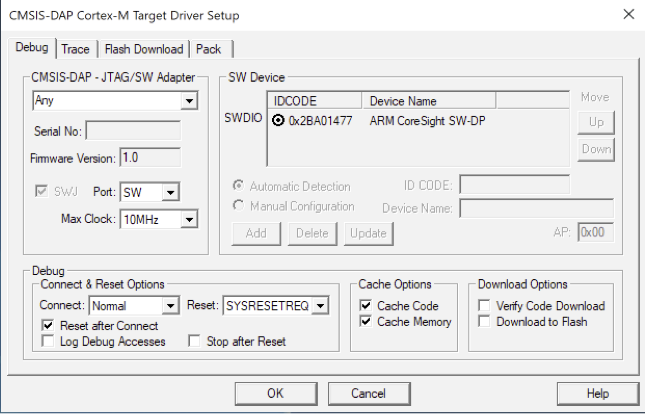
-
Überprüfen Sie, ob die Einstellungen auf der Registerkarte Flash Download (Flash-Download9 wie folgt angezeigt werden:
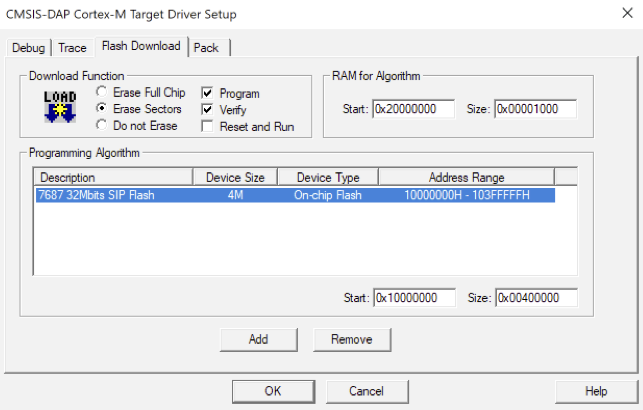
Allgemeine Informationen zur Problembehandlung bei Getting Started with FreeRTOS finden Sie unter. Fehlerbehebung – Erste Schritte
