Die vorliegende Übersetzung wurde maschinell erstellt. Im Falle eines Konflikts oder eines Widerspruchs zwischen dieser übersetzten Fassung und der englischen Fassung (einschließlich infolge von Verzögerungen bei der Übersetzung) ist die englische Fassung maßgeblich.
Erste Schritte mit dem Espressif ESP32-DevKitC und dem ESP-WROVER-KIT
Wichtig
Diese Referenzintegration wird im Amazon-FreeRTOS Repository gehostet, das veraltet ist. Wir empfehlen, dass Sie hier beginnen, wenn Sie ein neues Projekt erstellen. Wenn Sie bereits ein bestehendes FreeRTOS-Projekt haben, das auf dem inzwischen veralteten Amazon-FreeRTOS Repository basiert, finden Sie weitere Informationen unter. Amazon-FreeRTOS Leitfaden zur Migration zum Github-Repository
Folgen Sie diesem Tutorial, um mit dem Espressif zu beginnen, der mit, oder -Modulen ESP32-DevKitC ausgestattet ist, und den. ESP32-WROOM-32 ESP32-SOLO-1 ESP-WROVER ESP-WROVER-KIT-VB Verwenden Sie die folgenden Links, um eines von unserem AWS Partner im Partnergerätekatalog zu erwerben:
Diese Versionen von Entwicklungsboards werden auf FreeRTOS unterstützt.
Weitere Informationen zu den neuesten Versionen dieser Boards finden Sie unter ESP32-DevKitC V4
Anmerkung
Derzeit unterstützt der FreeRTOS-Port für ESP32-WROVER-KIT und ESP DevKit C die Funktion Symmetric Multiprocessing (SMP) nicht.
-Übersicht
In diesem Tutorial führen Sie die folgenden Schritte aus:
-
Verbinden Ihres Boards mit einem Host-Computer.
-
Installieren von Software auf dem Host-Computer zum Entwickeln und Debuggen eingebetteter Anwendungen für Ihr Mikrocontroller-Board.
-
Cross-Compilierung einer FreeRTOS-Demo-Anwendung zu einem Binär-Image.
-
Laden des binären Anwendungs-Image auf Ihr Board und Ausführen der Anwendung.
-
Interaktion mit der Anwendung, die auf Ihrem Board über eine serielle Verbindung ausgeführt wird, zu Überwachungs- und Debuggingzwecken.
Voraussetzungen
Bevor Sie mit FreeRTOS auf Ihrem Espressif-Board beginnen, müssen Sie Ihr Konto und Ihre AWS Berechtigungen einrichten.
Melde dich an für ein AWS-Konto
Um loszulegen AWS, benötigen Sie eine AWS-Konto. Informationen zum Erstellen eines AWS-Konto finden Sie unter Erste Schritte mit einem AWS-Konto im AWS -Kontenverwaltung Referenzhandbuch.
Um Zugriff zu gewähren, fügen Sie Ihren Benutzern, Gruppen oder Rollen Berechtigungen hinzu:
-
Benutzer und Gruppen in AWS IAM Identity Center:
Erstellen Sie einen Berechtigungssatz. Befolgen Sie die Anweisungen unter Erstellen eines Berechtigungssatzes im AWS IAM Identity Center -Benutzerhandbuch.
-
Benutzer, die in IAM über einen Identitätsanbieter verwaltet werden:
Erstellen Sie eine Rolle für den Identitätsverbund. Befolgen Sie die Anleitung unter Eine Rolle für einen externen Identitätsanbieter (Verbund) erstellen im IAM-Benutzerhandbuch.
-
IAM-Benutzer:
-
Erstellen Sie eine Rolle, die Ihr Benutzer annehmen kann. Befolgen Sie die Anleitung unter Eine Rolle für einen IAM-Benutzer erstellen im IAM-Benutzerhandbuch.
-
(Nicht empfohlen) Weisen Sie einem Benutzer eine Richtlinie direkt zu oder fügen Sie einen Benutzer zu einer Benutzergruppe hinzu. Befolgen Sie die Anweisungen unter Hinzufügen von Berechtigungen zu einem Benutzer (Konsole) im IAM-Benutzerhandbuch.
-
Erste Schritte
Anmerkung
Die Linux-Befehle in diesem Tutorial setzen voraus, dass Sie die Bash-Shell verwenden.
-
Richten Sie die Espressif-Hardware ein.
-
Informationen zur Einrichtung der Hardware für das ESP32-DevKitC Entwicklungsboard finden Sie im ESP32-DevKitC V4-Handbuch „Erste Schritte
“. -
Informationen zur Einrichtung der Hardware für das ESP-WROVER-KIT Entwicklungsboard finden Sie im Handbuch ESP-WROVER-KIT V4.1 Erste Schritte
.
Wichtig
Wenn Sie den Abschnitt „Erste Schritte“ der Espressif-Anleitungen erreicht haben, halten Sie an und kehren Sie dann zu den Anweisungen auf dieser Seite zurück.
-
-
Laden Sie Amazon FreeRTOS von herunter. GitHub
(Anweisungen finden Sie in der README.md Datei.) -
Richten Sie Ihre Entwicklungsumgebung ein.
Um mit Ihrem Board zu kommunizieren, müssen Sie eine Toolchain installieren. Espressif stellt sie zur Verfügung ESP-IDF , um Software für ihre Boards zu entwickeln. Da ESP-IDF eine eigene Version des FreeRTOS-Kernels als Komponente integriert ist, enthält Amazon FreeRTOS eine benutzerdefinierte Version von ESP-IDF v4.2, bei der der FreeRTOS-Kernel entfernt wurde. Dies behebt Probleme mit doppelten Dateien beim Kompilieren. Um die in Amazon FreeRTOS enthaltene benutzerdefinierte Version von ESP-IDF v4.2 zu verwenden, folgen Sie den nachstehenden Anweisungen für das Betriebssystem Ihres Host-Computers.
Windows
-
Laden Sie ESP-IDF den Universal Online Installer
für Windows herunter. -
Führen Sie den Universal Online Installer aus.
-
Wenn Sie zum Schritt Herunterladen oder Verwenden gelangen ESP-IDF, wählen Sie Bestehendes ESP-IDF Verzeichnis verwenden und setzen Sie Vorhandenes ESP-IDF Verzeichnis auswählen auf
freertos/vendors/espressif/esp-idf -
Schließen Sie die Installation ab.
macOS
-
Folgen Sie den Anweisungen in den Voraussetzungen für die Standardkonfiguration der Toolchain (ESP-IDF v4.2) für macOS
. Wichtig
Wenn Sie unter „Nächste Schritte“ zu den Anweisungen ESP-IDF „Abrufen“ gelangen, beenden Sie den Vorgang und kehren Sie dann zu den Anweisungen auf dieser Seite zurück.
-
Öffnen Sie ein Befehlszeilenfenster.
-
Navigieren Sie zum FreeRTOS-Download-Verzeichnis und führen Sie dann das folgende Skript aus, um die espressif-Toolchain für Ihre Plattform herunterzuladen und zu installieren.
vendors/espressif/esp-idf/install.sh -
Fügen Sie die ESP-IDF Toolketten-Tools mit dem folgenden Befehl zum Pfad Ihres Terminals hinzu.
source vendors/espressif/esp-idf/export.sh
Linux
-
Folgen Sie den Anweisungen in der Standardkonfiguration der Toolchainvoraussetzungen (ESP-IDF v4.2)
für Linux. Wichtig
Wenn Sie unter „Nächste Schritte“ zu den Anweisungen ESP-IDF „Abrufen“ gelangen, beenden Sie den Vorgang und kehren Sie dann zu den Anweisungen auf dieser Seite zurück.
-
Öffnen Sie ein Befehlszeilenfenster.
-
Navigieren Sie zum FreeRTOS-Download-Verzeichnis und führen Sie dann das folgende Skript aus, um die Espressif-Toolchain für Ihre Plattform herunterzuladen und zu installieren.
vendors/espressif/esp-idf/install.sh -
Fügen Sie die ESP-IDF Toolketten-Tools mit dem folgenden Befehl zum Pfad Ihres Terminals hinzu.
source vendors/espressif/esp-idf/export.sh
-
-
Stellen Sie eine serielle Verbindung her.
-
Um eine serielle Verbindung zwischen Ihrem Host-Computer und dem herzustellen ESP32-DevKitC, müssen Sie die CP210x USB-zu-UART-Bridge-VCP-Treiber installieren. Sie können diese Treiber von Silicon Labs
herunterladen. Um eine serielle Verbindung zwischen Ihrem Host-Computer und dem herzustellen ESP32-WROVER-KIT, müssen Sie den virtuellen FTDI-COM-Port-Treiber installieren. Sie können diesen Treiber von FTDI
herunterladen. -
Folgen Sie den Schritten, um eine serielle Verbindung mit ESP32 herzustellen
. -
Nachdem Sie eine serielle Verbindung hergestellt haben, notieren Sie sich den seriellen Port für Ihre Board-Verbindung. Sie benötigen es, um die Demo zu flashen.
-
Konfigurieren Sie die FreeRTOS-Demoanwendungen
Für dieses Tutorial befindet sich die FreeRTOS-Konfigurationsdatei unter. freertos/vendors/espressif/boards/board-name/aws_demos/config_files/FreeRTOSConfig.hAFR_BOARD espressif.esp32_devkitc ist, befindet sich die Konfigurationsdatei unterfreertos/vendors/espressif/boards/esp32/aws_demos/config_files/FreeRTOSConfig.h
-
Wenn Sie macOS oder Linux verwenden, öffnen Sie eine Terminal-Eingabeaufforderung. Wenn Sie Windows verwenden, öffnen Sie die App „ESP-IDF 4.x CMD“ (falls Sie diese Option bei der Installation der ESP-IDF Toolchain angegeben haben) oder andernfalls die App „Command Prompt“.
-
Um zu überprüfen, ob Sie Python3 installiert haben, führen Sie Folgendes aus
python --versionDie installierte Version wird angezeigt. Wenn Sie Python 3.0.1 oder höher nicht installiert haben, können Sie es von der Python-Website
installieren. -
Sie benötigen die AWS Befehlszeilenschnittstelle (CLI), um AWS IoT Befehle auszuführen. Wenn Sie Windows ausführen, verwenden Sie den
easy_install awscliBefehl, um die AWS CLI in der App „Command“ oder „ESP-IDF 4.x CMD“ zu installieren.Wenn Sie macOS oder Linux verwenden, finden Sie weitere Informationen unter Installation der AWS CLI.
-
Ausführen
aws configureund konfigurieren Sie die AWS CLI mit Ihrer AWS Zugriffsschlüssel-ID, Ihrem geheimen Zugriffsschlüssel und Ihrer AWS Standardregion. Weitere Informationen finden Sie unter Konfigurieren der AWS -CLI.
-
Verwenden Sie den folgenden Befehl, um das AWS SDK für Python (boto3) zu installieren:
-
Führen Sie unter Windows in der App „Command“ oder „ESP-IDF 4.x CMD“ den folgenden Befehl aus
pip install boto3 --userAnmerkung
Einzelheiten finden Sie in der Boto3-Dokumentation
. -
Führen Sie unter macOS oder Linux Folgendes aus
pip install tornado nose --userund dann ausführen
pip install boto3 --user
FreeRTOS enthält das
SetupAWS.pySkript, mit dem Sie Ihr Espressif-Board für die Verbindung einfacher einrichten können. AWS IoT Wenn Sie das Skript konfigurieren möchten, öffnen Siefreertos/tools/aws_config_quick_start/configure.jsonafr_source_dir-
Der vollständige Pfad zum
freertos thing_name-
Der Name, den Sie dem AWS IoT Ding zuweisen möchten, das Ihr Board repräsentiert.
wifi_ssid-
Die SSID Ihres Wi-Fi Netzwerks.
wifi_password-
Das Passwort für Ihr Wi-Fi Netzwerk.
wifi_security-
Der Sicherheitstyp für Ihr Wi-Fi Netzwerk.
Die folgenden Sicherheitstypen sind gültig:
-
eWiFiSecurityOpen(Open, no security (Offen, keine Sicherheit) -
eWiFiSecurityWEP(WEP-Sicherheit) -
eWiFiSecurityWPA(WPA-Sicherheit) -
eWiFiSecurityWPA2(WPA2-Sicherheit)
-
-
-
Führen Sie das Konfigurationsskript aus.
-
Wenn Sie macOS oder Linux verwenden, öffnen Sie eine Terminal-Eingabeaufforderung. Wenn Sie Windows verwenden, öffnen Sie die App „ESP-IDF 4.x CMD“ oder „Command“.
-
Navigieren Sie zum
freertos/tools/aws_config_quick_startpython SetupAWS.py setupDas -Skript führt folgende Aktionen aus:
-
Erstellt ein IoT-Ding, ein Zertifikat und eine Richtlinie.
-
Hängt die IoT-Richtlinie an das Zertifikat und das Zertifikat an das AWS IoT Ding an.
-
Füllt die
aws_clientcredential.hDatei mit Ihrem AWS IoT Endpunkt, Ihrer Wi-Fi SSID und Ihren Anmeldeinformationen auf. -
Formatiert Ihr Zertifikat und Ihren privaten Schlüssel und schreibt sie in die
aws_clientcredential_keys.hHeader-Datei.
Anmerkung
Das Zertifikat ist nur zu Demonstrationszwecken hartcodiert. Production-level Anwendungen sollten diese Dateien an einem sicheren Ort speichern.
Weitere Informationen zu
SetupAWS.pyfinden SieREADME.mdimfreertos/tools/aws_config_quick_start -
-
Überwachung von MQTT-Nachrichten in der Cloud
Bevor Sie das FreeRTOS-Demoprojekt ausführen, können Sie den MQTT-Client in der AWS IoT Konsole so einrichten, dass er die Nachrichten überwacht, die Ihr Gerät an die Cloud sendet. AWS
Um das MQTT-Thema zu abonnieren mit AWS IoT MQTT-Client
-
Navigieren Sie zur AWS IoT -Konsole
. -
Wählen Sie im Navigationsbereich Test und dann MQTT Test Client aus.
-
Geben Sie im Feld Subscription topic (Abonnementthema) die Option
your-thing-name/example/topic
Wenn das Demo-Projekt erfolgreich auf Ihrem Gerät ausgeführt wird, sehen Sie „Hello World!“ mehrfach zu dem Thema gesendet, das Sie abonniert haben.
Erstellen, flashen und starten Sie das FreeRTOS-Demoprojekt mit dem Skript idf.py
Sie können das IDF-Hilfsprogramm (idf.py) von Espressif verwenden, um das Projekt zu erstellen und die Binärdateien auf Ihr Gerät zu flashen.
Anmerkung
Bei einigen Setups müssen Sie möglicherweise die Port-Option "-p port-name" mit verwenden, idf.py um den richtigen Port anzugeben, wie im folgenden Beispiel.
idf.py -p /dev/cu.usbserial-00101301B flash
FreeRTOS unter Windows, Linux und macOS erstellen und flashen (v4.2) ESP-IDF
-
Navigieren Sie zum Stammverzeichnis Ihres FreeRTOS-Download-Verzeichnisses.
-
Geben Sie in einem Befehlszeilenfenster den folgenden Befehl ein, um die ESP-IDF Tools zum PATH Ihres Terminals hinzuzufügen.
- Windows (App „Command“)
-
vendors\espressif\esp-idf\export.bat - Windows (App „ESP-IDF 4.x CMD“)
-
(Dies wurde bereits getan, als Sie die App geöffnet haben.)
- Linux//macOS
-
source vendors/espressif/esp-idf/export.sh
-
Konfigurieren Sie cmake im
buildVerzeichnis und erstellen Sie das Firmware-Image mit dem folgenden Befehl.idf.py -DVENDOR=espressif -DBOARD=esp32_wrover_kit -DCOMPILER=xtensa-esp32 buildDie Ausgabe sollte ungefähr wie die folgende aussehen.
   Running cmake in directory /path/to/hello_world/build
   Executing "cmake -G Ninja --warn-uninitialized /path/to/hello_world"...
   Warn about uninitialized values.
   -- Found Git: /usr/bin/git (found version "2.17.0")
   -- Building empty aws_iot component due to configuration
   -- Component names: ...
   -- Component paths: ...

   ... (more lines of build system output)

   [527/527] Generating hello-world.bin
   esptool.py v2.3.1

   Project build complete. To flash, run this command:
   ../../../components/esptool_py/esptool/esptool.py -p (PORT) -b 921600 write_flash --flash_mode dio --flash_size detect --flash_freq 40m 0x10000 build/hello-world.bin  build 0x1000 build/bootloader/bootloader.bin 0x8000 build/partition_table/partition-table.bin
   or run 'idf.py -p PORT flash'
Wenn keine Fehler vorliegen, generiert der Build die binären Firmware-Dateien.
-
Löschen Sie den Flash-Speicher Ihres Entwicklungsboards mit dem folgenden Befehl.
idf.py erase_flash -
Verwenden Sie das
idf.pySkript, um die Binärdatei der Anwendung auf Ihr Board zu flashen.idf.py flash -
Überwachen Sie die Ausgabe von der seriellen Schnittstelle Ihrer Platine mit dem folgenden Befehl.
idf.py monitorAnmerkung
Sie können diese Befehle wie im folgenden Beispiel kombinieren.
idf.py erase_flash flash monitorBei bestimmten Host-Rechner-Setups müssen Sie den Port angeben, wenn Sie die Karte flashen, wie im folgenden Beispiel.
idf.py erase_flash flash monitor -p /dev/ttyUSB1
FreeRTOS mit CMake erstellen und flashen
Zusätzlich zu dem vom IDF SDK bereitgestellten idf.py Skript zum Erstellen und Ausführen Ihres Codes können Sie das Projekt auch mit CMake erstellen. Derzeit unterstützt es entweder Unix-Makefiles oder das Ninja-Build-System.
Um das Projekt zu erstellen und zu flashen
-
Navigieren Sie in einem Befehlszeilenfenster zum Stammverzeichnis Ihres FreeRTOS-Download-Verzeichnisses.
-
Führen Sie das folgende Skript aus, um die ESP-IDF Tools zum PATH Ihrer Shell hinzuzufügen.
- Windows
-
vendors\espressif\esp-idf\export.bat - Linux//macOS
-
source vendors/espressif/esp-idf/export.sh
-
Geben Sie den folgenden Befehl ein, um die Build-Dateien zu generieren.
- Mit Unix-Makefiles
-
cmake -DVENDOR=espressif -DBOARD=esp32_wrover_kit -DCOMPILER=xtensa-esp32 -S . -B ./YOUR_BUILD_DIRECTORY -DAFR_ENABLE_ALL_MODULES=1 -DAFR_ENABLE_TESTS=0 - Mit Ninja
-
cmake -DVENDOR=espressif -DBOARD=esp32_wrover_kit -DCOMPILER=xtensa-esp32 -S . -B ./YOUR_BUILD_DIRECTORY -DAFR_ENABLE_ALL_MODULES=1 -DAFR_ENABLE_TESTS=0 -GNinja
-
Erstellen Sie das Projekt.
- Mit Unix-Makefiles
-
make -C ./YOUR_BUILD_DIRECTORY -j8 - Mit Ninja
-
ninja -C ./YOUR_BUILD_DIRECTORY -j8
-
Lösche den Blitz und flashe dann die Platine.
- Mit Unix-Makefiles
-
make -C ./YOUR_BUILD_DIRECTORY erase_flashmake -C ./YOUR_BUILD_DIRECTORY flash - Mit Ninja
-
ninja -C ./YOUR_BUILD_DIRECTORY erase_flashninja -C ./YOUR_BUILD_DIRECTORY flash
Ausführen der Bluetooth Low Energy-Demos
FreeRTOS unterstützt Bluetooth Low Energy-Bibliothek Konnektivität.
Um das FreeRTOS-Demoprojekt über Bluetooth Low Energy auszuführen, müssen Sie die FreeRTOS Bluetooth Low Energy Mobile SDK-Demoanwendung auf einem iOS- oder Android-Mobilgerät ausführen.
So richten Sie die mobile FreeRTOS Bluetooth Low Energy SDK-Demoanwendung ein
-
Folgen Sie den Anweisungen im Abschnitt Mobile SDKs für FreeRTOS-Bluetooth-Geräte, um das SDK für Ihre mobile Plattform auf Ihren Host-Computer herunterzuladen und dort zu installieren.
-
Folgen Sie den Anweisungen im Abschnitt FreeRTOS Bluetooth Low Energy Mobile SDK-Demoanwendung, um die Demoanwendung für Mobilgeräte auf Ihrem Mobilgerät einzurichten.
Anweisungen zum Ausführen der MQTT over Bluetooth Low Energy-Demo auf Ihrem Board finden Sie unter. MQTT über Bluetooth Low Energy
Anweisungen zur Ausführung der Wi-Fi Provisioning-Demo auf Ihrem Board finden Sie unter. Wi-Fi Bereitstellung
Verwenden von FreeRTOS in Ihrem eigenen CMake-Projekt für ESP32
Wenn Sie FreeRTOS in Ihrem eigenen CMake-Projekt verwenden möchten, können Sie es als Unterverzeichnis einrichten und zusammen mit Ihrer Anwendung erstellen. Besorgen Sie sich zunächst eine Kopie von FreeRTOS von. GitHub
git submodule add -b release https://github.com/aws/amazon-freertos.git freertos
Wenn eine neuere Version veröffentlicht wird, können Sie Ihre lokale Kopie mit diesen Befehlen aktualisieren.
# Pull the latest changes from the remote tracking branch.
git submodule update --remote -- freertos
# Commit the submodule change because it is pointing to a different revision now.
git add freertos
git commit -m "Update FreeRTOS to a new release"
Wenn Ihr Projekt die folgende Verzeichnisstruktur hat:
- freertos (the copy that you obtained from GitHub or the AWS IoT console)
- src
  - main.c (your application code)
- CMakeLists.txt
Dann ist das Folgende ein Beispiel für die CMakeLists.txt Top-Level-Datei, die verwendet werden kann, um Ihre Anwendung zusammen mit FreeRTOS zu erstellen.
cmake_minimum_required(VERSION 3.13)

project(freertos_examples)

# Tell IDF build to link against this target.
set(IDF_EXECUTABLE_SRCS "<complete_path>/src/main.c")
set(IDF_PROJECT_EXECUTABLE my_app)

# Add FreeRTOS as a subdirectory. AFR_BOARD tells which board to target.
set(AFR_BOARD espressif.esp32_devkitc CACHE INTERNAL "")
add_subdirectory(freertos)

# Link against the mqtt library so that we can use it. Dependencies are transitively
# linked.
target_link_libraries(my_app PRIVATE AFR::core_mqtt)
Um das Projekt zu erstellen, führen Sie die folgenden CMake-Befehle aus. Stellen Sie sicher, dass sich der ESP32-Compiler in der Umgebungsvariable PATH befindet.
cmake -S . -B build-directory -DCMAKE_TOOLCHAIN_FILE=freertos/tools/cmake/toolchains/xtensa-esp32.cmake -GNinja
cmake --build build-directory
Führen Sie den folgenden Befehl aus, um die Anwendung auf Ihr Board zu flashen.
cmake --build build-directory --target flash
Komponenten von FreeRTOS verwenden
Nach dem Ausführen von CMake finden Sie alle verfügbaren Komponenten in der zusammenfassenden Ausgabe. Es sollte ungefähr wie das folgende Beispiel aussehen.
====================Configuration for FreeRTOS====================
  Version:                 202107.00
  Git version:             202107.00-g79ad6defb

Target microcontroller:
  vendor:                  Espressif
  board:                   ESP32-DevKitC
  description:             Development board produced by Espressif that comes in two
                           variants either with ESP-WROOM-32 or ESP32-WROVER module
  family:                  ESP32
  data ram size:           520KB
  program memory size:     4MB

Host platform:
  OS:                      Linux-4.15.0-66-generic
  Toolchain:               xtensa-esp32
  Toolchain path:          /opt/xtensa-esp32-elf
  CMake generator:         Ninja

FreeRTOS modules:
  Modules to build:        backoff_algorithm, common, common_io, core_http,
                           core_http_demo_dependencies, core_json, core_mqtt,
                           core_mqtt_agent, core_mqtt_agent_demo_dependencies,
                           core_mqtt_demo_dependencies, crypto, defender, dev_mode_key_
                           provisioning, device_defender, device_defender_demo_
                           dependencies, device_shadow, device_shadow_demo_dependencies,
                           freertos_cli_plus_uart, freertos_plus_cli, greengrass,
                           http_demo_helpers, https, jobs, jobs_demo_dependencies,
                           kernel, logging, mqtt, mqtt_agent_interface, mqtt_demo_
                           helpers, mqtt_subscription_manager, ota, ota_demo_
                           dependencies, ota_demo_version, pkcs11, pkcs11_helpers,
                           pkcs11_implementation, pkcs11_utils, platform, secure_sockets,
                           serializer, shadow, tls, transport_interface_secure_sockets,
                           wifi
  Enabled by user:         common_io, core_http_demo_dependencies, core_json,
                           core_mqtt_agent_demo_dependencies, core_mqtt_demo_
                           dependencies, defender, device_defender, device_defender_demo_
                           dependencies, device_shadow, device_shadow_demo_dependencies,
                           freertos_cli_plus_uart, freertos_plus_cli, greengrass, https,
                           jobs, jobs_demo_dependencies, logging, ota_demo_dependencies,
                           pkcs11, pkcs11_helpers, pkcs11_implementation, pkcs11_utils,
                           platform, secure_sockets, shadow, wifi
  Enabled by dependency:   backoff_algorithm, common, core_http, core_mqtt,
                           core_mqtt_agent, crypto, demo_base, dev_mode_key_provisioning,
                           freertos, http_demo_helpers, kernel, mqtt, mqtt_agent_
                           interface, mqtt_demo_helpers, mqtt_subscription_manager, ota,
                           ota_demo_version, pkcs11_mbedtls, serializer, tls,
                           transport_interface_secure_sockets, utils
  3rdparty dependencies:   jsmn, mbedtls, pkcs11, tinycbor
  Available demos:         demo_cli_uart, demo_core_http, demo_core_mqtt, demo_core_mqtt_
                           agent, demo_device_defender, demo_device_shadow,
                           demo_greengrass_connectivity, demo_jobs, demo_ota_core_http,
                           demo_ota_core_mqtt, demo_tcp
  Available tests:
=========================================================================
Sie können auf alle Komponenten aus der Modules to build Liste verweisen. Um sie mit Ihrer Anwendung zu verknüpfen, stellen Sie den AFR:: Namespace vor den Namen AFR::core_mqttAFR::ota, z. B., usw.
Fügen Sie benutzerdefinierte Komponenten hinzu mit ESP-IDF
Sie können während der Verwendung weitere Komponenten hinzufügen ESP-IDF. Angenommen, Sie möchten eine Komponente mit dem Namen example_component hinzufügen und Ihr Projekt sieht folgendermaßen aus:
- freertos
- components
  - example_component
    - include
      - example_component.h
    - src
      - example_component.c
    - CMakeLists.txt
- src
  - main.c
- CMakeLists.txt
Im Folgenden finden Sie ein Beispiel für die CMakeLists.txt Datei für Ihre Komponente.
add_library(example_componentsrc/example_component.c) target_include_directories(example_componentPUBLIC include)
Fügen Sie dann in der CMakeLists.txt Datei der obersten Ebene die Komponente hinzu, indem Sie direkt danach add_subdirectory(freertos) die folgende Zeile einfügen.
add_subdirectory(component/example_component)
Ändern Sie dann, target_link_libraries um Ihre Komponente einzubeziehen.
target_link_libraries(my_app PRIVATE AFR::core_mqtt PRIVATEexample_component)
Diese Komponente ist jetzt standardmäßig automatisch mit Ihrem Anwendungscode verknüpft. Sie können jetzt die zugehörigen Header-Dateien einbeziehen und die darin definierten Funktionen aufrufen.
Überschreiben Sie die Konfigurationen für FreeRTOS
Derzeit gibt es keinen klar definierten Ansatz zur Neudefinition der Konfigurationen außerhalb des FreeRTOS-Quellbaums. Standardmäßig sucht CMake nach den Verzeichnissen freertos/vendors/espressif/boards/esp32/aws_demos/config_files/freertos/demos/include/
- freertos
- freertos-configs
  - aws_clientcredential.h
  - aws_clientcredential_keys.h
  - iot_mqtt_agent_config.h
  - iot_config.h
- components
- src
- CMakeLists.txt
Die Dateien unter freertos-configs werden aus den Verzeichnissen freertos/vendors/espressif/boards/esp32/aws_demos/config_files/freertos/demos/include/CMakeLists.txt Datei auf oberster Ebene zuvor diese Zeile hinzu, add_subdirectory(freertos) damit der Compiler zuerst dieses Verzeichnis durchsucht.
include_directories(BEFORE freertos-configs)
Bereitstellung Ihrer eigenen sdkconfig für ESP-IDF
Wenn Sie Ihre eigene sdkconfig.default angeben möchten, können Sie die CMake-Variable IDF_SDKCONFIG_DEFAULTS über die Befehlszeile einstellen:
cmake -S . -B build-directory -DIDF_SDKCONFIG_DEFAULTS=path_to_your_sdkconfig_defaults -DCMAKE_TOOLCHAIN_FILE=freertos/tools/cmake/toolchains/xtensa-esp32.cmake -GNinja
Wenn Sie keinen Speicherort für Ihre eigene sdkconfig.default Datei angeben, verwendet FreeRTOS die Standarddatei unter. freertos/vendors/espressif/boards/esp32/aws_demos/sdkconfig.defaults
Weitere Informationen finden Sie unter Projektkonfiguration
Zusammenfassung
Wenn Sie in einem Projekt mit einer Komponente mit dem Namen example_component einige Konfigurationen außer Kraft setzen möchten, finden Sie hier ein vollständiges Beispiel für die Datei CMakeLists.txt der obersten Ebene.
cmake_minimum_required(VERSION 3.13)

project(freertos_examples)

set(IDF_PROJECT_EXECUTABLE my_app)
set(IDF_EXECUTABLE_SRCS "src/main.c")

# Tell IDF build to link against this target.
set(IDF_PROJECT_EXECUTABLE my_app)

# Add some extra components. IDF_EXTRA_COMPONENT_DIRS is a variable used by ESP-IDF
# to collect extra components.
get_filename_component(
    EXTRA_COMPONENT_DIRS
    "components/example_component" ABSOLUTE
)
list(APPEND IDF_EXTRA_COMPONENT_DIRS ${EXTRA_COMPONENT_DIRS})

# Override the configurations for FreeRTOS.
include_directories(BEFORE freertos-configs)

# Add FreeRTOS as a subdirectory. AFR_BOARD tells which board to target.
set(AFR_BOARD espressif.esp32_devkitc CACHE INTERNAL "")
add_subdirectory(freertos)

# Link against the mqtt library so that we can use it. Dependencies are transitively
# linked.
target_link_libraries(my_app PRIVATE AFR::core_mqtt)
Fehlerbehebung
-
Wenn Sie macOS verwenden und das Betriebssystem Ihren nicht erkennt, stellen Sie sicher ESP-WROVER-KIT, dass Sie die D2XX-Treiber nicht installiert haben. Befolgen Sie zum Deinstallieren die Anweisungen im FTDI-Treiber-Installationsleitfaden für macOS X
. -
Das von make monitor bereitgestellte ESP-IDF (und mit make monitor aufgerufene) Monitor-Hilfsprogramm hilft Ihnen beim Dekodieren von Adressen. Aus diesem Grund kann es Ihnen helfen, aussagekräftige Rückverfolgungen für den Fall zu erhalten, dass die Anwendung nicht mehr funktioniert. Weitere Informationen finden Sie unter Automatische Adressdekodierung
auf der Espressif-Website. -
Es ist auch möglich, GdbStub für die Kommunikation mit gdb zu aktivieren, ohne dass spezielle JTAG-Hardware erforderlich ist. Weitere Informationen finden Sie unter GDB mit GDBStub starten auf der Espressif-Website
. -
Wenn es nicht unter macOS
pipinstalliert werdenpyserialkann, laden Sie es von der Pyserial-Websiteherunter. -
Wenn das Board kontinuierlich zurückgesetzt wird, versuchen Sie, den Flash zu löschen, indem Sie den folgenden Befehl auf dem Terminal eingeben.
make erase_flash -
Wenn Fehler bei der Ausführung von
idf_monitor.pyauftreten, verwenden Sie Python 2.7. -
Erforderliche Bibliotheken von ESP-IDF sind in FreeRTOS enthalten, sodass sie nicht extern heruntergeladen werden müssen. Wenn die
IDF_PATHUmgebungsvariable gesetzt ist, empfehlen wir, dass Sie sie löschen, bevor Sie FreeRTOS erstellen. -
Unter Windows kann es drei bis vier Minuten dauern, bis das Projekt erstellt wird. Um die Build-Zeit zu reduzieren, können Sie den
-j4Schalter im Befehl make verwenden.make flash monitor -j4 -
Wenn Ihr Gerät Probleme hat, eine Verbindung herzustellen AWS IoT, öffnen Sie die
aws_clientcredential.hDatei und überprüfen Sie, ob die Konfigurationsvariablen in der Datei richtig definiert sind.clientcredentialMQTT_BROKER_ENDPOINT[]sollte so aussehen1234567890123-ats.iot.us-east-1.amazonaws.com. -
Wenn Sie die Schritte in Verwenden von FreeRTOS in Ihrem eigenen CMake-Projekt für ESP32 ausführen und undefinierte Referenzfehler vom Linker sehen, liegt dies normalerweise an fehlenden abhängigen Bibliotheken oder Demos. Um sie hinzuzufügen, aktualisieren Sie die
CMakeLists.txt-Datei (unter dem Stammverzeichnis) mit der Standard-CMake Funktion „target_link_libraries“. -
ESP-IDF v4.2 unterstützt die Verwendung von xtensa\ -esp32\ -elf\ -gcc 8\ .2\ .0\. Werkzeugkette. Wenn Sie eine frühere Version der Xtensa-Toolchain verwenden, laden Sie die erforderliche Version herunter.
-
Wenn Sie ein Fehlerprotokoll wie das Folgende über Python-Abhängigkeiten sehen, die für Version 4.2 nicht erfüllt sind: ESP-IDF
The following Python requirements are not satisfied:
  click>=5.0
  pyserial>=3.0
  future>=0.15.2
  pyparsing>=2.0.3,<2.4.0
  pyelftools>=0.22
  gdbgui==0.13.2.0
  pygdbmi<=0.9.0.2
  reedsolo>=1.5.3,<=1.5.4
  bitstring>=3.1.6
  ecdsa>=0.16.0
  Please follow the instructions found in the "Set up the tools" section of ESP-IDF Getting Started Guide
Installieren Sie die Python-Abhängigkeiten auf Ihrer Plattform mit dem folgenden Python-Befehl:
root/vendors/espressif/esp-idf/requirements.txt
Weitere Informationen zur Fehlerbehebung finden Sie unterFehlerbehebung – Erste Schritte.
Debuggen
Debuggen von Code auf Espressif ESP32-DevKitC und ESP-WROVER-KIT (v4.2) ESP-IDF
In diesem Abschnitt erfahren Sie, wie Sie Espressif-Hardware mit Version 4.2 debuggen. ESP-IDF Sie benötigen ein JTAG zu USB-Kabel. Wir verwenden ein USB-MPSSE-Kabel (z. B. das FTDI). C232HM-DDHSL-0
- ESP-DevKitC JTAG-Setup
-
Für das C232HM-DDHSL-0 FTDI-Kabel sind dies die Verbindungen zum ESP32 DevKitC.
| C232HM-DDHSL-0 Wire Color | ESP32 GPIO Pin | JTAG Signal Name | | ------------------------- | -------------- | ---------------- | | Brown (pin 5) | IO14 | TMS | | Yellow (pin 3) | IO12 | TDI | | Black (pin 10) | GND | GND | | Orange (pin 2) | IO13 | TCK | | Green (pin 4) | IO15 | TDO | - ESP-WROVER-KIT JTAG-Setup
-
Für das C232HM-DDHSL-0 FTDI-Kabel sind dies die Verbindungen zum. ESP32-WROVER-KIT
| C232HM-DDHSL-0 Wire Color | ESP32 GPIO Pin | JTAG Signal Name |
| ------------------------- | -------------- | ---------------- |
|  Brown (pin 5)            |  IO14          |  TMS             |
|  Yellow (pin 3)           |  IO12          |  TDI             |
|  Orange (pin 2)           |  IO13          |  TCK             |
|  Green (pin 4)            |  IO15          |  TDO             |
Diese Tabellen wurden anhand des C232HM-DDHSL-0 FTDI-Datenblatts
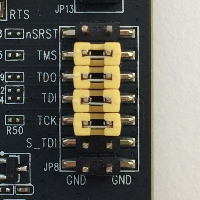
entwickelt. Weitere Informationen finden Sie im Abschnitt „C232HM MPSSE-Kabelanschluss und mechanische Details“ im Datenblatt. Um JTAG auf dem zu aktivieren ESP-WROVER-KIT, platzieren Sie Jumper an den TMS-, TDO-, TDI-, TCK- und S_TDI-Pins, wie hier gezeigt.
- Debuggen unter Windows (v4.2) ESP-IDF
-
So richten Sie das Debugging in Windows ein:
-
Connect die USB-Seite des FTDI C232HM-DDHSL-0 mit Ihrem Computer und die andere Seite, wie unter beschriebenDebuggen von Code auf Espressif ESP32-DevKitC und ESP-WROVER-KIT (v4.2) ESP-IDF. Das C232HM-DDHSL-0 FTDI-Gerät sollte im Geräte-Manager unter Universal Serial Bus Controllers angezeigt werden.
-
Klicken Sie in der Liste der Geräte mit dem universellen seriellen Bus mit der rechten Maustaste auf C232HM-DDHSL-0das Gerät und wählen Sie dann Eigenschaften.
Anmerkung
Das Gerät ist möglicherweise als USB-Serial Port (Serieller USB-Anschluss) aufgeführt.
Um die Eigenschaften des Geräts anzuzeigen, wählen Sie im Eigenschaftenfenster die Registerkarte Details. Wenn das Gerät nicht aufgeführt ist, installieren Sie den Windows-Treiber für FTDI C232HM-DDHSL-0
. -
Wählen Sie auf der Registerkarte Details die Option Property (Eigenschaft) und anschließend Hardware IDs aus. Im Feld Wert sollte etwas Ähnliches angezeigt werden.
FTDIBUS\COMPORT&VID_0403&PID_6014In diesem Beispiel lautet die Anbieter-ID 0403 und die Produkt-ID 6014.
Überprüfen Sie, ob diese IDs mit den IDs in
projects/espressif/esp32/make/aws_demos/esp32_devkitj_v1.cfgübereinstimmen. Die IDs werden in einer Zeile angegeben, die mit beginnt,ftdi_vid_pidgefolgt von einer Lieferanten-ID und einer Produkt-ID.ftdi_vid_pid 0x0403 0x6014 -
Laden Sie OpenOCD für Windows
herunter. -
Entpacken Sie die Datei in das Verzeichnis
C:\und fügen SieC:\openocd-esp32\binIhrem Systempfad hinzu. -
OpenOCD erfordert libusb. Dies wird unter Windows nicht standardmäßig installiert. Um libusb zu installieren:
-
Laden Sie zadig.exe
herunter. -
Führen Sie
zadig.exe. Wählen Sie im Menü Optionen die Option List All Devices (Alle Geräte auflisten) aus. -
Wählen Sie aus dem Drop-down-Menü. C232HM-DDHSL-0
-
Wählen Sie im Feld für den Zieltreiber rechts neben dem grünen Pfeil WinUSB aus.
-
Wählen Sie für die Liste unter dem Zieltreiberfeld den Pfeil und dann Treiber installieren aus. Klicken Sie auf Replace Driver (Treiber ersetzen).
-
-
Öffnen Sie eine Befehlszeile, navigieren Sie zum Stammverzeichnis Ihres FreeRTOS-Download-Verzeichnisses und führen Sie den folgenden Befehl aus.
idf.py openocdLassen Sie dieses Befehlszeilenfenster geöffnet.
-
Öffnen Sie eine neue Eingabeaufforderung, navigieren Sie zum Stammverzeichnis Ihres FreeRTOS-Download-Verzeichnisses und führen Sie
idf.py flash monitor -
Öffne eine weitere Eingabeaufforderung, navigiere zum Stammverzeichnis deines FreeRTOS-Download-Verzeichnisses und warte, bis die Demo auf deinem Board läuft. Wenn das der Fall ist, starte
idf.py gdbDas Programm sollte in der
main-Funktion stoppen.Anmerkung
Die ESP32 unterstützt maximal zwei Haltepunkte.
-
- Debuggen auf macOS (ESP-IDF v4.2)
-
-
Laden Sie den FTDI-Treiber für macOS
herunter. -
Laden Sie OpenOCD
herunter. -
Extrahieren Sie die heruntergeladen TAR-Datei und legen Sie den Pfad in
.bash_profileaufOCD_INSTALL_DIR/openocd-esp32/binfest. -
Verwenden Sie den folgenden Befehl, um die Installation
libusbauf macOS durchzuführen.brew install libusb -
Verwenden Sie den folgenden Befehl, um den Treiber für die serielle Schnittstelle zu entladen.
sudo kextunload -b com.FTDI.driver.FTDIUSBSerialDriver -
Verwenden Sie den folgenden Befehl, um den Treiber für die serielle Schnittstelle zu entladen.
sudo kextunload -b com.FTDI.driver.FTDIUSBSerialDriver -
Wenn Sie eine neuere macOS-Version als 10.9 verwenden, verwenden Sie den folgenden Befehl, um den Apple FTDI-Treiber zu entladen.
sudo kextunload -b com.apple.driver.AppleUSBFTDI -
Verwenden Sie den folgenden Befehl, um die Produkt-ID und Anbieter-ID des FTDI-Kabels zu bekommen. Er listet die angeschlossenen USB-Geräte auf.
system_profiler SPUSBDataTypeDie Ausgabe von
system_profilersollte wie folgt aussehen.DEVICE: Product ID: product-ID Vendor ID: vendor-ID (Future Technology Devices International Limited) -
Öffnen Sie die
projects/espressif/esp32/make/aws_demos/esp32_devkitj_v1.cfgDatei. Die Anbieter-ID und Produkt-ID für Ihr Gerät sind in einer Zeile angegeben, die mitftdi_vid_pidbeginnt. Ändern Sie die IDs, damit sie den IDs aus dersystem_profiler-Ausgabe des vorherigen Schrittes entsprechen. -
Öffnen Sie ein Terminalfenster, navigieren Sie zum Stammverzeichnis Ihres FreeRTOS-Download-Verzeichnisses und verwenden Sie den folgenden Befehl, um OpenOCD auszuführen.
idf.py openocdLassen Sie dieses Terminalfenster geöffnet.
-
Öffnen Sie ein neues Terminal und laden Sie mit dem folgenden Befehl den FTDI-Treiber für die serielle Schnittstelle.
sudo kextload -b com.FTDI.driver.FTDIUSBSerialDriver -
Navigiere zum Stammverzeichnis deines FreeRTOS-Download-Verzeichnisses und führe
idf.py flash monitor -
Öffne ein anderes neues Terminal, navigiere zum Stammverzeichnis deines FreeRTOS-Download-Verzeichnisses und führe
idf.py gdbDas Programm sollte bei
mainstoppen.
-
- Debuggen unter Linux (v4.2) ESP-IDF
-
-
Laden Sie OpenOCD
herunter. Extrahieren Sie den Tarball und befolgen Sie die Installationsanweisungen in der Readme-Datei. -
Verwenden Sie den folgenden Befehl, um libusb unter Linux zu installieren.
sudo apt-get install libusb-1.0 -
Öffnen Sie ein Terminal und geben Sie ls -l /dev/ttyUSB* ein, um alle mit Ihrem Computer verbundenen USB-Geräte aufzulisten. Auf diese Weise können Sie überprüfen, ob die USB-Anschlüsse der Platine vom Betriebssystem erkannt werden. Die Ausgabe sollte ungefähr wie die folgende aussehen.
$ls -l /dev/ttyUSB* crw-rw---- 1 root dialout 188, 0 Jul 10 19:04 /dev/ttyUSB0 crw-rw---- 1 root dialout 188, 1 Jul 10 19:04 /dev/ttyUSB1 -
Melden Sie sich ab und anschließend wieder an und schalten Sie die Stromversorgung zum Board ab und wieder an, damit die Änderungen wirksam werden. Listen Sie in einer Terminal-Eingabeaufforderung die USB-Geräte auf. Stellen Sie sicher, dass der Gruppenbesitzer von
dialoutzu gewechselt hatplugdev.$ls -l /dev/ttyUSB* crw-rw---- 1 root plugdev 188, 0 Jul 10 19:04 /dev/ttyUSB0 crw-rw---- 1 root plugdev 188, 1 Jul 10 19:04 /dev/ttyUSB1Die
/dev/ttyUSBn-Schnittstelle mit der niedrigeren Zahl wird für die JTAG-Kommunikation verwendet. Die andere Schnittstelle wird an die serielle Schnittstelle (UART) des ESP32 weitergeleitet und dient zum Hochladen von Code in den Flash-Speicher des ESP32. -
Navigieren Sie in einem Terminalfenster zum Stammverzeichnis Ihres FreeRTOS-Download-Verzeichnisses und verwenden Sie den folgenden Befehl, um OpenOCD auszuführen.
idf.py openocd -
Öffnen Sie ein anderes Terminal, navigieren Sie zum Stammverzeichnis Ihres FreeRTOS-Download-Verzeichnisses und führen Sie den folgenden Befehl aus.
idf.py flash monitor -
Öffnen Sie ein anderes Terminal, navigieren Sie zum Stammverzeichnis Ihres FreeRTOS-Download-Verzeichnisses und führen Sie den folgenden Befehl aus:
idf.py gdbDas Programm sollte bei
main()stoppen.
-
