Die vorliegende Übersetzung wurde maschinell erstellt. Im Falle eines Konflikts oder eines Widerspruchs zwischen dieser übersetzten Fassung und der englischen Fassung (einschließlich infolge von Verzögerungen bei der Übersetzung) ist die englische Fassung maßgeblich.
Erste Schritte mit dem Cypress-Kit CY8CKIT-064S0S2-4343W
Wichtig
Diese Referenzintegration wird im Amazon-FreeRTOS Repository gehostet, das veraltet ist. Wir empfehlen, dass Sie hier beginnen, wenn Sie ein neues Projekt erstellen. Wenn Sie bereits ein bestehendes FreeRTOS-Projekt haben, das auf dem inzwischen veralteten Amazon-FreeRTOS Repository basiert, finden Sie weitere Informationen unter. Amazon-FreeRTOS Leitfaden zur Migration zum Github-Repository
Dieses Tutorial enthält Anweisungen für die ersten Schritte mit dem Kit. CY8CKIT-064S0S2-4343W
Erste Schritte
Bevor Sie beginnen, müssen Sie FreeRTOS konfigurieren AWS IoT , um Ihr Gerät mit der AWS Cloud zu verbinden. Detaillierte Anweisungen finden Sie unter Erste Schritte. Nachdem Sie die Voraussetzungen erfüllt haben, erhalten Sie ein FreeRTOS-Paket mit AWS IoT Core Anmeldeinformationen.
Anmerkung
In diesem Tutorial wird der Pfad zum FreeRTOS-Download-Verzeichnis, das im Abschnitt „Erste Schritte“ erstellt wurde, als bezeichnet. freertos
Einrichten der Entwicklungsumgebung
FreeRTOS funktioniert entweder mit einem CMake- oder einem Make-Build-Flow. Sie können es ModusToolbox für Ihren Make-Build-Flow verwenden. Sie können die im Lieferumfang enthaltene Eclipse-IDE ModusToolbox oder eine Partner-IDE wie IAR EW-Arm, Arm MDK oder Microsoft Visual Studio Code verwenden. Die Eclipse-IDE ist mit den Betriebssystemen Windows, MacOS und Linux kompatibel.
Bevor Sie beginnen, laden Sie die neueste ModusToolbox Software
Tools für ModusToolbox 2.1 oder älter aktualisieren
Wenn Sie die ModusToolbox 2.1 Eclipse IDE verwenden, um dieses Kit zu programmieren, müssen Sie die OpenOCD und Firmware-loader die Tools aktualisieren.
In den folgenden Schritten ist standardmäßig der ModusToolbox
-
Windows ist
C:\Users\.user_name\ModusToolbox -
Linux ist
user_home/ModusToolbox -
macOS befindet sich im Ordner Programme in dem Volume, das Sie im Assistenten auswählen.
OpenOCD aktualisieren
Für dieses Kit ist Cypress OpenOCD 4.0.0 oder höher erforderlich, um den Chip erfolgreich zu löschen und zu programmieren.
Um Cypress OpenOCD zu aktualisieren
-
Gehen Sie zur Cypress OpenOCD-Release-Seite
. -
Laden Sie die Archivdatei für Ihr Betriebssystem herunter (). Windows/Mac/Linux
-
Löschen Sie die vorhandenen Dateien in
ModusToolbox/tools_2.x/openocd -
Ersetzen Sie die Dateien in
ModusToolbox/tools_2.x/openocd
Aktualisierung Firmware-loader
Für dieses Kit ist Cypress Firmware-loader 3.0.0 oder höher erforderlich.
Um Cypress zu aktualisieren Firmware-loader
-
Gehen Sie zur Firmware-loader Cypress-Release-Seite
. -
Laden Sie die Archivdatei für Ihr Betriebssystem herunter (Windows/Mac/Linux).
-
Löschen Sie die vorhandenen Dateien in
ModusToolbox/tools_2.x/fw-loader -
Ersetzen Sie die Dateien in
ModusToolbox/tools_2.x/fw-loader
Alternativ können Sie CMake verwenden, um Projekt-Build-Dateien aus dem Quellcode der FreeRTOS-Anwendung zu generieren, das Projekt mit Ihrem bevorzugten Build-Tool zu erstellen und dann das Kit mit OpenOCD zu programmieren. Wenn Sie lieber ein GUI-Tool für die Programmierung mit dem CMake-Flow verwenden möchten, laden Sie Cypress Programmer von der Cypress Programming Solutions-Webseite herunter und installieren Sie es.
Einrichten Ihrer Hardware
Gehen Sie wie folgt vor, um die Hardware des Kits einzurichten.
-
Stellen Sie Ihr Kit bereit
Folgen Sie den Anweisungen im Bereitstellungsleitfaden für das CY8CKIT-064S0S2-4343W Kit
, um Ihr Kit sicher bereitzustellen. AWS IoT Für dieses Kit ist CySecureTools Version 3.1.0 oder höher erforderlich.
-
Richten Sie eine serielle Verbindung ein
-
Connect das Kit mit Ihrem Host-Computer.
-
Der serielle USB-Anschluss für das Kit wird automatisch auf dem Host-Computer aufgelistet. Identifizieren Sie die Portnummer. In Windows können Sie es mithilfe des Geräte-Managers unter Ports (COM & LPT) identifizieren.
-
Starten Sie ein serielles Terminal und öffnen Sie eine Verbindung mit den folgenden Einstellungen:
-
Baudrate: 115200
-
Daten: 8 Bit
-
Parität: Keine
-
Stop-Bits: 1
-
Flusssteuerung: Keine
-
-
Erstellen und starten Sie das FreeRTOS-Demo-Projekt
In diesem Abschnitt erstellen Sie die Demo und führen sie aus.
-
Stellen Sie sicher, dass Sie die Schritte im Provisioning Guide for CY8CKIT-064S0S2-4343W Kit
befolgen. -
Erstellen Sie die FreeRTOS-Demo.
-
Öffnen Sie die Eclipse-IDE für ModusToolbox und wählen oder erstellen Sie einen Arbeitsbereich.
-
Wählen Sie im Menü Datei die Option Import aus.
Erweitern Sie Allgemein, wählen Sie Existierendes Projekt in Workspace und klicken Sie dann auf Weiter.
-
Geben Sie im Stammverzeichnis den Projektnamen ein
freertos/projects/cypress/CY8CKIT-064S0S2-4343W/mtb/aws_demosaws_demos. Er sollte standardmäßig ausgewählt sein. -
Wählen Sie Fertig stellen, um das Projekt in Ihren Workspace zu importieren.
-
Erstellen Sie die Anwendung, indem Sie einen der folgenden Schritte ausführen:
-
Wählen Sie im Quick Panel die Option aws_demos Application erstellen aus.
-
Wählen Sie Project und dann Build All.
Stellen Sie sicher, dass das Projekt fehlerfrei kompiliert wird.
-
-
-
Überwachung von MQTT-Nachrichten in der Cloud
Bevor Sie die Demo ausführen, können Sie den MQTT-Client in der AWS IoT Konsole so einrichten, dass er die Nachrichten überwacht, die Ihr Gerät an die AWS Cloud sendet. Gehen Sie wie folgt vor, um das MQTT-Thema mit dem AWS IoT MQTT-Client zu abonnieren.
-
Melden Sie sich bei der AWS IoT -Konsole
an. -
Wählen Sie im Navigationsbereich Test und dann MQTT-Testclient aus, um den MQTT-Client zu öffnen.
-
Geben Sie
your-thing-name/example/topic
-
-
Führen Sie das FreeRTOS-Demo-Projekt aus
-
Wählen Sie das Projekt
aws_demosim Workspace aus. -
Wählen Sie im Quick Panel aws_demos Program (KitProg3) aus. Dadurch wird das Board programmiert und die Demo-Anwendung wird gestartet, nachdem die Programmierung abgeschlossen ist.
-
Sie können den Status der laufenden Anwendung im seriellen Terminal einsehen. Die folgende Abbildung zeigt einen Teil der Terminalausgabe.
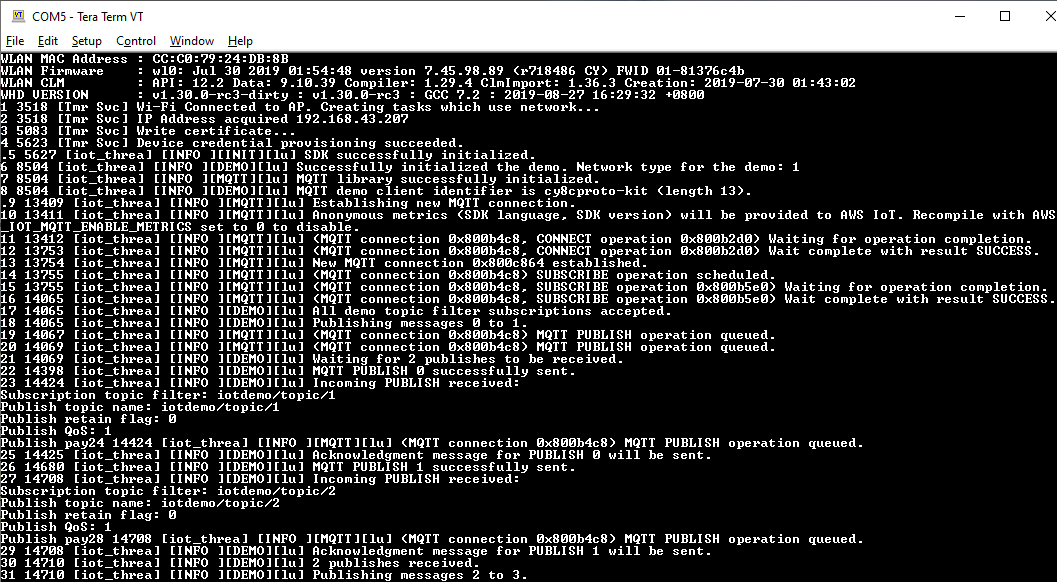
Die MQTT-Demo veröffentlicht Nachrichten zu vier verschiedenen Themen (
iotdemo/topic/, wobei n=1 bis 4) und abonniert all diese Themen, um dieselben Nachrichten zurück zu erhalten. Wenn eine Nachricht eingeht, veröffentlicht die Demo eine Bestätigungsnachricht zu diesem Thema.niotdemo/acknowledgementsIn der folgenden Liste werden die Debug-Meldungen beschrieben, die in der Terminalausgabe angezeigt werden, mit Verweisen auf die Seriennummern der Meldungen. In der Ausgabe werden zuerst die Details des WICED-Host-Treibers (WHD) ohne Seriennummerierung gedruckt.-
1 bis 4 — Das Gerät stellt eine Verbindung zum konfigurierten Access Point (AP) her und wird bereitgestellt, indem mithilfe des konfigurierten Endpunkts und der Zertifikate eine Verbindung zum AWS Server hergestellt wird.
-
5 bis 13 — Die CoreMQTT-Bibliothek ist initialisiert und das Gerät stellt eine MQTT-Verbindung her.
-
14 bis 17 — Das Gerät abonniert alle Themen, um die veröffentlichten Nachrichten zurückzusenden.
-
18 bis 30 — Das Gerät veröffentlicht zwei Nachrichten und wartet darauf, sie zurück zu erhalten. Wenn jede Nachricht empfangen wird, sendet das Gerät eine Bestätigungsnachricht.
Derselbe Zyklus aus Veröffentlichen, Empfangen und Bestätigen wird fortgesetzt, bis alle Nachrichten veröffentlicht sind. Pro Zyklus werden zwei Nachrichten veröffentlicht, bis die Anzahl der konfigurierten Zyklen abgeschlossen ist.
-
-
-
CMake mit FreeRTOS verwenden
Sie können CMake auch verwenden, um die Demo-Anwendung zu erstellen und auszuführen. Informationen zum Einrichten von CMake und einem nativen Build-System finden Sie unter. Voraussetzungen
-
Verwenden Sie den folgenden Befehl, um Build-Dateien zu generieren. Geben Sie das Zielboard mit der
-DBOARDOption an.cmake -DVENDOR=cypress -DBOARD=CY8CKIT_064S0S2_4343W -DCOMPILER=arm-gcc -Sfreertos-Bbuild_dirWenn Sie Windows verwenden, müssen Sie das native Build-System mit der
-GOption angeben, da CMake standardmäßig Visual Studio verwendet.Beispiel
cmake -DVENDOR=cypress -DBOARD=CY8CKIT_064S0S2_4343W -DCOMPILER=arm-gcc -Sfreertos-Bbuild_dir-G NinjaWenn
arm-none-eabi-gccnicht in Ihrem Shellpfad liegt, müssen Sie auch die CMake-VariableAFR_TOOLCHAIN_PATHfestlegen.Beispiel
-DAFR_TOOLCHAIN_PATH=/home/user/opt/gcc-arm-none-eabi/bin -
Verwenden Sie den folgenden Befehl, um das Projekt mit CMake zu erstellen.
cmake --buildbuild_dir -
Programmieren Sie abschließend die
cm4.hexDateiencm0.hexund, die unter generiert wurden,build_dir
-
Andere Demos ausführen
Die folgenden Demo-Anwendungen wurden getestet und verifiziert, damit sie mit der aktuellen Version funktionieren. Sie finden diese Demos im freertos/demos
-
Demo zu Bluetooth Low Energy
-
Over-the-Air Aktualisiert die Demo
-
Demo zum Secure Sockets Echo Client
-
AWS IoT Device Shadow-Demo
Debuggen
Die KitProg Version 3 im Kit unterstützt das Debuggen über das SWD-Protokoll.
-
Um die FreeRTOS-Anwendung zu debuggen, wählen Sie das Projekt aws_demos im Workspace aus und wählen Sie dann aws_demos Debug (3) aus dem Quick Panel. KitProg
OTA-Aktualisierungen
PSoC-64-MCUs haben alle erforderlichen FreeRTOS-Qualifizierungstests bestanden. Die optionale Over-the-Air-Funktion (OTA), die in der PSoC 64 Standard Secure-Firmware-Bibliothek implementiert ist, muss jedoch noch evaluiert werden. AWS Die implementierte OTA-Funktion besteht derzeit alle OTA-Qualifizierungstests mit Ausnahme von aws_ota_test_case_rollback_if_unable_to_connect_after_update.py.
Wenn ein erfolgreich validiertes OTA-Image mithilfe der PSoC64 Standard Secure — AWS MCU auf ein Gerät angewendet wird und das Gerät nicht mit dem Gerät kommunizieren kann AWS IoT Core, kann das Gerät nicht automatisch zu dem als funktionierend bekannten Originalbild zurückkehren. Dies kann dazu führen, dass das Gerät für weitere Updates nicht erreichbar ist. AWS IoT Core Diese Funktionalität wird noch vom Cypress-Team entwickelt.
Weitere Informationen finden Sie unter OTA-Updates mit AWS und dem CY8CKIT-064S0S2-4343W Kit
