Die vorliegende Übersetzung wurde maschinell erstellt. Im Falle eines Konflikts oder eines Widerspruchs zwischen dieser übersetzten Fassung und der englischen Fassung (einschließlich infolge von Verzögerungen bei der Übersetzung) ist die englische Fassung maßgeblich.
Erste Schritte mit dem Nuvoton NuMaker-IoT-M487
Wichtig
Diese Referenzintegration wird im Amazon-FreeRTOS Repository gehostet, das veraltet ist. Wir empfehlen, dass Sie hier beginnen, wenn Sie ein neues Projekt erstellen. Wenn Sie bereits ein bestehendes FreeRTOS-Projekt haben, das auf dem inzwischen veralteten Amazon-FreeRTOS Repository basiert, finden Sie weitere Informationen unter. Amazon-FreeRTOS Leitfaden zur Migration zum Github-Repository
Dieses Tutorial enthält Anweisungen für die ersten Schritte mit dem Nuvoton Development Board. NuMaker-IoT-M487 Der Mikrocontroller der Serie umfasst integriertes RJ45-Ethernet und Module. Wi-Fi Wenn Sie den Nuvoton nicht haben NuMaker-IoT-M487, besuchen Sie den Gerätekatalog für AWS Partner
Bevor Sie beginnen, müssen Sie Ihre FreeRTOS-Software konfigurieren AWS IoT , um Ihr Entwicklungsboard mit der AWS Cloud zu verbinden. Detaillierte Anweisungen finden Sie unter Erste Schritte. In diesem Tutorial wird der Pfad zum FreeRTOS-Download-Verzeichnis als bezeichnet. freertos
-Übersicht
In diesem Tutorial führen Sie die folgenden Schritte aus:
-
Installieren von Software auf dem Host-Computer zum Entwickeln und Debuggen eingebetteter Anwendungen für Ihre Mikrocontroller-Platine.
-
Cross-compile eine FreeRTOS-Demo-Anwendung für ein Binär-Image.
-
Laden des binären Anwendungs-Image auf Ihre Platine und Ausführen der Anwendung.
Einrichten Ihrer Entwicklungsumgebung
Die Keil MDK Nuvoton Edition wurde für die Entwicklung und das Debugging von Anwendungen für Nuvoton M487-Platinen entwickelt. Die Keil MDK v5 Essential-, Plus- oder Pro-Version sollte auch für die Nuvoton M487 (Core) -MCU funktionieren. Cortex-M4 Sie können die Keil MDK Nuvoton Edition mit einem Preisnachlass für die MCUs der Nuvoton-Serie herunterladen. Cortex-M4 Das Keil MDK wird nur unter Windows unterstützt.
Um das Entwicklungstool für das zu installieren NuMaker-IoT-M487
-
Laden Sie die Keil MDK Nuvoton Edition
von der Keil MDK-Website herunter. -
Installieren Sie das Keil MDK unter Verwendung Ihrer Lizenz auf Ihrem Hostcomputer. Das Keil MDK umfasst die Keil µVision IDE, eine C/C ++-Kompilierungs-Toolchain und den µVision-Debugger.
Wenn während der Installation Probleme auftreten, wenden Sie sich an Nuvoton
, um Unterstützung zu erhalten.
Erstellen und starten Sie das FreeRTOS-Demoprojekt
Um das FreeRTOS-Demo-Projekt zu erstellen
-
Öffnen Sie die Keil µVision-IDE.
-
Wählen Sie im Menü File (Datei) die Option Open (Öffnen) aus. Stellen Sie sicher, dass im Dialogfeld Open file (Datei öffnen) die Dateitypauswahl auf Project Files (Projektdateien) festgelegt ist.
-
Wählen Sie entweder das Wi-Fi oder das Ethernet-Demoprojekt aus, das Sie erstellen möchten.
-
Um das Wi-Fi Demo-Projekt zu öffnen, wählen Sie das Zielprojekt
aws_demos.uvprojimfreertos\projects\nuvoton\numaker_iot_m487_wifi\uvision\aws_demos -
Um das Ethernet-Demo-Projekt zu öffnen, wählen Sie das Zielprojekt „
aws_demos_eth.uvproj“ im Verzeichnis „freertos\projects\nuvoton\numaker_iot_m487_wifi\uvision\aws_demos_eth
-
-
Um sicherzustellen, dass die Einstellungen zum Flashen der Platine korrekt sind, klicken Sie mit der rechten Maustaste auf das
aws_demo-Projekt in der IDE und wählen Sie dann Options (Optionen). (Weitere Details finden Sie unter Fehlerbehebung.) -
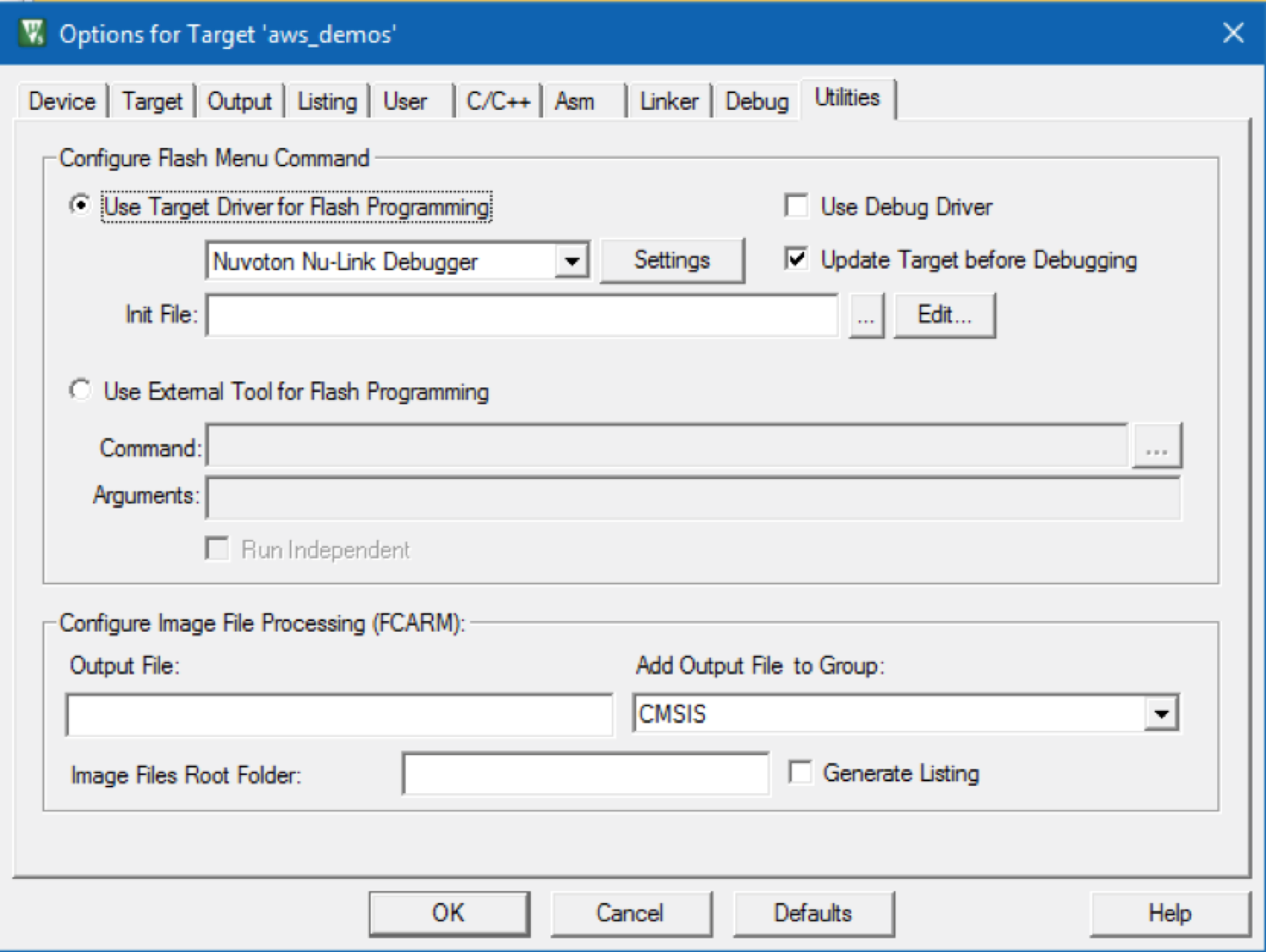
Vergewissern Sie sich, dass auf der Registerkarte Dienstprogramme die Option Zieltreiber für Flash-Programmierung verwenden ausgewählt ist und dass Nuvoton Nu-Link Debugger als Zieltreiber festgelegt ist.
-
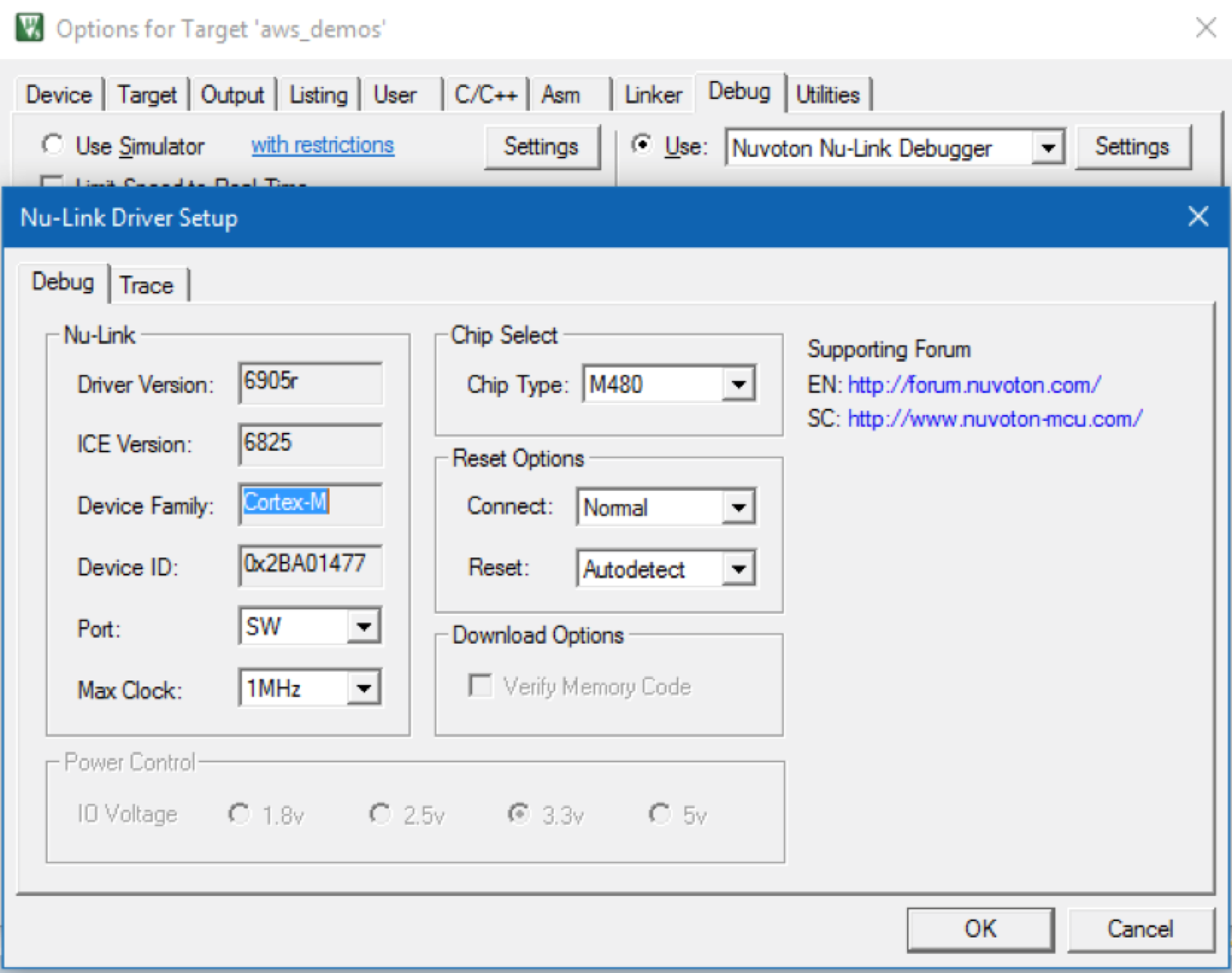
Wählen Sie auf der Registerkarte Debug neben Nu-LinkNuvoton Debugger die Option Einstellungen.
-
Stellen Sie sicher, dass der Chip Type (Chiptyp) auf M480 festgelegt ist.
-
Wählen Sie im Navigationsbereich Project (Projekt) der Keil µVision IDE das Projekt
aws_demosaus. Wählen Sie im Menü Project (Projekt) die Option Build Target (Ziel erstellen).
Sie können den MQTT-Client in der AWS IoT Konsole verwenden, um die Nachrichten zu überwachen, die Ihr Gerät an die Cloud sendet. AWS
Um das MQTT-Thema zu abonnieren mit AWS IoT MQTT-Client
-
Melden Sie sich bei der AWS IoT -Konsole
an. -
Wählen Sie im Navigationsbereich Test und dann MQTT-Testclient, um den MQTT-Client zu öffnen.
-
Geben Sie im Feld Subscription topic (Abonnementthema) die Option
your-thing-name/example/topic
Um das FreeRTOS-Demo-Projekt auszuführen
-
Connect dein Numaker-IoT-M487 Board mit deinem Host-Computer (Computer).
-
Erstellen Sie das Projekt neu.
-
Wählen Sie in der Keil µVision-IDE im Menü Flash die Option Download (Herunterladen).
-
Wählen Sie im Menü Debug die Option Start/Stop Debug Session.
-
Wenn der Debugger am Haltepunkt in
main()stoppt, öffnen Sie das Menü Run (Ausführen) und wählen Sie dann Run (F5) (Ausführen (F5)).Sie sollten die von Ihrem Gerät gesendeten MQTT-Nachrichten im MQTT-Client in der Konsole sehen. AWS IoT
CMake mit FreeRTOS verwenden
Sie können CMake auch verwenden, um die FreeRTOS-Demoanwendungen oder Anwendungen, die Sie mit Code-Editoren und Debugging-Tools von Drittanbietern entwickelt haben, zu erstellen und auszuführen.
Stellen Sie sicher, dass Sie das CMake-Build-System installiert haben. Befolgen Sie die Anweisungen unter CMake mit FreeRTOS verwenden und führen Sie anschließend die Schritte in diesem Thema aus.
Anmerkung
Stellen Sie sicher, dass sich der Pfad zum Speicherort des Compilers (Keil) in Ihrer Path-Systemvariablen befindet, z. B. C:\Keil_v5\ARM\ARMCC\bin.
Sie können auch den MQTT-Client in der AWS IoT Konsole verwenden, um die Nachrichten zu überwachen, die Ihr Gerät an die Cloud sendet. AWS
Um das MQTT-Thema zu abonnieren mit AWS IoT MQTT-Client
-
Melden Sie sich bei der AWS IoT -Konsole
an. -
Wählen Sie im Navigationsbereich Test und dann MQTT-Testclient, um den MQTT-Client zu öffnen.
-
Geben Sie im Feld Subscription topic (Abonnementthema) die Option
your-thing-name/example/topic
So generieren Sie Build-Dateien aus Quelldateien und führen das Demoprojekt aus
-
Öffnen Sie auf Ihrem Host-Computer die Eingabeaufforderung und navigieren Sie zu dem
freertosOrdner. -
Erstellen Sie einen Ordner, der die generierten Build-Dateien enthält. Wir werden diesen Ordner als den bezeichnen
BUILD_FOLDER. -
Generieren Sie die Build-Dateien entweder für die Wi-Fi oder die Ethernet-Demo.
-
Für Wi-Fi:
Navigieren Sie zu dem Verzeichnis, das die Quelldateien für das FreeRTOS-Demoprojekt enthält. Generieren Sie dann die Build-Dateien, indem Sie den folgenden Befehl ausführen.
cmake -DVENDOR=nuvoton -DBOARD=numaker_iot_m487_wifi -DCOMPILER=arm-keil -S . -BBUILD_FOLDER-G Ninja -
Für Ethernet:
Navigieren Sie zu dem Verzeichnis, das die Quelldateien für das FreeRTOS-Demoprojekt enthält. Generieren Sie dann die Build-Dateien, indem Sie den folgenden Befehl ausführen.
cmake -DVENDOR=nuvoton -DBOARD=numaker_iot_m487_wifi -DCOMPILER=arm-keil -DAFR_ENABLE_ETH=1 -S . -BBUILD_FOLDER-G Ninja
-
-
Generieren Sie die Binärdatei, die auf den M487 geflasht werden soll, indem Sie den folgenden Befehl ausführen.
cmake --buildBUILD_FOLDERAn diesem Punkt sollte sich die Binärdatei
aws_demos.binim OrdnerBUILD_FOLDER/vendors/Nuvoton/boards/numaker_iot_m487_wifi -
Um die Platine für den Flash-Modus zu konfigurieren, stellen Sie sicher, dass der MSG-Schalter (No.4 von ISW1 auf ICE) eingeschaltet ist. Wenn Sie die Platine anschließen, wird ein Fenster (und Laufwerk) zugewiesen. (Siehe Fehlerbehebung).
-
Öffnen Sie einen Terminal-Emulator, um die Nachrichten über UART anzuzeigen. Folgen Sie den Anweisungen unter Installieren eines Terminal-Emulators.
-
Führen Sie das Demoprojekt aus, indem Sie die generierte Binärdatei auf das Gerät kopieren.
Wenn Sie das MQTT-Thema mit dem MQTT-Client abonniert haben, sollten Sie die AWS IoT von Ihrem Gerät gesendeten MQTT-Nachrichten in der Konsole sehen. AWS IoT
Fehlerbehebung
-
Wenn Sie Ihr Gerät über das Keil MDK (IDE) an das Keil MDK (IDE) anschließen Nu-Link, stellen Sie sicher, dass der MSG-Schalter (No.4von ISW1 auf ICE) ausgeschaltet ist, wie in der Abbildung gezeigt.
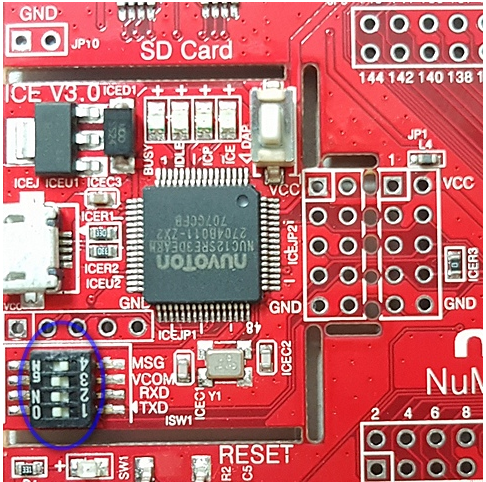
Wenn beim Einrichten Ihrer Entwicklungsumgebung oder beim Herstellen einer Verbindung mit Ihrer Platine Probleme auftreten, wenden Sie sich an Nuvoton
Debuggen von FreeRTOS-Projekten in Keil μVision
So starten Sie eine Debug-Sitzung in Keil µVision
-
Öffnen Sie Keil µVision.
-
Folgen Sie den Schritten, um das FreeRTOS-Demo-Projekt einzubauen. Erstellen und starten Sie das FreeRTOS-Demoprojekt
-
Wählen Start/Stop Sie im Menü Debug die Option Debug Session aus.
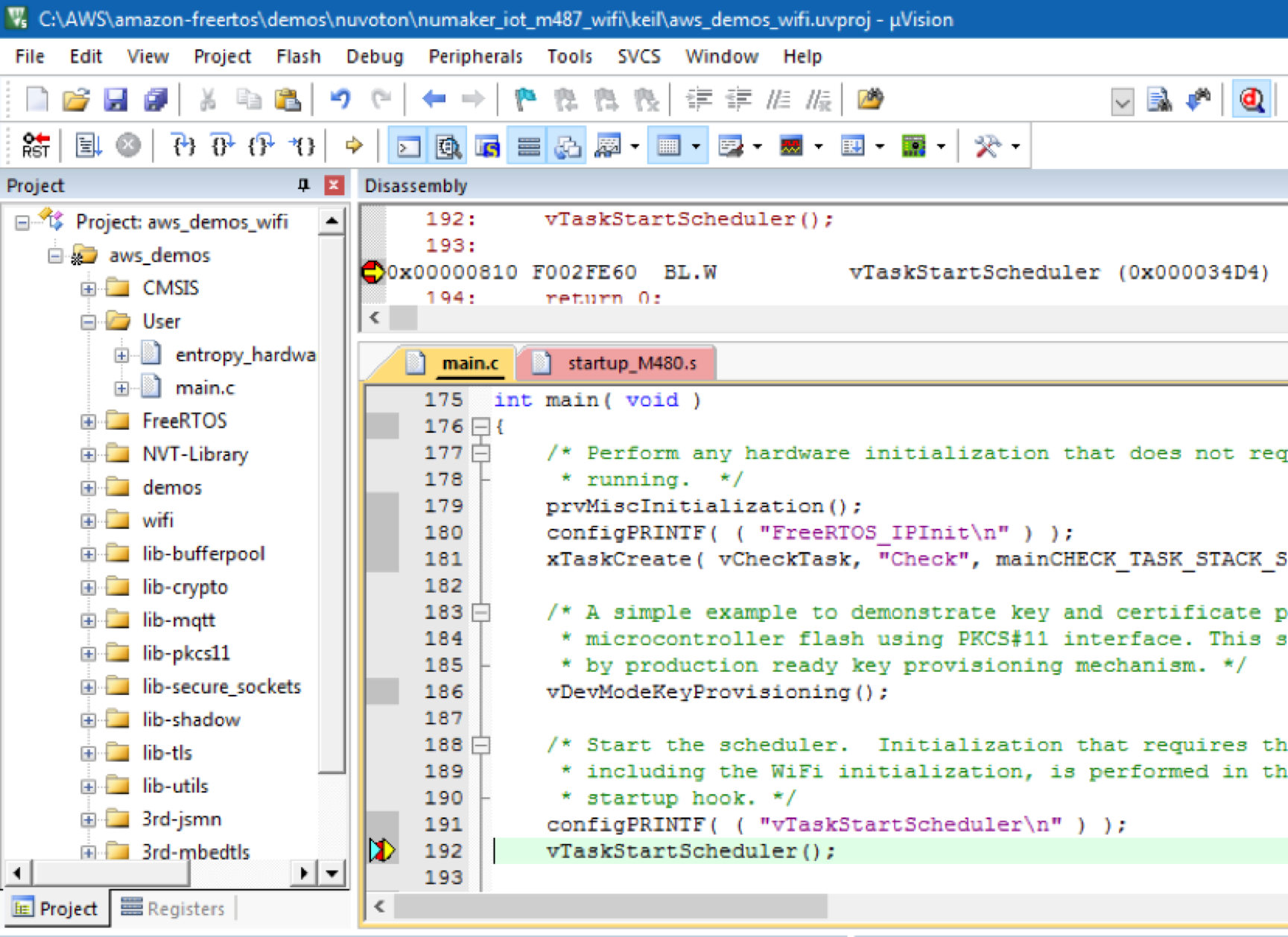
Das Fenster Call Stack+ Locals (Aufruf-Stack und Lokale) wird angezeigt, wenn Sie eine Debug-Sitzung starten. µVision flasht die Demo auf die Platine, führt die Demo aus und stoppt am Anfang der
main()-Funktion. -
Legen Sie Haltepunkte im Quellcode Ihres Projekts fest und führen Sie dann den Code aus. Das Projekt sollte wie folgt aussehen:
Fehlerbehebung für Debug-Einstellungen von µVision
Wenn beim Debuggen einer Anwendung Probleme auftreten, überprüfen Sie, ob Ihre Debug-Einstellungen in Keil µVision korrekt sind.
So überprüfen Sie, ob die Debug-Einstellungen von µVision korrekt sind
-
Öffnen Sie Keil µVision.
-
Right-click das
aws_demoProjekt in der IDE und wählen Sie dann Optionen. -
Vergewissern Sie sich, dass auf der Registerkarte Dienstprogramme die Option Zieltreiber für Flash-Programmierung verwenden ausgewählt ist und dass Nuvoton Nu-Link Debugger als Zieltreiber festgelegt ist.
-
Wählen Sie auf der Registerkarte Debug neben Nuvoton Nu-Link Debugger die Option Einstellungen.
-
Stellen Sie sicher, dass der Chip Type (Chiptyp) auf M480 festgelegt ist.
