Die vorliegende Übersetzung wurde maschinell erstellt. Im Falle eines Konflikts oder eines Widerspruchs zwischen dieser übersetzten Fassung und der englischen Fassung (einschließlich infolge von Verzögerungen bei der Übersetzung) ist die englische Fassung maßgeblich.
Autonome Reaktion auf Vorfälle
Ermittlungen einleiten
Untersuchungen zur Reaktion auf Vorfälle können auf drei Arten eingeleitet werden.
Integrierte Integrationen — Sie können einen DevOps Agent Space mit Ticketsystemen verbinden, als würden Sie integrierte Integrationen ServiceNow verwenden. Sobald die Verbindung hergestellt ist, DevOps werden anhand von Support-Tickets automatisch Untersuchungen zur Reaktion auf Vorfälle durch den DevOps Agenten ausgelöst, und Ihr Mitarbeiter wird die wichtigsten Ergebnisse, Ursachenanalysen und Pläne zur Schadensbegrenzung in das ursprüngliche Ticket aufnehmen.
Webhooks — Sie können Webhooks verwenden, um Ereignisse an den Agenten zu senden. AWS DevOps Sie können Webhooks beispielsweise verwenden, um Incident-Response-Untersuchungen anhand von PagerDuty Tickets oder Grafana-Alarmen auszulösen.
Manuell — Sie können Untersuchungen zur Reaktion auf Vorfälle manuell über den Tab „Incident Response“ einer beliebigen DevOps Agent Space-Web-App starten. Sie können entweder Text in freier Form eingeben, der den Vorfall beschreibt, den Ihr DevOps Agent untersuchen soll. Dieser erstellt dann einen Untersuchungsplan, sammelt Ergebnisse, ermittelt die Ursache und bietet an, einen Plan zur Schadensbegrenzung zu erstellen. Sie können auch aus mehreren vorkonfigurierten Startpunkten wählen, um schnell mit Ihrer Untersuchung zu beginnen: Letzter Alarm, um Ihren zuletzt ausgelösten Alarm zu untersuchen und die zugrunde liegenden Metriken und Protokolle zu analysieren, um die Ursache zu ermitteln, Hohe CPU-Auslastung, um Kennzahlen zu hoher CPU-Auslastung in Ihren Rechenressourcen zu untersuchen und festzustellen, welche Prozesse oder Dienste übermäßig Ressourcen verbrauchen, oder Error Rate Spike, um den jüngsten Anstieg der Anwendungsfehlerraten zu untersuchen, indem Metriken und Anwendungsprotokolle analysiert und die Fehlerquelle identifiziert werden.
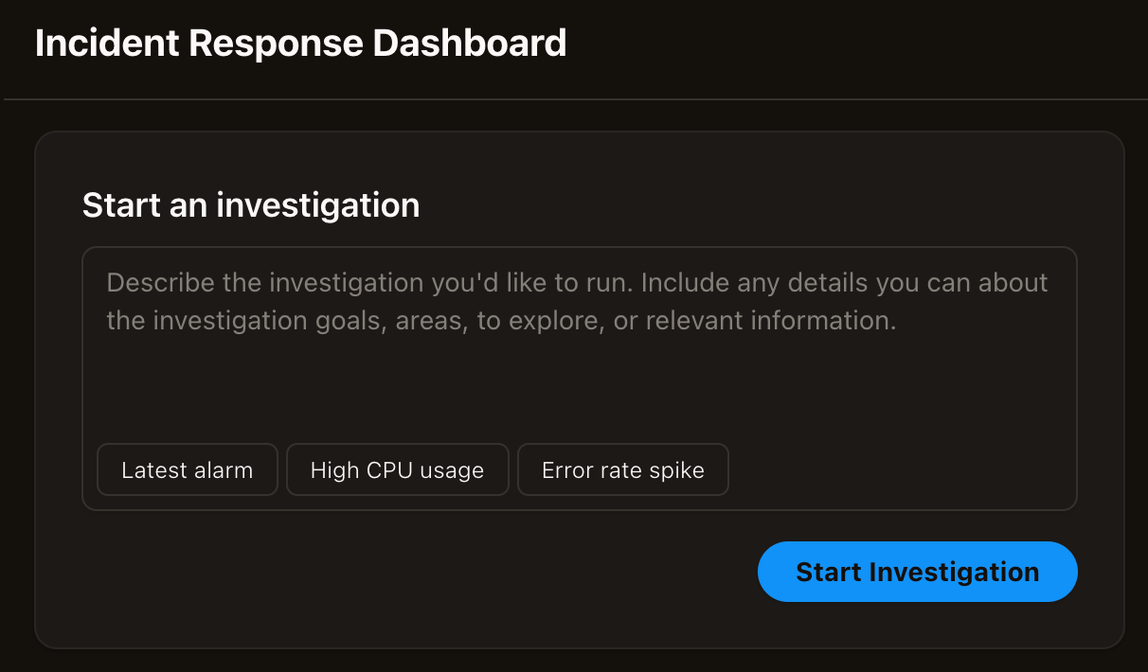
Sobald Sie auf „Untersuchung starten“ klicken, werden Sie aufgefordert, einige zusätzliche Informationen anzugeben, damit sich der Agent auf seine Arbeit konzentrieren kann. Das Dialogfeld „Untersuchung“ umfasst die folgenden Felder:
Einzelheiten zur Untersuchung — Ihre Beschreibung ist bereits ausgefüllt. Sie können dies bearbeiten, um den Umfang der Untersuchung zu verfeinern.
Ausgangspunkt der Untersuchung — Beschreiben Sie optional einen bestimmten Alarm, eine Metrik, einen Protokollausschnitt oder einen anderen Ausgangspunkt für den Agenten.
Datum und Uhrzeit des Vorfalls — Wird automatisch mit der aktuellen Uhrzeit im UTC-Format gefüllt. Passen Sie an, ob der Vorfall früher aufgetreten ist.
Benennen Sie Ihre Untersuchung — Automatisch generiert mit einem Zeitstempel. Sie können dies anpassen (maximal 400 Zeichen).
Priorität — Wählen Sie die Ermittlungspriorität aus der Dropdownliste aus (Medium ist die Standardeinstellung).
Überprüfen Sie diese Felder und passen Sie sie nach Bedarf an. Klicken Sie dann auf „Untersuchung starten...“, um zu beginnen. Sie werden dann zur Seite mit den Ermittlungsdetails weitergeleitet, auf der Sie Ihren DevOps Agenten in Aktion sehen können!
Triage von Vorfällen
Die Triage-Phase ist die erste Phase des Incident-Response-Systems des AWS DevOps Agenten. Wenn ein externes Ereignis ausgelöst wird, z. B. ein Alarm von Datadog, ein Incident-Ticket von ServiceNow oder ein Problem von Dynatrace, verarbeitet der AWS DevOps Agent es automatisch innerhalb von Sekunden, um zu entscheiden, ob es unabhängig untersucht oder mit einer bestehenden Untersuchung verknüpft werden sollte.
Die Hauptfunktion der Triage-Phase ist die Korrelation von Vorfällen. Dabei werden zusammenhängende Vorfälle identifiziert und in einer einzigen Untersuchung zusammengefasst, um Doppelarbeit und Ressourcenverschwendung zu vermeiden. Wenn ein neuer Vorfall eintrifft, analysiert der AWS DevOps Agent ihn zusammen mit aktiven Untersuchungen innerhalb eines Rückblickfensters (in der Regel 20 Minuten). Mithilfe von KI-gestützter Analyse werden Faktoren wie Ähnlichkeiten von Komponenten, geografische Region und Zeitmuster untersucht, um Zusammenhänge zwischen Vorfällen zu ermitteln.
AWS DevOps Der Agent trifft eine von zwei Entscheidungen:
Verknüpft — Korreliert den Vorfall mit einer bestehenden Untersuchung und sendet eine Leitbotschaft an diese Untersuchung mit dem Kontext des neuen Vorfalls.
Fortfahren — Plant eine neue unabhängige Untersuchung des Vorfalls.
Triage-Entscheidungen anzeigen
Wenn Vorfälle miteinander verknüpft sind, erhält die primäre Untersuchung eine Steuerungsnachricht, die die Einzelheiten des verknüpften Vorfalls und die Korrelationsgründe enthält. In Ihrer AWS DevOps Agent Space-Web-App sehen Sie den Status VERLINKT sowie eine Korrelationsbegründung, die erklärt, warum die Vorfälle verknüpft wurden. In der ersten Untersuchung wird eine Liste aller verknüpften Vorfälle angezeigt, sodass Sie den gesamten Umfang der verwandten Probleme, die gemeinsam untersucht werden, einsehen können. Ihr externes Ticketsystem (ServiceNow PagerDuty, usw.) und Ihr Kommunikationskanal (Slack) erhalten eine Benachrichtigung, dass der Vorfall verknüpft wurde, zusammen mit einer Begründung für den Zusammenhang.
Aufheben der Verknüpfung von Vorfällen und benutzerdefinierten Korrelationsregeln
Wenn der AWS DevOps Agent Vorfälle falsch korreliert, können Sie die Verknüpfung manuell über die AWS DevOps Agent Space-Web-App aufheben. Dadurch wird der nicht verknüpfte Vorfall in eine unabhängige Untersuchung verschoben. Sie können dem Agenten auch benutzerdefinierte Korrelationsregeln als Leitfaden zur Verfügung stellen, indem Sie einen AWS DevOps AWS DevOps Agent-Skill erstellen, der Ihre Korrelationslogik enthält, und ihn der Triage-Phase zuordnen.
Bitten Sie um menschliche Unterstützung
AWS DevOps Der Mitarbeiter kann sich direkt mit dem AWS Support in Verbindung setzen, um Ihren Prozess zur Reaktion auf Vorfälle zu optimieren. Wenn Sie zusätzliche Hilfe vom AWS Support benötigen, können Sie in Ihrer DevOps Agent Space-Web-App Supportfälle erstellen, die automatisch den Untersuchungskontext mit den AWS Support-Technikern teilen, sodass Sie weniger Zeit für die Erläuterung Ihres Problems benötigen.
Funktionsweise
Bei der Untersuchung eines Vorfalls erstellt der AWS DevOps Agent ein umfassendes Analyseprotokoll, das Folgendes umfasst:
Ergebnisse der Untersuchung der Grundursache
Analysierte Metriken, Protokolle und Traces
Die Codeänderungen und der Verlauf der Implementierung wurden überprüft
Es werden Abhilfemaßnahmen empfohlen
Zeitleiste der Ereignisse und des Systemverhaltens
Sie können Ihre Untersuchung direkt über die AWS DevOps Agent Space-Web-App an den AWS Support weiterleiten. Wenn Sie dies tun, leitet der AWS DevOps Agent sein Ermittlungsprotokoll automatisch an den AWS Support weiter, sodass der Support-Techniker den vollständigen Kontext zu Ihrer Untersuchung erhält, ohne dass Sie die Details manuell sammeln und erläutern müssen.
Chatten mit dem AWS Support
Sobald Sie einen Support-Fall erstellt haben, können Sie in einem separaten Chat-Fenster in Ihrer AWS DevOps Agent Space-Web-App mit dem AWS Support kommunizieren. Das ermöglicht Ihnen Folgendes:
Besprechen Sie Ihr Problem mit den AWS Support-Technikern und besprechen Sie den Zeitplan für die Untersuchung durch Ihren AWS DevOps Agenten
Sehen Sie sich sowohl die automatisierte Analyse des AWS DevOps Agenten als auch die fachkundige Beratung des AWS Supports auf derselben Oberfläche an
Geben Sie bei Bedarf problemlos zusätzliche Informationen oder Erläuterungen weiter
Dank des Chat-Erlebnisses haben Sie jederzeit Zugriff auf Ihre AWS DevOps AWS Kundenanfragen und Support-Konversationen, was eine schnellere Zusammenarbeit und Problemlösung ermöglicht.
Sprache der Support-Anfrage
Wenn Sie einen Support-Fall über AWS DevOps Agent erstellen, wird der Fall automatisch in der Sprache erstellt, die in der Spracheinstellung für Agent-Antworten in Ihrem Agent Space konfiguriert ist. Dadurch wird sichergestellt, dass Ihr Support-Fall an einen Support-Techniker weitergeleitet wird, der Ihre bevorzugte Sprache spricht.
Wenn Ihre Agent Space-Sprache beispielsweise auf Japanisch eingestellt ist, wird Ihr Support-Fall an einen japanischsprachigen Support-Techniker weitergeleitet. Wenn keine Sprache konfiguriert ist oder wenn die konfigurierte Sprache vom AWS Support für die ausgewählte Fallkategorie nicht unterstützt wird, ist der Fall standardmäßig auf Englisch eingestellt.
AWS Der Support unterstützt derzeit die folgenden Sprachen für die Fallweiterleitung: Chinesisch, Englisch, Französisch, Japanisch, Koreanisch, Portugiesisch und Spanisch. Um die für Supportanfragen verwendete Sprache zu ändern, aktualisieren Sie die Einstellung für die Antwortsprache des Agenten in Ihrer Agent Space-Konfiguration. Weitere Informationen finden Sie unter Einen Agentenbereich erstellen.
Anforderungen an den Supportplan
Ihre Fähigkeit, Supportfälle über AWS DevOps Agent zu erstellen und mit ihnen zu interagieren, hängt von Ihrem AWS Support-Plan ab. Weitere Informationen zu Ihren Ansprüchen finden Sie im Benutzerhandbuch für Supportpläne.
Hinweis Basic Support-Kunden können keine technischen Support-Fälle erstellen und können daher keine Anfragen von Mitarbeitern an den AWS Support weiterleiten. Developer Support Kunden können Fälle über AWS DevOps Agent erstellen, müssen jedoch das AWS Support Center
Welche Informationen werden an den AWS Support weitergegeben
Wenn Sie in der AWS DevOps Agent Space-Web-App einen Support-Fall erstellen, werden die folgenden Informationen automatisch an den AWS Support weitergegeben:
Zeitplan für die Untersuchung: Chronologische Aufzeichnung der Analyse durch den AWS DevOps Agenten
Informationen zur Ressource: Betroffene AWS Ressourcen
Beobachtungsdaten: Relevante Metriken, Protokolle und Traces aus Ihren integrierten Überwachungstools
Aktuelle Änderungen: Codebereitstellungen, Infrastrukturänderungen und Konfigurationsupdates
Behebungsversuche: Actions AWS DevOps Agent wird empfohlen
Folgenabschätzung: Umfang und Schwere des Vorfalls
Alle mit dem AWS Support geteilten Daten folgen Ihren bestehenden AWS Datenresidenz- und Sicherheitskonfigurationen. AWS DevOps Der Kundenbetreuer gibt nur Informationen weiter, die sich auf Ihre spezifische Untersuchung beziehen, und respektiert die Datenverwaltungsrichtlinien Ihres Unternehmens.
Erste Schritte
So verwenden Sie die AWS Support-Integration für AWS DevOps Agenten:
Stellen Sie sicher, dass Sie über einen aktiven AWS Support-Plan verfügen.
Stellen Sie sicher, dass die IAM-Berechtigungen Ihres AWS DevOps Agenten die Erstellung von Support-Fällen beinhalten (Support:CreateCase, Support:DescribeCases).
Wenn der AWS DevOps Agent ein Problem untersucht und Sie Unterstützung vom AWS Support benötigen, wählen Sie in Ihrer DevOps Agent Space-Web-App die Option Um menschlichen Support bitten aus.
Lesen Sie die Zusammenfassung der Untersuchung, die dem AWS Support zur Verfügung gestellt wird.
Wählen Sie den entsprechenden Schweregrad der Fälle auf der Grundlage Ihrer Support-Rechte aus.
Fall einreichen — Der AWS DevOps Agent fügt automatisch Ihr Ermittlungsprotokoll hinzu.
Das Chat-Fenster wird automatisch geöffnet, sodass Sie sofort mit der Zusammenarbeit mit dem AWS Support beginnen können.
