Die vorliegende Übersetzung wurde maschinell erstellt. Im Falle eines Konflikts oder eines Widerspruchs zwischen dieser übersetzten Fassung und der englischen Fassung (einschließlich infolge von Verzögerungen bei der Übersetzung) ist die englische Fassung maßgeblich.
Überspringen der erneuten Signierung von Apps auf privaten Geräten in AWS Device Farm
Das Signieren von Apps ist ein Prozess, bei dem ein App-Paket (z. B. APK
Sobald Sie Ihre App auf AWS Device Farm hochgeladen haben, generiert der Service mithilfe seiner eigenen Signaturzertifikate und Bereitstellungsprofile eine neue Signatur für die App. Dieser Prozess ersetzt die ursprüngliche App-Signatur durch die Signatur von AWS Device Farm. Die neu signierte App wird dann auf den von AWS Device Farm bereitgestellten Testgeräten installiert. Die neue Signatur ermöglicht die Installation und Ausführung der App auf diesen Geräten, ohne dass die ursprünglichen Entwicklerzertifikate erforderlich sind.
Auf iOS ersetzen wir das eingebettete Bereitstellungsprofil durch ein Platzhalterprofil und signieren die App erneut. Wenn Sie es angeben, fügen wir dem Anwendungspaket vor der Installation zusätzliche Daten hinzu, sodass die Daten in der Sandbox Ihrer App vorhanden sind. Durch erneutes Signieren der iOS-App werden alle Berechtigungen entfernt.
Auf Android signieren wir die App erneut. Dadurch können Funktionen beeinträchtigt werden, die von der App-Signatur abhängen, wie z. B. die Google Maps Android API. Es kann auch die Erkennung von Piraterie und Manipulation auslösen, die in Produkten wie zum Beispiel verfügbar sind. DexGuard Bei integrierten Tests können wir das Manifest so ändern, dass es die erforderlichen Berechtigungen für die Erfassung und Speicherung von Screenshots enthält.
Wenn Sie private Geräte verwenden, können Sie den Schritt überspringen, bei dem AWS Device Farm Ihre App erneut signiert. Dies unterscheidet sich von öffentlichen Geräten, bei denen Device Farm Ihre App auf den Android- und iOS-Plattformen immer neu signiert.
Sie können die erneute App-Signatur überspringen, wenn Sie eine Remote-Zugriffssitzung oder einen Testlauf erstellen . Dies kann hilfreich sein, wenn Ihre App über Funktionen verfügt, die nicht mehr funktionieren, wenn Device Farm Ihre App erneut signiert. Beispielsweise funktionieren Push-Benachrichtigungen möglicherweise nicht mehr, nachdem eine erneute Signatur durchgeführt wurde. Weitere Informationen zu den Änderungen, die Device Farm beim Testen Ihrer App vornimmt, finden Sie auf der Seite AWS Device Farm FAQs
Um das erneute Signieren von Apps für einen Testlauf zu überspringen, wählen Sie unter Zusätzliche Konfiguration die Option App-Neusignierung überspringen aus. Diese Option ist nur für private Geräte verfügbar.
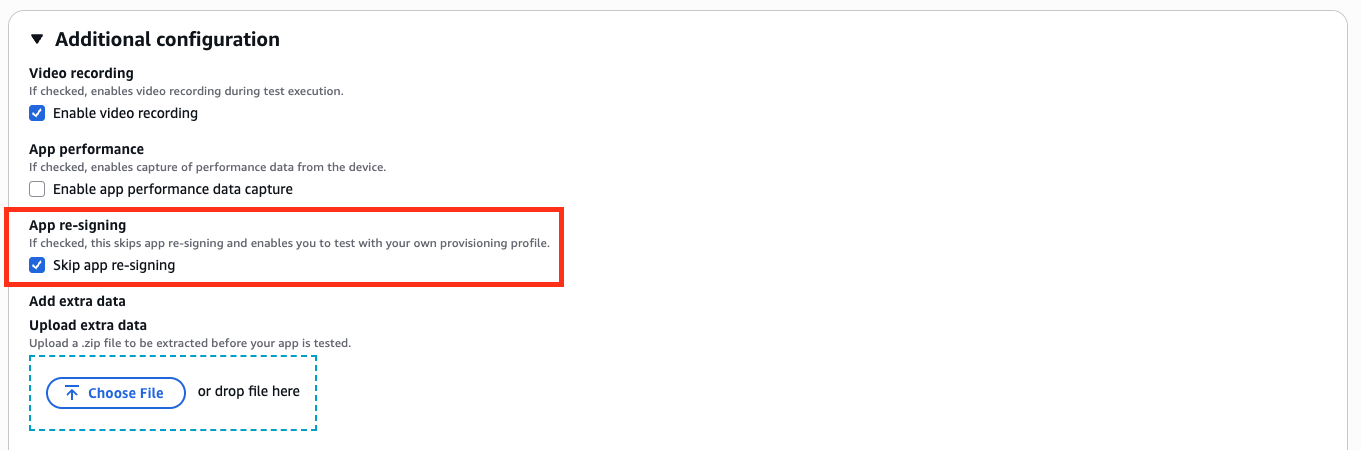
Anmerkung
Wenn Sie das XCTest Framework verwenden, ist die Option App erneut signieren nicht verfügbar. Weitere Informationen finden Sie unter Integration von Device Farm mit XCTest für iOS.
Zusätzliche Schritte zum Konfigurieren Ihrer App-Signatureinstellungen variieren, je nachdem, ob Sie private Android- oder iOS-Geräte verwenden.
Das erneute Signieren von Apps auf Android-Geräten wird übersprungen
Beim Testen Ihrer App auf einem privaten Android-Gerät, wählen Sie Skip app re-signing (Überspringen der erneuten Signatur von Apps), wenn Sie Ihren Testlauf oder Ihre Remote-Zugriffssitzung erstellen. Weitere Konfigurationsarbeiten sind nicht erforderlich.
Das erneute Signieren von Apps auf iOS-Geräten wird übersprungen
Apple erfordert eine Signatur zum Testen der App, bevor Sie sie auf ein Gerät laden können. Für iOS-Geräte haben Sie zwei Möglichkeiten, Ihre App zu signieren.
-
Wenn Sie ein internes Entwickler-Profil (Enterprise) verwenden, können Sie diesen Schritt überspringen und mit dem nächsten Abschnitt, Eine Fernzugriffssitzung erstellen, um Ihrer iOS-App zu vertrauen, fortfahren.
-
Wenn Sie ein Ad-hoc-Entwicklungsprofil für iOS-Apps verwenden, müssen Sie zunächst das Gerät bei Ihrem Apple-Entwicklerkonto registrieren und anschließend Ihr Bereitstellungsprofil mit dem privaten Gerät aktualisieren. Anschließend müssen Sie Ihre App mit dem aktualisierten Bereitstellungsprofil erneut signieren. Anschließend können Sie Ihre neu signierte App in Device Farm ausführen.
So registrieren Sie ein Gerät mit einem Ad-hoc-Entwicklungs-Bereitstellungsprofil für iOS-Apps
-
Melden Sie sich bei Ihrem Apple-Entwicklerkonto an.
-
Navigieren Sie in der Konsole zum Bereich Zertifikate IDs, und Profile.
-
Gehen Sie zu Devices (Geräte).
-
Registrieren Sie das Geräts bei Ihrem Apple-Entwicklerkonto. Um den Namen und die UDID des Geräts abzurufen, verwenden Sie den
ListDeviceInstancesBetrieb der Device Farm API. -
Gehen Sie zu Ihrem Bereitstellungsprofil und wählen Sie Edit (Bearbeiten) aus.
-
Wählen Sie das Gerät aus der Liste aus.
-
Rufen Sie in Xcode Ihr aktualisiertes Bereitstellungsprofil ab und signieren Sie die App erneut.
Weitere Konfigurationsarbeiten sind nicht erforderlich. Sie können jetzt eine Remote-Zugriffssitzung oder einen Testlauf erstellen und dann Skip app re-signing (Überspringen der erneuten Signatur von Apps) auswählen.
Eine Fernzugriffssitzung erstellen, um Ihrer iOS-App zu vertrauen
Wenn Sie ein internes Entwickler-Bereitstellungsprofil (Enterprise) verwenden, müssen Sie ein einmaliges Verfahren ausführen, um dem internen App-Entwicklerzertifikat auf jedem Ihrer Geräte zu vertrauen.
Dazu müssen Sie eine Platzhalter-App installieren, die mit demselben Zertifikat signiert ist wie die App, die Sie testen möchten. Wenn das Gerät dem Konfigurationsprofil oder dem Entwickler der Unternehmens-App vertraut, gelten alle Apps dieses Entwicklers auf dem privaten Gerät als vertrauenswürdig, bis Sie sie löschen. Wenn Sie also neue Versionen der App installieren, die Sie testen möchten, müssen Sie dem App-Entwickler nicht jedes Mal erneut vertrauen. Dies ist besonders nützlich, wenn Sie Testautomatisierungen ausführen und nicht bei jedem Testen Ihrer App eine Remote-Zugriffssitzung erstellen wollen.
Ein gängiges Verfahren, das viele Kunden verwenden, besteht darin, die Device Farm Farm-Beispiel-App für iOS
Bevor Sie Ihre Fernzugriffssitzung starten, folgen Sie den Schritten unter Erstellen eines Instanzprofils in AWS Device Farm So erstellen oder ändern Sie ein Instanzprofil in Device Farm. Fügen Sie im Instanzprofil die Bundle-ID der Platzhalter-App zur Einstellung Pakete von der Bereinigung ausschließen hinzu. Hängen Sie dann das Instanzprofil an die private Geräteinstanz an, um sicherzustellen, dass Device Farm diese App nicht vom Gerät entfernt, bevor ein neuer Testlauf gestartet wird. Auf diese Weise wird sichergestellt, dass Ihr Entwicklerzertifikat vertrauenswürdig bleibt.
Sie können die Platzhalter-App mithilfe einer Fernzugriffssitzung auf das Gerät hochladen, sodass Sie die App starten und dem Entwickler vertrauen können.
-
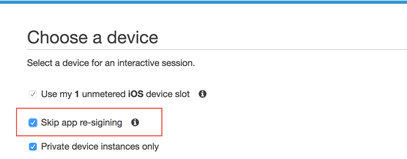
Befolgen Sie die Anweisungen unter Erstellen einer Sitzung, um eine Remote-Zugriffssitzung zu erstellen. Verwenden Sie dazu das soeben erstellte Instance-Profil des privaten Geräts. Wenn Sie Ihre Sitzung erstellen, achten Sie darauf, Skip app re-signing (Überspringen der erneuten Signatur von Apps) auszuwählen.
Wichtig
Filtern Sie die Liste der Geräte nach privaten Geräten, indem Sie Private device instances only (Nur private Geräte-Instances) auswählen. So stellen Sie sicher, dass Sie ein privates Gerät mit dem richtigen Instance-Profil verwenden.
Stellen Sie sicher, dass Sie auch die Platzhalter-App oder die App, die Sie testen möchten, zur Einstellung Pakete von der Bereinigung ausschließen für das Instanzprofil hinzufügen, das mit dieser Instanz verknüpft ist.
-
Wenn Ihre Remotesitzung gestartet wird, wählen Sie Datei auswählen, um eine Anwendung zu installieren, die Ihr internes Bereitstellungsprofil verwendet.
-
Starten Sie die App, die Sie gerade hochgeladen haben.
-
Vergewissern Sie sich, dass ein iOS-Dialogfeld angezeigt wird, das darauf hinweist, dass dem Entwickler der Unternehmens-App nicht vertraut wird.
-
Wenn auf dem iOS-Gerät iOS Version 18 oder höher installiert ist, öffnen Sie ein Supportticket beim AWS Device Farm Farm-Team, damit unser Team der App für Sie vertraut, da für diese Geräte der App manuell vertraut werden muss. Andernfalls, wenn die iOS-Version 17 oder niedriger ist, können Sie in die Einstellungen-App gehen und unter Allgemeine Einstellungen der App im Menü VPN und Profile selbst vertrauen.
Alle Apps von diesem "Configuration Profile" (Konfigurationsprofil)- oder Enterprise App-Entwickler sind jetzt auf diesem privaten Gerät vertrauenswürdig, bis Sie sie löschen.
