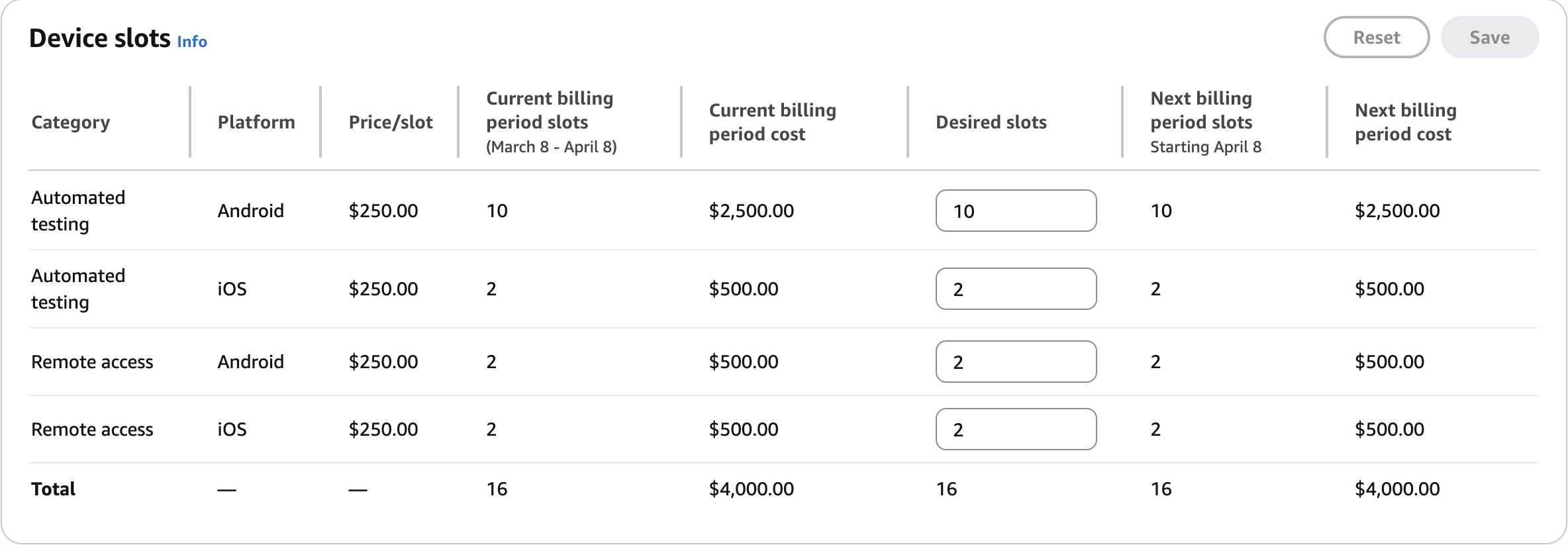
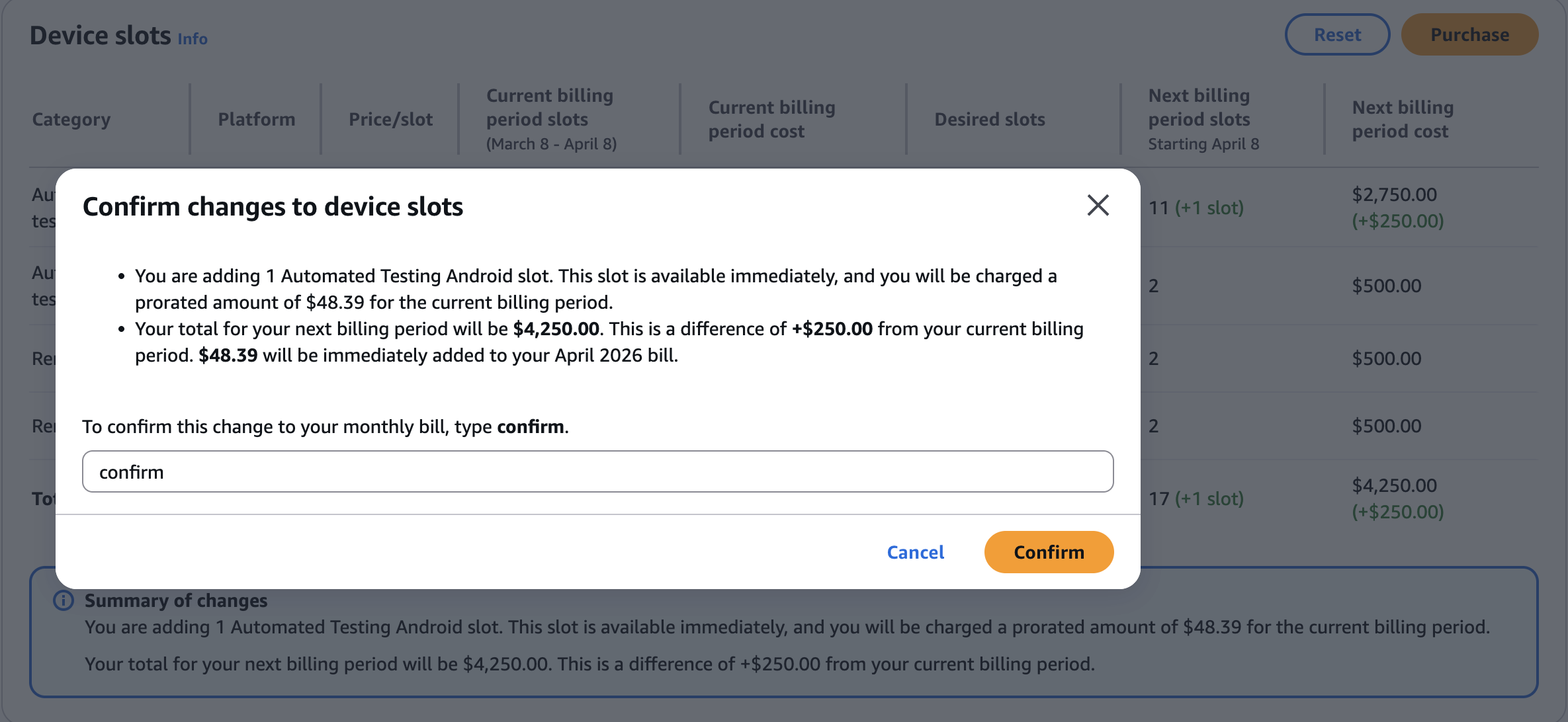
Sie können den Befehl purchase-offering ausführen, um das Angebot erwerben.
Führen Sie den get-account-settings Befehl aus, um Ihre Device Farm Farm-Kontoeinstellungen aufzulisten, einschließlich der maximalen Anzahl von Geräteslots, die Sie kaufen können, und der Anzahl der verbleibenden kostenlosen Testminuten. Die Ausgabe sieht in etwa wie die folgende aus.
{
    "accountSettings": {
        "maxSlots": {
            "GUID": 1,
            "GUID": 1,
            "GUID": 1,
            "GUID": 1
        },
        "unmeteredRemoteAccessDevices": {
            "ANDROID": 0,
            "IOS": 0
        },
        "maxJobTimeoutMinutes": 150,
        "trialMinutes": {
            "total": 1000.0,
            "remaining": 954.1
        },
        "defaultJobTimeoutMinutes": 150,
        "awsAccountNumber": "AWS-ACCOUNT-NUMBER",
        "unmeteredDevices": {
            "ANDROID": 0,
            "IOS": 0
        }
    }
}
Um die Ihnen zur Verfügung stehenden Geräteplatzangebote aufzulisten, führen Sie den Befehl list-offerings aus. Die Ausgabe sollte folgendermaßen oder ähnlich aussehen:
{
    "offerings": [
        {
            "recurringCharges": [
                {
                    "cost": {
                        "amount": 250.0,
                        "currencyCode": "USD"
                    },
                    "frequency": "MONTHLY"
                }
            ],
            "platform": "IOS",
            "type": "RECURRING",
            "id": "GUID",
            "description": "iOS Unmetered Device Slot"
        },
        {
            "recurringCharges": [
                {
                    "cost": {
                        "amount": 250.0,
                        "currencyCode": "USD"
                    },
                    "frequency": "MONTHLY"
                }
            ],
            "platform": "ANDROID",
            "type": "RECURRING",
            "id": "GUID",
            "description": "Android Unmetered Device Slot"
        },
        {
            "recurringCharges": [
                {
                    "cost": {
                        "amount": 250.0,
                        "currencyCode": "USD"
                    },
                    "frequency": "MONTHLY"
                }
            ],
            "platform": "ANDROID",
            "type": "RECURRING",
            "id": "GUID",
            "description": "Android Remote Access Unmetered Device Slot"
        },
        {
            "recurringCharges": [
                {
                    "cost": {
                        "amount": 250.0,
                        "currencyCode": "USD"
                    },
                    "frequency": "MONTHLY"
                }
            ],
            "platform": "IOS",
            "type": "RECURRING",
            "id": "GUID",
            "description": "iOS Remote Access Unmetered Device Slot"
        }
    ]
}
Führen Sie den list-offering-promotions Befehl aus, um die verfügbaren Angebotsaktionen aufzulisten.
Mit diesem Befehl werden nur Werbeaktionen zurückgegeben, die Sie noch nicht gekauft haben. Sobald Sie einen oder mehrere Plätze über ein Angebot im Rahmen einer Werbeaktion erwerben, erscheint diese Aktion nicht mehr in den Suchergebnissen.
Die Ausgabe sollte folgendermaßen oder ähnlich aussehen:
{
    "offeringPromotions": [
        {
            "id": "2FREEMONTHS",
            "description": "New device slot customers get 3 months for the price of 1."
        }
    ]
}
Um den Angebotsstatus zu erhalten, führen Sie den Befehl get-offering-status aus. Die Ausgabe sollte folgendermaßen oder ähnlich aussehen:
{
    "current": {
        "GUID": {
            "offering": {
                "platform": "IOS",
                "type": "RECURRING",
                "id": "GUID",
                "description": "iOS Unmetered Device Slot"
            },
            "quantity": 1
        },
        "GUID": {
            "offering": {
                "platform": "ANDROID",
                "type": "RECURRING",
                "id": "GUID",
                "description": "Android Unmetered Device Slot"
            },
            "quantity": 1
        }
    },
    "nextPeriod": {
        "GUID": {
            "effectiveOn": 1459468800.0,
            "offering": {
                "platform": "IOS",
                "type": "RECURRING",
                "id": "GUID",
                "description": "iOS Unmetered Device Slot"
            },
            "quantity": 1
        },
        "GUID": {
            "effectiveOn": 1459468800.0,
            "offering": {
                "platform": "ANDROID",
                "type": "RECURRING",
                "id": "GUID",
                "description": "Android Unmetered Device Slot"
            },
            "quantity": 1
        }
    }
}
Die list-offering-transactions Befehle renew-offering und sind auch für diese Funktion verfügbar. Weitere Informationen hierzu finden Sie unter AWS CLI Referenz.