Die vorliegende Übersetzung wurde maschinell erstellt. Im Falle eines Konflikts oder eines Widerspruchs zwischen dieser übersetzten Fassung und der englischen Fassung (einschließlich infolge von Verzögerungen bei der Übersetzung) ist die englische Fassung maßgeblich.
Konfiguration für automatische Skalierung
Deadline Cloud bietet Auto-Scaling-Konfigurationsoptionen, mit denen Sie individuell anpassen können, wie Ihre Flotte Mitarbeiter nach oben oder unten skaliert. Diese Einstellungen helfen Ihnen dabei, die Geschwindigkeit der Auftragsverarbeitung mit der Kosteneffizienz auf der Grundlage Ihrer Workflow-Anforderungen in Einklang zu bringen.
Sie können die folgenden Auto-Scaling-Einstellungen für Ihre Flotte konfigurieren:
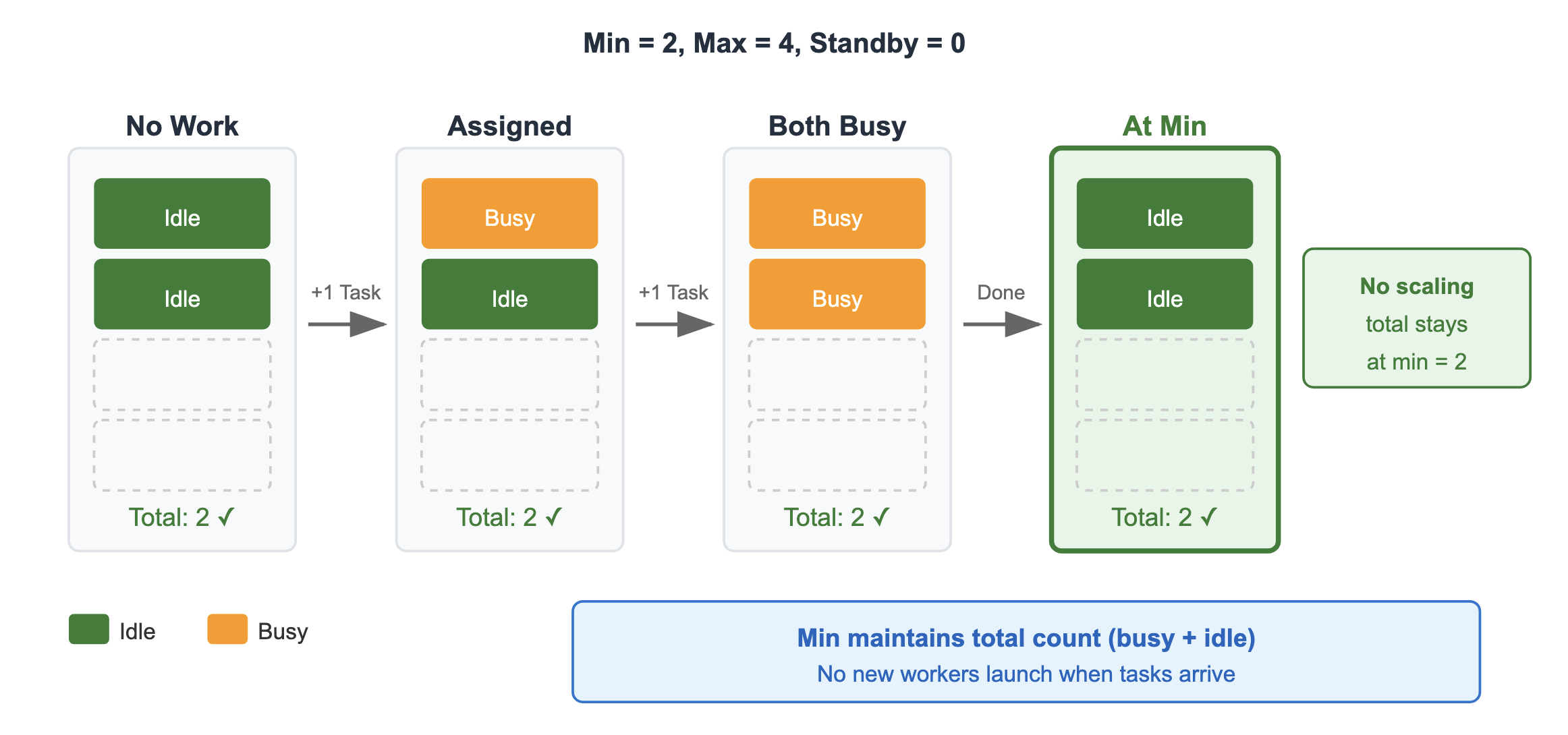
Mindestanzahl an Arbeitskräften — Gibt die Mindestanzahl von Mitarbeitern an, die zu jeder Zeit in der Flotte beschäftigt sind.
Maximale Anzahl an Arbeitskräften — Beschränkt, wie viele Arbeiter gleichzeitig arbeiten können.
Skalierungsrate — Steuert, wie schnell Mitarbeiter zu Ihrer Flotte hinzugefügt werden.
Dauer der Leerlaufzeit — Steuert, wie lange Mitarbeiter auf neue Aufgaben warten, bevor sie schließen.
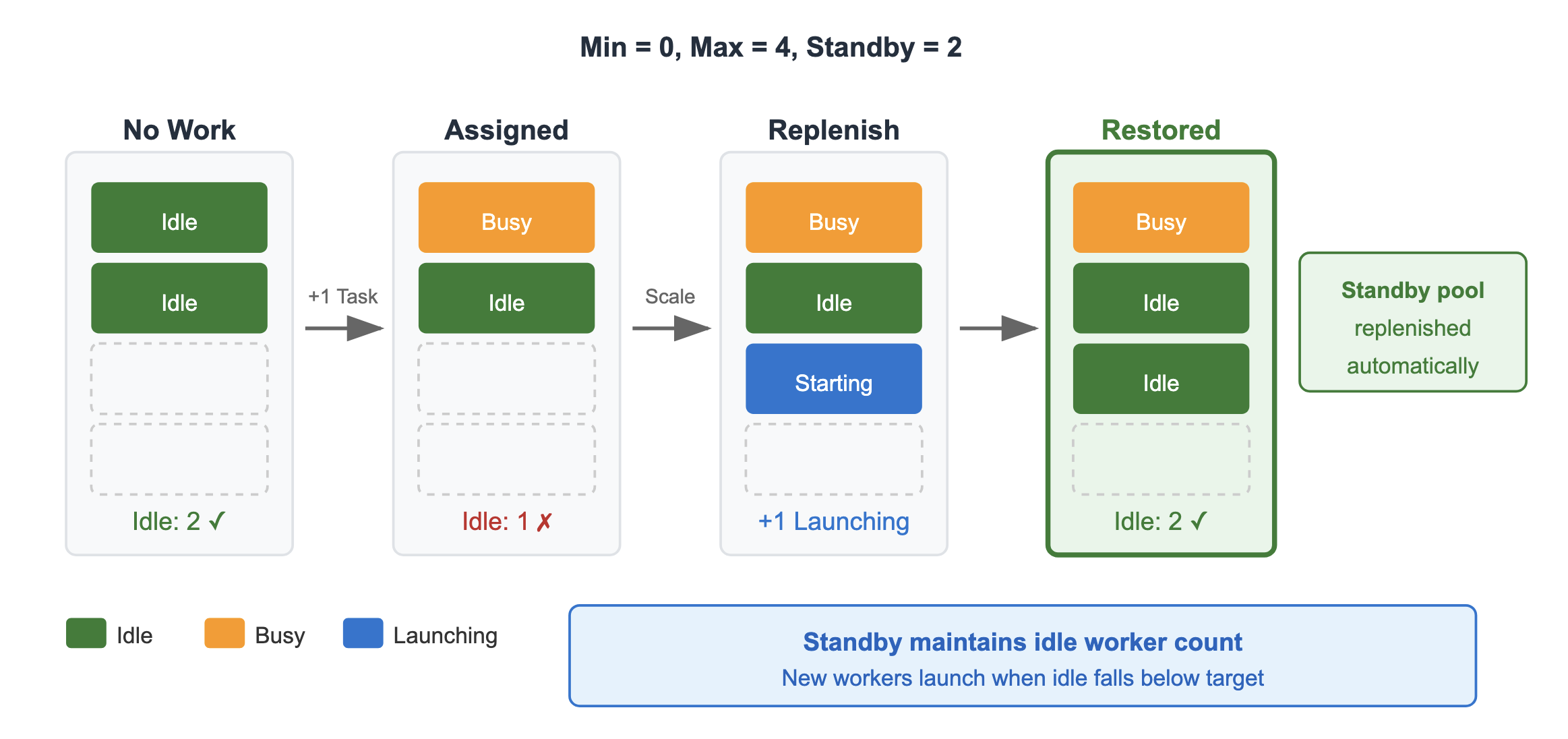
Anzahl der Mitarbeiter im Bereitschaftsmodus — Sorgt für einen warmen Bereitschaftspool untätiger Mitarbeiter, sodass Aufträge schnell aufgenommen werden können.
Wie Auto Scaling funktioniert, hängt von Ihrem Flotten-Typ ab:
-
Serviceverwaltete Flotten — Deadline Cloud implementiert automatisch auto Skalierung auf der Grundlage Ihrer Konfiguration. Sie konfigurieren die Einstellungen und der Service kümmert sich um die Bereitstellung von Mitarbeitern.
-
Kundenverwaltete Flotten — Wenn Sie das Auto-Scaling-Setup für Ihre vom Kunden verwaltete Flotte abgeschlossen haben, funktioniert die Auto Scaling-Konfiguration genauso wie für servicemanagierte Flotten. Der Service berechnet anhand der Konfiguration die gewünschte Kapazität und sendet Ereignisse zur empfohlenen Flottengröße an Ihre Flotte. Weitere Informationen finden Sie unter Auto Scaling für vom Kunden verwaltete Flotten einrichten im Deadline Cloud Developer Guide.
Rate zur Skalierung
Mit der Einstellung „Scale-Out-Rate“ (scaleOutWorkersPerMinute) wird gesteuert, wie viele Mitarbeiter pro Minute starten, wenn Ihre Flotte skaliert wird. Da der Start von Amazon EC2 EC2-Instances mehrere Minuten dauern kann, sind die Mitarbeiter möglicherweise nicht sofort verfügbar.
Beachten Sie bei der Konfiguration der Scale-Out-Rate Folgendes:
-
Bei einer höheren Rate kommen schnell mehr Mitarbeiter zum Einsatz, was bei großen Aufträgen zu kürzeren Bearbeitungszeiten führen kann.
-
Eine höhere Quote kann dazu führen, dass mehr Arbeitskräfte eingesetzt werden, als für kurzlebige Aufgaben erforderlich sind, was die Kosten in die Höhe treibt.
-
Eine niedrigere Rate kann dazu beitragen, Auftragsausfälle früher zu erkennen und die Kosten zu senken, die durch die Verschwendung von Rechenleistung aufgrund fehlgeschlagener Jobs entstehen.
-
Bei kurzlebigen Aufgaben kann ein konservativer Skalierungsansatz kostengünstiger sein, da die Mitarbeiter im Vergleich zur eigentlichen Aufgabenausführung weniger Zeit mit dem Laden von Umgebungen verbringen.
Anmerkung
Bei der Skalierungsrate handelt es sich um eine optimale Einstellung. Die tatsächliche Skalierungsgeschwindigkeit kann je nach Verfügbarkeit der Instance und anderen Systemfaktoren variieren. In seltenen Fällen kann die tatsächliche Rate kurzzeitig den konfigurierten Wert überschreiten.
Dauer der Inaktivität des Arbeiters
Mit der Einstellung für die Dauer der Leerlaufzeit (workerIdleDurationSeconds) wird in Sekunden gesteuert, wie lange eine Arbeitskraft nach Abschluss der Bearbeitung eines Jobs verfügbar bleibt. Der Standardwert ist 300 Sekunden (5 Minuten).
Diese Einstellung ist nützlich für iterative Workflows, bei denen Künstler Jobs häufig überarbeiten und erneut einreichen. Dadurch, dass Mitarbeiter länger verfügbar sind, können nachfolgende Auftragseinreichungen sofort mit der Bearbeitung beginnen, ohne auf den Start neuer Mitarbeiter warten zu müssen.
Beachten Sie bei der Konfiguration der Dauer der Leerlaufzeit von Mitarbeitern Folgendes:
-
Eine längere Dauer sorgt dafür, dass Mitarbeiter für schnelle Iterationen zur Verfügung stehen, wodurch die Wartezeiten zwischen Auftragseinreichungen reduziert werden. Längere Laufzeiten erhöhen jedoch die Kosten, da für untätige Mitarbeiter weiterhin Gebühren anfallen.
-
Eine kürzere Dauer senkt die Kosten, da untätige Mitarbeiter schneller entlassen werden.
-
Für Flotten mit Servicemanagement liegt der Höchstwert bei 86.400 Sekunden (24 Stunden), da die Mitarbeiter alle 24 Stunden erneuert werden. Wenn ein Worker 23 Stunden lang gearbeitet hat und Sie eine Leerlaufdauer von 10 Stunden festgelegt haben, wird der Worker nach einer Stunde heruntergefahren, wenn er das 24-Stunden-Limit erreicht.
Anzahl der Mitarbeiter im Bereitschaftsmodus
Die Einstellung Anzahl der Bereitschaftsarbeiter (standbyWorkerCount) gibt die Anzahl der inaktiven Mitarbeiter an, die als warmer Bereitschaftspool aufrechterhalten werden sollen. Diese Worker können neue Jobs ohne Verzögerung beim Starten neuer Instances bearbeiten.
Diese Einstellung ist nützlich, wenn Sie die Latenz beim Jobstart reduzieren möchten. Standby-Worker sind beispielsweise hilfreich beim Rendern mit Windows-Instanzen, bei der Verwendung von Host-Konfigurationsskripts, die lokale Abhängigkeiten installieren, oder wenn Worker viel Einrichtungszeit benötigen. Die Flotte versucht, die konfigurierte Anzahl ungenutzter Mitarbeiter beizubehalten, aber die Anzahl der ungenutzten Mitarbeiter kann vorübergehend sinken, wenn neue Mitarbeiter eingesetzt werden.
Beachten Sie bei der Konfiguration der Anzahl der Standby-Mitarbeiter Folgendes:
-
Bereitschaftsarbeitern entstehen Kosten, auch wenn sie keine Aufträge bearbeiten. Wägen Sie die Anzahl der Bereitschaftsmitarbeiter mit Ihrem Budget und den Anforderungen an die Latenz beim Jobstart ab.
-
Wenn die Flotte ihre maximale Anzahl an Mitarbeitern erreicht, kann es sein, dass der Bereitschaftspool nicht vollständig gewartet wird. Wenn beispielsweise alle Mitarbeiter beschäftigt sind und die Flotte ihre maximale Größe erreicht hat, werden keine weiteren untätigen Mitarbeiter eingesetzt.
-
Wenn die Anzahl der Bereitschaftsarbeiter die Mindestanzahl an Arbeitskräften übersteigt, wird die Mindestanzahl an Arbeitskräften faktisch außer Kraft gesetzt. Bei einer Mindestzahl von 1 und einer Bereitschaftszahl von 2 beschäftigt die Flotte beispielsweise 2 untätige Mitarbeiter, wenn keine Arbeit verfügbar ist, wodurch die Mindesteinstellung überflüssig wird.
Die folgenden Diagramme zeigen, wie sich die Mindestanzahl an Arbeitskräften und die Anzahl bereitstehender Mitarbeiter auf das Skalierungsverhalten der Flotte auswirken. Wählen Sie eine Registerkarte, um sich jedes Szenario anzusehen.
Verwenden Sie die Vorlage sample AWS CloudFormation (CloudFormation) unter fleet_standby_scheduling
Konfiguration der Auto Scaling-Einstellungen
Sie können Auto-Scaling-Einstellungen konfigurieren, wenn Sie eine Flotte erstellen oder eine bestehende Flotte aktualisieren.
So konfigurieren Sie die Auto Scaling-Einstellungen
-
Öffnen Sie die Deadline Cloud-Konsole
. -
Navigieren Sie zu der Farm, die Ihre Flotte enthält.
-
Wählen Sie die Registerkarte Flotten.
-
Wählen Sie die Flotte aus, die Sie konfigurieren möchten, und klicken Sie dann auf Bearbeiten.
-
Konfigurieren Sie im Bereich Auto Scaling die folgenden Einstellungen:
-
Mindestanzahl an Arbeitskräften — Geben Sie die Mindestanzahl an Mitarbeitern ein, die verwaltet werden sollen.
-
Maximale Anzahl an Arbeitskräften — Geben Sie die maximal zulässige Anzahl an Arbeitskräften ein.
-
Skalierungsrate — Geben Sie die Anzahl der Mitarbeiter ein, die pro Minute gestartet werden sollen.
-
Dauer des Leerlaufs der Mitarbeiter — Geben Sie die Anzahl der Sekunden ein, für die Mitarbeiter inaktiv bleiben, bevor das System heruntergefahren wird.
-
Anzahl der Bereitschaftsarbeiter — Geben Sie die Anzahl der Bereitschaftsarbeiter ein, die aufrechterhalten werden sollen.
-
-
Wählen Sie Änderungen speichern aus.
