Die vorliegende Übersetzung wurde maschinell erstellt. Im Falle eines Konflikts oder eines Widerspruchs zwischen dieser übersetzten Fassung und der englischen Fassung (einschließlich infolge von Verzögerungen bei der Übersetzung) ist die englische Fassung maßgeblich.
Der Vollbildmodus wird auf alle Monitore ausgedehnt
Sie können die Amazon DCV-Clients verwenden, um die Anzeige für eine Sitzung auf alle Geräte mit voller Bildschirmauflösung zu erweitern.
Mit dem Windows-, Linux- und macOS-Client passt das erweiterte Display zu Ihrem physischen Bildschirmlayout und Ihren Bildschirmauflösungen.
Mit dem Webbrowser-Client kann die Sitzungsanzeige auf bis zu zwei Bildschirme mit einer Auflösung von 1920 x 1080 erweitert werden. Wenn die Anzeige erweitert wird, wird der zusätzliche Bildschirm in einem neuen Browserfenster geöffnet. Die zweite Bildschirm erweitert die Anzeige rechts vom Originalbildschirm. Stellen Sie sicher, dass Sie die Bildschirme entsprechend positionieren.
Beispiel
Beispielsweise sind drei Monitore an Ihren lokalen Computer angeschlossen. Der Server erweitert die Anzeige für eine Sitzung auf alle drei Monitore und passt sich den spezifischen Bildschirmauflösungen Ihres Displays an.
Um diese Funktion zu aktivieren, führen Sie je nach Client einen der folgenden Schritte aus.
-
Windows-Client
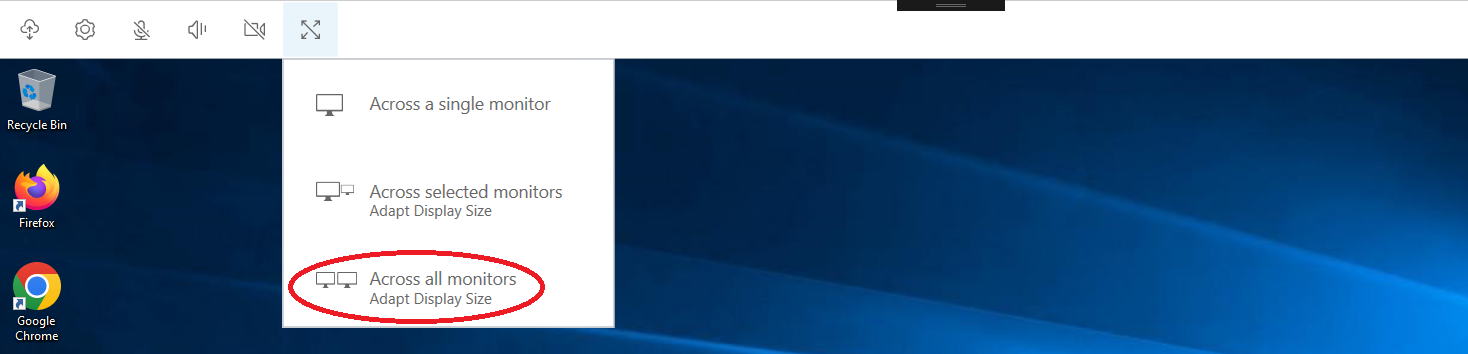
Gehen Sie zur Werkzeugleiste oben im Fenster.
Wählen Sie das Symbol „Vollbild“.
Wählen Sie im Drop-down-Menü die Option Auf allen Monitoren aus.
-
macOS-Klient
Anmerkung
Die Option „Displays haben separate Bereiche“ in der Systemeinstellung Mission Control muss aktiviert sein.
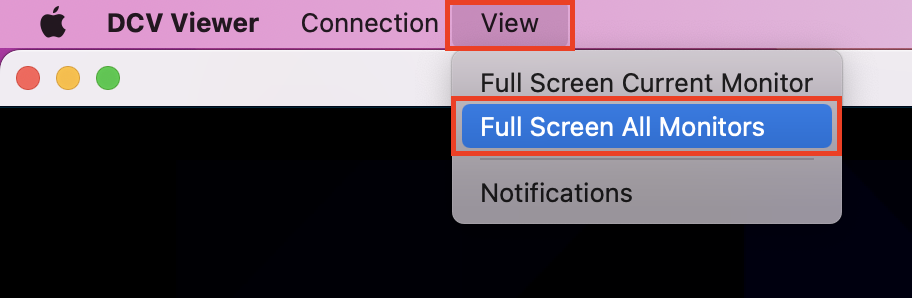
Gehen Sie zur Werkzeugleiste oben im Fenster.
Wählen Sie in der Werkzeugleiste oben im Fenster die Option Ansicht.
Wählen Sie im Drop-down-Menü die Option Alle Monitore im Vollbildmodus aus.
-
Linux-Client
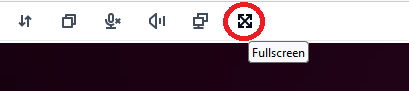
Gehen Sie zur Werkzeugleiste oben im Fenster.
Wählen Sie das Symbol „Vollbild“.
-
Webbrowser-Client
Gehen Sie zur Werkzeugleiste oben im Fenster.
Wählen Sie das Multiscreen-Symbol.

