Die vorliegende Übersetzung wurde maschinell erstellt. Im Falle eines Konflikts oder eines Widerspruchs zwischen dieser übersetzten Fassung und der englischen Fassung (einschließlich infolge von Verzögerungen bei der Übersetzung) ist die englische Fassung maßgeblich.
Die Bildschirmauflösung wird geändert
Standardmäßig passt Amazon DCV die Bildschirmauflösung des Remote-Computers automatisch an die aktuelle Größe des Clients an. Wenn die Größe des Client-Fensters geändert wird, fordert DCV den Server auf, seine Bildschirmauflösung auf eine Größe zu ändern, die in das Client-Fenster passt.
Amazon DCV kann eine Auflösung entsprechend den Einstellungen und der Serversystemkonfiguration konfigurieren.
Die Web-Client-Auflösung ist standardmäßig auf 1920x1080 begrenzt (ab der Servereinstellung Web-Client-Max-Head-Resolution).
Systemeigene Clients sind standardmäßig auf 4096 x 2160 begrenzt (ab maximaler Auflösung).
Beachten Sie, dass die verfügbaren Auflösungen und die Anzahl der Monitore von der Konfiguration des Servers abhängen. Achten Sie darauf, den Leitfaden mit den Voraussetzungen zu befolgen, um die Systemumgebung und die Treiber ordnungsgemäß einzurichten, um eine optimale Leistung zu erzielen.
Anmerkung
Die maximal unterstützte Auflösung pro Monitor beträgt 4096 x 4096 für bis zu 4 Monitore. Höhere Auflösungen oder mehr als 4 Monitore werden in keiner Konfiguration unterstützt.
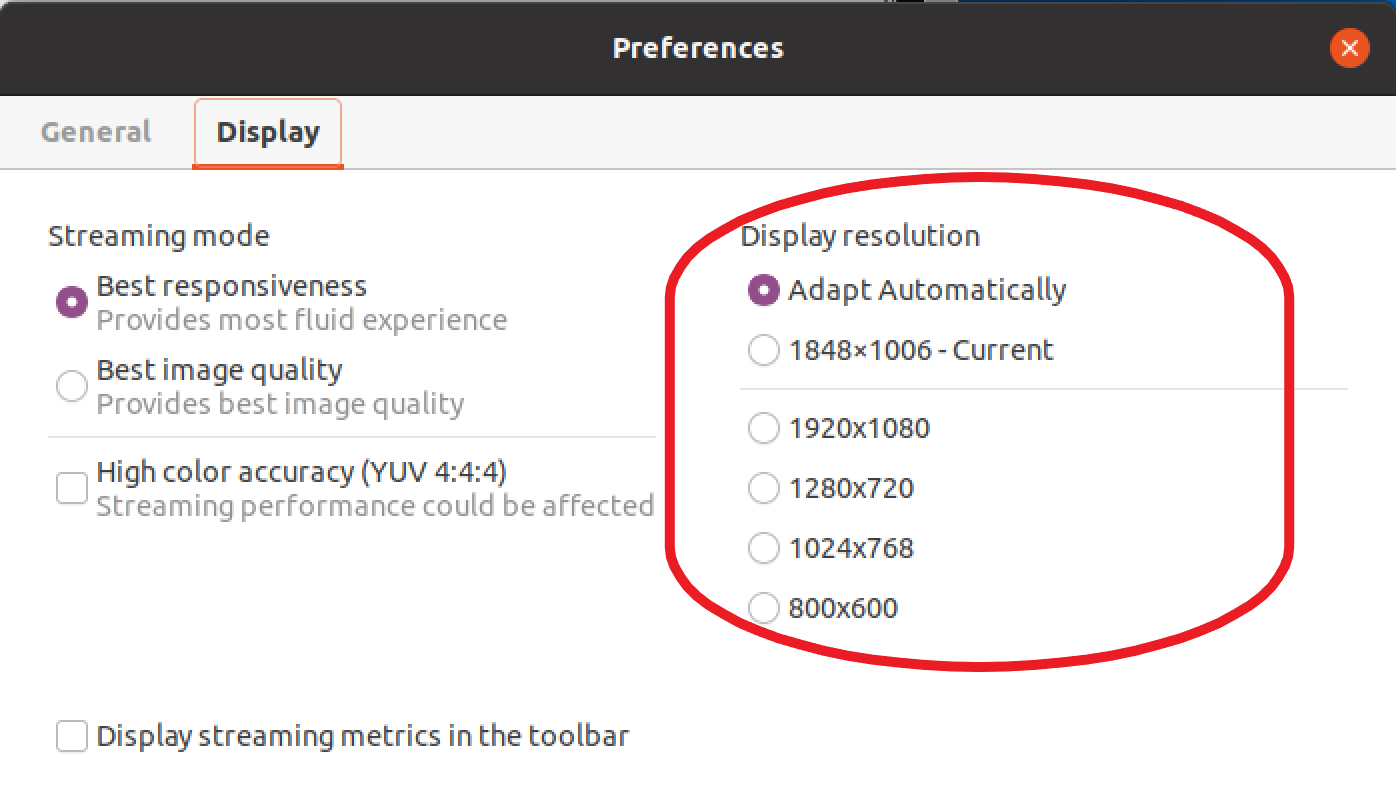
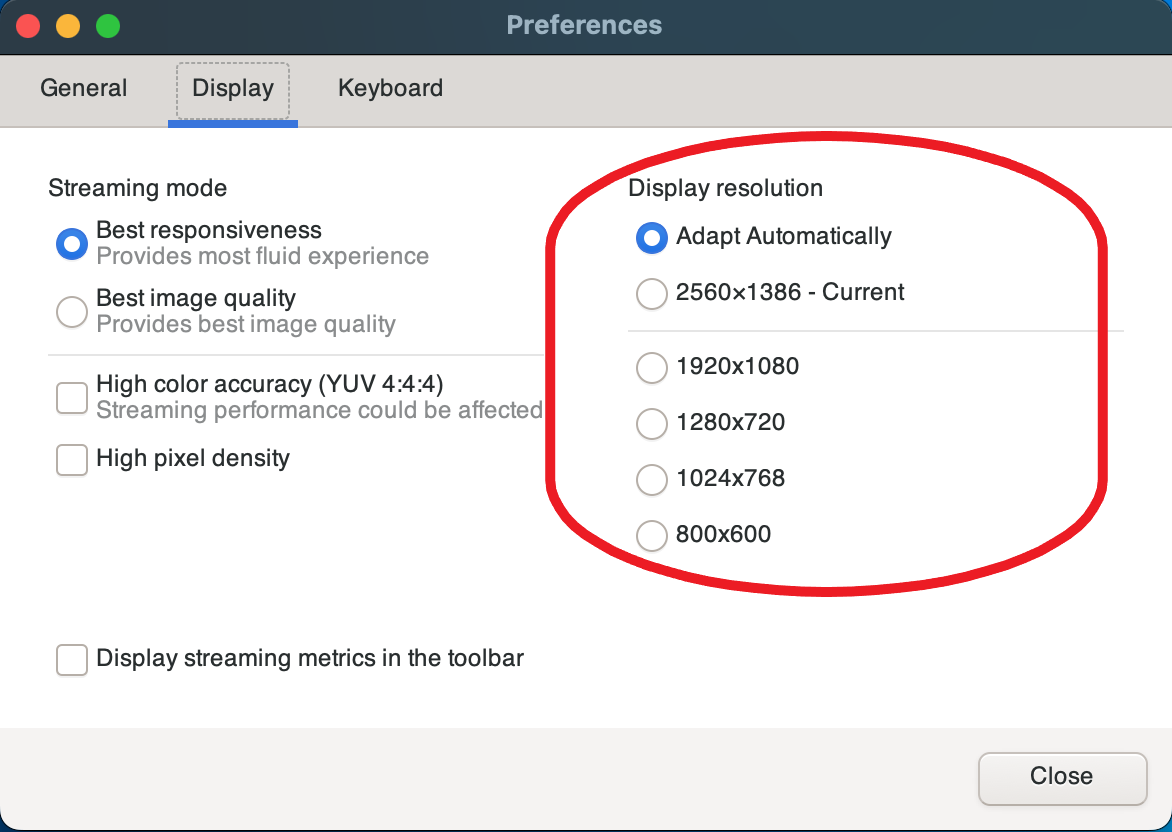
Wenn Sie eine feste Auflösung auf dem Server bevorzugen, die sich auch dann nicht ändert, wenn die Größe des Clientfensters geändert wird, wählen Sie das Menü Bildschirmauflösung und geben Sie die gewünschte Auflösung an. Wenn Sie die automatische Größenänderung wieder aktivieren möchten, können Sie Automatisch anpassen auswählen.
Diese Funktionalität ist auf dem Windows-Client, dem Webbrowser-Client, dem Linux-Client und dem macOS-Client verfügbar.
Ändern der Bildschirmauflösung auf Windows-Clients
Klicken Sie im Menü oben auf das Einstellungssymbol.
Wählen Sie im Menü die Option Bildschirmauflösung aus.
Wählen Sie im Drop-down-Menü Ihre bevorzugte Auflösung aus.
Ändern der Bildschirmauflösung auf macOS-Clients
Klicken Sie im Menü oben auf das DCV Viewer-Symbol.
Wählen Sie im Drop-down-Menü Einstellungen aus.
Gehen Sie zur Registerkarte „Anzeige“.
Wählen Sie im Menü Bildschirmauflösung Ihre bevorzugte Auflösung aus.
Ändern der Bildschirmauflösung auf Linux-Clients
Klicken Sie oben im Menü auf das Einstellungssymbol.
Wählen Sie im Menü Einstellungen aus.
Gehen Sie zur Registerkarte „Anzeige“.
Wählen Sie im Menü Bildschirmauflösung Ihre bevorzugte Auflösung aus.