Die vorliegende Übersetzung wurde maschinell erstellt. Im Falle eines Konflikts oder eines Widerspruchs zwischen dieser übersetzten Fassung und der englischen Fassung (einschließlich infolge von Verzögerungen bei der Übersetzung) ist die englische Fassung maßgeblich.
Verwenden Sie Amazon EventBridge Events, um den Status der Bildschirmaufnahme zu verfolgen
Mit Amazon EventBridge können Sie den Status der Bildschirmaufzeichnungen von Agenten nahezu in Echtzeit einsehen. Das Ereignis für jede Bildschirmaufzeichnung durch den Agenten umfasst success/failure den Status, die Fehlercodes mit Beschreibungen, den Aufzeichnungsort, die Aufzeichnungsgröße, die installierte Client-Version sowie die Start- und Endzeiten der Bildschirmaufzeichnung.
Sie können andere AWS Dienste integrieren, um analytische oder überwachende Einblicke in die Bildschirmaufzeichnungen der Agenten zu erhalten:
-
Mit Amazon CloudWatch Log Insights abfragen
-
Erhalten Sie Benachrichtigungen fast in Echtzeit in einem Amazon Quick-Dashboard
-
Erstellen Sie aggregierte Berichte außerhalb von Connect Customer
-
Connect Ihre anderen maßgeschneiderten Daten-Pipeline-Lösungen mit Amazon EventBridge
Inhalt
Payload-Formate für EventBridge Amazon-Ereignisse
Ereignis mit Bildschirmaufzeichnungsstatus — INITIIERT
Dieses Ereignis wird ausgelöst, wenn ein Kontakt vom Agenten akzeptiert wird, was möglicherweise vor Beginn der Aufzeichnung der Fall sein kann, und zwar für jeden Kontakt, bei dem die Bildschirmaufnahme des Agenten aktiviert ist.
{
  "version": "0",
  "id": "the_event_id_from_eventbridge",
  "detail-type": "Screen Recording Status Changed",
  "source": "aws.connect",
  "account": "your_aws_account_id",
  "time": "2026-01-01T00:00:00Z",
  "region": "us-west-2",
  "resources": [
    "arn:aws:connect:us-west-2:your_aws_account_id:instance/your_instance_id/contact/your_contact_id",
    "arn:aws:connect:us-west-2:your_aws_account_id:instance/your_instance_id"
  ],
  "detail": {
    "version": "1.0",
    "recordingStatus": "INITIATED",
    "eventDeduplicationId": "unique_uuid",
    "instanceArn": "arn:aws:connect:us-west-2:your_aws_account_id:instance/your_instance_id",
    "contactArn": "arn:aws:connect:us-west-2:your_aws_account_id:instance/your_instance_id/contact/your_contact_id",
    "agentArn": "arn:aws:connect:us-west-2:your_aws_account_id:instance/your_instance_id/agent/your_agent_id",
    "clientInfo": {
      "appVersion": "2.0.3.0",
    }
  }
}
Ereignis mit dem Status der Bildschirmaufnahme — ABGESCHLOSSEN
Dieses Ereignis wird ausgelöst, wenn die Bildschirmaufnahme auf dem Agenten-Desktop endet. Dies bedeutet nicht, dass die Bildschirmaufnahme erfolgreich in Ihren Amazon S3 S3-Bucket hochgeladen wurde.
{
  "version": "0",
  "id": "the_event_id_from_eventbridge",
  "detail-type": "Screen Recording Status Changed",
  "source": "aws.connect",
  "account": "your_aws_account_id",
  "time": "2026-01-01T00:00:00Z",
  "region": "us-west-2",
  "resources": [
    "arn:aws:connect:us-west-2:your_aws_account_id:instance/your_instance_id/contact/your_contact_id",
    "arn:aws:connect:us-west-2:your_aws_account_id:instance/your_instance_id"
  ],
  "detail": {
    "version": "1.0",
    "recordingStatus": "COMPLETED",
    "eventDeduplicationId": "aaaaaaaa-bbbb-cccc-dddd-eeeeeeee",
    "instanceArn": "arn:aws:connect:us-west-2:your_aws_account_id:instance/your_instance_id",
    "contactArn": "arn:aws:connect:us-west-2:your_aws_account_id:instance/your_instance_id/contact/your_contact_id",
    "agentArn": "arn:aws:connect:us-west-2:your_aws_account_id:instance/your_instance_id/agent/your_agent_id",
    "clientInfo": {
      "appVersion": "2.0.3.0",
    },
    "recordingInfo": {
      "startTime": "2026-01-01T00:00:00.000Z",
      "endTime": "2026-01-01T00:00:00.000Z",
    }
  }
}
Ereignis mit Status der Bildschirmaufnahme — VERÖFFENTLICHT
Dieses Ereignis wird ausgelöst, wenn die Bildschirmaufzeichnung erfolgreich in Ihren Amazon S3 S3-Bucket hochgeladen wurde. Zu den Details gehören der Standort des Amazon S3 S3-Buckets, die Aufzeichnungsgröße und die Aufzeichnungsdauer.
{
  "version": "0",
  "id": "the_event_id_from_eventbridge",
  "detail-type": "Screen Recording Status Changed",
  "source": "aws.connect",
  "account": "your_aws_account_id",
  "time": "2026-01-01T00:00:00Z",
  "region": "us-west-2",
  "resources": [
    "contactArn",
    "instanceArn"
  ],
  "detail": {
    "version": "1.0",
    "recordingStatus": "PUBLISHED",
    "eventDeduplicationId": "aaaaaaaa-bbbb-cccc-dddd-eeeeeeee",
    "instanceArn": "arn:aws:connect:us-west-2:your_aws_account_id:instance/your_instance_id",
    "contactArn": "arn:aws:connect:us-west-2:your_aws_account_id:instance/your_instance_id/contact/your_contact_id",
    "agentArn": "arn:aws:connect:us-west-2:your_aws_account_id:instance/your_instance_id/agent/your_agent_id",
    "clientInfo": {
      "appVersion": "2.0.3.0",
    },
    "recordingInfo": {
      "startTime": "2026-01-01T00:00:00.000Z",
      "endTime": "2026-01-01T00:00:00.000Z",
      "publishTime": "2026-01-01T00:00:00.000Z",
      "location": "s3://your-bucket-name/object-prefix/object-key",
      "durationInMillis": 100000,
      "sizeInBytes": 1000000
    }
  }
}
Ereignis mit dem Status der Bildschirmaufnahme — FEHLGESCHLAGEN
Dieses Ereignis wird ausgelöst, wenn die Bildschirmaufnahme fehlschlägt. Einzelheiten zu den Fehlerinformationen werden bereitgestellt, um die mögliche Fehlerursache, die wir ermitteln können, nach bestem Wissen und Gewissen abzuschätzen.
{
  "version": "0",
  "id": "the_event_id_from_eventbridge",
  "detail-type": "Screen Recording Status Changed",
  "source": "aws.connect",
  "account": "your_aws_account_id",
  "time": "2026-01-01T00:00:00Z",
  "region": "us-west-2",
  "resources": [
    "arn:aws:connect:us-west-2:your_aws_account_id:instance/your_instance_id/contact/cccccccc-cccc-cccc-cccc-ccccccccccccc",
    "arn:aws:connect:us-west-2:your_aws_account_id:instance/your_instance_id"
  ],
  "detail": {
    "version": "1.0",
    "recordingStatus": "FAILED",
    "eventDeduplicationId": "aaaaaaaa-bbbb-cccc-dddd-eeeeeeee",
    "instanceArn": "arn:aws:connect:us-west-2:your_aws_account_id:instance/your_instance_id",
    "contactArn": "arn:aws:connect:us-west-2:your_aws_account_id:instance/your_instance_id/contact/cccccccc-cccc-cccc-cccc-ccccccccccccc",
    "agentArn": "arn:aws:connect:us-west-2:your_aws_account_id:instance/your_instance_id/agent/your_agent_id",
    "clientInfo": {
      "appVersion": "2.0.3.0",
    },
    "failureInfo": {
      "code": "UNKNOWN",
      "message": "UNKNOWN",
      "source": "Unknown failure"
    },
    "recordingInfo": {
      "startTime": "2026-01-01T00:00:00.000Z"
    }
  }
}
Erstellen Sie eine Regel, die EventBridge Amazon-Ereignissen entspricht
Um EventBridge Amazon-Ereignisse für den Bildschirmaufzeichnungsstatus zu abonnieren, müssen Sie eine EventBridge Amazon-Regel erstellen, die der definierten Ereignisquelle und dem angegebenen Ereignisdetailtyp entspricht. Dies kann entweder über die AWS Konsole oder AWS CDK über Bibliotheken erreicht werden.
Erstellen Sie eine Regel mit dem AWS Konsole
Erstellen Sie in der AWS Konsole unter Amazon EventBridge → Busse → Regeln eine neue Regel.
Verwenden Sie den Standard-Event-Bus
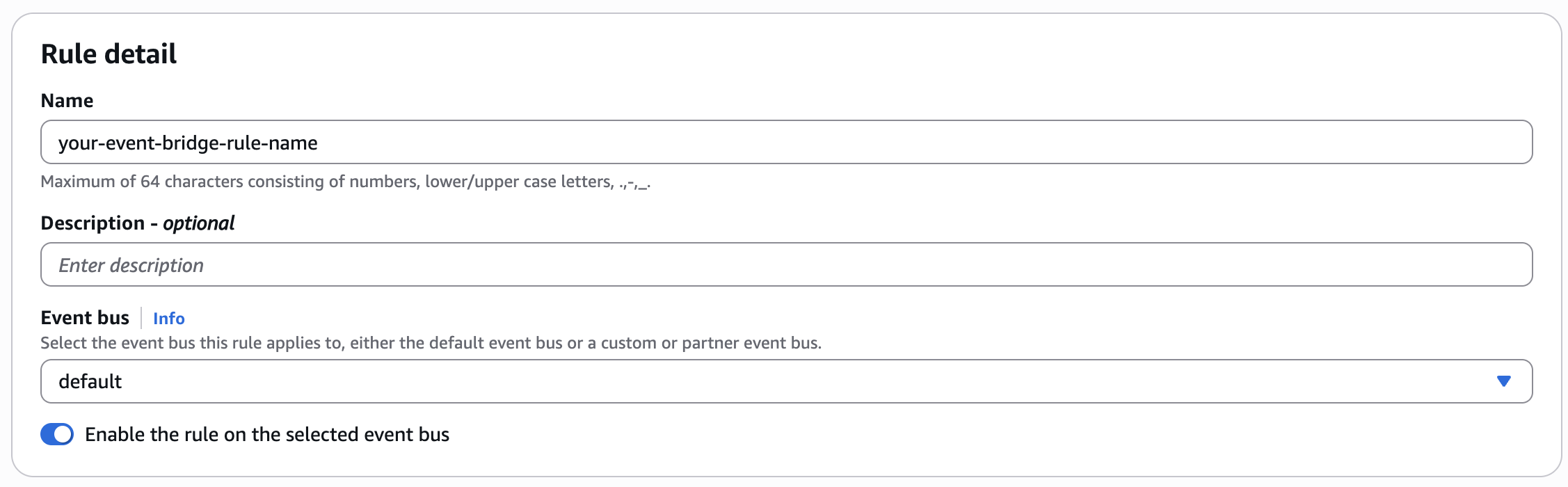
Verwenden Sie eine Vorlage für ein Ereignismuster
Wählen Sie das definierte Ereignismuster aus den Drop-down-Listen aus.
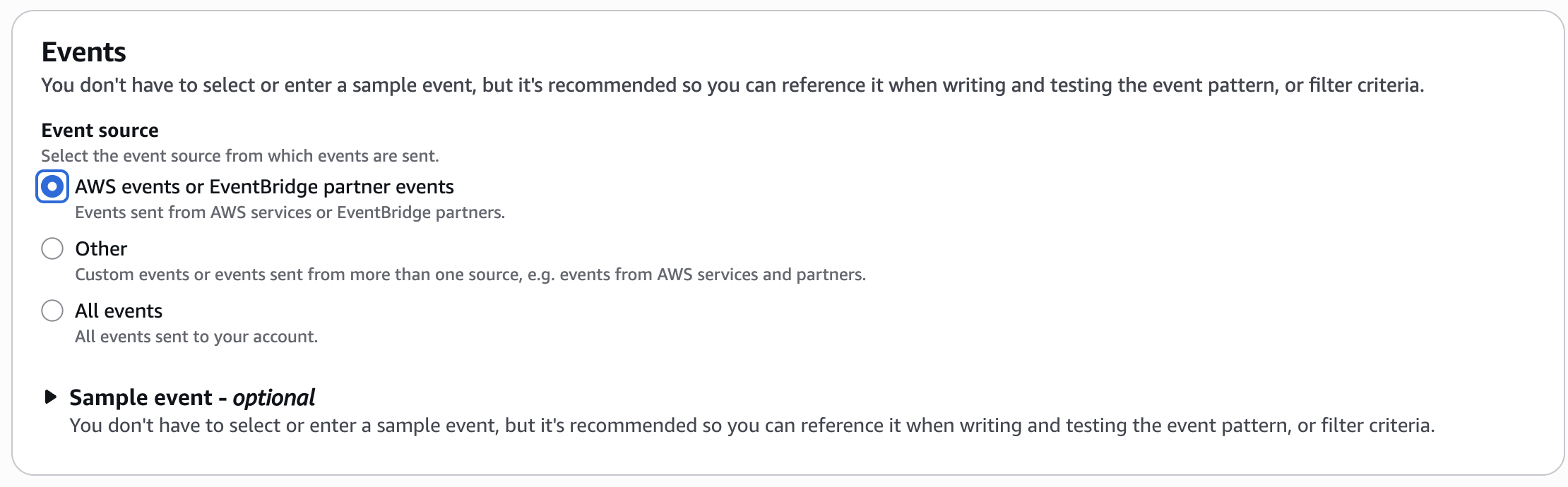
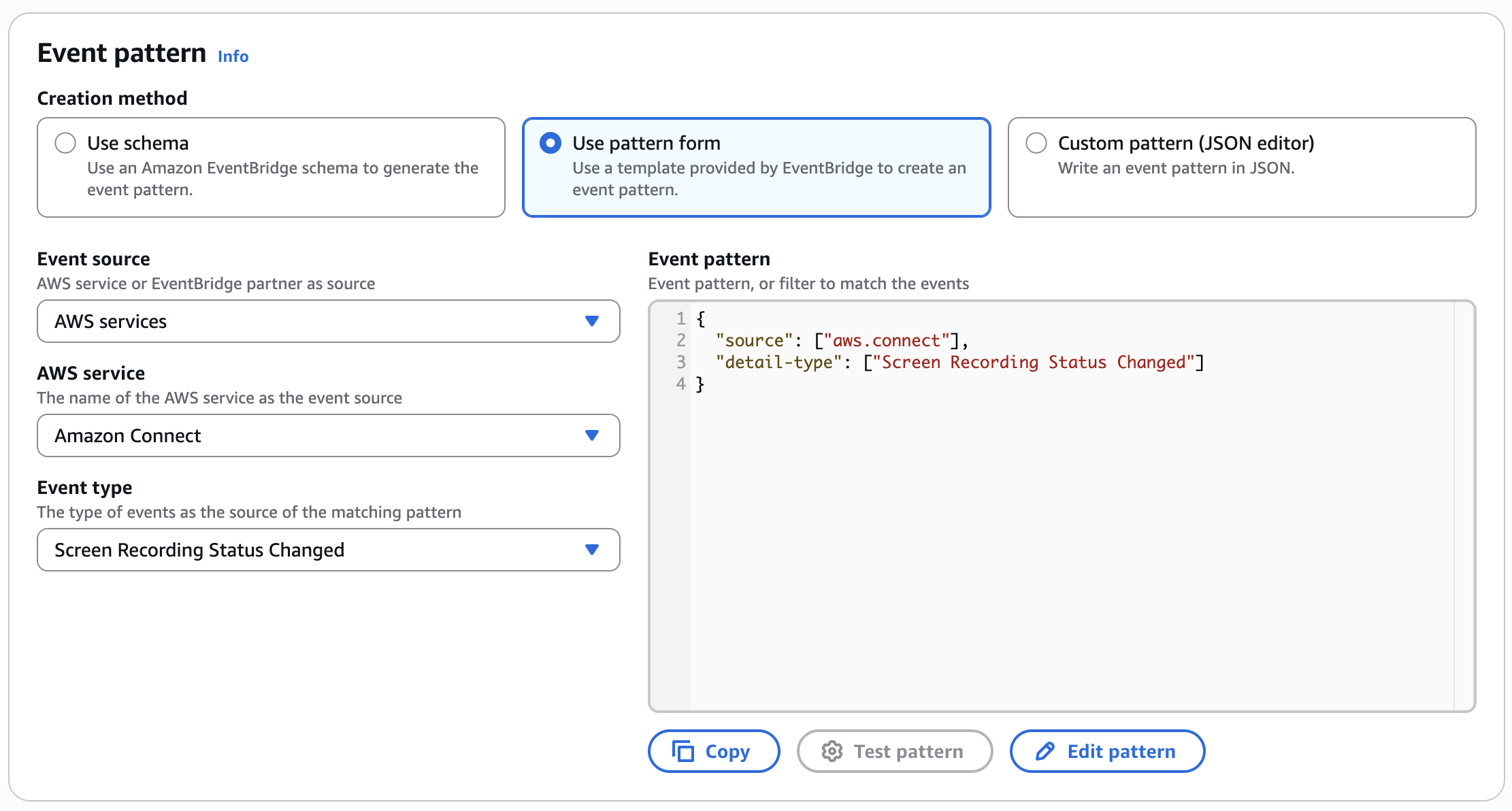
Wenn der Ereignistyp nicht in der Dropdownliste angezeigt wird, können Sie dasselbe Muster alternativ mithilfe von Benutzerdefiniertem Muster (JSON-Editor) erstellen mit:
{
  "source": [ "aws.connect" ],
  "detailType": [ "Screen Recording Status Changed" ]
}
Erstellen Sie eine Regel mit AWS CDK
Wenn Sie AWS Ressourcen mit AWS CDK verwalten, finden Sie hier alternativ ein TypeScript Beispielcode-Snippet zum Erstellen einer EventBridge Amazon-Regel:
import { Rule } from 'aws-cdk-lib/aws-events';

const eventBridgeRule = new Rule(this, 'YourEventBridgeRuleLogicalName', {
    ruleName: 'your-event-bridge-rule-name',
    description: 'your rule description',
    eventPattern: {
        source: [ "aws.connect" ],
        detailType: [ "Screen Recording Status Changed" ]
    }
});
Konfigurieren Sie das Ziel der erstellten EventBridge Amazon-Regel
Amazon EventBridge unterstützt eine Reihe von AWS Diensten als Ziele. Je nach Ihren Bedürfnissen ist es flexibel, Ihre eigene Event-Processing-Pipeline mit anderen AWS Services aufzubauen. Sie können für jede Regel bis zu fünf Ziele definieren. Weitere Informationen finden Sie unter EventBridge Amazon-Ziele im EventBridge Amazon-Benutzerhandbuch.
CloudWatch Amazon-Protokollgruppe als Beispielziel
Das folgende Beispiel verwendet eine CloudWatch Amazon-Protokollgruppe als Ziel.
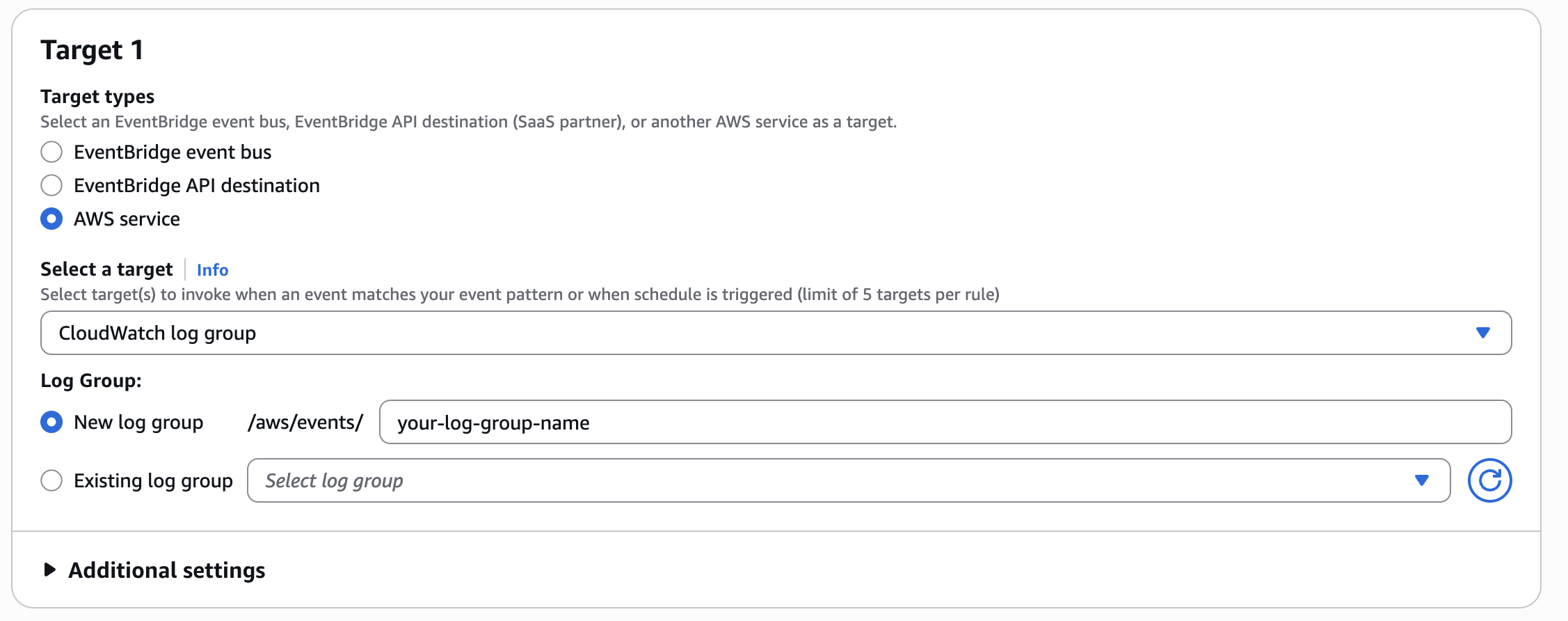
Erstellen Sie im AWS CDK Code die Ressource und fügen Sie sie der EventBridge Amazon-Regel hinzu:
import { LogGroup, RetentionDays } from "aws-cdk-lib/aws-logs";
import { CloudWatchLogGroup } from 'aws-cdk-lib/aws-events-targets';

const logGroup = new LogGroup(this, 'YourLogGroupLogicalName', {
    logGroupName: '"/aws/events/your-log-group-name',
    retention: RetentionDays.ONE_YEAR
});

eventBridgeRule.addTarget(new CloudWatchLogGroup((logGroup)));
Beispiel für Amazon CloudWatch Log Insights-Abfragen
Hier sind einige Beispielabfragen, die die Abfragesprache von Amazon CloudWatch Insights verwenden:
-
Beispielabfrage zur Erfolgsquote
fields @timestamp, @message, detail | stats sum(detail.recordingStatus= "PUBLISHED") as Count_Success, sum(detail.recordingStatus= "INITIATED") as Count_Total, Count_Success / Count_Total as Success_Ratio -
Beispielabfrage, um die Anzahl der einzelnen Aufzeichnungsstatus abzurufen
fields @timestamp, @message, detail | stats count(*) as Count group by detail.recordingStatus as recordingStatus -
Beispielabfrage zu fehlgeschlagenen Kontakten mit den häufigsten Fehlercodes
fields @timestamp, @message, detail | filter detail.recordingStatus = "FAILED" | stats count(*) as Count group by detail.failureInfo.code as FailureCode | sort by Count desc -
Beispielabfrage zu Agenten mit den meisten fehlgeschlagenen Kontakten
fields @timestamp, @message, detail
| filter detail.recordingStatus = "FAILED"
| stats count(*) as Count group by detail.agentArn as AgentArn
| sort by Count desc
