Die vorliegende Übersetzung wurde maschinell erstellt. Im Falle eines Konflikts oder eines Widerspruchs zwischen dieser übersetzten Fassung und der englischen Fassung (einschließlich infolge von Verzögerungen bei der Übersetzung) ist die englische Fassung maßgeblich.
System- und Netzwerkanforderungen für die Bildschirmaufnahme in Connect Customer
Dieses Thema enthält die Systemanforderungen für die Verwendung der Bildschirmaufzeichnung und beschreibt den detaillierten Datenfluss, der auf den einzelnen Plattformen verwendet wird.
Systemanforderungen
Hier sind die Mindestanforderungen an Kundendienstmitarbeitergeräte für die Bildschirmaufzeichnung. Sie benötigen zusätzlichen Arbeitsspeicher, zusätzliche Bandbreite und CPU zum Vermeiden von Ressourcenkonflikten für das Betriebssystem und alles andere, was auf dem Gerät ausgeführt wird.
-
CPU: 2,0 GHz (4 Kerne oder 4 vCPU empfohlen)
-
Arbeitsspeicher: 4 GB
-
Netzwerk: 600 Kbit/s
Unterstützte Betriebssysteme
-
Windows 10 und 11 (64-Bit) auf Basis der x86-64-Architektur
-
Chrome-OS-Version 140 oder höher, in einer Google-Enterprise-Domain registriert
Anmerkung
Wenn die Windows-Multisitzungskonfiguration aktiviert ist, sodass mehrere Kundendienstmitarbeiter einen einzigen Windows-Host verwenden können, stellen Sie sicher, dass die Workstation des Kundendienstmitarbeiters über die empfohlene Ressourcenverfügbarkeit für jede gleichzeitige Sitzung verfügt.
Netzwerkanforderungen
URLs, die Sie Ihrer Firewall-Zulassungsliste hinzufügen möchten
Um eine reibungslose Bildschirmaufzeichnungsfunktion zu gewährleisten, fügen Sie Ihrer Zulassungsliste die folgenden URL-Muster hinzu.
Authentifizierung der Client-App
https://your-connect-instance-alias.my.connect.aws/taps/client/auth
Upload der Bildschirmaufnahme (von CCP)
Wir empfehlen die Wildcard connect-recording-staging-*.s3.dualstack.your-region-name.amazonaws.com
Wenn Sie es vorziehen, keine Platzhalter zu verwenden, finden Sie die vollständige Liste der Endpunkte unter https://screenrecording.connect.aws/config/connect-recording-endpoint-allowlist.json
Diese Liste kann in Zukunft aktualisiert werden. Suchen Sie im createDate Feld oben in der Datei nach Updates.
Updates für Browsererweiterungen (erforderlich für regelbasiertes Schwärzen)
Wenn Sie regelbasierte Schwärzung verwenden, muss der Browser des Agenten in der Lage sein, die Connect Customer-Browsererweiterung herunterzuladen und zu aktualisieren. Erlauben Sie ausgehendes HTTPS für Folgendes.
Wir empfehlen den Platzhalterhttps://screenrecording.connect.aws/*, der alle aktuellen und future Erweiterungspfade für beide Browser abdeckt.
Wenn Sie es vorziehen, keine Platzhalter zu verwenden, lassen Sie diese spezifischen URLs zu:
| Browser | URL |
|---|---|
| Google Chrome und Microsoft Edge | https://screenrecording.connect.aws/chromeos/amazon-connect-extension/releases/updates.xml |
| Google Chrome und Microsoft Edge | https://screenrecording.connect.aws/chromeos/amazon-connect-extension/releases/amazon-connect-extension.crx |
| Mozilla Firefox | https://screenrecording.connect.aws/firefox/amazon-connect-extension/releases/updates.json |
| Mozilla Firefox | https://screenrecording.connect.aws/firefox/amazon-connect-extension/releases/amazon-connect-extension.xpi |
Erweiterungskennungen und Anweisungen zur Bereitstellung finden Sie unterStellen Sie die Browsererweiterung bereit.
Für die Bildschirmaufnahme verwendeter Port
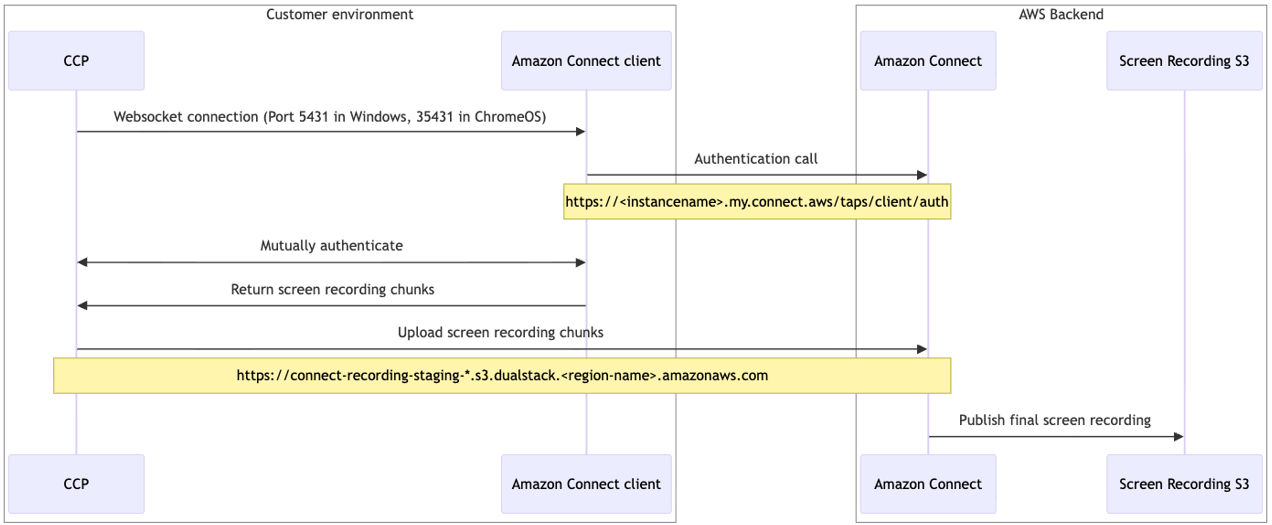
Die Connect Customer Client-Anwendung kommuniziert mit dem CCP über einen lokalen Websocket an Port 5431 (unter Windows) und 25431 (unter Chrome OS).
Sequenzdiagramm
Das folgende Sequenzdiagramm zeigt die Netzwerkanrufe zwischen verschiedenen Komponenten, die an der Bildschirmaufnahme beteiligt sind.
-
In Windows ist der Connect Customer Client die Kombination aus dem Amazon.Connect.Client.Service Hintergrundprozess und Amazon.Connect.Client.RecordingSession.
-
In ChromeOS ist der Connect Customer Client die Kombination aus isolierter Web-App und Browsererweiterung.
Browser-Unternehmensrichtlinie für den lokalen Netzwerkzugriff
Ab Google Chrome Version 147 (veröffentlicht am 7. April 2026) und Microsoft Edge Version 147 (veröffentlicht am 10. April 2026) erzwingen Chromium-based Browser lokale Netzwerkzugriffsbeschränkungen (LNA) für Verbindungen. WebSocket Diese Einschränkung blockiert die lokale WebSocket Verbindung zwischen dem Contact Control Panel und der Connect Customer Client-Anwendung, sodass Bildschirmaufnahmen fehlschlagen.
Um sicherzustellen, dass die Bildschirmaufzeichnung auf Chrome 147 oder höher und Edge 147 oder höher funktioniert, stellen Sie die LoopbackNetworkAllowedForUrlsUnternehmensrichtlinie auf den Arbeitsstationen Ihrer Agenten bereit. Diese Richtlinie gewährt vorab die Loopback-Netzwerkzugriffsberechtigung für Ihre Contact Control Panel-Domain, sodass Agenten nicht blockiert oder aufgefordert werden. Konfigurieren Sie diese Richtlinie mit der URL Ihres Connect Customer Contact Control Panels. Beispiel für einen Richtlinienwert: [*.]my.connect.aws
-
Informationen zu Google Chrome finden Sie LoopbackNetworkAllowedForUrls
in der Dokumentation zu den Chrome-Unternehmensrichtlinien. -
Informationen zu Microsoft Edge finden Sie LoopbackNetworkAllowedForUrls
in der Edge-Unternehmensrichtlinien-Dokumentation.
Die folgenden Beispielbefehle legen die Registrierungsrichtlinie für die Domäne [*.]my.connect.aws unter Windows fest:
reg add "HKLM\SOFTWARE\Policies\Google\Chrome\LoopbackNetworkAllowedForUrls" /v 1 /t REG_SZ /d "[*.]my.connect.aws"
reg add "HKLM\SOFTWARE\Policies\Microsoft\Edge\LoopbackNetworkAllowedForUrls" /v 1 /t REG_SZ /d "[*.]my.connect.aws"
Weitere Informationen zu dieser Browseränderung finden Sie unter Neue Berechtigungsaufforderung für den lokalen Netzwerkzugriff
Anforderungen für die regelbasierte Schwärzung
Wenn Sie die Software verwendenRule-based Schwärzung für Bildschirmaufnahmen, müssen die Arbeitsstationen für Agenten die folgenden zusätzlichen Anforderungen erfüllen.
-
Browser — Eine der folgenden Optionen:
-
Google Chrome 12.0 oder höher
-
Microsoft Edge 120 oder höher
-
Mozilla Firefox 120 oder höher
Andere Browser als Chrome, Edge und Firefox melden keine URLs an die Connect Customer Client-Anwendung, sodass URL-Regeln nicht mit Seiten in diesen Browsern übereinstimmen können. Sie können Fenster in diesen Browsern immer noch zuordnen, indem Sie Fenstertitelregeln verwenden, die auf dem Fenstertitel des Browsers basieren.
-
-
Connect Customer Client-Anwendung — Version 3.0.2 oder höher. Siehe Connect Customer Client-Anwendung.
-
Connect-Kunden-Browsererweiterung — Version 2.1.0 oder höher. Die Erweiterung muss in jedem Browser installiert und aktiviert sein, den Agenten bei aufgezeichneten Kontakten verwenden. Siehe Stellen Sie die Browsererweiterung bereit.
-
Chrome 147-Richtlinie für den lokalen Netzwerkzugriff — Wenn Agenten Chrome Version 147 oder höher verwenden, konfigurieren Sie die LocalNetworkAccessAllowedForUrlsUnternehmensrichtlinie so, dass der lokale Netzwerkzugriff vom Connect-Kunden-CCP-Ursprung auf 127.0.0. 1:5431 zulässig ist. Details hierzu finden Sie unter Browser-Unternehmensrichtlinie für den lokalen Netzwerkzugriff.
Die Bildschirmskalierung von 100 bis 200% wird auf Workstations mit einem und mehreren Monitoren unterstützt.
