Die vorliegende Übersetzung wurde maschinell erstellt. Im Falle eines Konflikts oder eines Widerspruchs zwischen dieser übersetzten Fassung und der englischen Fassung (einschließlich infolge von Verzögerungen bei der Übersetzung) ist die englische Fassung maßgeblich.
Machen Sie einen Bericht in Connect Customer schreibgeschützt
Um zu verhindern, dass andere Benutzer Änderungen an Ihrem Bericht speichern, können Sie vor dem Freigeben einen Schreibschutz für den Bericht festlegen.
Wenn Sie einen Schreibschutz für Ihren Bericht festlegen, kann der Bericht zwar gelesen, Änderungen jedoch nicht gespeichert werden. Wenn ein Benutzer versucht, Änderungen an einem schreibgeschützten Bericht vorzunehmen, können die Änderungen nur mit der Option Speichern als gespeichert werden, wodurch eine neue Kopie des Berichts erstellt wird.
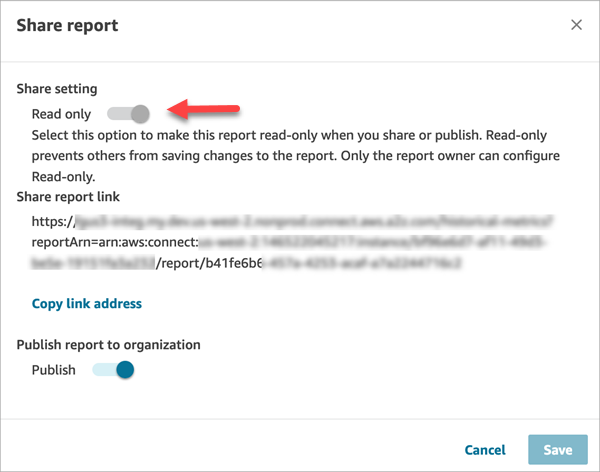
Wenn ein Benutzer, der nicht der Eigentümer des Berichts ist, das Dialogfeld Bericht teilen öffnet, ist der Read-OnlySchalter deaktiviert.
So legen Sie den Schreibschutz für einen Bericht fest
-
Nachdem Sie ein Dashboard, Real-time Metriken, historische Kennzahlen oder einen Login/logout Bericht erstellt und gespeichert haben, wählen Sie Aktionen, Bericht teilen aus.
-
Stellen Sie im Dialogfeld „Bericht teilen“ den Read-onlySchalter auf „Ein“ und wählen Sie dann „Speichern“. Diese Umschaltfunktion ist in der folgenden Abbildung des Dialogfelds Bericht freigeben dargestellt.
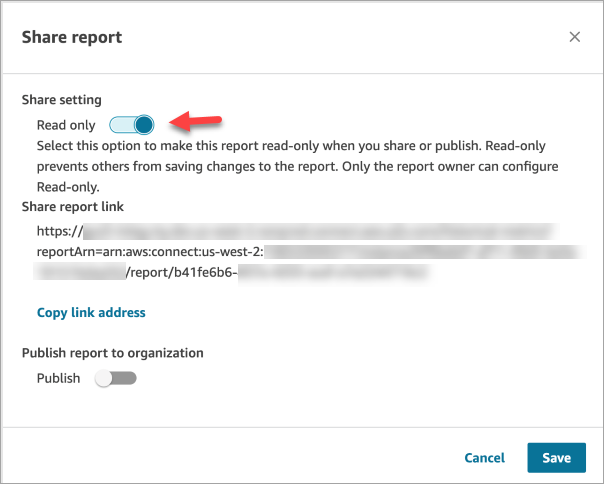
Wenn diese Umschaltoption aktiviert ist, kann kein Benutzer – auch nicht der Eigentümer des Berichts – Änderungen an den Berichtseinstellungen speichern: „Intervall und Zeitraum“, „Gruppierungen“, „Filter“ und „Metriken“.
So lassen Sie Änderungen an einem Bericht zu
-
Stellen Sie den Read-onlySchalter auf Aus.
-
Alle Benutzer, die bereits über einen freigegebenen Link zum Bericht verfügen, können nun Änderungen daran vornehmen. Sie müssen ihnen keinen neuen Link zum Bericht senden.
Welche Funktionen Benutzern beim Aufrufen eines schreibgeschützten Berichts angezeigt werden
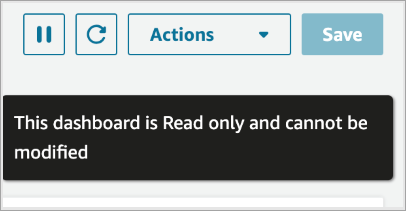
Benutzer können weiterhin Änderungen an den Berichtseinstellungen vornehmen, diese jedoch nicht im Bericht speichern. Die Schaltfläche Speichern auf der Berichtsseite ist deaktiviert. Die folgende Meldung wird eingeblendet, wie in der unten stehenden Abbildung dargestellt: Dieser Bericht ist schreibgeschützt und kann nicht geändert werden.
Wenn ein Benutzer, der nicht der Eigentümer des Berichts ist, das Dialogfeld Bericht teilen öffnet, ist der Read-OnlySchalter deaktiviert, wie in der folgenden Abbildung dargestellt.