Die vorliegende Übersetzung wurde maschinell erstellt. Im Falle eines Konflikts oder eines Widerspruchs zwischen dieser übersetzten Fassung und der englischen Fassung (einschließlich infolge von Verzögerungen bei der Übersetzung) ist die englische Fassung maßgeblich.
Fehlerereignisse bei der Leistungsbeurteilung überwachen
Mithilfe EventBridge von und können Sie Fehler bei automatisierten Bewertungen sowie bei S3-Exporten von Kontaktbewertungen überwachen CloudWatch. Sie können diese Ereignisse verwenden, um Fehler zu untersuchen und zu beheben. In der folgenden Anleitung wird der Prozess der Erstellung benutzerdefinierter EventBridge Regeln zur Überwachung von Fehlschlägen bei der Leistungsbewertung beschrieben.
Step-by-step Leitfaden
In dieser Anleitung erfahren Sie, wie Sie in Ihrer AWS Konsole eine EventBridge Regel erstellen, mit der Ereignisse für fehlgeschlagene automatische Bewertungen von Connect Customer und fehlgeschlagene S3-Exporte von Kontaktevaluierungen protokolliert werden.
-
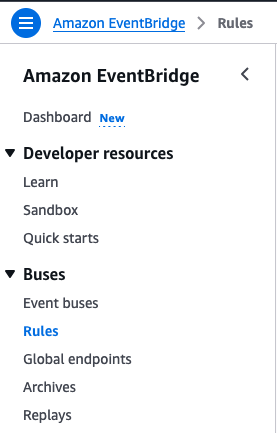
Loggen Sie sich in Ihr AWS Konto ein und navigieren Sie zur EventBridge Konsole. Wähle im Bereich Busse die Option Regeln aus.
-
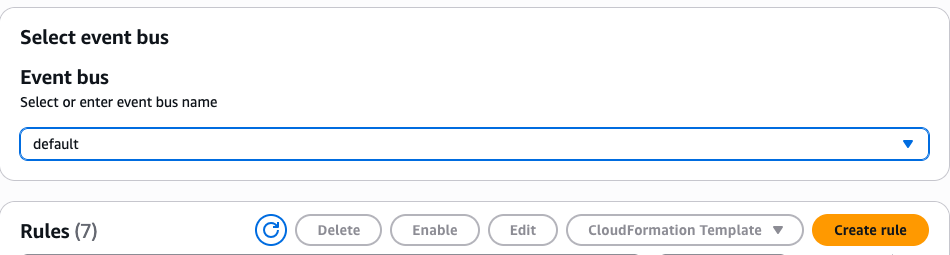
Wählen Sie Regel erstellen aus, wobei der standardmäßige Event-Bus ausgewählt ist.
-
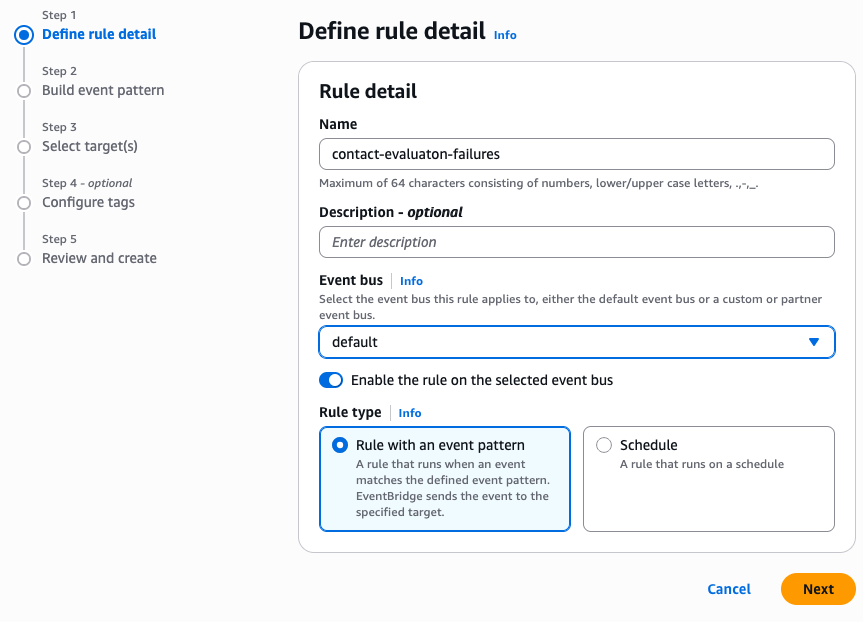
Geben Sie der Regel einen Namen und wählen Sie als Regeltyp Regel mit einem Ereignismuster aus. Wählen Sie Weiter aus.
-
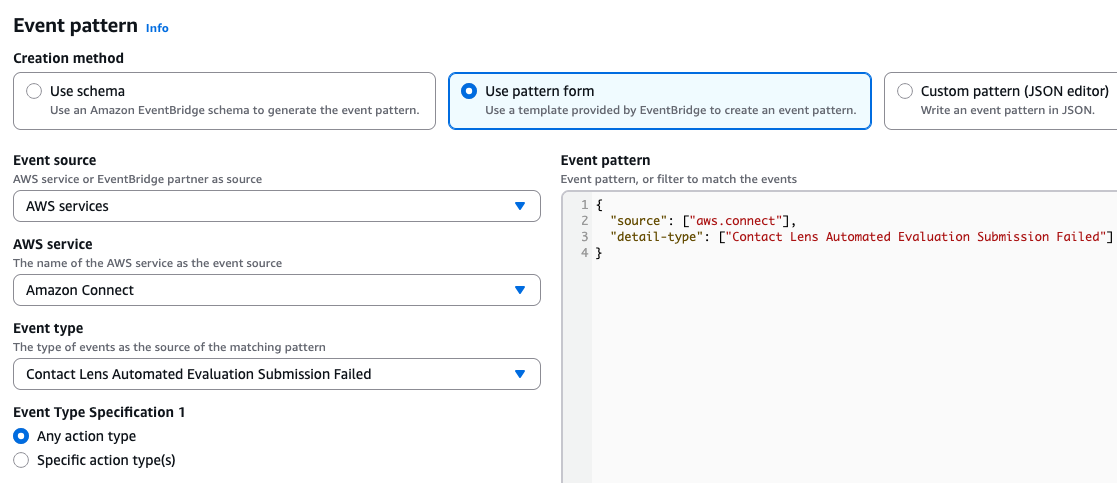
Wenn AWS-Ereignisse oder EventBridge Partnerereignisse unter Ereignisse ausgewählt sind, wählen Sie unter Ereignismuster die Option Musterformular verwenden aus. Hier definieren Sie das Muster, nach dem die Regel ausgelöst werden soll.
-
Geben Sie Amazon Connect in der AWS-Service-Dropdownliste ein und wählen Sie es aus, um die Ereignistypen einzugrenzen. Wählen Sie in der Dropdownliste unten den gewünschten Ereignistyp aus. Wählen Sie Weiter, sobald das Muster eingerichtet ist.
Um EventBridge Ereignistypen zu abonnieren, erstellen Sie eine benutzerdefinierte EventBridge Regel, die den folgenden Kriterien entspricht:
-
"source"="aws.connect" -
"detail-type"kann einer der folgenden sein:-
"Contact Lens Automated Evaluation Submission Failed" -
"Contact Lens Evaluation Export Failed"
-
-
-
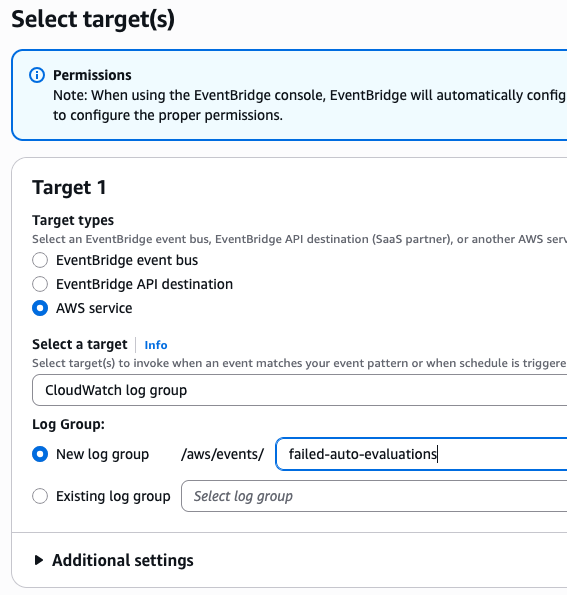
Im nächsten Schritt können Sie die Ziele für process/receive die entsprechenden Ereignisse konfigurieren. Wählen Sie der Einfachheit halber unter Ziel auswählen die Option CloudWatch Protokollgruppe aus und wählen Sie eine Protokollgruppe aus.
-
Wählen Sie Weiter und fahren Sie mit dem letzten Schritt Überprüfen und Erstellen fort. Wählen Sie erneut Regel erstellen aus, um die Regelerstellung abzuschließen.
-
Wenn sich die Regel nun im Status Aktiviert befindet und ein entsprechendes Ereignis eintritt, sollten die entsprechenden Protokolle in der konfigurierten CloudWatch Protokollgruppe mit den entsprechenden IDs im Metadatenbereich und der Fehlerursache im Datenbereich angezeigt werden.
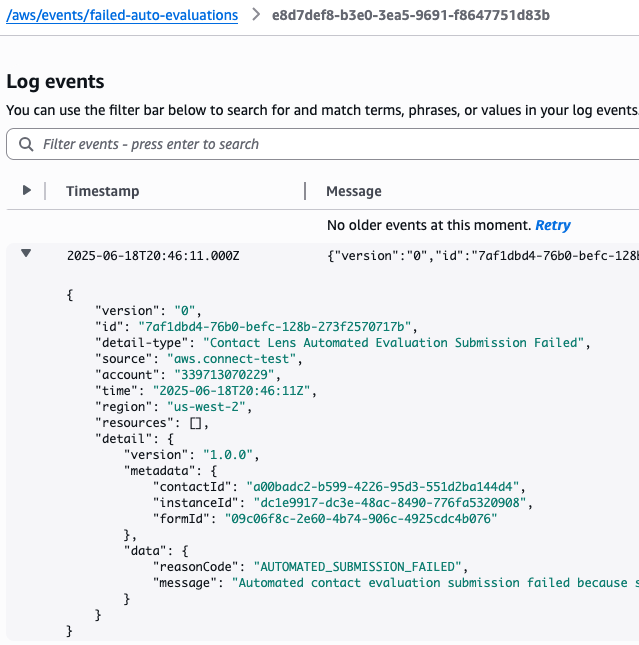
Beispiel für eine EventBridge Payload
Im Folgenden finden Sie ein Beispiel für eine EventBridge Payload, wenn die Regel erfüllt ist:
{
  "version": "0",
  "id": "00005435-d12d-c93b-d9d2-b64cba85fbb6",
  "detail-type": "Contact Lens Automated Evaluation Submission Failed",
  "source": "aws.connect",
  "account": "Your AWS account ID",
  "time": "2025-10-02T10:34:56Z",
  "region": "us-west-2",
  "resources": [],
  "detail": {
    "version": "1.0.0",
    "metadata": {
      "contactId": "4266f8e9-8420-4ee7-96cd-515d2edae1f2",
      "instanceId": "d9b0b09d-7dab-47e5-9f82-d6787fbc068c",
      "formId": "8b1365bd-1415-41a9-a491-af226e1bda4e"
    },
    "data": {
      "reasonCode": "ANALYSIS_FILE_ERROR",
      "message": "Automated contact evaluation submission failed due to an error when searching/retrieving/parsing the analysis file."
    }
  }
}
Häufige Fehler
Die folgenden Fehler können auftreten, wenn das System nach mehreren Wiederholungsversuchen die Evaluierungen irgendwann nicht verarbeiten kann.
Fehler bei der automatisierten Einreichung von Bewertungen
| Fehler | Fehlermeldung |
|---|---|
AUTOMATED_SUBMISSION_FAILED |
Die automatische Übermittlung der Kontaktevaluierung schlug fehl, da einige der Fragen nicht beantwortet werden konnten. Bitte überprüfen Sie das Testformular für and/or die Konfigurationen der Connect-Kundenregel. |
ANALYSIS_FILE_ERROR |
Die automatische Übermittlung der Kontaktevaluierung ist aufgrund eines Fehlers beim searching/retrieving /Parsen der Analysedatei fehlgeschlagen. |
INTERNAL_SERVER_ERROR |
Die automatische Übermittlung der Kontaktevaluierung ist aufgrund eines internen Serverfehlers fehlgeschlagen. Bitte rechnen Sie mit verzögerter Bearbeitung. |
QUOTA_EXCEEDED_ERROR |
Die automatische Übermittlung der Kontaktevaluierung ist fehlgeschlagen, da das verbleibende Kontingent für den Einsatz generativer KI zur automatischen Beantwortung von Bewertungsfragen für den Kontakt nicht ausreicht. |
Exportfehler bei der Evaluierung S3
| Fehler | Fehlermeldung |
|---|---|
S3_BUCKET_ACCESS_DENIED |
Der JSON-Export für die Kontaktevaluierung ist aufgrund unzureichender Berechtigungen fehlgeschlagen. |
S3_STORAGE_NOT_CONFIGURED |
Der Export-S3-Bucket ist für Ihre Instance nicht konfiguriert. |
INTERNAL_SERVER_ERROR |
Der JSON-Export für die Kontaktevaluierung ist aufgrund eines internen Serverfehlers fehlgeschlagen. Bitte rechnen Sie mit einer verzögerten Lieferung der Exportdatei. |
