Die vorliegende Übersetzung wurde maschinell erstellt. Im Falle eines Konflikts oder eines Widerspruchs zwischen dieser übersetzten Fassung und der englischen Fassung (einschließlich infolge von Verzögerungen bei der Übersetzung) ist die englische Fassung maßgeblich.
Identifizieren Sie Daten, an denen Sie die Standardbetriebszeiten außer Kraft setzen müssen
Sie können die Standardbetriebszeiten für future Termine außer Kraft setzen, an denen der Betrieb geschlossen ist, reduzierte Öffnungszeiten hat oder länger als normal geöffnet ist.
Anmerkung
Für jede Betriebsstundenressource können bis zu 50 Überschreibungen erstellt werden. Dieses Kontingent ist nicht anpassbar.
Erstellen Sie eine Überschreibung
Navigieren Sie zum Routing-Menü und öffnen Sie die Öffnungszeiten.
Öffnen Sie einen Datensatz, indem Sie seinen Namen auswählen.
Wählen Sie im Abschnitt Überschreibungen die Option Erstellen aus.
Anmerkung
Wenn Sie nur Leseberechtigungen haben, wird Ihnen diese Aktion nicht angezeigt.
Erstellen Sie Ihre Liste der Überschreibungen, indem Sie zwischen folgenden Optionen wählen:
Wiederkehrendes Ereignis hinzufügen — Verwenden Sie es für Feiertage und andere Termine, die einem sich wiederholenden Muster folgen (z. B. vorzeitige Schließung am letzten Freitag eines jeden Monats).
Temporäre Stunden erstellen — Verwenden Sie diese Option für Daten mit nicht standardmäßigen Öffnungszeiten, die sich nicht wiederholen und bei denen die konfigurierten Stunden alle anderen Einstellungen für diesen Datum/Bereich ersetzen müssen.
Aus einer anderen Betriebszeit kopieren — Verwenden Sie diese Option, wenn es hilfreich ist, bereits für andere Datensätze konfigurierte Überschreibungen zusammenzuführen, Sie aber die Möglichkeit haben möchten, Änderungen vorzunehmen (z. B. um bestimmte Daten zu entfernen).
Anmerkung
Anstatt direkt eine Liste mit Datums- und Uhrzeitangaben einzurichten, können Sie eine Verknüpfung zu den Überschreibungen herstellen, die auf einer anderen Betriebsstundenressource eingerichtet wurden. Verwenden Sie diesen Ansatz, wenn Sie eine Masterliste gemeinsam nutzen möchten, die an einem Ort verwaltet wird.
Folgen Sie den Anweisungen in dem sich öffnenden Fenster.
Wählen Sie Anwenden aus, um die ausgewählten Daten und Stunden zu bestätigen.
Wählen Sie oben rechts auf der Ressourcenseite zu den Öffnungszeiten die Option Speichern aus.

Wiederkehrende Ereignisse
Wenn Sie sich für ein wiederkehrendes Ereignis entscheiden:
Geben Sie einen aussagekräftigen Namen für diese Überschreibung ein.
Wählen Sie die Gültigkeitsdaten für diese Überschreibung aus.
Anmerkung
Diese Daten werden von Flows verwendet, um zu bestimmen, ob diese Überschreibung in Betracht gezogen werden sollte. Wenn das heutige Datum vor oder nach diesem Bereich liegt, wird die Überschreibung ignoriert.
Geben Sie an, ob der Betrieb geschlossen oder geöffnet ist.
Wählen Sie das Wiederholungsmuster. Auf der Grundlage Ihrer Auswahl können Sie zusätzliche Details angeben.
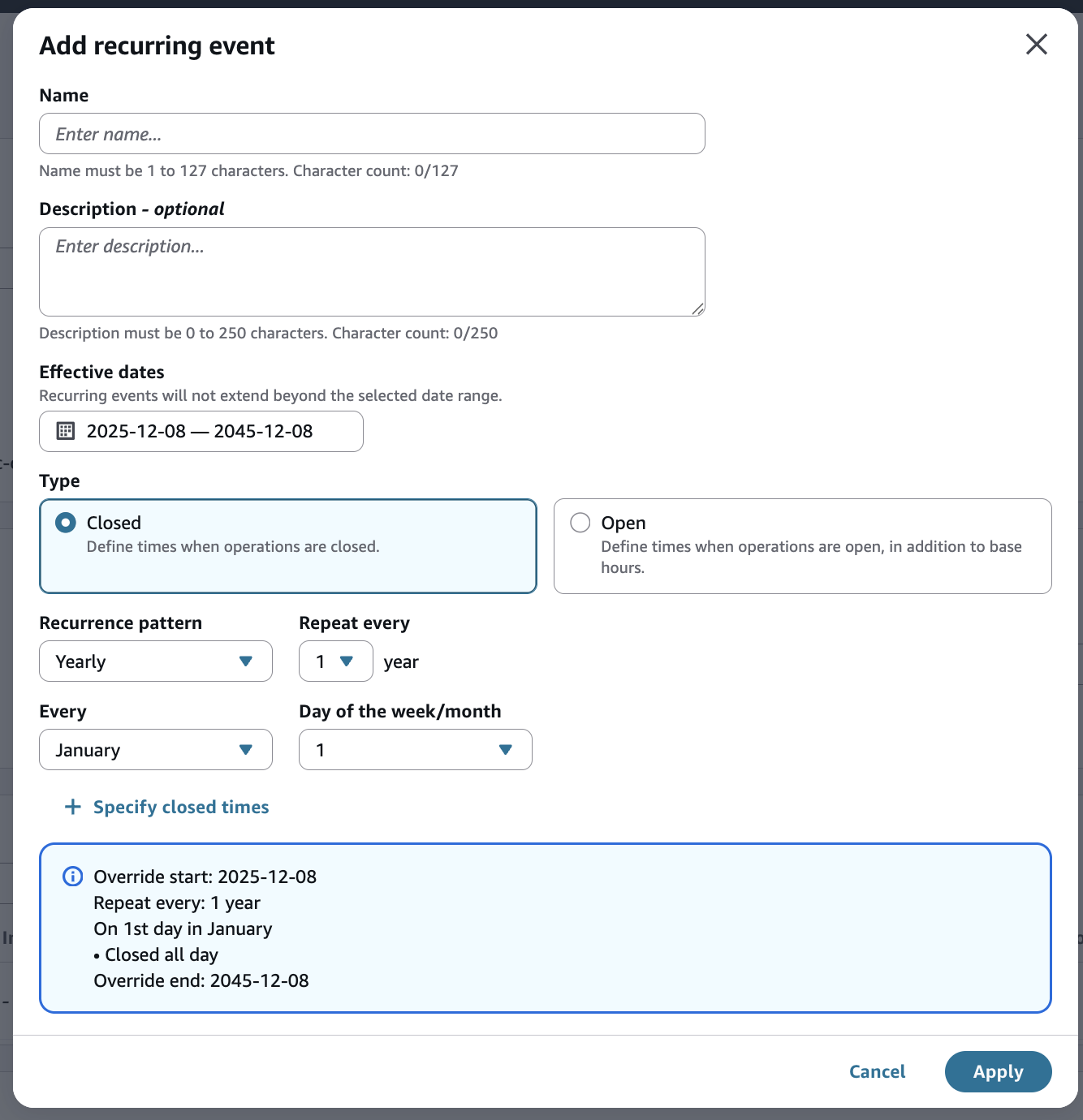
In diesem Beispiel werden die Operationen jedes Jahr an einem bestimmten Tag geschlossen, unabhängig davon, auf welchen Wochentag er fällt:
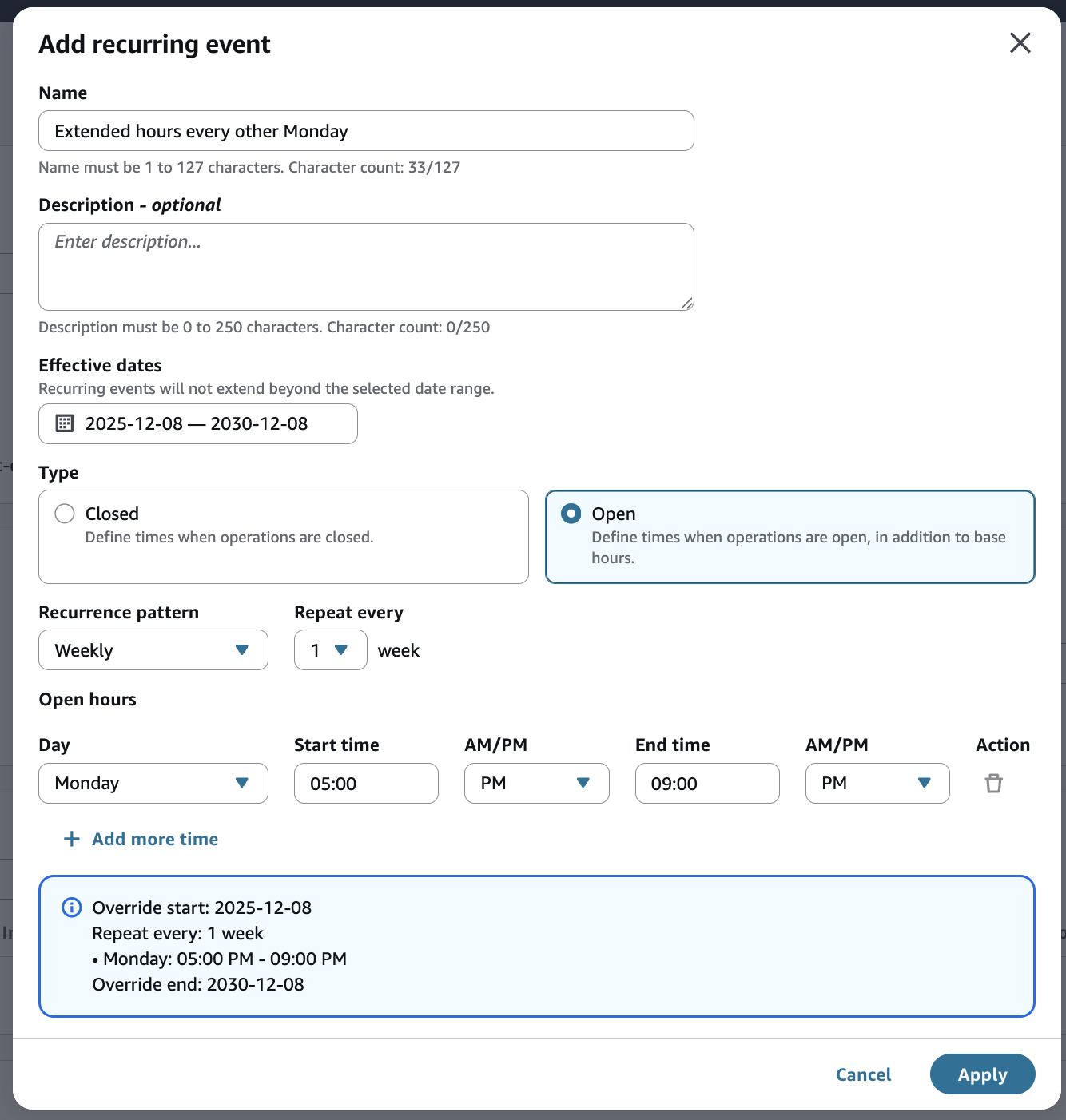
In diesem Beispiel wurden erweiterte Öffnungszeiten für jede zweite Woche eingerichtet:
Temporäre Öffnungszeiten
Wenn Sie temporäre Öffnungszeiten wählen:
Geben Sie einen aussagekräftigen Namen für diese Überschreibung ein.
Wählen Sie die Gültigkeitsdaten für diese Überschreibung aus.
Anmerkung
Diese Daten werden von Flows verwendet, um zu bestimmen, ob diese Überschreibung in Betracht gezogen werden sollte. Wenn das heutige Datum vor oder nach diesem Bereich liegt, wird die Überschreibung ignoriert.
Wählen Sie die Stunden für die angegebenen Daten aus, die den Standardplan für den Wochentag ersetzen sollen.
Anmerkung
Wiederkehrende open/closed Überschreibungen haben Vorrang vor temporären Öffnungszeiten.
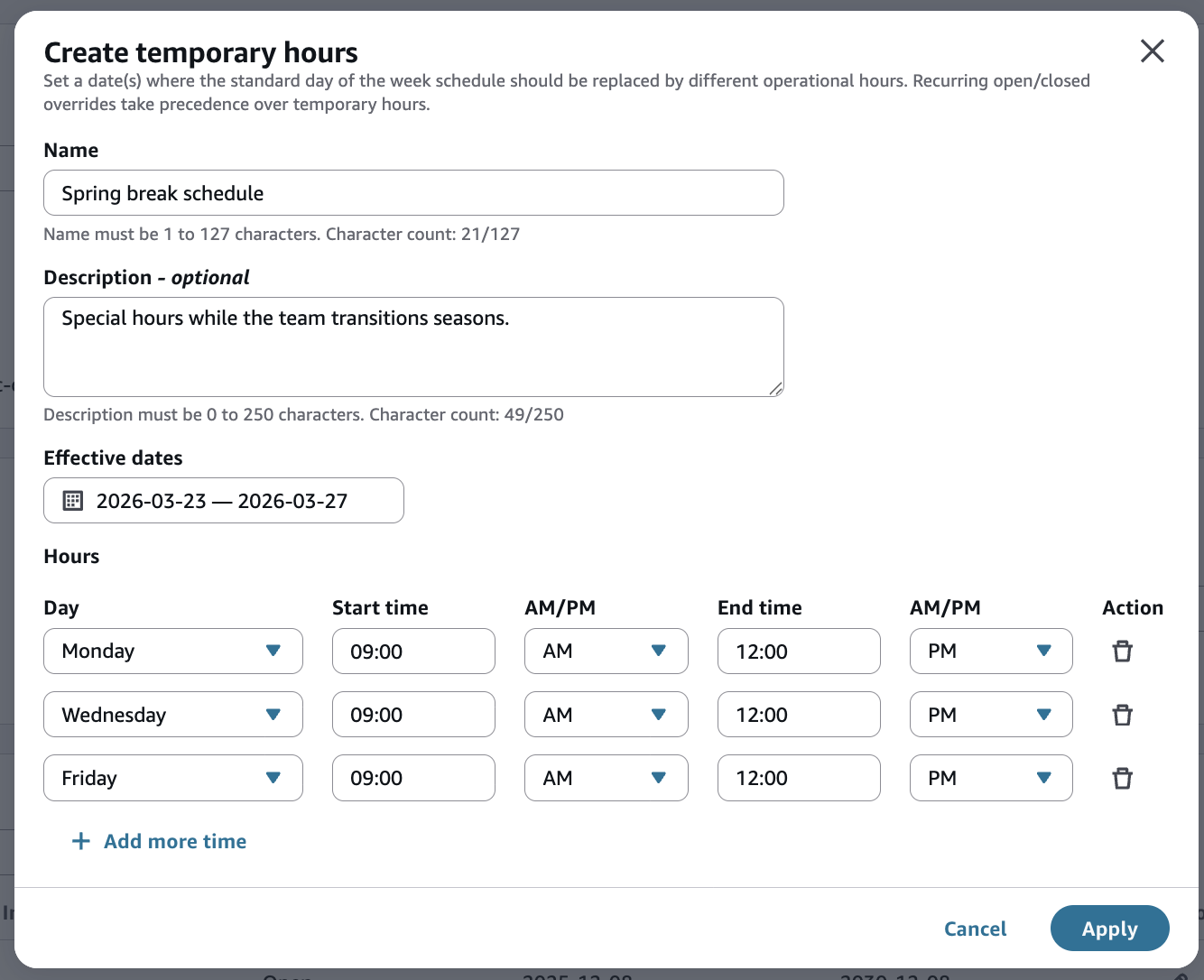
In diesem Beispiel ist der Betrieb nur an jedem zweiten Tag und nur für Teilstunden geöffnet:
Überschreibungen kopieren
Wenn Sie „Aus einer anderen Geschäftszeit kopieren“ wählen:
Suchen Sie die übergeordnete Ressource und wählen Sie sie aus.
Klicken Sie anschließend auf Link speichern.
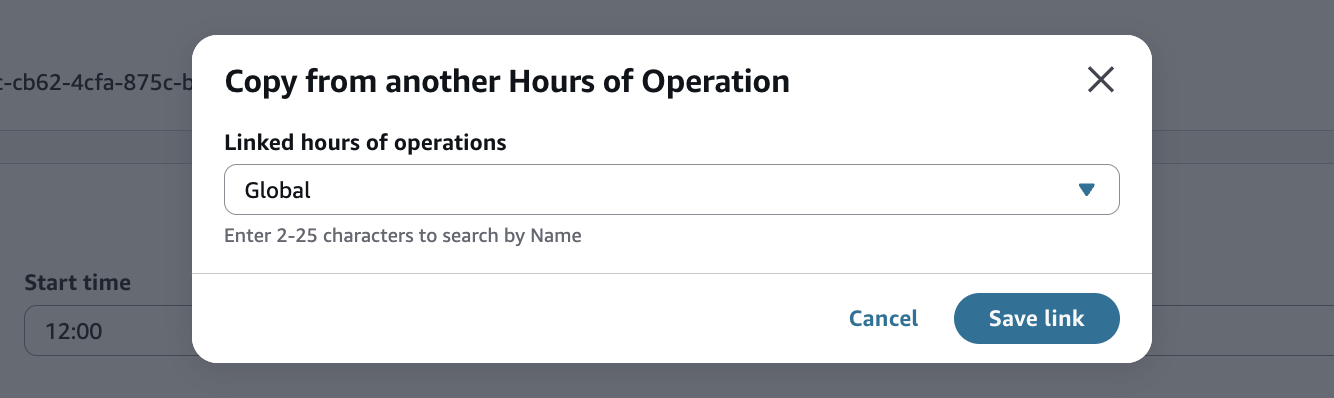
Nach dem Kopieren einer Liste unterscheiden sich die Override-Datensätze von ihrer Quelle. Sie bleiben von Änderungen an der ursprünglichen Liste unberührt (z. B. wenn der Tag der Arbeit von geschlossen auf einen halben Tag geändert wird).
Anmerkung
Kopierte Überschreibungen werden auf das Servicekontingent für 50 Overrides angerechnet.
Anmerkung
Wenn Sie sich stattdessen auf eine globale Liste verlassen und sicherstellen möchten, dass Ihre Überschreibungsdaten und -zeiten automatisch synchronisiert werden, folgen Sie den Anweisungen zum Verknüpfen und nicht zum Kopieren.
Überschreibungen durch Links
Eine Alternative zur Erstellung einer Liste von Überschreibungen innerhalb eines Betriebsstundendatensatzes besteht darin, eine Verknüpfung zu einer anderen Ressource herzustellen, die eine Masterliste enthält. Sie können beispielsweise eine „übergeordnete“ Betriebszeit einrichten, in der eine Liste mit weltweiten Feiertagen gespeichert wird, und eine weitere Liste für regionale Sperrtage usw. Jedes „untergeordnete“ Element, das mit einem übergeordneten Datensatz verknüpft ist, erbt dessen Überschreibungen. Wenn Änderungen am Elternteil vorgenommen werden, profitiert das Kind automatisch und ohne zusätzlichen Aufwand.

Gehen Sie wie folgt vor, um einen Link zu erstellen, damit Überschreibungen aus anderen Betriebszeiten übernommen werden:
Öffnen Sie einen Datensatz und navigieren Sie zum Abschnitt Verknüpfte Öffnungszeiten.
Wählen Sie die Schaltfläche „Link hinzufügen“.
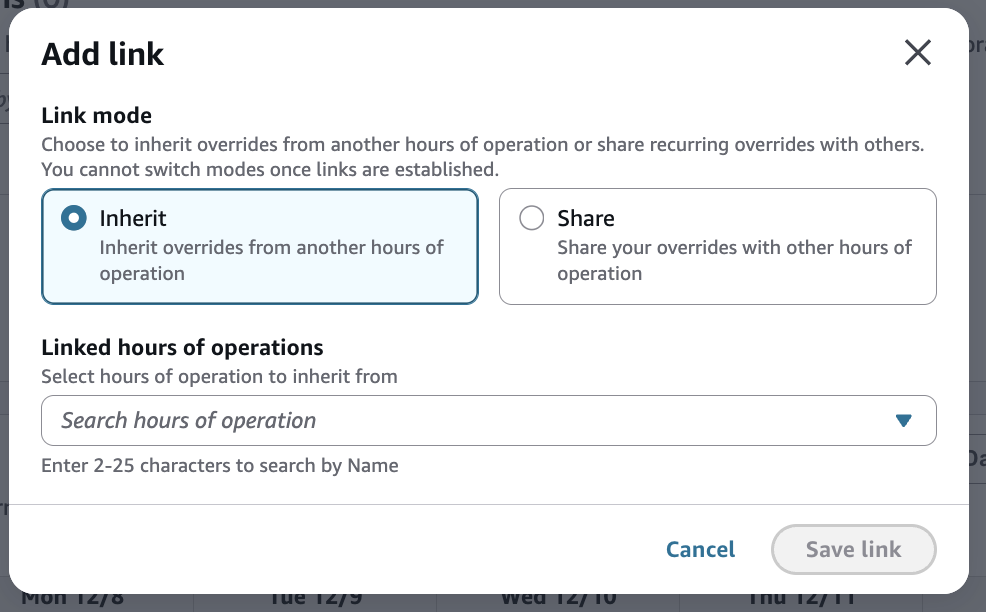
Wählen Sie den Linkmodus mit dem Titel Inherit.
Suchen Sie nach den Öffnungszeiten, zu denen die Liste der Quellenüberschreibungen bereitgestellt wird.
Wählen Sie die Schaltfläche Link speichern.
Wiederholen Sie diesen Vorgang nach Bedarf.
Anmerkung
Übergeordnete Änderungen werden nicht auf das Servicekontingent für 50 Override-Dienste angerechnet.
Anmerkung
Ein Kind kann eine Verbindung zu bis zu 3 Eltern herstellen. Dieses Kontingent ist nicht anpassbar.
Anmerkung
Nach einer Betriebszeit von einer Stunde wird aus dem Datensatz ein Kind, es kann selbst keine Kinder bekommen.
Um einen Link zu erstellen, der Overrides gemeinsam nutzt:
Öffnen Sie einen Datensatz und navigieren Sie zum Abschnitt Verknüpfte Öffnungszeiten.
Wählen Sie die Schaltfläche „Link hinzufügen“.
Wählen Sie den Linkmodus mit dem Titel Teilen.
Suchen Sie nach den Öffnungszeiten, für die Sie Überschreibungen vornehmen möchten.
Wählen Sie die Schaltfläche Link speichern.
Wiederholen Sie diesen Vorgang nach Bedarf.
Anmerkung
Die Anzahl der Kinder, die auf denselben Elternteil verweisen können, ist nicht begrenzt. Für alle Betriebsstunden in der Instanz kann dieselbe übergeordnete Überschreibungsliste verwendet werden.
Anmerkung
Wenn ein Betriebsstundendatensatz zu einem übergeordneten Datensatz geworden ist, kann er selbst kein übergeordnetes Objekt haben.
Die Liste der Überschreibungen in einer verknüpften Liste kann in keiner Weise von einem untergeordneten Datensatz aus geändert werden. Änderungen können nur vom übergeordneten Datensatz aus vorgenommen werden. Wenn die Verknüpfung irrtümlich hergestellt wurde, kann sie entfernt werden.
Wenn nur ein Teil der Benutzer mit der Berechtigung zur Bearbeitung von Öffnungszeiten Zugriff auf einen übergeordneten Datensatz haben soll, können Sie eine detaillierte Zugriffskontrolle einrichten. Weitere Informationen finden Sie unter Anwenden von Tag-basierter Zugriffskontrolle in Amazon Connect.
Termine mit konkurrierenden Überschreibungen
Es kann vorkommen, dass die Überschreibungen für eine bestimmte Betriebsstundenressource miteinander in Konflikt geraten. Connect priorisiert die verschiedenen Typen wie folgt:
Geschlossene wiederkehrende Überschreibungen werden zuerst berücksichtigt.
Als nächstes werden offene wiederkehrende Überschreibungen betrachtet.
Temporäre Öffnungszeiten werden als Nächstes berücksichtigt.
day-of-the-weekStandardstunden gelten als letzte Stunden.
Im folgenden Beispiel gibt es zahlreiche konkurrierende Konfigurationen, aber da sich die wiederkehrenden Schließzeiten auf den gesamten Tag erstrecken, werden die anderen Überschreibungen und Betriebszeiten ignoriert. Das Kontaktzentrum ist den ganzen Tag geschlossen.

In einem anderen Beispiel wären die Standardbetriebszeiten normalerweise nicht an Sonntagen geöffnet. Dies ist jedoch eine besondere Ausnahme, da das Unternehmen stolz darauf ist, seine Kunden an einem der geschäftigsten Einkaufstage des Jahres zu unterstützen. In diesem Fall ist das Kontaktzentrum von 10 bis 22 Uhr geöffnet.

In einem letzten Beispiel öffnet das Kontaktzentrum um 8 Uhr, schließt dann von 12 bis 16 Uhr und öffnet dann für zwei Stunden wieder, bevor es um 20 Uhr schließt.

Anmerkung
Testen Sie jede Konfiguration, die sich auf Ihre Kunden auswirkt, um sicherzustellen, dass sie die gewünschten Ergebnisse erzielen.
Überprüfungshistorie auf Überschreibungen anzeigen
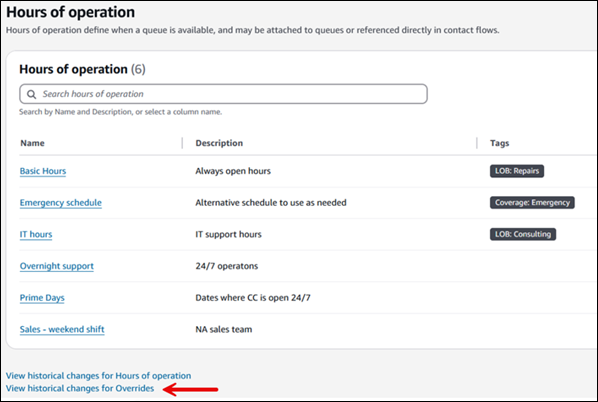
Auf der Seite Betriebszeiten wird ein Auditverlauf für Überschreibungen angezeigt, der sich vom Auditverlauf der Standardbetriebszeiten unterscheidet. Jeder Prüfdatensatz bezieht sich auf die ID des zugehörigen Betriebsstundendatensatzes.
Anmerkung
AWS CloudTrail verfolgt den Verlauf aller Ressourcenänderungen. Weitere Informationen finden Sie unter Protokollieren von Amazon Connect Connect-API-Aufrufen mit AWS CloudTrail.
